


サムネイル作成
テンプレートから始めて、自分だけの作品に。
JPEG、PNG、WebP、AVIF、HEIC/HEIF対応 · 1ファイル最大40 MiB
サムネイル作成の使い方
作り始める方法を選ぶ
自分の画像を背景にするには 画像を選択 を選びます。テンプレートを使う場合は サムネイルテンプレートを選択 を開き、デザインまたは 空のキャンバスから開始 を選びます。
静止画の JPEG、PNG、WebP、AVIF、対応する HEIC/HEIF を使用できます。1ファイルの上限は40 MiBです。アニメーション画像には対応していません。
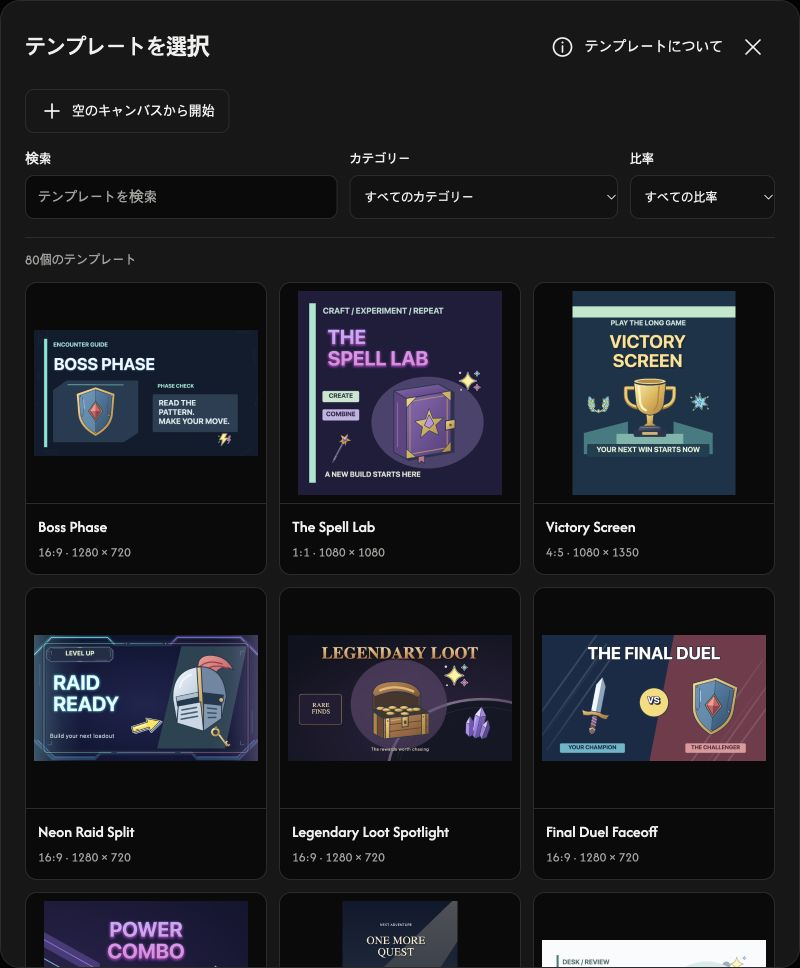
キャンバスと背景を設定する
キャンバス を開き、プラットフォーム設定 を選ぶか、幅 と 高さ を入力します。画像を選択 から始めると、その画像が画像レイヤーとは別の背景になります。背景がない場合は 背景画像をアップロード を選びます。
全体を表示 は背景全体を表示します。いっぱいに表示 はキャンバスを埋めるため、画像の端が切れる場合があります。背景を編集 をオンにすると移動・拡大縮小・回転でき、オフにすると現在の配置が固定されます。
テキスト・画像・装飾を追加する
オブジェクト を開き、テキスト、画像、要素 のいずれかを選んで 追加 を押します。テキストは10レイヤー、画像は10レイヤー、装飾は20個まで追加できます。背景はこの上限に含まれません。
テンプレート内の写真を選び、自分の画像を追加 を押します。読み込んだ画像レイヤーの 画像を置換 は、そのレイヤーだけを置き換えます。ツールバーの 置き換え は背景を置き換えます。
デザインを自分らしく編集する
キャンバス上のテキストをダブルクリックすると文字が選択され、そのまま入力できます。パネルの テキスト 欄でも編集できます。レイヤーを選ぶと、ツールバーで見た目を調整できます。
レイヤーをドラッグして移動します。角のハンドルをドラッグすると領域の大きさが変わり、回転ハンドルで回転できます。文字の大きさは文字サイズのコントロールで変更します。
サムネイルを保存する
キャンバス の 出力フォーマット で PNG、JPG、WebP、AVIF から選びます。ダウンロードボタンでキャンバスのサイズのまま保存できます。最高品質で書き出され、JPGでは透明部分が白くなります。
画像を開けない場合
表示されたファイル名と理由を確認し、40 MiB以内の対応画像を選び直してください。置き換えが拒否された場合、現在の画像と編集内容は保持されます。