


缩略图制作
从模板开始,打造专属设计。
支持 JPEG、PNG、WebP、AVIF、HEIC/HEIF · 每个文件最大 40 MiB
缩略图制作使用指南
选择开始方式
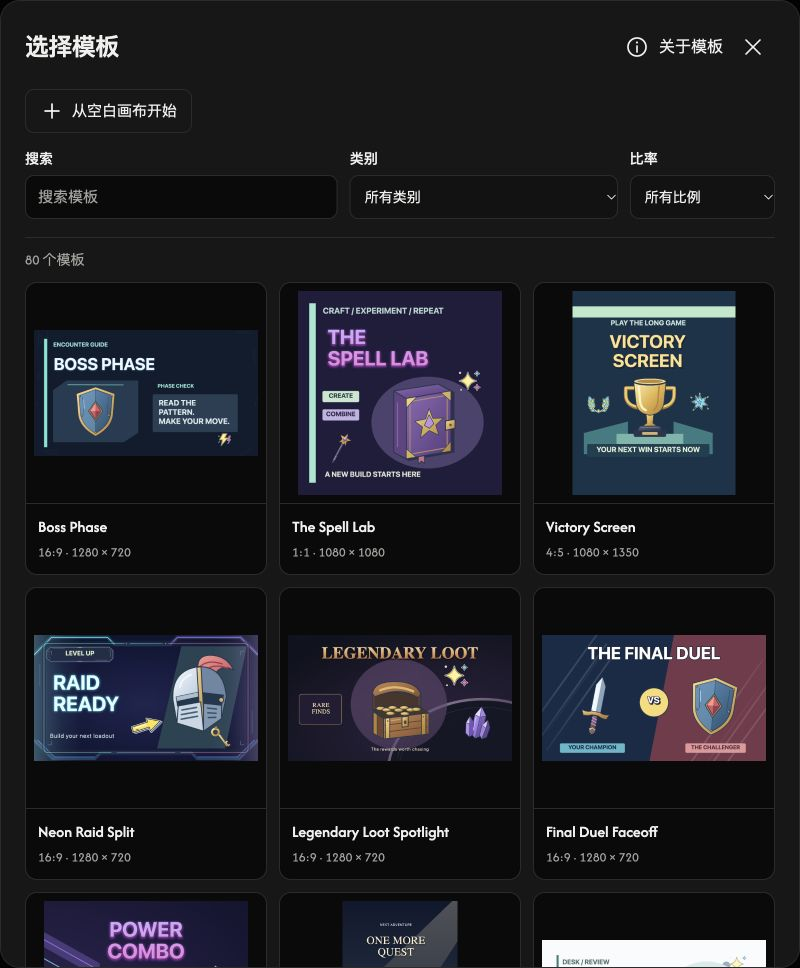
选择 选择图片,将自己的图片用作背景;也可以打开 选择缩略图模板,选择一个设计或 从空白画布开始。
支持静态 JPEG、PNG、WebP、AVIF 及兼容的 HEIC/HEIF 图片,每个文件不超过40 MiB。不支持动画图片。
设置画布和背景
打开 画布,选择 平台预设,或输入 宽度 和 高度。通过 选择图片 开始时,所选图片会成为背景,与图片图层分开管理。没有背景时,选择 上传背景图像。
完整显示 会显示完整背景;填满 会填满画布,图片边缘可能被裁切。开启 编辑背景 后可移动、缩放或旋转背景,关闭后会锁定当前布局。
添加文字、图片和元素
打开 对象,选择 文字、图片 或 元素,然后点击 添加。最多可添加10个文字图层、10个图片图层和20个元素。背景不计入这些数量。
选中模板中的照片,然后点击 添加您的图像。对于已上传的图片图层,替换图像 只替换该图层;工具栏上的 替换 则替换背景。
编辑自己的设计
双击画布上的文字,即可选中文字并输入;也可以编辑面板中的 文字 输入框。选中图层后,可通过工具栏调整外观。
拖动图层可移动位置,拖动角上的控制点可调整区域大小,拖动旋转控制点可旋转。文字大小需使用字号控件调整。
保存缩略图
在 画布 的 输出格式 中选择 PNG、JPG、WebP 或 AVIF。点击下载按钮,按画布尺寸保存。导出采用最高质量;JPG会将透明区域填充为白色。
无法打开图片时
检查提示中的文件名和原因,然后选择40 MiB以内的受支持图片。如果替换被拒绝,当前图片和编辑内容会保留。