


Creator de miniaturi
Începe cu un șablon. Fă-l al tău.
Acceptă JPEG, PNG, WebP, AVIF, HEIC/HEIF · Până la 40 MiB pe fișier
Cum se utilizează Creator de miniaturi
Alege cum începi
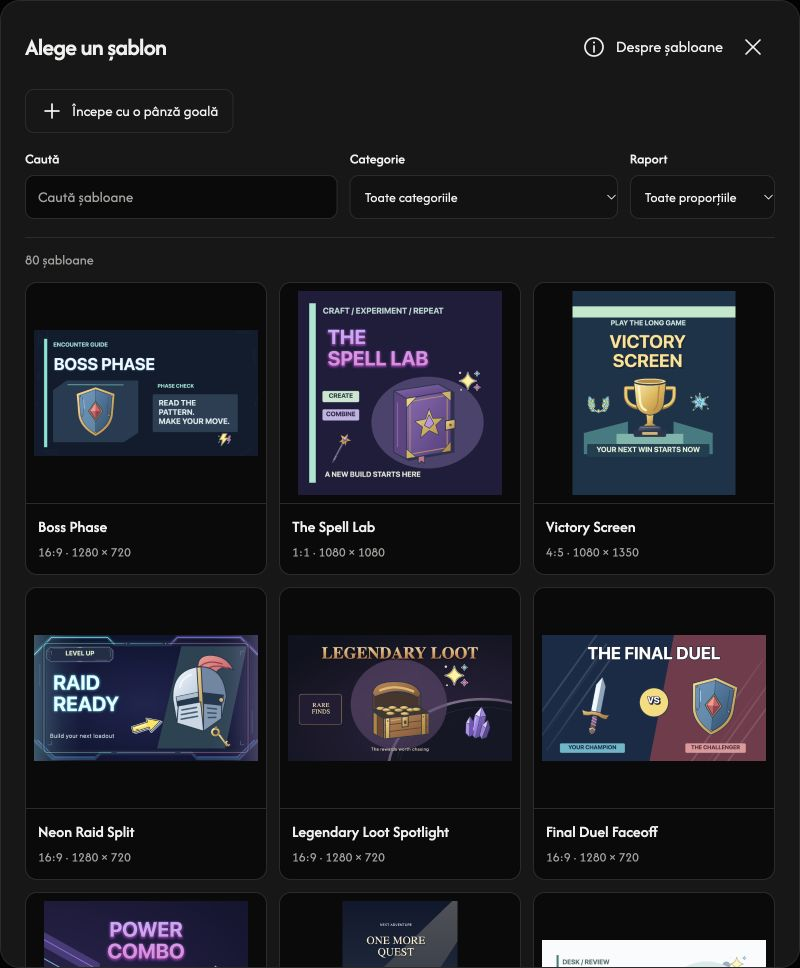
Alege Selectează o imagine pentru a folosi propriul fundal sau deschide Selectează șablonul miniaturii. În selectorul de șabloane, alege un design sau Începe cu o pânză goală.
Folosește imagini statice JPEG, PNG, WebP, AVIF sau HEIC/HEIF acceptate, de cel mult 40 MiB per fișier. Imaginile animate nu sunt acceptate.
Configurează pânza și fundalul
Deschide Pânză pentru a alege Presetare de platformă sau a introduce lățime și Înălțime. Dacă începi cu Selectează o imagine, acea imagine devine fundal, separat de straturile de imagine. Dacă nu există un fundal, alege Încarcă imagine de fundal.
Încadrează afișează întregul fundal; Umple umple pânza și poate decupa marginile. Activează Editează fundalul pentru a-l muta, redimensiona sau roti. Dezactivează opțiunea pentru a bloca poziționarea curentă.
Adaugă text, imagini și elemente
Deschide Obiecte, alege Text, Imagine sau Elemente, apoi Adaugă. Poți adăuga până la 10 straturi de text, 10 straturi de imagine și 20 de elemente. Fundalul nu este inclus în aceste limite.
Selectează o fotografie din șablon și alege Adaugă imaginea ta. Pentru un strat de imagine încărcat, Înlocuiește imaginea schimbă doar acel strat. Butonul Înlocuiește din bara de instrumente schimbă fundalul.
Personalizează designul
Fă dublu clic pe textul de pe pânză pentru a selecta cuvintele și a tasta sau editează câmpul Text din panou. Selectează un strat pentru a-i ajusta aspectul din bara de instrumente.
Trage un strat pentru a-l muta. Trage mânerele din colțuri pentru a redimensiona zona sa și mânerul de rotire pentru a-l roti. Schimbă mărimea literelor cu opțiunea pentru dimensiunea textului.
Salvează miniatura
În Pânză, alege PNG, JPG, WebP sau AVIF la Format de ieșire. Folosește butonul de descărcare pentru a salva la dimensiunile pânzei. Exporturile folosesc calitatea maximă; JPG pune zonele transparente pe alb.
Dacă o imagine nu se poate deschide
Verifică numele fișierului și motivul afișat, apoi alege o imagine acceptată de cel mult 40 MiB. Dacă înlocuirea este respinsă, imaginea curentă și modificările se păstrează.