


縮圖製作
從範本開始,打造專屬設計。
支援 JPEG、PNG、WebP、AVIF、HEIC/HEIF · 每個檔案最大 40 MiB
縮圖製作使用指南
選擇開始方式
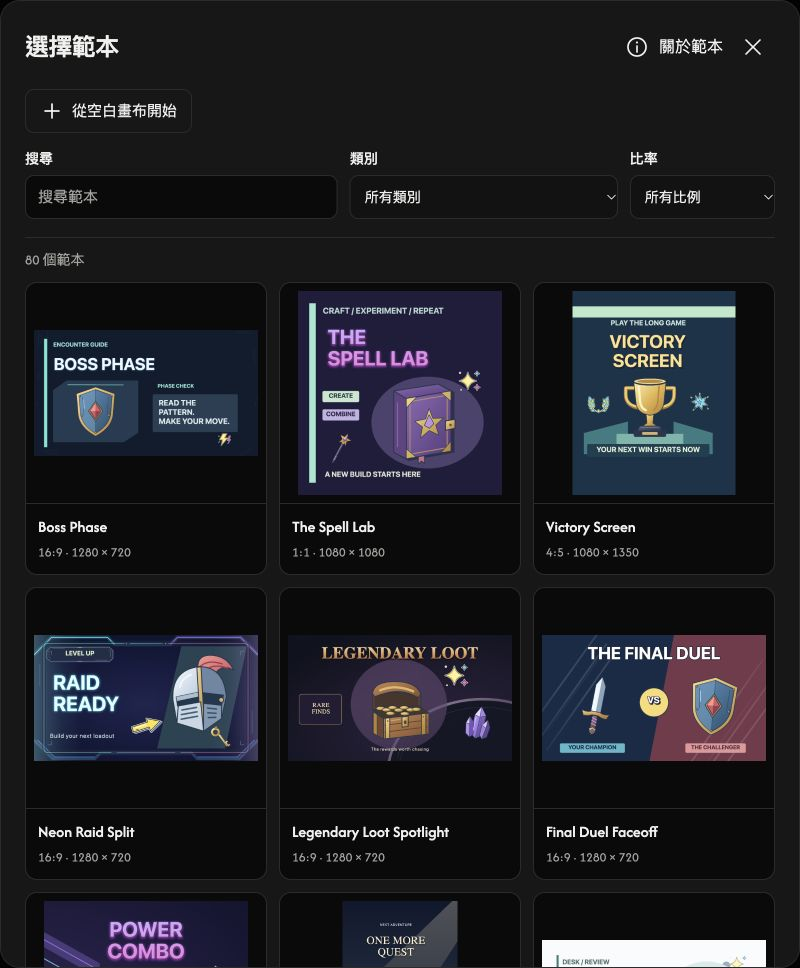
選擇 選取圖片,將自己的圖片作為背景;也可以開啟 選擇縮圖範本,選擇設計或 從空白畫布開始。
支援靜態 JPEG、PNG、WebP、AVIF 及相容的 HEIC/HEIF 圖片,每個檔案上限為40 MiB。不支援動畫圖片。
設定畫布與背景
開啟 畫布,選擇 平台預設,或輸入 寬度 與 高度。透過 選取圖片 開始時,所選圖片會成為背景,與圖片圖層分開管理。沒有背景時,請選擇 上傳背景圖像。
完整顯示 會顯示完整背景;填滿 會填滿畫布,可能裁切圖片邊緣。開啟 編輯背景 後可移動、縮放或旋轉背景,關閉後會固定目前的配置。
新增文字、圖片與元素
開啟 物件,選擇 文字、圖片 或 元素,再按 新增。最多可新增10個文字圖層、10個圖片圖層及20個元素。背景不計入這些上限。
選取範本中的照片,再按 新增您的圖像。對於已上傳的圖片圖層,替換影像 只會替換該圖層;工具列上的 取代 則會替換背景。
編輯自己的設計
在畫布上按兩下文字,即可選取文字並輸入;也可以編輯面板中的 文字 欄位。選取圖層後,可透過工具列調整外觀。
拖曳圖層可移動位置,拖曳角落控制點可調整區域大小,拖曳旋轉控制點可旋轉。文字大小需使用字級控制項調整。
儲存縮圖
在 畫布 的 輸出格式 中選擇 PNG、JPG、WebP 或 AVIF。按下載按鈕,即可依畫布尺寸儲存。匯出採用最高品質;JPG會將透明區域填為白色。
無法開啟圖片時
檢查提示中的檔名與原因,再選擇40 MiB以內的支援圖片。若替換遭拒,目前圖片與編輯內容會保留。