


Створення мініатюр
Почніть із шаблону. Зробіть його своїм.
Підтримуються JPEG, PNG, WebP, AVIF, HEIC/HEIF · До 40 MiB на файл
Як користуватися інструментом «Створення мініатюр»
Виберіть, із чого почати
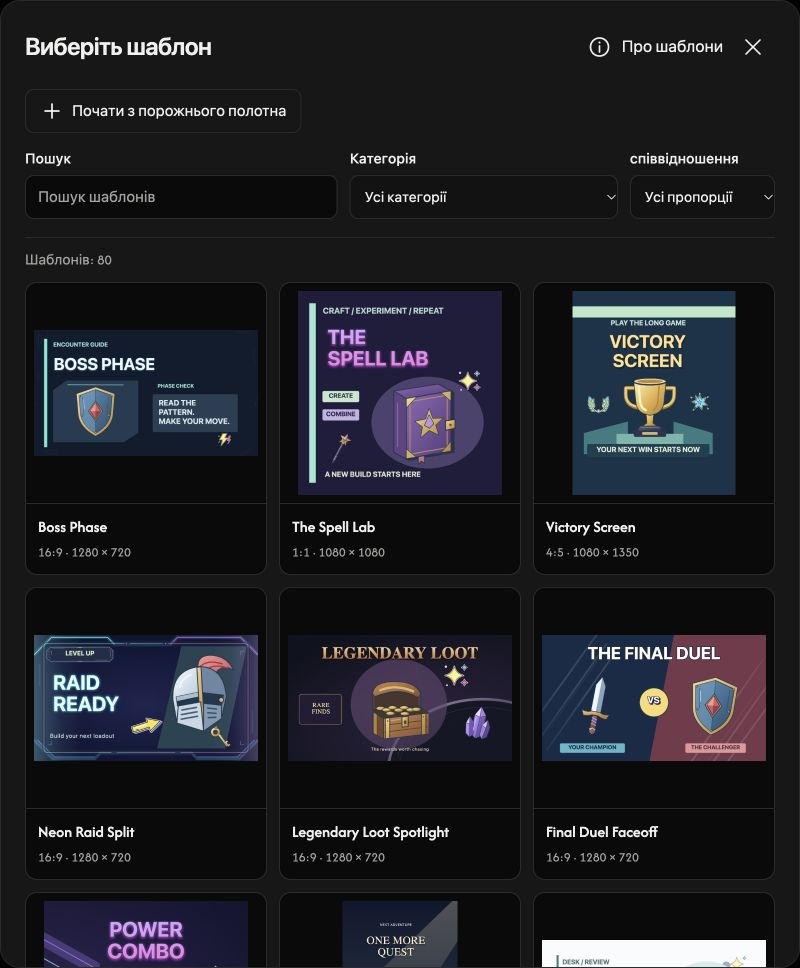
Натисніть Вибрати зображення, щоб використати власне тло, або відкрийте Вибрати шаблон мініатюри. У вікні вибору шаблону виберіть дизайн або Почати з порожнього полотна.
Використовуйте нерухомі зображення JPEG, PNG, WebP, AVIF або підтримувані HEIC/HEIF, до 40 MiB на файл. Анімовані зображення не підтримуються.
Налаштуйте полотно й тло
Відкрийте Полотно, щоб вибрати Налаштування платформи або ввести Ширина і Висота. Якщо почати з Вибрати зображення, вибране зображення стане тлом, окремим від шарів зображень. Якщо тла немає, натисніть Завантажити фонове зображення.
Вписати показує тло повністю; Заповнити заповнює полотно й може обрізати краї. Увімкніть Редагувати фон, щоб переміщувати, масштабувати або обертати його. Вимкніть, щоб зафіксувати поточне розташування.
Додайте текст, зображення й елементи
Відкрийте Об’єкти, виберіть текст, Зображення або Елементи, потім Додати. Можна додати до 10 текстових шарів, 10 шарів зображень і 20 елементів. Тло не враховується в цих обмеженнях.
Виберіть фото шаблону та натисніть Додайте своє зображення. Для завантаженого шару зображення Замінити зображення замінює лише цей шар. Кнопка Замінити на панелі інструментів замінює тло.
Налаштуйте дизайн під себе
Двічі клацніть текст на полотні, щоб виділити слова й почати вводити, або змініть поле текст на панелі. Виберіть шар, щоб налаштувати його вигляд за допомогою панелі інструментів.
Перетягніть шар, щоб перемістити його. Тягніть кутові маркери, щоб змінити розмір його області, а маркер обертання — щоб повернути його. Розмір літер змінюйте окремим регулятором розміру тексту.
Збережіть мініатюру
У Полотно виберіть PNG, JPG, WebP або AVIF у Вихідний формат. Кнопка завантаження збереже файл із розмірами полотна. Експорт використовує максимальну якість; у JPG прозорі області стають білими.
Якщо зображення не відкривається
Перевірте назву файлу й указану причину, потім виберіть підтримуване зображення розміром до 40 MiB. Відхилення заміни зберігає поточне зображення та внесені зміни.