


썸네일 만들기
템플릿으로 시작하고 나만의 썸네일로 완성하세요.
JPEG, PNG, WebP, AVIF, HEIC/HEIF 지원 · 파일당 최대 40 MiB
썸네일 만들기 사용 방법
시작 방식 선택하기
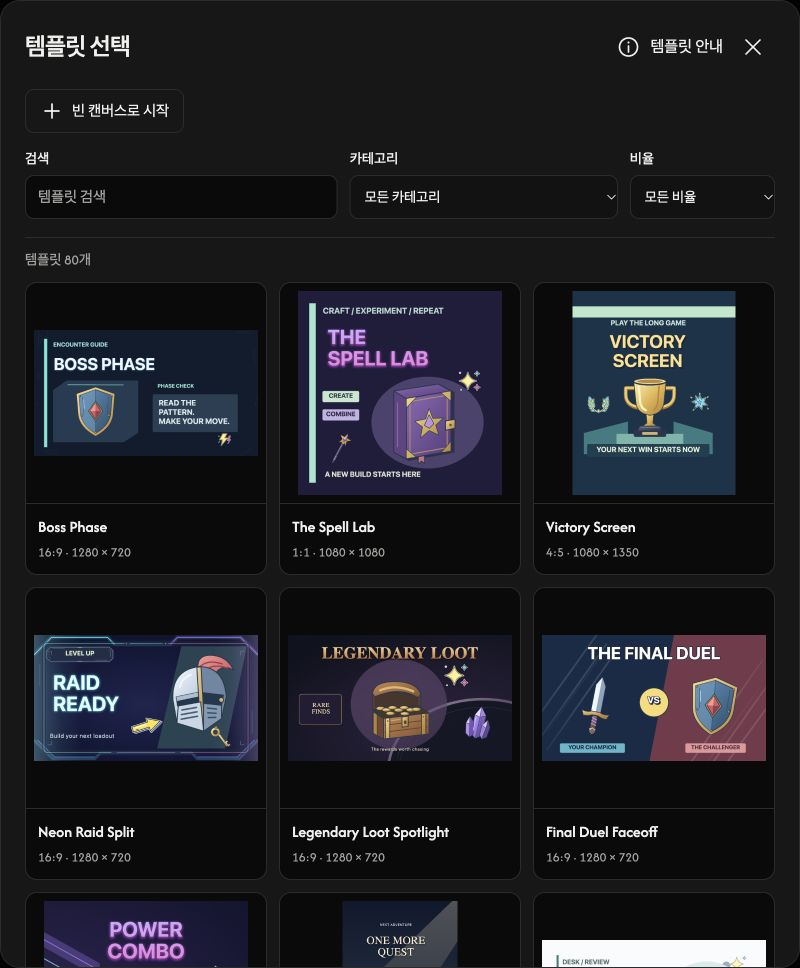
이미지 선택으로 내 배경을 불러오거나 썸네일 템플릿 선택을 여세요. 템플릿 선택 창에서 디자인을 고르거나 빈 캔버스로 시작을 선택하세요.
파일당 40 MiB 이하의 정적 JPEG, PNG, WebP, AVIF 또는 지원되는 HEIC/HEIF 이미지를 사용하세요. 움직이는 이미지는 지원하지 않습니다.
캔버스와 배경 설정하기
캔버스에서 플랫폼 프리셋을 선택하거나 너비와 높이를 입력하세요. 이미지 선택으로 시작하면 해당 이미지는 이미지 레이어와 별개인 배경이 됩니다. 배경이 없으면 배경 이미지 업로드를 선택하세요.
Fit 옵션은 배경 전체를 보여주고, Fill 옵션은 캔버스를 채우며 가장자리가 잘릴 수 있습니다. 배경 편집을 켜면 배경을 이동하고 크기와 회전을 조절할 수 있습니다. 끄면 현재 배치가 고정됩니다.
텍스트, 이미지, 요소 추가하기
오브젝트를 열고 텍스트, 이미지, 요소 중 하나를 고른 뒤 추가를 누르세요. 텍스트 10개, 이미지 10개, 요소 20개까지 추가할 수 있습니다. 배경은 이 개수에 포함되지 않습니다.
템플릿의 사진을 선택하고 내 이미지 넣기를 누르세요. 업로드한 이미지 레이어의 이미지 교체는 해당 레이어만 바꿉니다. 툴바의 교체 버튼은 배경을 바꿉니다.
나만의 디자인으로 편집하기
캔버스의 텍스트를 더블클릭하면 글자가 선택되어 바로 입력할 수 있습니다. 패널의 텍스트 입력칸에서도 수정할 수 있습니다. 레이어를 선택하고 툴바로 모양을 조절하세요.
레이어를 드래그하면 이동합니다. 모서리 핸들을 드래그하면 영역 크기를, 회전 핸들을 드래그하면 각도를 조절합니다. 글자 크기는 텍스트 크기 옵션으로 변경하세요.
썸네일 저장하기
캔버스의 출력 형식에서 PNG, JPG, WebP, AVIF 중 하나를 선택하세요. 다운로드 버튼을 누르면 캔버스 크기로 저장됩니다. 출력은 최대 품질을 사용하며 JPG의 투명 영역은 흰색으로 채워집니다.
이미지를 열 수 없다면
표시된 파일 이름과 사유를 확인하고 40 MiB 이하의 지원 이미지를 선택하세요. 교체할 파일이 거부되어도 현재 이미지와 편집 내용은 유지됩니다.