


Tạo ảnh thu nhỏ
Bắt đầu từ mẫu. Tạo dấu ấn riêng.
Hỗ trợ JPEG, PNG, WebP, AVIF, HEIC/HEIF · Tối đa 40 MiB mỗi tệp
Cách sử dụng Tạo ảnh thu nhỏ
Chọn cách bắt đầu
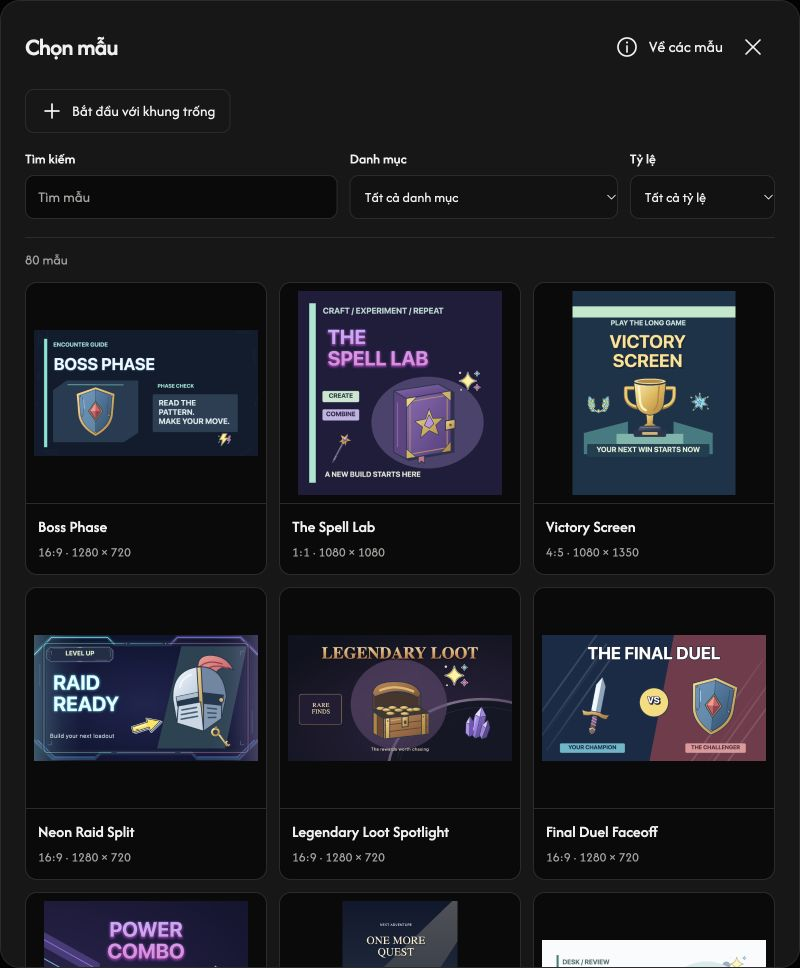
Chọn Chọn ảnh để dùng ảnh nền của bạn hoặc mở Chọn mẫu ảnh thu nhỏ. Trong bộ chọn mẫu, chọn một thiết kế hoặc Bắt đầu với khung trống.
Dùng ảnh tĩnh JPEG, PNG, WebP, AVIF hoặc HEIC/HEIF được hỗ trợ, tối đa 40 MiB mỗi tệp. Không hỗ trợ ảnh động.
Thiết lập khung vẽ và ảnh nền
Mở Khung vẽ để chọn Thiết lập nền tảng hoặc nhập Chiều rộng và Chiều cao. Khi bắt đầu bằng Chọn ảnh, ảnh đó trở thành ảnh nền, tách biệt với các lớp ảnh. Nếu chưa có ảnh nền, chọn Tải ảnh nền lên.
Vừa khung hiển thị toàn bộ ảnh nền; Lấp đầy lấp đầy khung vẽ và có thể cắt các cạnh ảnh. Bật Chỉnh sửa nền để di chuyển, đổi kích thước hoặc xoay ảnh. Tắt để khóa vị trí hiện tại.
Thêm văn bản, ảnh và thành phần
Mở Đối tượng, chọn văn bản, Hình ảnh hoặc Thành phần, rồi chọn Thêm. Bạn có thể thêm tối đa 10 lớp văn bản, 10 lớp ảnh và 20 thành phần. Ảnh nền không tính vào các giới hạn này.
Chọn ảnh trong mẫu rồi chọn Thêm ảnh của bạn. Với lớp ảnh đã tải lên, Thay ảnh chỉ thay lớp đó. Nút Thay thế trên thanh công cụ thay ảnh nền.
Tùy chỉnh thiết kế của bạn
Nhấp đúp vào văn bản trên khung vẽ để chọn các từ và nhập, hoặc sửa ô văn bản trong bảng. Chọn một lớp để điều chỉnh cách hiển thị bằng thanh công cụ.
Kéo một lớp để di chuyển. Kéo các tay nắm ở góc để đổi kích thước vùng của lớp và tay nắm xoay để xoay. Đổi cỡ chữ bằng công cụ cỡ văn bản.
Lưu ảnh thu nhỏ của bạn
Trong Khung vẽ, chọn PNG, JPG, WebP hoặc AVIF ở định dạng đầu ra. Dùng nút tải xuống để lưu theo kích thước khung vẽ. Ảnh được xuất với chất lượng tối đa; JPG đặt các vùng trong suốt trên nền trắng.
Nếu không mở được ảnh
Kiểm tra tên tệp và lý do được hiển thị, rồi chọn ảnh được hỗ trợ không quá 40 MiB. Nếu ảnh thay thế bị từ chối, ảnh hiện tại và các chỉnh sửa vẫn được giữ nguyên.