


Crea miniature
Inizia da un modello. Rendilo tuo.
Supporta JPEG, PNG, WebP, AVIF, HEIC/HEIF · Fino a 40 MiB per file
Come usare Crea miniature
Scegli da dove iniziare
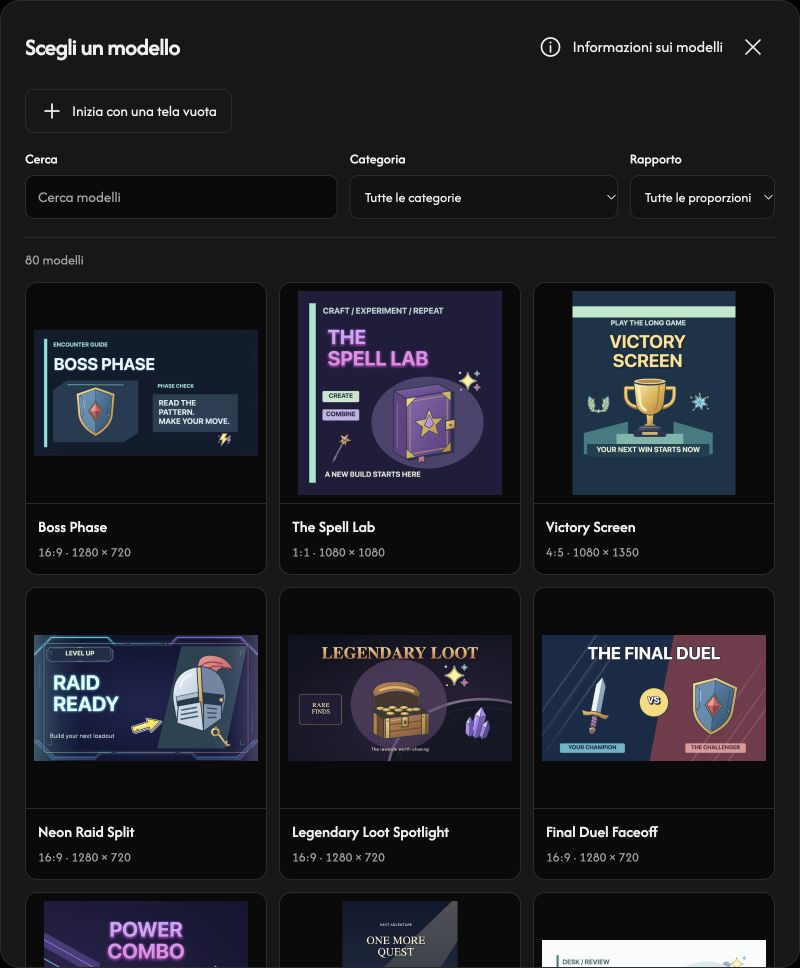
Scegli Seleziona un’immagine per usare il tuo sfondo oppure apri Seleziona modello di miniatura. Nel selettore dei modelli, scegli un design o Inizia con una tela vuota.
Usa immagini statiche JPEG, PNG, WebP, AVIF o HEIC/HEIF compatibili, fino a 40 MiB per file. Le immagini animate non sono supportate.
Imposta la tela e lo sfondo
Apri Area di lavoro per scegliere un Preimpostazione piattaforma o inserire Larghezza e Altezza. Se inizi con Seleziona un’immagine, quell’immagine diventa lo sfondo, separato dai livelli immagine. Se non c’è uno sfondo, scegli Carica immagine di sfondo.
Adatta mostra tutto lo sfondo; Riempi riempie la tela e può tagliare i bordi. Attiva Modifica sfondo per spostarlo, ridimensionarlo o ruotarlo. Disattivalo per bloccare la posizione attuale.
Aggiungi testo, immagini ed elementi
Apri Oggetti, scegli Testo, Immagine o Elementi, poi Aggiungi. Puoi aggiungere fino a 10 livelli di testo, 10 livelli immagine e 20 elementi. Lo sfondo non viene conteggiato in questi limiti.
Seleziona una foto del modello e scegli Aggiungi la tua immagine. Per un livello immagine caricato, Sostituisci immagine cambia solo quel livello. Il pulsante Sostituisci nella barra degli strumenti cambia lo sfondo.
Personalizza il design
Fai doppio clic sul testo nella tela per selezionarlo e scrivere, oppure modifica il campo Testo nel pannello. Seleziona un livello per regolarne l’aspetto con la barra degli strumenti.
Trascina un livello per spostarlo. Trascina le maniglie agli angoli per ridimensionarne l’area e la maniglia di rotazione per ruotarlo. Cambia la dimensione delle lettere con il controllo della dimensione del testo.
Salva la miniatura
In Area di lavoro, scegli PNG, JPG, WebP o AVIF sotto Formato di uscita. Usa il pulsante di download per salvare alle dimensioni della tela. L’esportazione usa la massima qualità; JPG riempie di bianco le aree trasparenti.
Se un’immagine non si apre
Controlla il nome del file e il motivo indicato, poi scegli un’immagine supportata entro 40 MiB. Se una sostituzione viene rifiutata, l’immagine attuale e le modifiche restano invariate.