


Küçük Resim Oluşturma
Şablonla başlayın. Kendinize uyarlayın.
JPEG, PNG, WebP, AVIF, HEIC/HEIF desteklenir · Dosya başına en fazla 40 MiB
Küçük Resim Oluşturma nasıl kullanılır
Nasıl başlayacağınızı seçin
Kendi arka planınızı kullanmak için Görsel seç seçeneğini seçin veya Küçük resim şablonu seç bölümünü açın. Şablon seçicisinde bir tasarım ya da Boş tuvalle başla seçeneğini seçin.
Dosya başına en fazla 40 MiB boyutunda durağan JPEG, PNG, WebP, AVIF veya desteklenen HEIC/HEIF görüntüleri kullanın. Animasyonlu görüntüler desteklenmez.
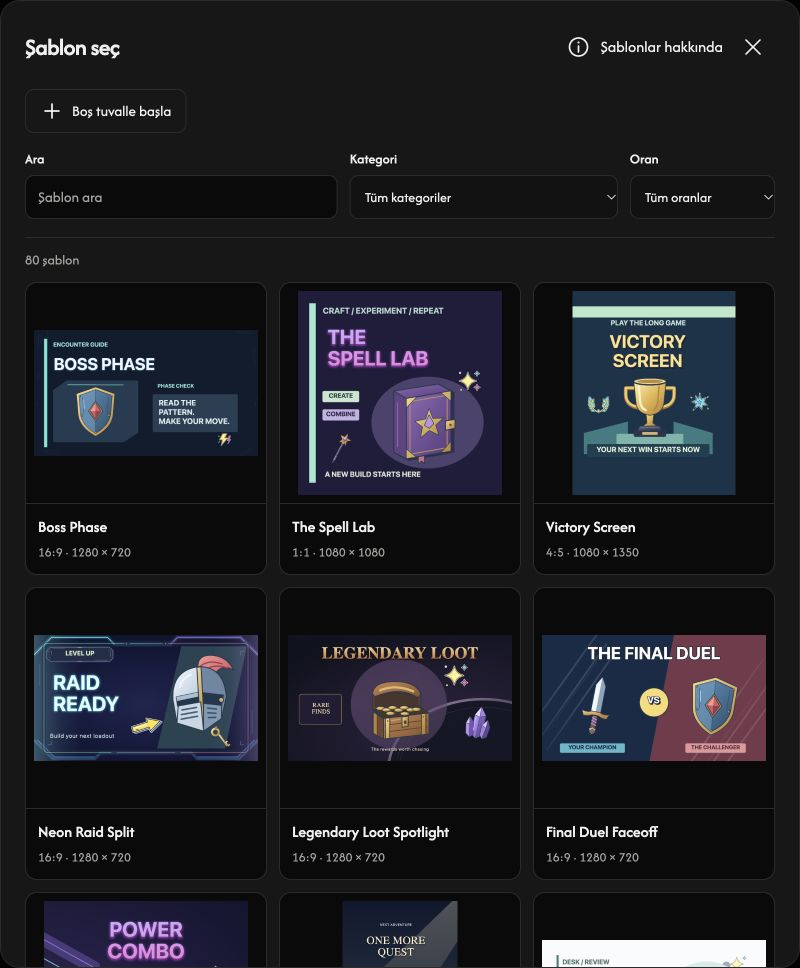
Tuvali ve arka planı ayarlayın
Tuval bölümünü açıp Platform hazır ayarı seçin veya Genişlik ve Yükseklik değerlerini girin. Görsel seç ile başladığınızda seçtiğiniz görüntü, görüntü katmanlarından ayrı bir arka plan olur. Arka plan yoksa Arka plan görüntüsü yükle seçeneğini seçin.
Sığdır arka planın tamamını gösterir; Doldur tuvali doldurur ve kenarları kırpabilir. Arka planı taşımak, boyutlandırmak veya döndürmek için Arka planı düzenle seçeneğini açın. Geçerli yerleşimi sabitlemek için kapatın.
Metin, görüntü ve öğe ekleyin
Nesneler bölümünü açın, Metin, Resim veya Öğeler seçeneğini, ardından Ekle düğmesini seçin. En fazla 10 metin katmanı, 10 görüntü katmanı ve 20 öğe ekleyebilirsiniz. Arka plan bu sınırlara dahil değildir.
Şablondaki bir fotoğrafı seçip Görüntünüzü ekleyin düğmesine basın. Yüklenen bir görüntü katmanında Görüntüyü değiştir yalnızca o katmanı değiştirir. Araç çubuğundaki Değiştir düğmesi arka planı değiştirir.
Tasarımı kendinize göre düzenleyin
Tuvaldeki metne çift tıklayarak metni seçip yazmaya başlayın veya paneldeki Metin alanını düzenleyin. Bir katmanı seçerek araç çubuğundan görünümünü ayarlayın.
Katmanı sürükleyerek taşıyın. Alanını yeniden boyutlandırmak için köşe tutamaçlarını, döndürmek için döndürme tutamacını sürükleyin. Harf boyutunu metin boyutu ayarından değiştirin.
Küçük resmi kaydedin
Tuval bölümündeki Çıkış formatı altında PNG, JPG, WebP veya AVIF seçin. İndirme düğmesiyle tuval boyutlarında kaydedin. Dışa aktarma en yüksek kaliteyi kullanır; JPG’de saydam alanlar beyaz olur.
Bir görüntü açılamıyorsa
Gösterilen dosya adını ve nedeni kontrol edin, ardından 40 MiB sınırı içinde desteklenen bir görüntü seçin. Değiştirme reddedilirse mevcut görüntü ve düzenlemeler korunur.