


迷因製作
用圖片或 GIF 製作專屬迷因。
支援 JPEG、PNG、GIF、WebP、AVIF 和 HEIC/HEIF · 每個檔案最大 32 MB
迷因製作工具使用方法
選擇一張圖片
點選選取圖片,或將圖片拖入上傳面板。
支援 JPEG、PNG、GIF、WebP、AVIF 和 HEIC/HEIF,每個檔案最大 32 MB。動態 GIF 會保留動畫。
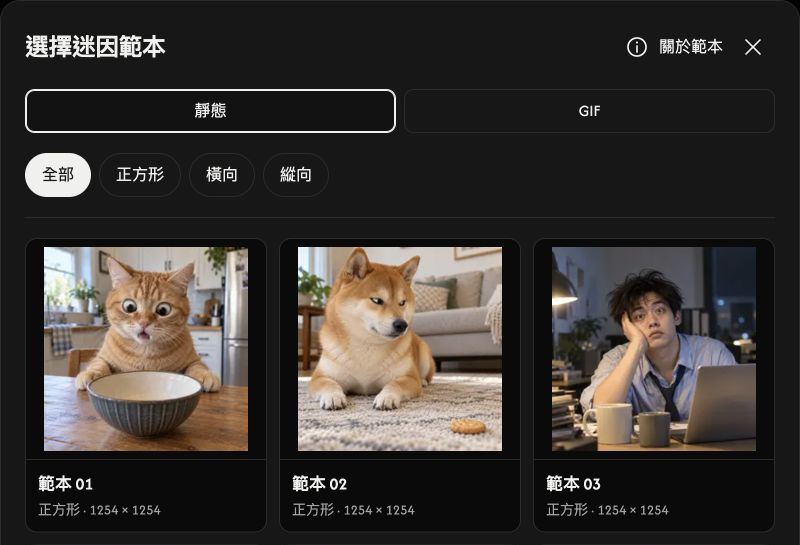
從範本開始
開啟選擇迷因範本,選擇靜態或GIF,再用全部、正方形、橫向或縱向篩選。選擇卡片即可進入編輯器。
點選關於範本旁的ⓘ可查看使用說明與來源資訊。展開C2PA 來源詳情,再展開格式與比例群組,即可查看原始檔名與已記錄的資訊清單 ID。
編輯文字
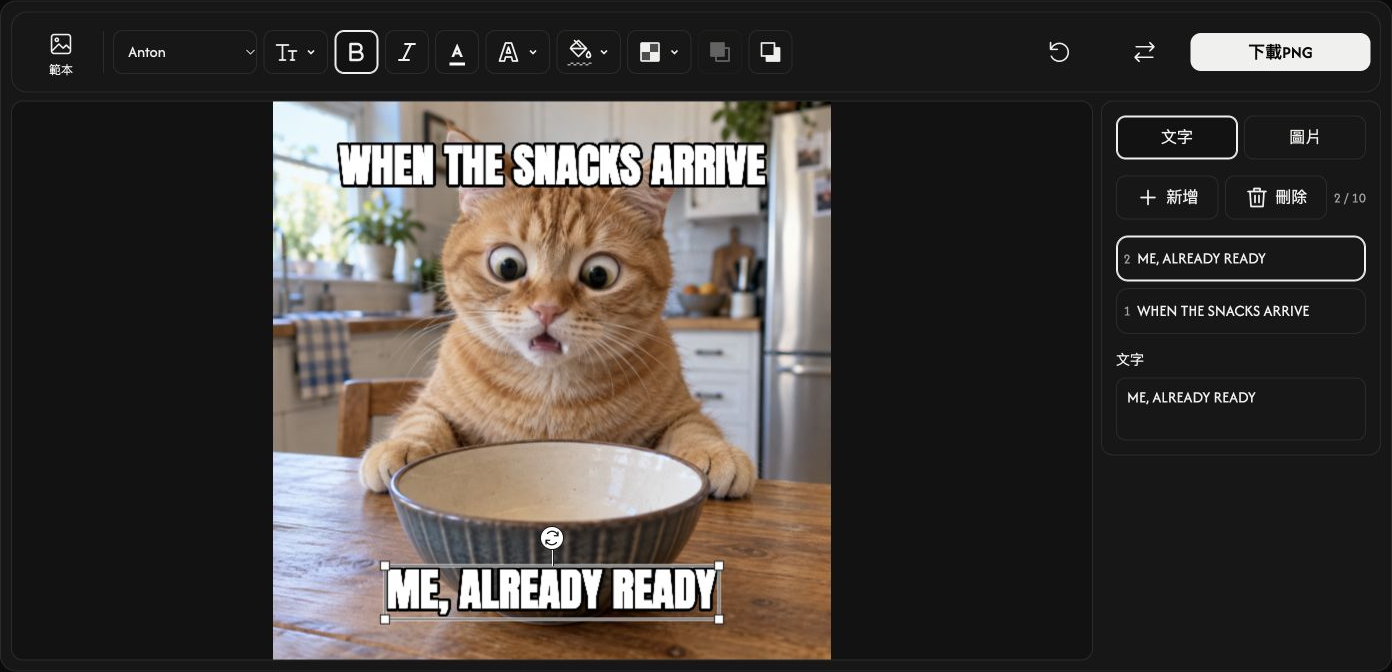
可先編輯上方與下方的文字。選擇文字圖層,或用新增文字新增文字。最多可有 10 個文字圖層。
在右側輸入欄中編輯文字。頂部工具列提供字型、尺寸(%)、粗體、斜體、文字顏色、描邊、背景顏色和不透明度。無背景可移除文字背景。
新增圖片圖層
開啟圖片,點選加入圖片新增標誌或其他圖片,也支援 GIF。最多可新增 5 個圖片圖層,每個最大 32 MB。
在頂部工具列調整寬度(%)、不透明度和圓角。
拖曳文字或圖片即可移動。拖曳角落的控制點可調整大小,拖曳圓形控制點可旋轉。
使用移到最上層和移到最下層更改文字與圖片的堆疊順序。
儲存迷因
靜態作品儲存為 PNG。原圖為 GIF 或含動態圖片圖層時,會儲存為保留動畫的 GIF。按鈕會顯示輸出格式。
點選工具列最右側的下載PNG或下載GIF。
準備過程中可點選取消停止處理。至少保留一個可見的文字或圖片圖層,才能下載。
替換或清除編輯
取代會更換底圖並保留圖層。垃圾桶圖示只刪除選取的文字或圖片圖層。
重設會保留底圖,並移除所有文字與圖片圖層。
無法開啟檔案時
查看提示中的檔名與原因,再選擇支援格式且不超過 32 MB 的檔案。替換檔案遭拒時,目前的圖片與編輯內容會保留。