


圖片
裁切
留下重要的部分。
或將圖片拖放到這裡
支援 JPEG、PNG、WebP、AVIF 和 HEIC/HEIF · 每個檔案最大 50 MB
裁切使用方法
選擇圖片
選擇選取圖片,或將一張 JPEG、PNG、WebP、AVIF 或 HEIC/HEIF 靜態圖片拖曳到面板中。每個檔案上限為 50 MB。圖片會在瀏覽器中處理。
選擇形狀和比例
開啟形狀。選擇長方形和自由可分別調整寬度與高度,也可選擇4:3等固定比例。圓會保留圓形區域。
若要裁出不規則形狀,請選擇套索,沿著要保留的區域拖曳。放開後輪廓會閉合。重新繪製會取代原來的輪廓。
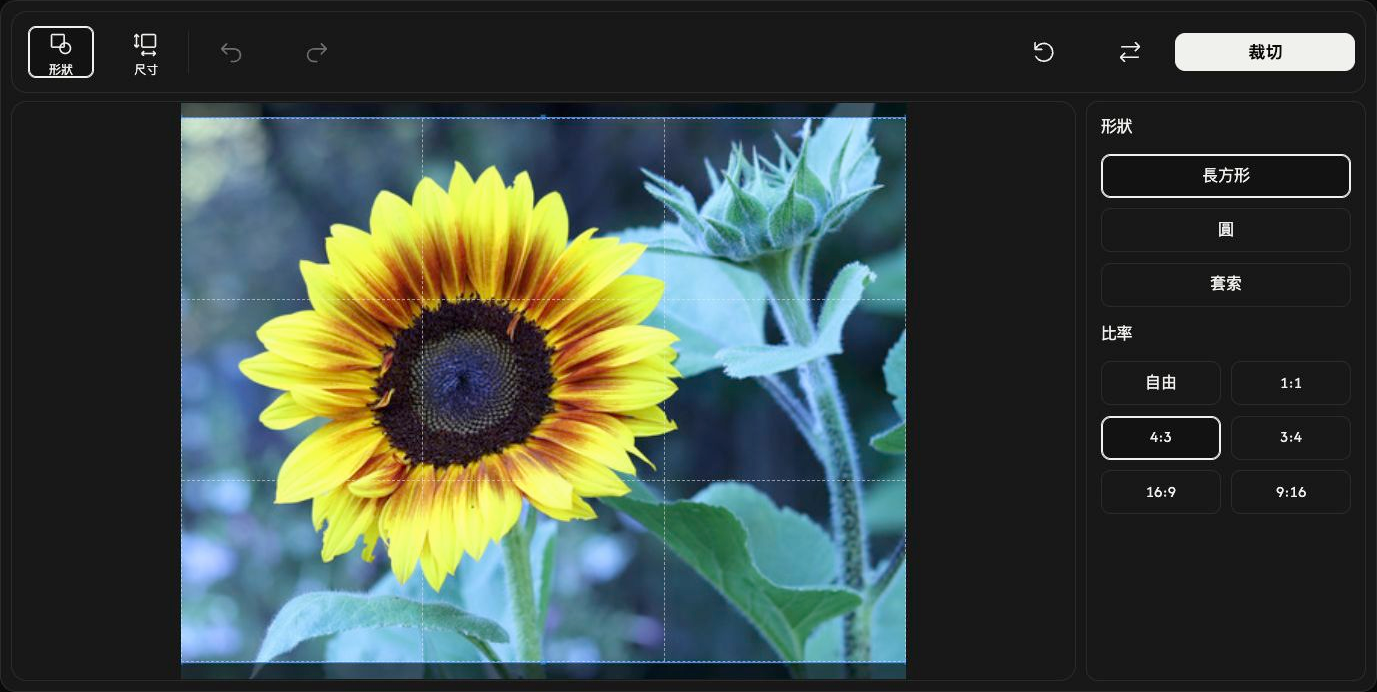
調整要保留的區域
在矩形或圓形內部拖曳可移動選取範圍。拖曳邊緣或角落的控制點可調整大小。圖片本身保持不動。
若要輸入精確數值,請開啟尺寸。X 和 Y 設定起始位置,寬度和高度設定裁切區域的像素尺寸。固定比例會讓寬度和高度連動。關閉尺寸後可再次用控制點調整大小。套索不提供尺寸設定。
預覽裁切結果
選擇裁切查看結果,該按鈕隨後變為下載。復原返回編輯,重做恢復已套用的裁切。重設保留圖片,並恢復初始選取範圍和設定。
儲存圖片
選擇工具列右側的下載,等待瀏覽器下載完成。儲存後,可用取代選擇另一張圖片。
輸出格式會自動選擇。選擇圓形或套索時,JPEG 會變為 PNG,讓形狀外部保持透明。HEIC/HEIF 會變為 JPEG;若含有透明區域,則變為 PNG。PNG、WebP 和 AVIF 保持原格式。原始檔案不會改變。
遇到問題時
請依照提示中的原因和解決方法操作。每次只選擇一張支援的靜態圖片。取消檔案選擇,或選擇無效圖片進行替換時,目前的圖片會保留。離開頁面前請先儲存結果。