


圖片
調整尺寸
找到合適的圖片尺寸。
Resizer 使用方法
選擇圖片
選擇選取多張圖片,或將圖片拖放到面板中。等待圖片開啟後,再調整尺寸。
最多可加入50個JPEG、PNG、WebP、GIF或SVG檔案,每個檔案不超過50 MB。動畫圖片僅支援GIF,不支援APNG和動態WebP。不支援的檔案不會占用圖片欄位。
設定所有圖片的尺寸
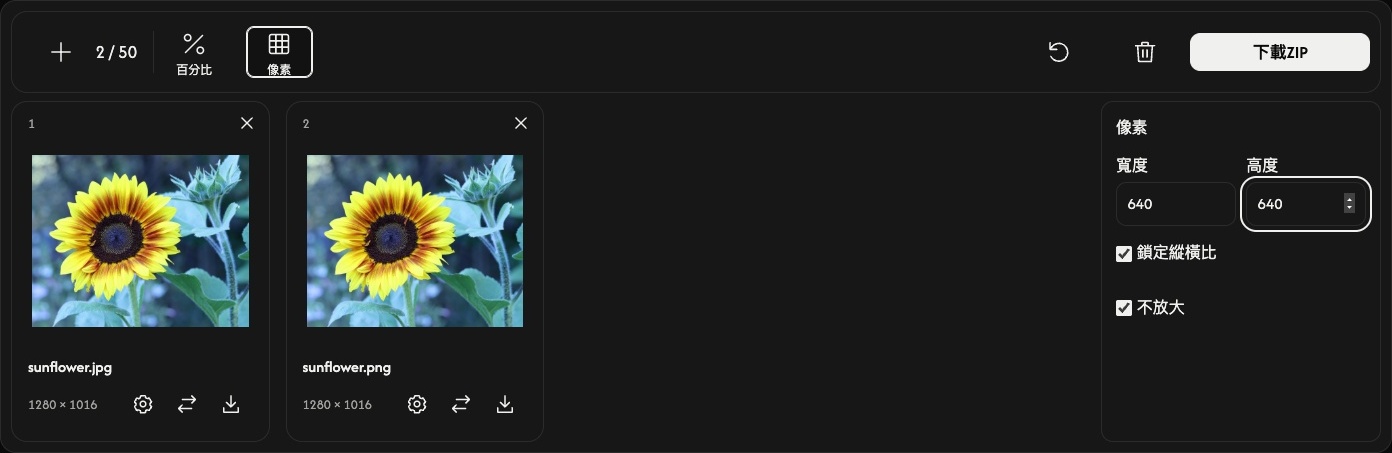
在工具列中選擇百分比或像素。設定會在檔案清單旁開啟。
百分比預設為50%,即寬度和高度各減半。使用滑桿或預設值選擇1–200%。
若要指定尺寸,請選擇像素並輸入寬度或高度。開啟鎖定縱橫比時,只需輸入一個尺寸。批次處理時,若同時輸入寬度和高度,每張圖片都會保持原比例並縮放到指定範圍內。
只有在需要精確指定寬度和高度,且接受圖片可能被拉伸時,才關閉鎖定縱橫比。不放大可防止像素模式下放大圖片,但不限制百分比模式。
變更全域設定會取代所有圖片的設定,並清除先前的結果。請先設定共同尺寸,再個別調整圖片。
個別調整一張圖片(選用)
選擇卡片上的齒輪圖示,為這張圖片設定不同的尺寸。
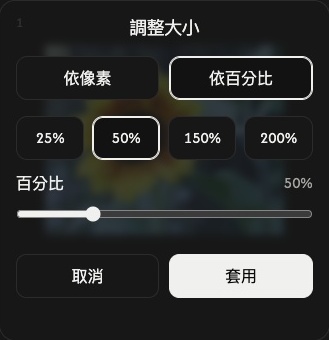
選擇依像素或依百分比,設定尺寸後選擇套用,即可立即調整這張圖片。取消會關閉設定,不套用這次的變更。
其他圖片會保留原有設定。主要下載操作會包含這張圖片個別調整後的結果。
調整尺寸並儲存
選擇工具列最右側的下載或下載ZIP。
尚未調整尺寸的圖片會先進行處理,然後自動儲存。單張圖片儲存為圖片檔案,多張圖片則一起打包為ZIP。保留輸入格式,包括GIF動畫。每張卡片都會顯示原始尺寸和結果尺寸。
卡片上的下載圖示會儲存目前的結果。如果這張圖片尚未調整尺寸,此圖示會儲存原圖。
加入、排序或移除圖片
使用+或加入圖片加入檔案,不會變更現有圖片。新圖片會使用目前的全域設定。取代圖示會更換一張卡片的圖片,並對其套用目前的全域設定。
拖曳卡片可調整清單順序。圖片、設定和結果會一起移動。
使用卡片上的×移除該圖片。垃圾桶圖示會在確認後移除所有圖片。
開始下一項工作
垃圾桶旁的重設會保留檔案及其順序、清除結果,並恢復為百分比 50%。請先儲存想要保留的結果。
遇到問題時
如果檔案無法開啟,請選擇另一張圖片。如果調整尺寸失敗,請修改該圖片的尺寸後再次選擇套用,或更換圖片。如果ZIP建立失敗,仍可透過卡片上的下載圖示儲存已有的結果。