


圖片
圖片轉PNG
將您的圖像轉換為 PNG。
或將多張圖片拖放到這裡
支援 JPEG、WebP、AVIF、HEIC 和 HEIF · 每個檔案最大 50 MB
圖片轉PNG使用方法
選擇圖片
選擇選取多張圖片,或將圖片拖曳至面板。最多可加入50個靜態JPEG、WebP、AVIF或HEIC/HEIF檔案,每個不超過50 MB。不支援PNG、APNG、GIF、SVG、動畫圖片及PDF檔案。
等待預覽開啟。轉換會在下載時才開始,因此可以先排列或旋轉圖片。
排列圖片
將卡片拖曳到新位置。ZIP檔案也會採用畫面上的編號順序。
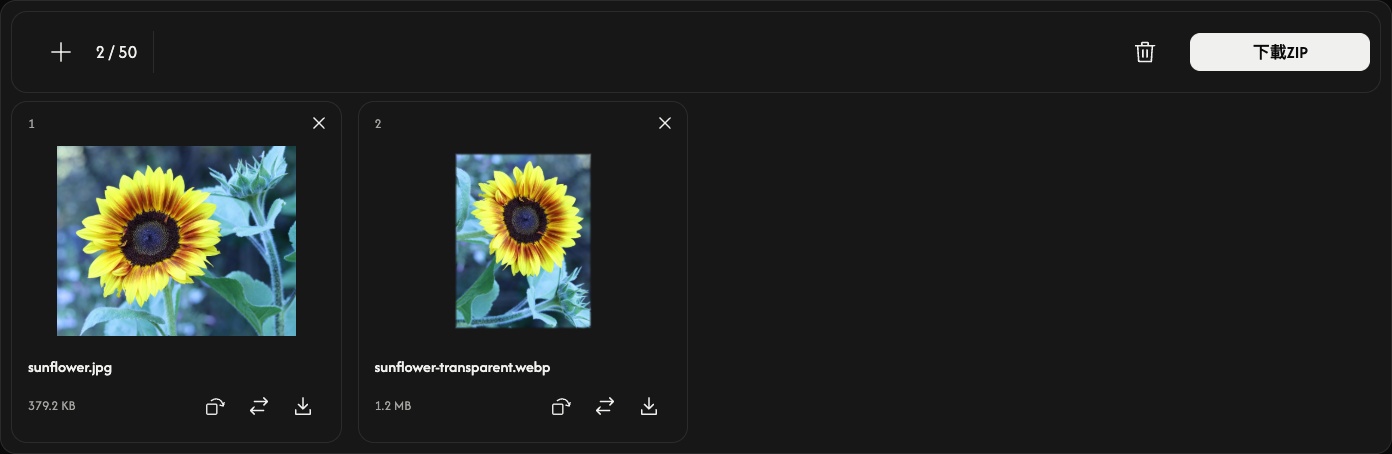
視需要旋轉
卡片上的彎箭頭可將圖片順時針旋轉90°。儲存前請檢查預覽。每張圖片都會保留原始像素尺寸,旋轉90°或270°時,寬度和高度會互換。
PNG會保留透明區域。輸出採用無損壓縮,但不會還原原圖中缺少的細節。沒有需要調整的畫質或尺寸設定。
轉換並儲存
點選工具列最右側的下載或下載ZIP。
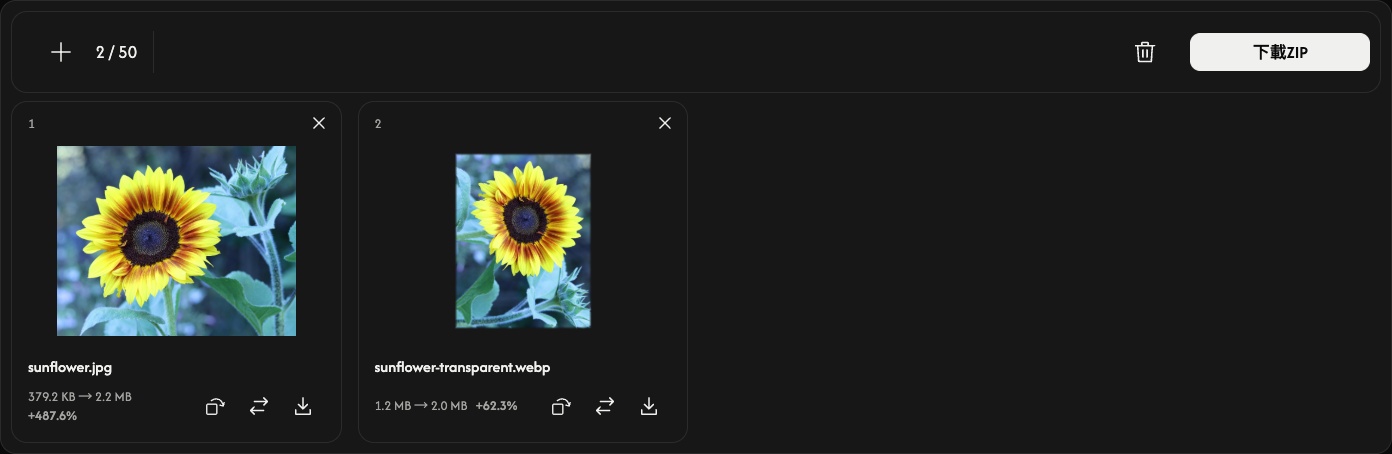
單張圖片會儲存為PNG,多張圖片會一起儲存為ZIP。卡片上的下載箭頭只會轉換並儲存該圖片。請等待轉換和瀏覽器下載完成。
轉換後,每張卡片會顯示原始檔案和PNG的檔案大小。PNG可能比原始圖片檔案更大。
加入、替換或移除圖片
使用+或加入圖片繼續加入圖片。替換圖示會更換相同位置的一張圖片,並重設該圖片的旋轉。
點選卡片上的×可移除該圖片。垃圾桶圖示會在確認後移除所有圖片,之後可以加入新的一批圖片。裝置上的原始檔案會保留。
發生問題時
不支援或無法讀取的檔案不會占用名額。加入或替換遭拒時,現有圖片和結果會保留。請依照顯示的提示選擇支援的圖片,或減少圖片數量、使用較小的圖片,然後重新下載。