


圖片
圖片轉PDF
將圖片整合成一份文件。
或將多張圖片拖放到這裡
支援 JPEG、PNG、WebP、AVIF 和 HEIC/HEIF · 每個檔案最大 50 MB
圖片轉PDF使用方法
選擇圖片
點選選取多張圖片,或將圖片拖曳至面板。最多可新增50個JPEG、PNG、WebP、AVIF或HEIC/HEIF檔案,每個檔案上限為50 MB。不支援動畫圖片和PDF檔案。
等待圖片開啟。每張圖片會成為PDF中的一頁。不支援或無法讀取的檔案不會占用名額。
調整頁面順序
將卡片拖曳到新的位置,即可變更PDF的頁面順序。
卡片上的彎曲箭頭可將該圖片順時針旋轉90°。儲存前請檢查頁碼與預覽。
選擇紙張大小
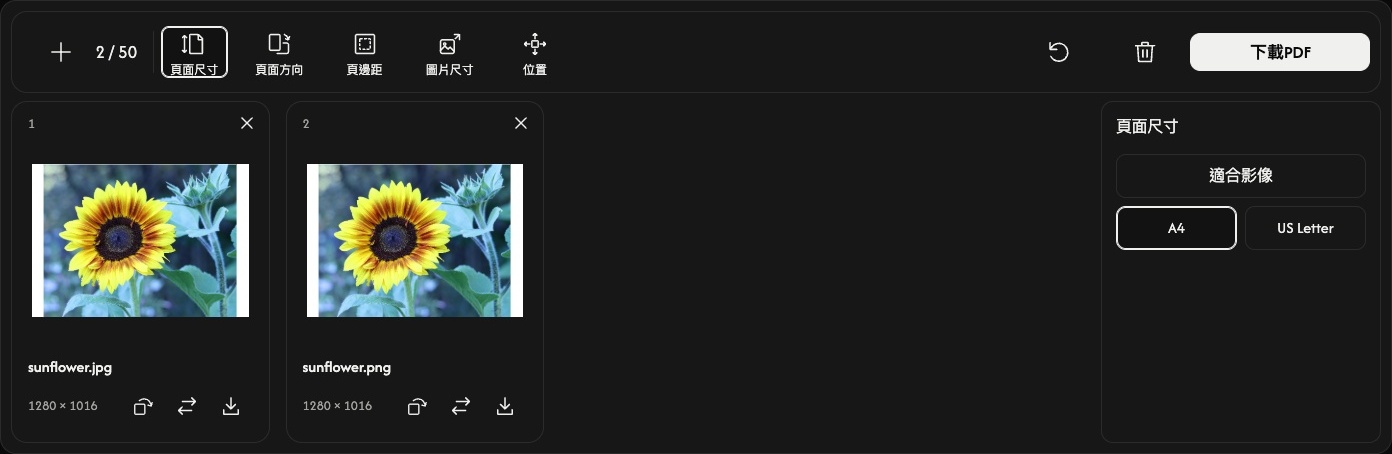
在工具列中選擇頁面尺寸。設定會在頁面預覽旁開啟,並套用至所有頁面。
預設的適合影像會依每張圖片決定頁面大小。此模式下,頁面方向、圖片尺寸和位置無法使用;仍可透過頁邊距在圖片四周增加留白。
如需標準紙張,請選擇A4或US Letter。將頁面方向設為自動、直向或橫向。自動會依各張圖片旋轉後的長寬比例,分別決定頁面方向。
調整圖片周圍的留白
頁邊距提供無、小號或大號三種選項。變更設定時,預覽會隨之更新。
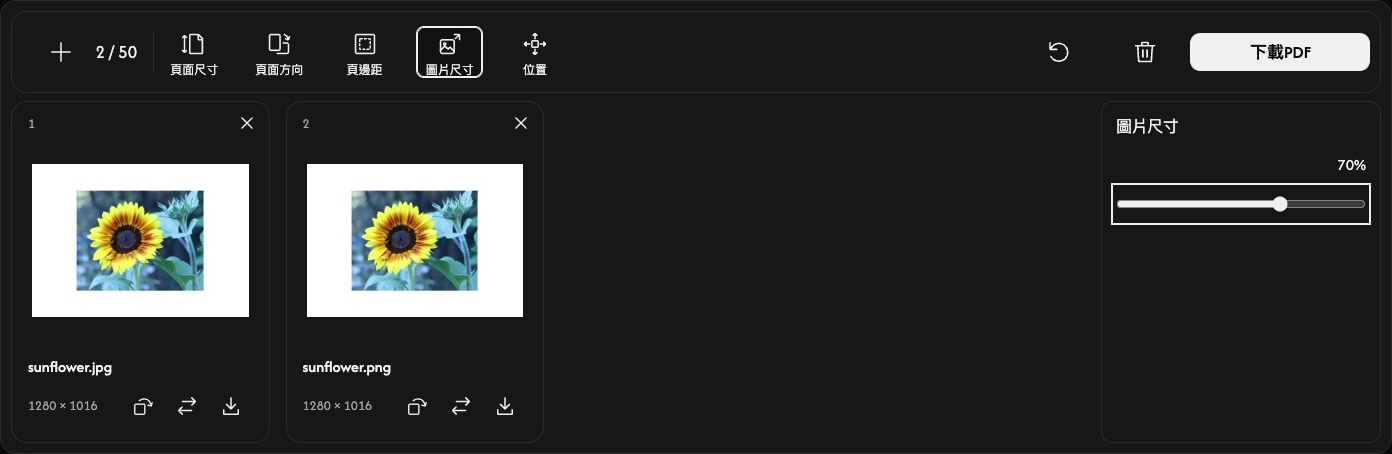
使用A4或US Letter時,圖片尺寸可將圖片調整為頁邊距內最大適配尺寸的10–100%。圖片會保持原有比例。這個百分比不會改變原始檔案的像素尺寸。
使用位置將圖片放在中央、邊緣或角落。縮小圖片後,更容易看出周圍留白與位置的變化。
儲存PDF
點選工具列最右側的下載PDF。
所有頁面會依顯示順序,使用目前的設定與旋轉角度,一併轉換並儲存為一個PDF。卡片上的下載圖示只會將該頁面儲存為獨立的PDF。
如果瀏覽器開啟PDF預覽而未立即儲存,請使用預覽中的下載或分享功能來儲存檔案。
新增或更換圖片
使用+或加入圖片,可保留目前的頁面設定並將圖片加到末尾。更換圖示可替換相同位置的圖片;該圖片的旋轉會恢復為初始方向。
使用卡片上的×移除該頁面。垃圾桶圖示會在確認後移除所有圖片,並保留頁面設定。裝置上的原始檔案不會被刪除。
垃圾桶旁的重設會保留圖片及其順序、恢復預設頁面設定,並重設所有旋轉。
遇到問題時
如果圖片無法開啟,請換成支援的圖片。若PDF建立失敗,請依顯示的訊息操作,必要時減少圖片數量或使用較小的圖片,再次點選下載PDF。