


加入文字與浮水印
在圖像中添加文字或浮水印。
或將多張圖片拖放到這裡
支援 JPEG、PNG、GIF、WebP、AVIF 和 HEIC/HEIF · 每個檔案最大 32 MB
加入文字與浮水印使用方法
選擇照片
點選選取多張圖片,或拖入最多20張靜態 JPEG、PNG、WebP、AVIF 或 HEIC/HEIF 圖片。每個檔案最大32 MB。照片在瀏覽器內處理。
加入文字或圖片浮水印
選擇文字或圖片,然後按新增按鈕。輸入文字,或選擇不超過32 MB的標誌圖片。選取圖層即可編輯。最多可加入10個文字圖層和5個圖片圖層;同一組圖層會套用到所有照片。
在電腦上,使用頂端工具列調整文字的字型、大小、粗體、斜體、文字顏色、背景顏色或無背景、外框和不透明度。圖片圖層可調整寬度、不透明度和圓角。在右側面板輸入文字並選擇圖層。
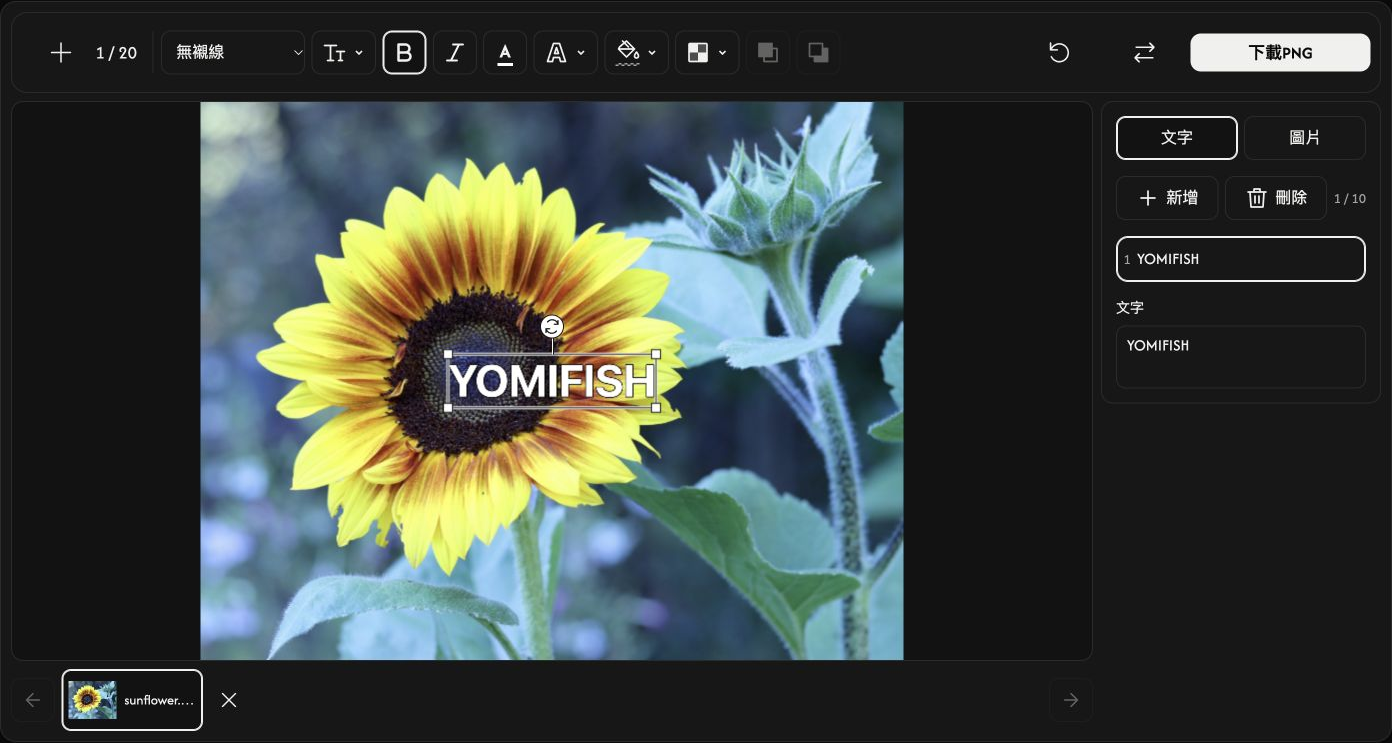
擺放圖層並逐張檢查照片
拖曳所選圖層可移動位置,拖曳角點可調整大小,拖曳圓形控制點可旋轉。
使用移到最上層或移到最下層將所選圖層移到所有圖層的最上方或最下方。文字和圖片共用同一堆疊順序。
選擇縮圖可檢查該照片。+新增照片,取代替換所選照片,×移除照片。刪除刪除所選圖層。
在電腦上,重設保留照片並刪除所有文字和圖片圖層。
儲存PNG檔案
一張照片選擇下載PNG,多張照片選擇下載ZIP。ZIP中每張照片對應一個保留原始尺寸的PNG檔案。原始檔案不會改變。
下載按鈕位於預覽上方。儲存完成前請保持頁面開啟。
加入至少一個可見的文字或圖片圖層後才能下載。
遇到問題時
如果檔案遭到拒絕,請查看檔名和顯示的簡短原因。有效照片會保留。重新整理或關閉頁面會清除編輯內容,請先儲存。