


Зображення
Видалення тла
Приберіть тло. Виділіть головне.
Стиснення зображень
Менший розмір. Збережені деталі.
Зміна розміру
Доберіть потрібні розміри.
Зображення в PDF
Зберіть зображення в один документ.
Зображення в JPG
Перетворюйте зображення на JPG.
Зображення в PNG
Перетворюйте зображення на PNG.
Зображення в WebP
Перетворюйте зображення на WebP.
Зображення в AVIF
Перетворюйте зображення на AVIF.
Збільшення з ШІ
Більше пікселів для вашої ідеї.
Обрізання
Залиште найважливіше.
Створення колажів
Поєднайте фотографії в колаж.
Створення GIF
Оживіть послідовність зображень.
Текст і водяний знак
Додайте текст або водяний знак.
Поворот і віддзеркалення
Поверніть або дзеркально відобразіть зображення.
Створення мемів
Додайте до зображення дотепний підпис.
Збільшення з ШІ
Більше пікселів для вашої ідеї.
або перетягніть зображення сюди
Підтримує JPEG, PNG і WebP · До 50 МБ на файл
Як користуватися AI Upscaler
Виберіть зображення
Натисніть Вибрати зображення або перетягніть на панель одне статичне зображення JPEG, PNG чи WebP. Розмір файлу може становити до 50 МБ. Анімовані зображення й інші формати не підтримуються.
Обробка ШІ починається автоматично та подвоює і ширину, і висоту. Дочекайтеся результату, перш ніж порівнювати або завантажувати його. Зображення обробляється у вашому браузері.
Порівняйте результат
Перетягніть роздільник, щоб порівняти До ліворуч із Після праворуч. Порівняння перемикає між порівнянням і показом лише результату. Також можна встановити фокус на роздільнику та скористатися клавішами зі стрілками.
Зміна попереднього перегляду не змінює збережене зображення та не запускає обробку ШІ повторно.
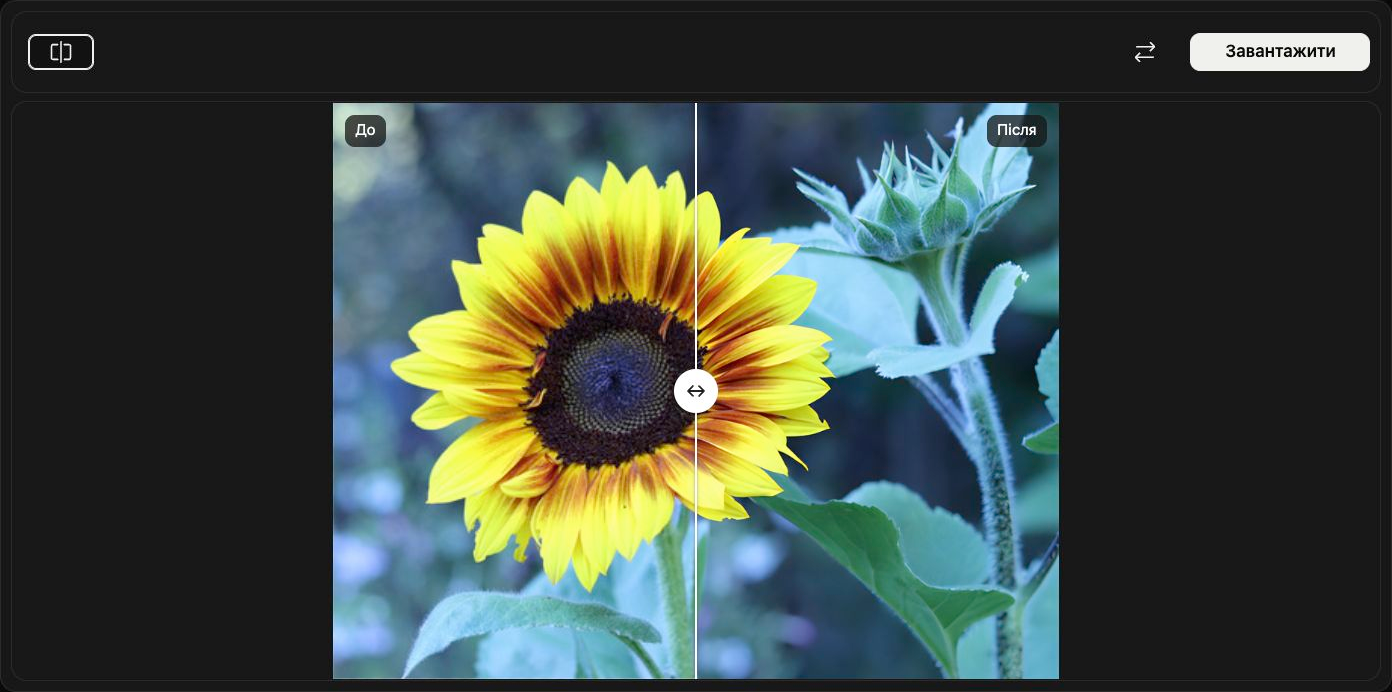
Збережіть збільшене зображення
Натисніть Завантажити праворуч на панелі інструментів і дочекайтеся завершення завантаження у браузері.
Зображення зберігається з удвічі більшою шириною та висотою в тому самому форматі: JPEG, PNG або WebP. PNG і WebP зберігають прозорість. Початковий файл не змінюється.
Виберіть інше зображення
Скористайтеся Замінити, щоб вибрати інше зображення. Воно збільшиться автоматично. Якщо хочете залишити поточний результат, спочатку збережіть його.
Скасувати зупиняє обробку. Для першого зображення ви повернетеся до панелі вибору. Під час обробки заміни нове початкове зображення залишається, але результату для завантаження немає; виберіть зображення знову, щоб почати спочатку.
Якщо щось пішло не так
Дотримуйтеся вказівок у повідомленні та виберіть підтримуване або менше зображення. Скасування вибору файлу чи вибір неприпустимого файлу для заміни зберігає наявне зображення та результат. Перетягуйте лише одне зображення за раз.