


Зображення
Видалення тла
Приберіть тло. Виділіть головне.
Стиснення зображень
Менший розмір. Збережені деталі.
Зміна розміру
Доберіть потрібні розміри.
Зображення в PDF
Зберіть зображення в один документ.
Зображення в JPG
Перетворюйте зображення на JPG.
Зображення в PNG
Перетворюйте зображення на PNG.
Зображення в WebP
Перетворюйте зображення на WebP.
Зображення в AVIF
Перетворюйте зображення на AVIF.
Збільшення з ШІ
Більше пікселів для вашої ідеї.
Обрізання
Залиште найважливіше.
Створення колажів
Поєднайте фотографії в колаж.
Створення GIF
Оживіть послідовність зображень.
Текст і водяний знак
Додайте текст або водяний знак.
Поворот і віддзеркалення
Поверніть або дзеркально відобразіть зображення.
Створення мемів
Додайте до зображення дотепний підпис.
Зображення в PNG
Перетворіть свої зображення в формат PNG.
або перетягніть зображення сюди
Підтримує JPEG, WebP, AVIF, HEIC і HEIF · До 50 МБ на файл
Як користуватися інструментом Зображення в PNG
Виберіть зображення
Виберіть Вибрати зображення або перетягніть зображення на панель. Додайте до 50 статичних файлів JPEG, WebP, AVIF або HEIC/HEIF, до 50 MB кожен. PNG, APNG, GIF, SVG, анімовані зображення та файли PDF не підтримуються.
Дочекайтеся появи попереднього перегляду. Перетворення починається під час завантаження результату, тож спочатку можна впорядкувати або повернути зображення.
Упорядкуйте зображення
Перетягніть картку на нове місце. Цей нумерований порядок також використовується у файлі ZIP.
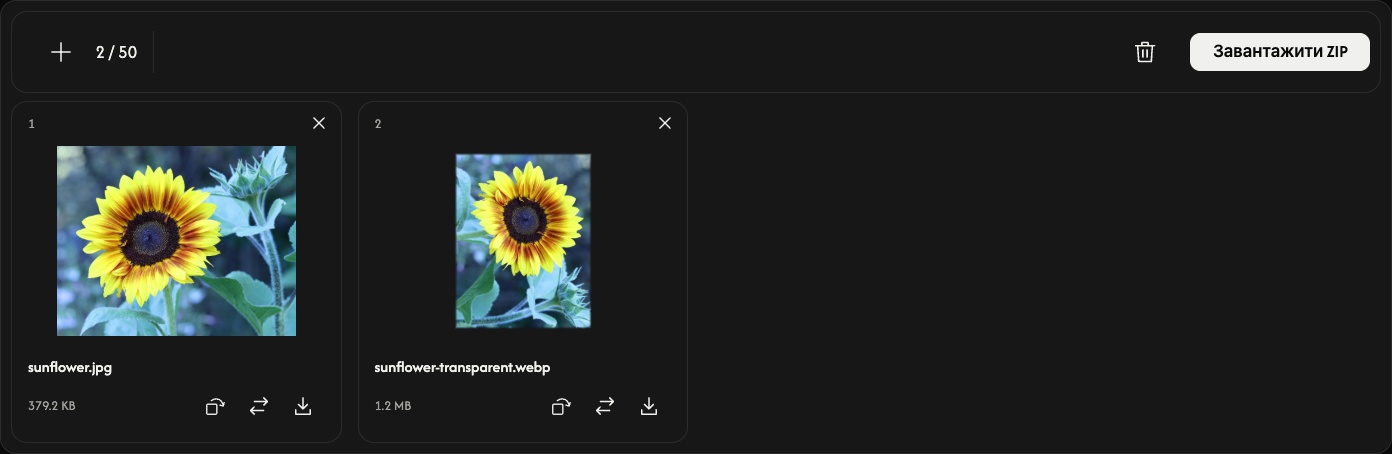
За потреби поверніть
Вигнута стрілка на картці повертає зображення на 90° за годинниковою стрілкою. Перевірте попередній перегляд перед збереженням. Кожне зображення зберігає початкові розміри в пікселях; після повороту на 90° або 270° ширина й висота міняються місцями.
PNG зберігає прозорі ділянки. Результат стискається без втрат, але не відновлює деталей, яких немає в оригіналі. Налаштувань якості чи розмірів немає.
Перетворіть і збережіть
Натисніть Завантажити або Завантажити ZIP у правому кінці панелі інструментів.
Одне зображення зберігається як PNG, а кілька — разом у ZIP. Стрілка завантаження на картці перетворює та зберігає лише це зображення. Дочекайтеся завершення перетворення й завантаження в браузері.
Після перетворення кожна картка показує розмір початкового файлу та PNG. PNG може бути більшим за початкове зображення.
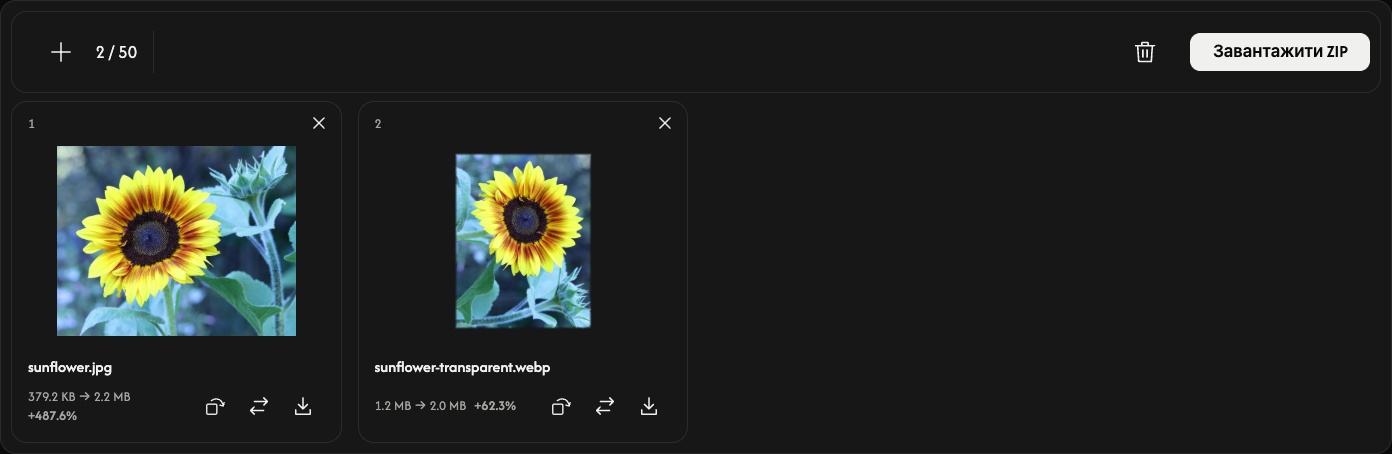
Додавайте, замінюйте або видаляйте зображення
Натисніть + або Додати зображення, щоб додати зображення. Значок заміни змінює одне зображення на тому самому місці та скидає його поворот.
Натисніть × на картці, щоб видалити її. Значок кошика видаляє всі зображення після підтвердження; потім можна додати нову групу. Початкові файли залишаються на вашому пристрої.
Якщо виникла проблема
Непідтримувані або нечитабельні файли не займають місця у списку. Якщо додавання чи заміну відхилено, наявні зображення й результати зберігаються. Виконайте вказівки повідомлення: виберіть підтримуване зображення або менше зображень чи зображення меншого розміру, а потім спробуйте завантажити знову.