


Поворот і віддзеркалення
Поверніть або дзеркально відобразіть зображення.
або перетягніть зображення сюди
Підтримує JPEG, PNG, WebP, AVIF і HEIC/HEIF · До 40 MB на файл
Як користуватися поворотом і віддзеркаленням
Виберіть зображення
Натисніть Вибрати зображення або перетягніть зображення на панель.
Виберіть до 20 статичних зображень JPEG, PNG, WebP, AVIF або HEIC/HEIF розміром до 40 MB кожне. GIF, SVG та анімація не підтримуються.
Поверніть або віддзеркальте всі зображення
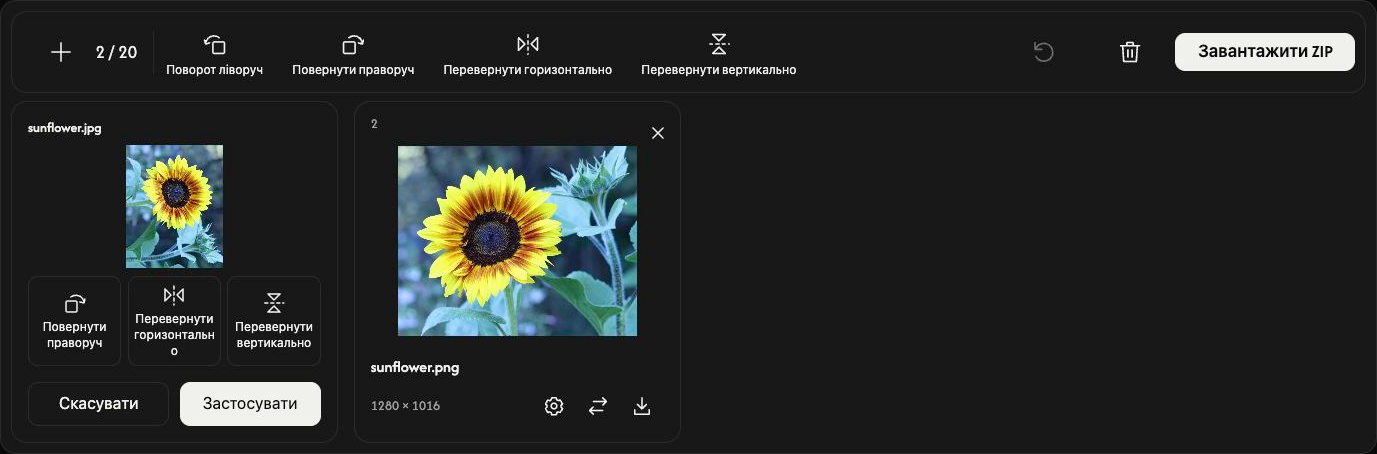
Використовуйте верхню панель інструментів.
Поворот ліворуч і Повернути праворуч повертають зображення на 90° за кожного натискання.
Перевернути вертикально міняє місцями верх і низ. Перевернути горизонтально дзеркально міняє лівий і правий боки.
Кожна верхня кнопка додає свою зміну до поточних редагувань усіх завантажених зображень.
Налаштуйте одне зображення
Відкрийте шестірню на картці. Перегляньте результат Повернути праворуч, Перевернути вертикально або Перевернути горизонтально. Застосувати зберігає зміни лише для цього зображення; Скасувати відкидає їх. Обробка для збереження починається під час завантаження.
Збережіть зображення
Натисніть Завантажити або Завантажити ZIP праворуч на панелі інструментів.
Під час завантаження обробляються повнорозмірні зображення. Один успішний результат зберігається окремим файлом, два або більше — разом у ZIP. Незмінені зображення додаються як оригінали.
Значок завантаження на картці обробляє та зберігає лише це зображення.
Відредаговані JPEG, PNG, WebP та AVIF зберігають свій формат. Відредаговані HEIC/HEIF зберігаються як JPG або як PNG за наявності прозорості.
Під час підготовки завантаження Скасувати зупиняє обробку та залишає ваші зображення й зміни.
Додавайте, впорядковуйте та видаляйте зображення
Використовуйте + або Додати зображення, щоб додати зображення в початковій орієнтації. Наявні зміни зберігаються.
Значок заміни змінює зображення однієї картки та зберігає її налаштування. Якщо новий файл відхилено, попереднє зображення залишається.
Перетягніть картку, щоб змінити порядок у списку. Зображення переміщується разом зі своїми налаштуваннями та результатом.
Натисніть × на картці, щоб видалити це зображення. Значок кошика видаляє всі зображення після підтвердження.
Почніть наступне завдання
Скинути залишає файли та їхній порядок, очищає підготовлені результати й відновлює початкову орієнтацію.
Якщо виникла проблема
Прочитайте назву відхиленого файлу та причину, а потім виберіть підтримуваний або менший файл. Відхилені файли не займають місць. Якщо ZIP не створюється, збережіть зображення через значки завантаження на картках.