


Створення мемів
Створіть власний мем із зображення або GIF.
Підтримує JPEG, PNG, GIF, WebP, AVIF і HEIC/HEIF · До 32 MB на файл
Як користуватися редактором мемів
Виберіть одне зображення
Натисніть Вибрати зображення або перетягніть зображення на панель завантаження.
Підтримуються JPEG, PNG, GIF, WebP, AVIF та HEIC/HEIF, до 32 MB на файл. Анімовані GIF зберігають анімацію.
Почніть із шаблону
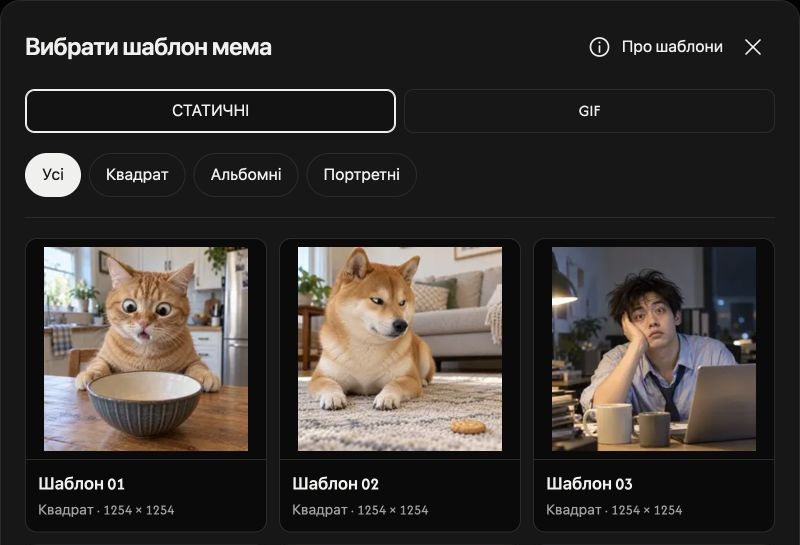
Відкрийте Вибрати шаблон мема. Виберіть СТАТИЧНІ або GIF, а потім фільтр Усі, Квадрат, Альбомні чи Портретні. Виберіть картку, щоб відкрити її в редакторі.
Значок ⓘ поруч із Про шаблони відкриває умови використання та відомості про джерела. Розгорніть Відомості про походження C2PA, а потім групу формату й пропорцій, щоб побачити початкові назви файлів і записані ідентифікатори маніфестів.
Відредагуйте написи
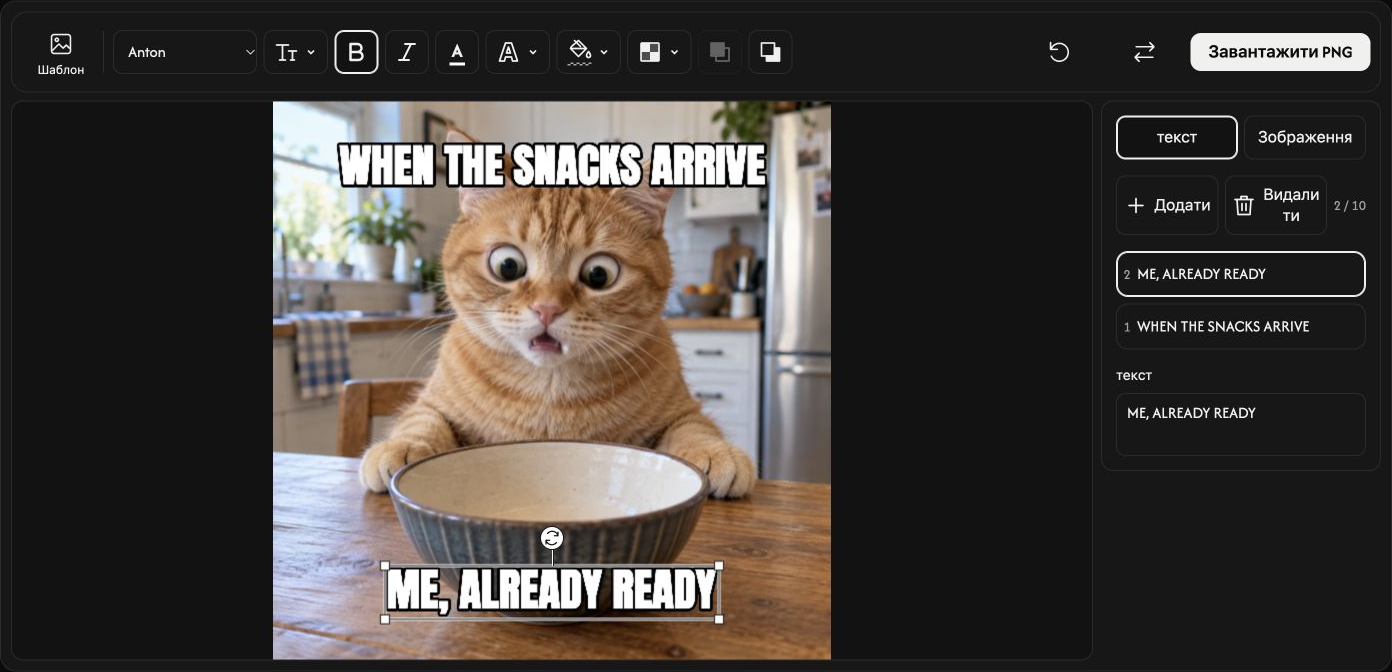
Почніть із верхнього й нижнього написів. Виберіть текстовий шар або додайте ще один через Додайте текст. Доступно до 10 текстових шарів.
Змініть текст у полі праворуч. На верхній панелі є Шрифт, Розмір (%), Жирний, Курсив, Колір тексту, Обведення, Колір тла та Непрозорість. Без тла прибирає фон тексту.
Додайте шар зображення
Відкрийте Зображення і натисніть Додати зображення, щоб додати логотип або інше зображення, зокрема GIF. Доступно до 5 шарів зображень, до 32 MB кожен.
На верхній панелі налаштуйте Ширина (%), Непрозорість та Заокруглені кути.
Перетягуйте текст або зображення, щоб перемістити їх. Кутові маркери змінюють розмір, а круглий маркер — кут повороту.
На передній план та На задній план визначають, який текст або зображення відображається поверх інших.
Збережіть мем
Нерухомі композиції зберігаються у PNG. Якщо основне зображення — GIF або шар зображення анімований, результат зберігається як GIF з анімацією. Формат указано на кнопці.
Натисніть Завантажити PNG або Завантажити GIF у правому кінці верхньої панелі.
Під час підготовки Скасувати зупиняє обробку. Щоб завантаження було доступне, залиште хоча б один видимий текстовий шар або шар зображення.
Замініть зображення або очистьте зміни
Замінити змінює основне зображення, зберігаючи шари. Значок кошика видаляє лише вибраний текстовий шар або шар зображення.
Скинути зберігає основне зображення та видаляє всі текстові шари й шари зображень.
Якщо файл не відкривається
Перевірте вказані назву файлу й причину, а потім виберіть підтримуваний файл до 32 MB. Якщо заміну відхилено, поточне зображення та зміни залишаться.