


Зображення
Видалення тла
Приберіть тло. Виділіть головне.
Стиснення зображень
Менший розмір. Збережені деталі.
Зміна розміру
Доберіть потрібні розміри.
Зображення в PDF
Зберіть зображення в один документ.
Зображення в JPG
Перетворюйте зображення на JPG.
Зображення в PNG
Перетворюйте зображення на PNG.
Зображення в WebP
Перетворюйте зображення на WebP.
Зображення в AVIF
Перетворюйте зображення на AVIF.
Збільшення з ШІ
Більше пікселів для вашої ідеї.
Обрізання
Залиште найважливіше.
Створення колажів
Поєднайте фотографії в колаж.
Створення GIF
Оживіть послідовність зображень.
Текст і водяний знак
Додайте текст або водяний знак.
Поворот і віддзеркалення
Поверніть або дзеркально відобразіть зображення.
Створення мемів
Додайте до зображення дотепний підпис.
Стиснення зображень
Менший розмір. Збережені деталі.
Як користуватися Compressor
Виберіть зображення
Натисніть Вибрати зображення у центрі панелі або перетягніть у неї зображення. Зачекайте, доки файли відкриються, перш ніж вибирати налаштування. Скасувати зупиняє відкриття файлів і повертає до вибору зображень.
Можна відкрити до 50 файлів JPEG, PNG, WebP, GIF або SVG розміром до 50 МБ кожен. Непідтримувані файли не додаються до списку й не враховуються в кількості файлів. Уже додані зображення залишаються без змін. Анімовані зображення мають бути у форматі GIF; APNG та анімований WebP не підтримуються.
Виберіть рівень стиснення
Натисніть Рівень на панелі інструментів, щоб відкрити Рівень стиснення поруч із файлами.
Почніть із Збалансоване. Виберіть Слабке для слабшого стиснення або Максимум для сильнішого.
Під час наступного стиснення всього списку цей рівень застосовується до кожного файлу. Додавання зображень не змінює вибраний рівень.
Стисніть і збережіть
Натисніть Завантажити або Завантажити ZIP у правому кінці панелі інструментів.
Почнеться стиснення, після чого завантаження запуститься автоматично. Одне зображення зберігається окремим файлом, кілька — разом у ZIP.
Порівняйте початковий і стиснутий розміри в кожній картці. Відсоток показує фактичну зміну розміру; знак плюс означає, що результат став більшим.
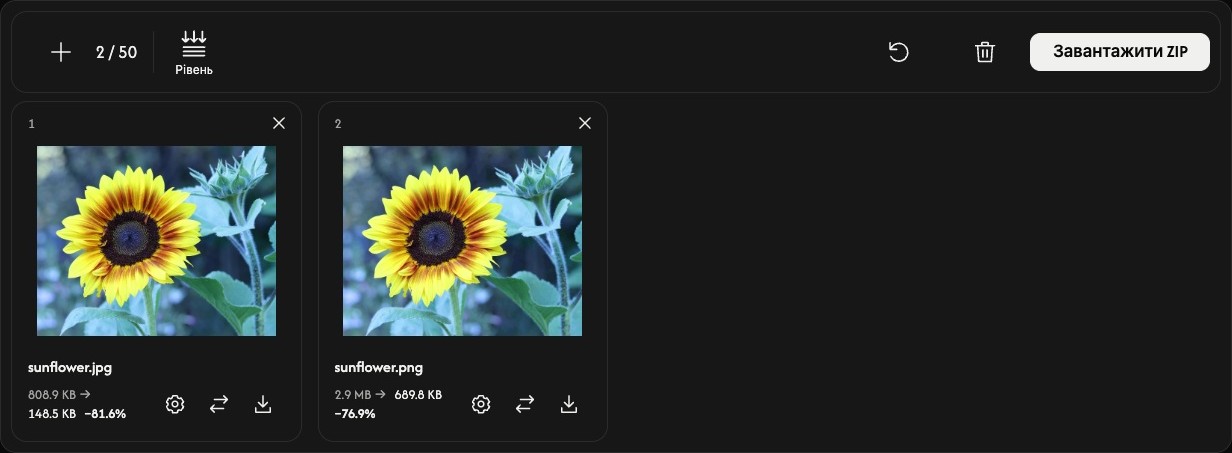
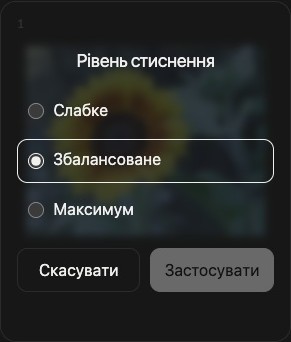
Налаштуйте одне зображення — за бажанням
Натисніть значок шестірні в картці файлу, щоб відкрити налаштування Рівень стиснення для цього зображення.
Виберіть рівень і натисніть Застосувати, щоб одразу стиснути це зображення. Скасувати закриває налаштування без змін. Інші файли залишаються незмінними.
Значок завантаження в картці зберігає поточний результат. До стиснення він зберігає початкове зображення. Стрілки заміни поруч дають змогу вибрати інше зображення для цієї позиції.
Додайте, упорядкуйте або видаліть зображення
Натисніть + або Додати зображення над списком, щоб додати зображення. Значок заміни в кожній картці змінює лише цей файл.
Перетягніть картку в інше місце, щоб змінити порядок. Зображення, налаштування та результат переміщуються разом.
Натисніть × угорі праворуч у картці, щоб видалити це зображення. Значок кошика над списком видаляє всі зображення після підтвердження.
Почніть наступне завдання
Скинути поруч зі значком кошика зберігає зображення та їхній порядок, але очищає результати й повертає Збалансоване. Спершу збережіть потрібні результати.
Якщо виникла проблема
Якщо зображення не відкривається, додайте інший файл. Якщо стиснення не вдалося, відкрийте налаштування цього файлу й знову натисніть Застосувати або замініть зображення. Якщо створення ZIP не вдалося, доступні окремі результати все одно можна завантажити з їхніх карток.