


Посібник
Покрокові інструкції для ваших інструментів.
- Видалення тла
- Стиснення зображень
- Зміна розміру
- Зображення в PDF
- Зображення в JPG
- Зображення в PNG
- Зображення в WebP
- Зображення в AVIF
- Збільшення з ШІ
- Обрізання
- Створення колажів
- Створення GIF
- Текст і водяний знак
- Поворот і віддзеркалення
- Створення мемів
Як користуватися Видалення тла
Виберіть зображення
Натисніть Вибрати зображення у центрі або перетягніть зображення на панель. Видалення тла почнеться автоматично.
Можна відкрити один файл JPEG, PNG або WebP розміром до 50 MB.
Щоб зупинити відкриття чи обробку, натисніть Скасувати під індикатором поступу. Ви повернетеся до вибору зображення.
Перевірте результат
Перевірте об’єкт і його краї. Якщо результат влаштовує, пропустіть необов’язкові зміни та збережіть його.
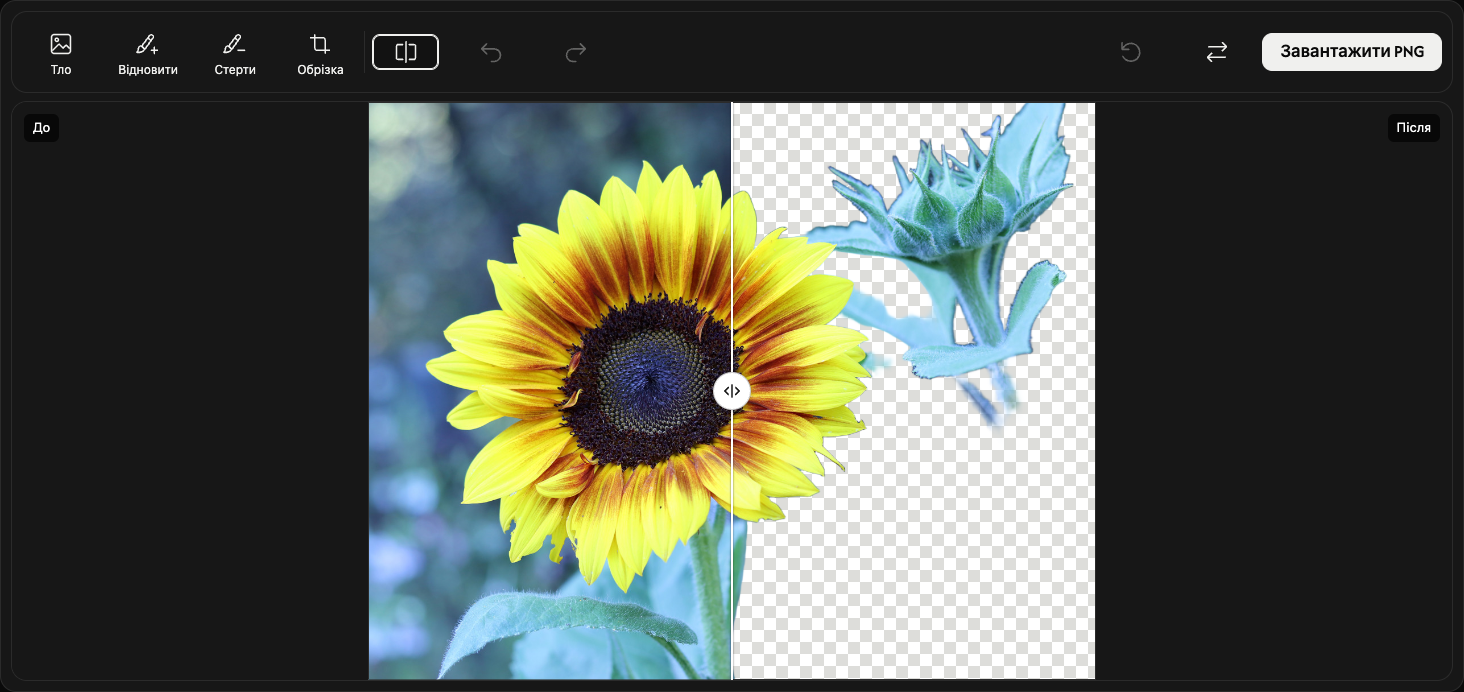
На панелі інструментів натисніть Порівняння відразу після Обрізка. Рухайте роздільник, порівнюючи До ліворуч і Після праворуч. Натисніть Порівняння ще раз, щоб закрити. Також можна натиснути Escape.
Шаховий візерунок означає прозорість. Візерунок, роздільник і підписи не потрапляють у збережене зображення.
Виберіть тло — необов’язково
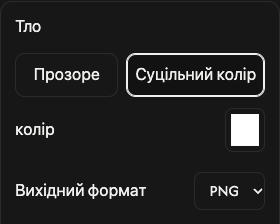
Відкрийте Тло ліворуч на панелі інструментів. Параметри з’являться праворуч від зображення. Залиште Прозоре для прозорого тла або виберіть Суцільний колір для заливки.
Для однотонного тла відкрийте зразок колір. Виберіть колір або введіть значення RGB, HSV чи HEX. Перегляд оновиться одразу.
Для однотонного тла виберіть PNG або JPEG у Вихідний формат. Прозоре тло завжди використовує PNG. Натисніть Тло ще раз, щоб закрити параметри.
Уточніть краї — необов’язково
Щоб повернути видалену частину, виберіть Відновити біля Тло і проведіть вказівником по цій ділянці. Початкове тло теж може повернутися, тому зафарбовуйте лише потрібне.
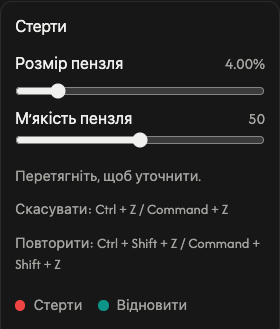
Виберіть Стерти біля Відновити і зафарбуйте зайві частини. Повторний вибір активного інструмента завершує малювання та закриває параметри.
У параметрах праворуч від зображення налаштуйте Розмір пензля. Збільште М’якість пензля для м’якшого краю або зменште для чіткішого. Параметри спільні для відновлення та стирання.
Праворуч від порівняння Скасувати дію скасовує останній мазок, а Повторити дію повертає його. Інші параметри не змінюються.
Скинути, праворуч на панелі, безпосередньо перед заміною, зберігає зображення, але видаляє мазки та історію. Повертаються автоматичний результат і початкові параметри.
Обріжте прозорі поля — необов’язково
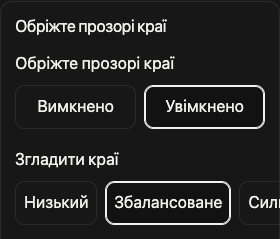
Відкрийте Обрізка біля стирання й виберіть Увімкнено, щоб прибрати зовнішні прозорі поля. Перегляд і файл обрізаються за об’єктом. Вимкнено зберігає початковий розмір полотна.
У Згладити краї значення Низький робить краї чіткішими, Збалансоване є типовим, а Сильний пом’якшує їх. Це діє й без обрізання.
Збережіть зображення
Натисніть Завантажити PNG або Завантажити JPEG на правому краю панелі інструментів. Поточні зміни збережуться у вибраному форматі.
Зачекайте, поки відображається Підготовка.... Коли файл буде готовий, завантаження почнеться автоматично.
Для іншого зображення скористайтеся Замінити ліворуч від завантаження. Спочатку збережіть поточний результат, якщо він потрібен: новий його замінить.
Якщо виникла проблема
Якщо зображення не відкривається чи не обробляється, виберіть його ще раз. Якщо завантаження не вдалося, натисніть Спробуйте знову; результат і зміни збережуться. Закрити закриває помилку, Докладніше про помилку показує подробиці.
Виберіть зображення
Натисніть Вибрати зображення у центрі або перетягніть зображення на панель. Видалення тла почнеться автоматично.
Можна відкрити один файл JPEG, PNG або WebP розміром до 50 MB.
Щоб зупинити відкриття чи обробку, натисніть Скасувати під індикатором поступу. Ви повернетеся до вибору зображення.
Перевірте результат
Перевірте об’єкт і його краї. Якщо результат влаштовує, пропустіть необов’язкові зміни та збережіть його.
На рядку інструментів натисніть Порівняння відразу після Обрізка. Рухайте роздільник, порівнюючи До ліворуч і Після праворуч. Натисніть Порівняння ще раз, щоб закрити.
Шаховий візерунок означає прозорість. Візерунок, роздільник і підписи не потрапляють у збережене зображення.
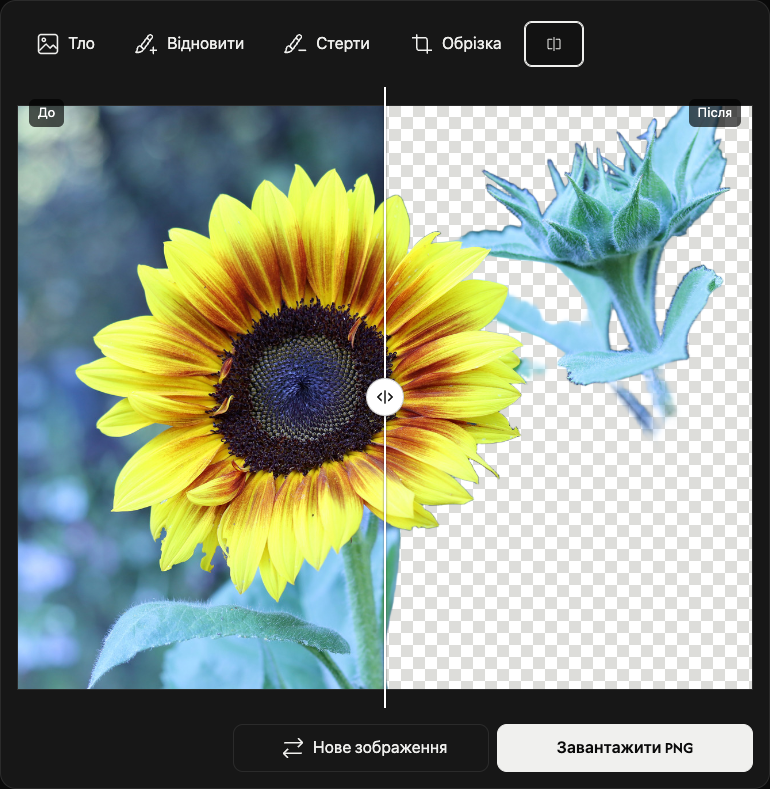
Виберіть тло — необов’язково
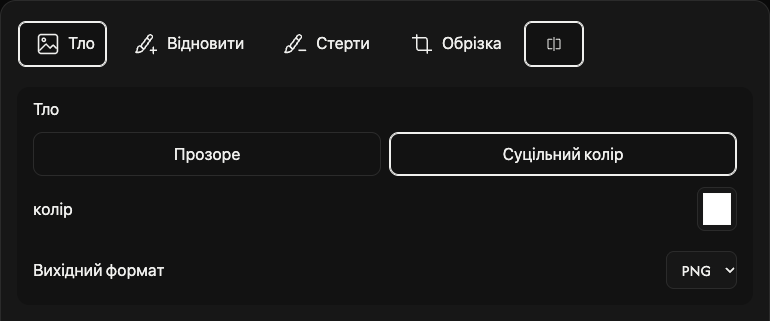
Відкрийте Тло ліворуч на рядку інструментів. Параметри з’являться над зображенням. Залиште Прозоре для прозорого тла або виберіть Суцільний колір для заливки.
Для однотонного тла відкрийте зразок колір. Виберіть колір або введіть значення RGB, HSV чи HEX. Перегляд оновиться одразу.
Для однотонного тла виберіть PNG або JPEG у Вихідний формат. Прозоре тло завжди використовує PNG. Натисніть Тло ще раз, щоб закрити параметри.
Уточніть краї — необов’язково
Щоб повернути видалену частину, виберіть Відновити біля Тло і зафарбуйте пальцем або стилусом. Початкове тло теж може повернутися, тому зафарбовуйте лише потрібне.
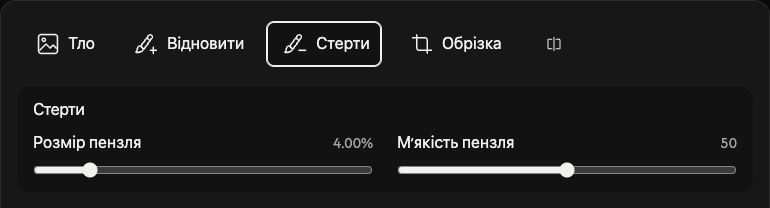
Виберіть Стерти біля Відновити і зафарбуйте зайві частини. Повторний вибір активного інструмента завершує малювання та закриває параметри.
У параметрах над зображенням налаштуйте Розмір пензля. Збільште М’якість пензля для м’якшого краю або зменште для чіткішого. Параметри спільні для відновлення та стирання.
Угорі праворуч Скасувати дію скасовує останній мазок, а Повторити дію повертає його. Інші параметри не змінюються.
Скинути, Угорі праворуч (Скасувати дію → Повторити дію), зберігає зображення, але видаляє мазки та історію. Повертаються автоматичний результат і початкові параметри.
Обріжте прозорі поля — необов’язково
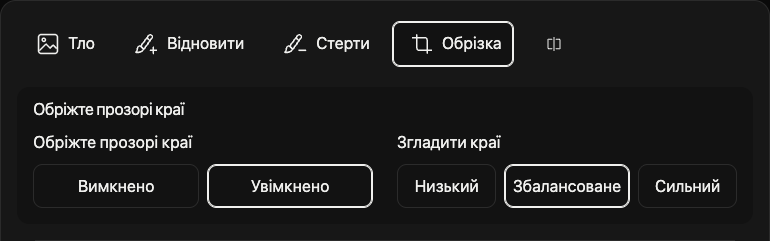
Відкрийте Обрізка біля стирання й виберіть Увімкнено, щоб прибрати зовнішні прозорі поля. Перегляд і файл обрізаються за об’єктом. Вимкнено зберігає початковий розмір полотна.
У Згладити краї значення Низький робить краї чіткішими, Збалансоване є типовим, а Сильний пом’якшує їх. Це діє й без обрізання.
Збережіть зображення
Натисніть Завантажити PNG або Завантажити JPEG праворуч під зображенням. Поточні зміни збережуться у вибраному форматі.
Зачекайте, поки відображається Підготовка.... Коли файл буде готовий, завантаження почнеться автоматично.
Для іншого зображення скористайтеся Нове зображення ліворуч від завантаження. Спочатку збережіть поточний результат, якщо він потрібен: новий його замінить.
Якщо виникла проблема
Якщо зображення не відкривається чи не обробляється, виберіть його ще раз. Якщо завантаження не вдалося, натисніть Спробуйте знову; результат і зміни збережуться. Закрити закриває помилку, Докладніше про помилку показує подробиці.
Виберіть зображення
Торкніться Вибрати зображення у центрі та виберіть одне зображення. Видалення тла почнеться автоматично.
Можна відкрити один файл JPEG, PNG або WebP розміром до 50 MB.
Щоб зупинити відкриття чи обробку, натисніть Скасувати під індикатором поступу. Ви повернетеся до вибору зображення.
Перевірте результат
Ліворуч показано До, праворуч — Після. Рухайте круглий повзунок роздільника для порівняння.
Шаховий візерунок означає прозорість. Візерунок, роздільник і підписи не потрапляють у збережене зображення.
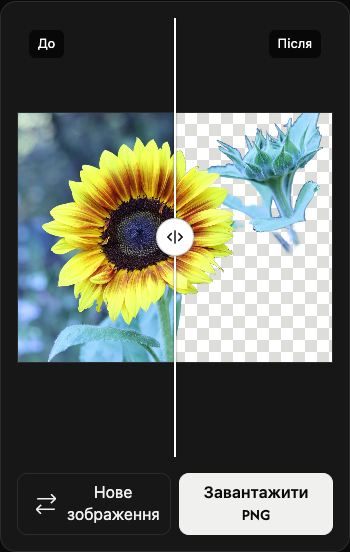
Збережіть у PNG
Торкніться Завантажити PNG праворуч під переглядом. Результат збережеться у форматі PNG.
Зачекайте, поки відображається Підготовка.... Коли файл буде готовий, завантаження почнеться автоматично.
Для іншого зображення скористайтеся Нове зображення ліворуч від завантаження. Спочатку збережіть поточний результат, якщо він потрібен: новий його замінить.
Якщо виникла проблема
Якщо зображення не відкривається чи не обробляється, виберіть його ще раз. Якщо завантаження не вдалося, натисніть Спробуйте знову; результат і зміни збережуться. Закрити закриває помилку, Докладніше про помилку показує подробиці.
Як користуватися Compressor
Виберіть зображення
Натисніть Вибрати зображення у центрі панелі або перетягніть у неї зображення. Зачекайте, доки файли відкриються, перш ніж вибирати налаштування. Скасувати зупиняє відкриття файлів і повертає до вибору зображень.
Можна відкрити до 50 файлів JPEG, PNG, WebP, GIF або SVG розміром до 50 МБ кожен. Непідтримувані файли не додаються до списку й не враховуються в кількості файлів. Уже додані зображення залишаються без змін. Анімовані зображення мають бути у форматі GIF; APNG та анімований WebP не підтримуються.
Виберіть рівень стиснення
Натисніть Рівень на панелі інструментів, щоб відкрити Рівень стиснення поруч із файлами.
Почніть із Збалансоване. Виберіть Слабке для слабшого стиснення або Максимум для сильнішого.
Під час наступного стиснення всього списку цей рівень застосовується до кожного файлу. Додавання зображень не змінює вибраний рівень.
Стисніть і збережіть
Натисніть Завантажити або Завантажити ZIP у правому кінці панелі інструментів.
Почнеться стиснення, після чого завантаження запуститься автоматично. Одне зображення зберігається окремим файлом, кілька — разом у ZIP.
Порівняйте початковий і стиснутий розміри в кожній картці. Відсоток показує фактичну зміну розміру; знак плюс означає, що результат став більшим.
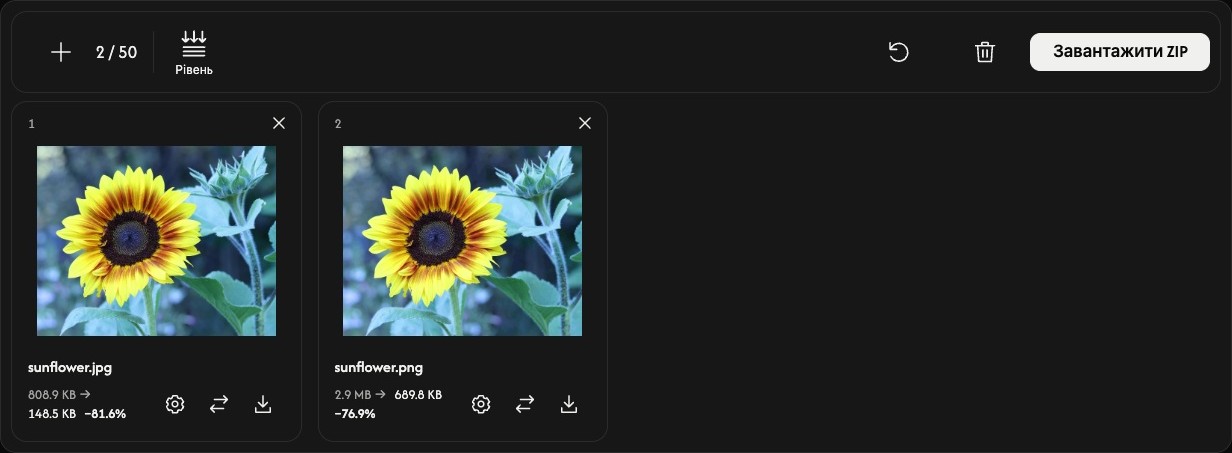
Налаштуйте одне зображення — за бажанням
Натисніть значок шестірні в картці файлу, щоб відкрити налаштування Рівень стиснення для цього зображення.
Виберіть рівень і натисніть Застосувати, щоб одразу стиснути це зображення. Скасувати закриває налаштування без змін. Інші файли залишаються незмінними.
Значок завантаження в картці зберігає поточний результат. До стиснення він зберігає початкове зображення. Стрілки заміни поруч дають змогу вибрати інше зображення для цієї позиції.
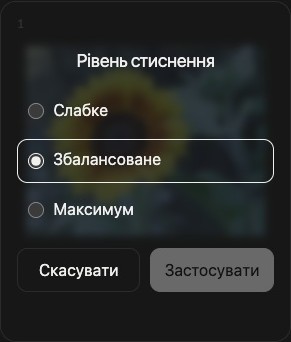
Додайте, упорядкуйте або видаліть зображення
Натисніть + або Додати зображення над списком, щоб додати зображення. Значок заміни в кожній картці змінює лише цей файл.
Перетягніть картку в інше місце, щоб змінити порядок. Зображення, налаштування та результат переміщуються разом.
Натисніть × угорі праворуч у картці, щоб видалити це зображення. Значок кошика над списком видаляє всі зображення після підтвердження.
Почніть наступне завдання
Скинути поруч зі значком кошика зберігає зображення та їхній порядок, але очищає результати й повертає Збалансоване. Спершу збережіть потрібні результати.
Якщо виникла проблема
Якщо зображення не відкривається, додайте інший файл. Якщо стиснення не вдалося, відкрийте налаштування цього файлу й знову натисніть Застосувати або замініть зображення. Якщо створення ZIP не вдалося, доступні окремі результати все одно можна завантажити з їхніх карток.
Як користуватися Resizer
Виберіть зображення
Натисніть Вибрати зображення або перетягніть зображення на панель. Зачекайте, поки вони відкриються, перш ніж змінювати розмір.
Додайте до 50 файлів JPEG, PNG, WebP, GIF або SVG розміром до 50 МБ кожен. Анімовані зображення мають бути у форматі GIF; APNG та анімований WebP не підтримуються. Непідтримувані файли не займають місця в списку.
Задайте розмір для всіх зображень
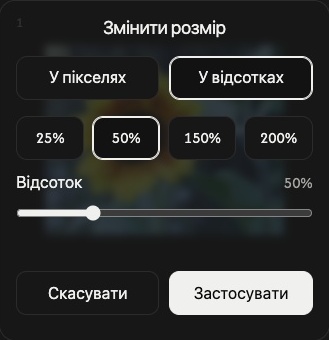
Виберіть Відсоток або Піксель на панелі інструментів. Налаштування відкриються поруч зі списком файлів.
Початкове значення Відсоток — 50%, що зменшує ширину та висоту вдвічі. Виберіть від 1 до 200% повзунком або кнопкою з готовим значенням.
Для точного розміру виберіть Піксель і введіть Ширина або Висота. Коли ввімкнено Заблокувати співвідношення сторін, достатньо одного виміру. Для кількох зображень введення обох вимірів вписує кожне зображення в ці межі зі збереженням пропорцій.
Вимикайте Заблокувати співвідношення сторін лише коли потрібні точні ширина й висота, навіть якщо зображення розтягнеться. Не збільшувати запобігає збільшенню в режимі Піксель, але не обмежує режим Відсоток.
Зміна загального налаштування замінює налаштування всіх зображень і видаляє попередні результати. Спочатку задайте спільний розмір, а потім налаштуйте окремі зображення.
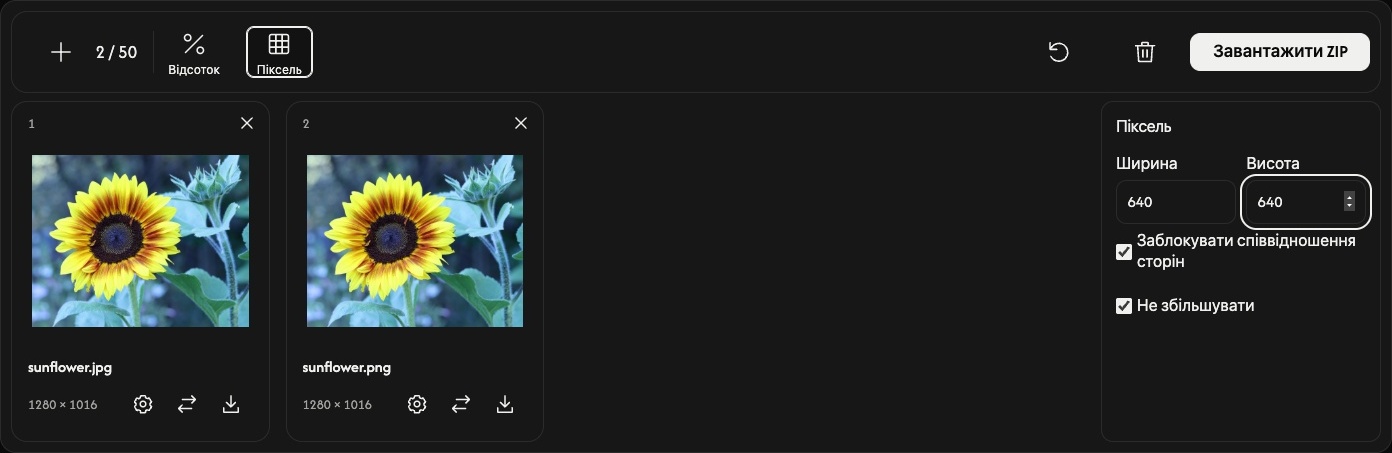
Налаштуйте одне зображення — за потреби
Натисніть значок шестірні на картці, щоб задати інший розмір для цього зображення.
Виберіть У пікселях або У відсотках, задайте розмір, а потім натисніть Застосувати, щоб одразу змінити розмір цього зображення. Скасувати закриває налаштування без застосування змін.
Інші зображення зберігають свої налаштування. Основна дія завантаження включає результат для цього окремого зображення.
Змініть розмір і збережіть
Натисніть Завантажити або Завантажити ZIP праворуч на панелі інструментів.
Зображення, розмір яких ще потрібно змінити, обробляються, а потім зберігаються автоматично. Одне зображення зберігається окремим файлом, кілька — разом у ZIP. Вхідний формат зберігається, зокрема анімація GIF. На кожній картці показано початкові та кінцеві розміри.
Значок завантаження на картці зберігає поточний результат. Якщо розмір цього зображення ще не змінено, цей значок зберігає оригінал.
Додавайте, впорядковуйте та видаляйте зображення
Натисніть + або Додати зображення, щоб додати файли без змін уже наявних зображень. Нові зображення використовують поточні загальні налаштування. Значок заміни змінює зображення на одній картці та застосовує до нього поточні загальні налаштування.
Перетягніть картку, щоб змінити порядок у списку. Зображення переміщується разом зі своїми налаштуваннями та результатом.
Натисніть × на картці, щоб видалити це зображення. Значок кошика видаляє всі зображення після підтвердження.
Почніть наступне завдання
Скинути поруч зі значком кошика зберігає файли та їхній порядок, видаляє результати й відновлює Відсоток 50%. Спочатку збережіть потрібні результати.
Якщо виникла проблема
Якщо файл не відкривається, виберіть інше зображення. Якщо змінити розмір не вдалося, скоригуйте розмір цього зображення та знову натисніть Застосувати або замініть його. Якщо створити ZIP не вдалося, доступні результати можна зберегти значками завантаження на картках.
Як користуватися Image to PDF
Виберіть зображення
Натисніть Вибрати зображення або перетягніть зображення на панель. Можна додати до 50 файлів JPEG, PNG, WebP, AVIF або HEIC/HEIF розміром до 50 МБ кожен. Анімовані зображення та PDF-файли не підтримуються.
Дочекайтеся відкриття зображень. Кожне зображення стане однією сторінкою PDF. Непідтримувані або нечитабельні файли не займають місця в списку.
Упорядкуйте сторінки
Перетягніть картку на нове місце, щоб змінити порядок сторінок PDF.
Вигнута стрілка на картці повертає зображення на 90° за годинниковою стрілкою. Перед збереженням перевірте номери сторінок і попередній перегляд.
Виберіть розмір сторінки
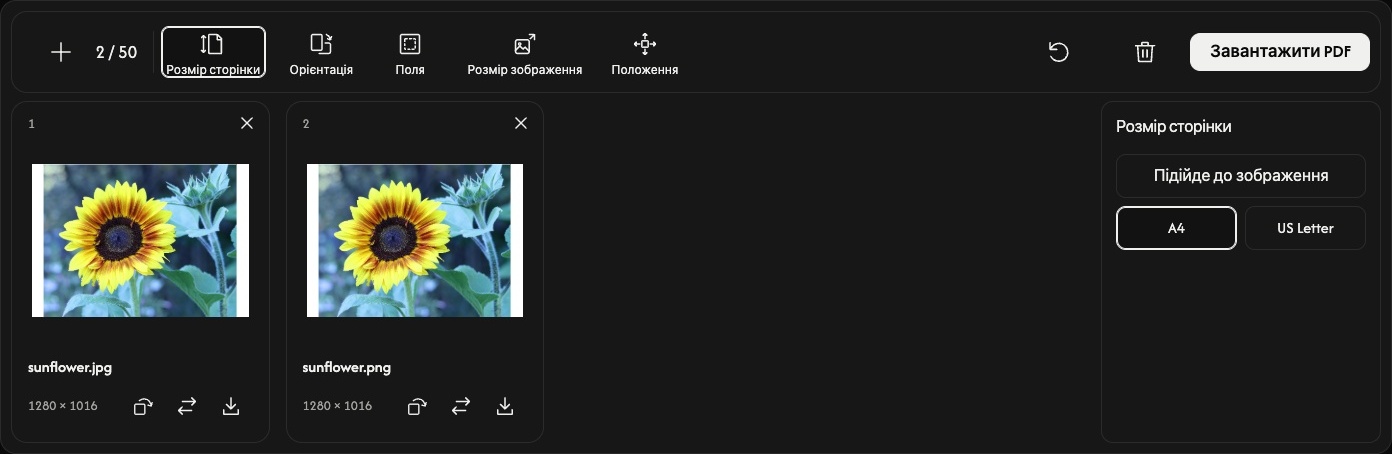
Натисніть Розмір сторінки на панелі інструментів. Параметри відкриються поруч із попереднім переглядом сторінок і застосовуватимуться до всіх сторінок.
Типовий параметр Підійде до зображення підбирає розмір кожної сторінки відповідно до її зображення. У цьому режимі Орієнтація, Розмір зображення і Положення недоступні; Поля усе ще дає змогу додати простір навколо зображення.
Виберіть A4 або US Letter для стандартного формату паперу. Для Орієнтація виберіть Автоматично, Книжкова або Альбомна. Автоматично визначає орієнтацію кожного зображення окремо, враховуючи його поворот.
Налаштуйте простір навколо кожного зображення
Поля пропонує Немає, Маленький або Великий. Попередній перегляд оновлюється під час зміни налаштувань.
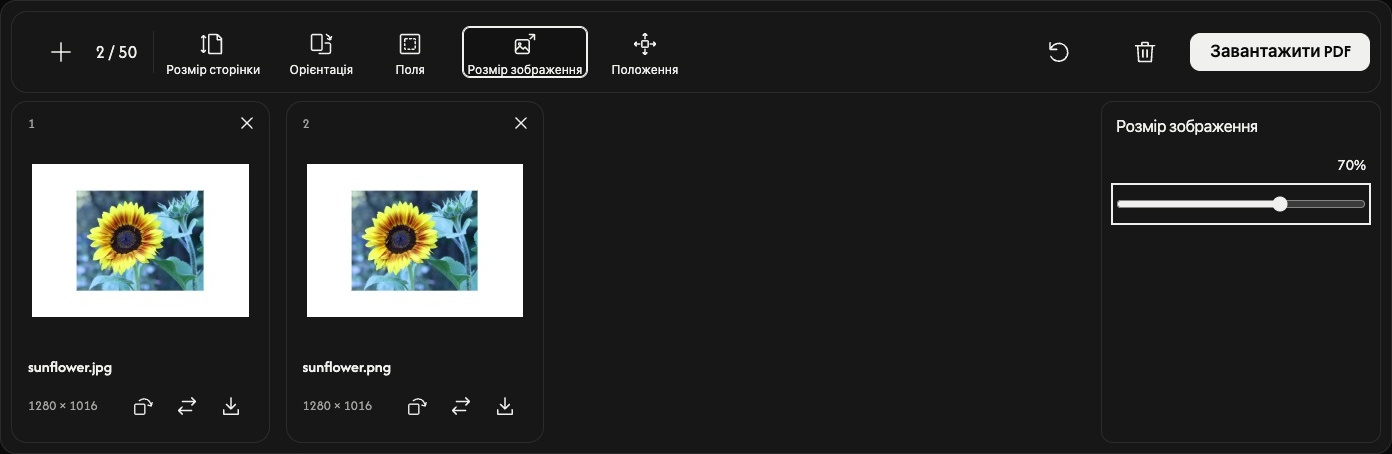
Для A4 або US Letter параметр Розмір зображення задає розмір зображення від 10 до 100% від того розміру, за якого воно вміщується всередині полів. Пропорції зображення зберігаються. Цей відсоток не змінює розміри вихідного файлу в пікселях.
Скористайтеся Положення, щоб розташувати зображення в центрі, біля краю або в куті. За меншого розміру зображення краще видно простір навколо та його положення.
Збережіть PDF
Натисніть Завантажити PDF у правому кінці панелі інструментів.
Усі сторінки перетворюються й зберігаються разом в один PDF у показаному порядку, з поточними налаштуваннями та поворотами. Значок завантаження на картці зберігає лише цю сторінку в окремий PDF.
Якщо браузер відкриває попередній перегляд PDF замість негайного збереження, скористайтеся його командою завантаження або поширення, щоб зберегти файл.
Додайте або замініть зображення
Скористайтеся + або Додати зображення, щоб додати зображення в кінець зі збереженням поточних налаштувань сторінок. Значок заміни змінює одне зображення на тій самій позиції; його поворот скидається до початкової орієнтації.
Натисніть × на картці, щоб видалити цю сторінку. Значок кошика видаляє всі зображення після підтвердження та зберігає налаштування сторінок. Вихідні файли залишаються на вашому пристрої.
Скинути поруч із кошиком зберігає зображення та їхній порядок, відновлює типові налаштування сторінок і скидає всі повороти.
Якщо щось пішло не так
Якщо зображення не відкривається, замініть його підтримуваним зображенням. Якщо створити PDF не вдалося, виконайте вказівки в повідомленні, за потреби використайте менше зображень або зображення меншого розміру, а потім знову натисніть Завантажити PDF.
Як користуватися інструментом Зображення в JPG
Виберіть зображення
Натисніть Вибрати зображення або перетягніть зображення на панель. Додайте до 50 файлів PNG, WebP, SVG, AVIF або HEIC/HEIF, кожен розміром до 50 МБ. JPG/JPEG, GIF, анімовані зображення та файли PDF не підтримуються.
Дочекайтеся появи попереднього перегляду. Перетворення починається під час завантаження результату, тож спочатку можна впорядкувати або повернути зображення.
Упорядкуйте зображення
Перетягніть картку на нове місце. Цей нумерований порядок також використовується у файлі ZIP.
За потреби поверніть
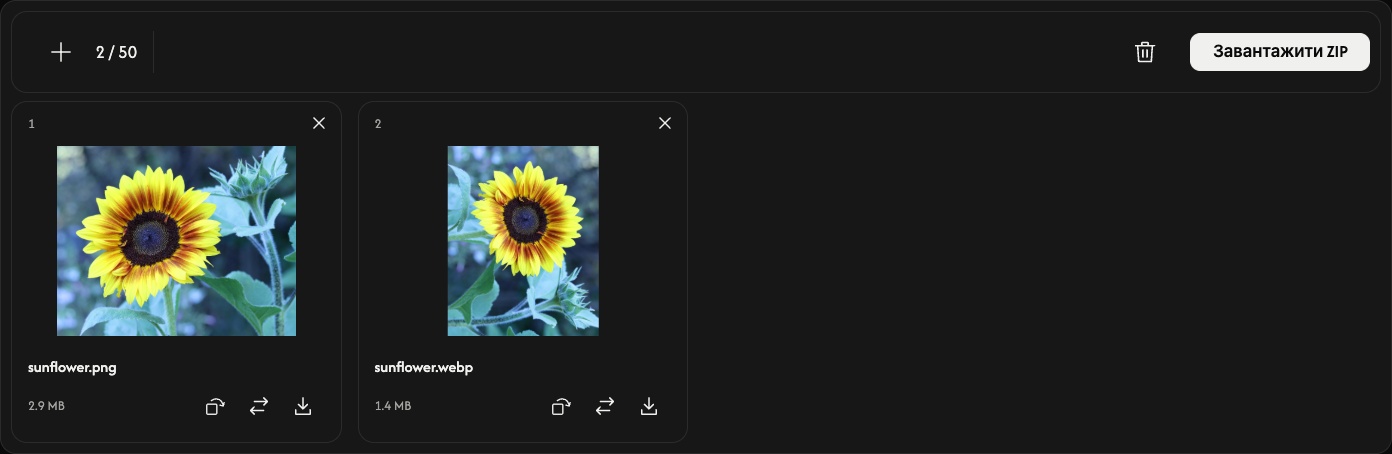
Вигнута стрілка на картці повертає зображення на 90° за годинниковою стрілкою. Перевірте попередній перегляд перед збереженням. Кожне зображення зберігає початкові розміри в пікселях; після повороту на 90° або 270° ширина й висота міняються місцями.
Прозорі ділянки в JPG стають білими. Налаштувань якості чи розміру немає.
Перетворіть і збережіть
Натисніть Завантажити або Завантажити ZIP у правому кінці панелі інструментів.
Одне зображення зберігається як JPG, а кілька — разом у ZIP. Стрілка завантаження на картці перетворює та зберігає лише це зображення. Дочекайтеся завершення перетворення й завантаження в браузері.
Після перетворення кожна картка показує розмір початкового файлу та JPG. JPG може бути більшим за початкове зображення.
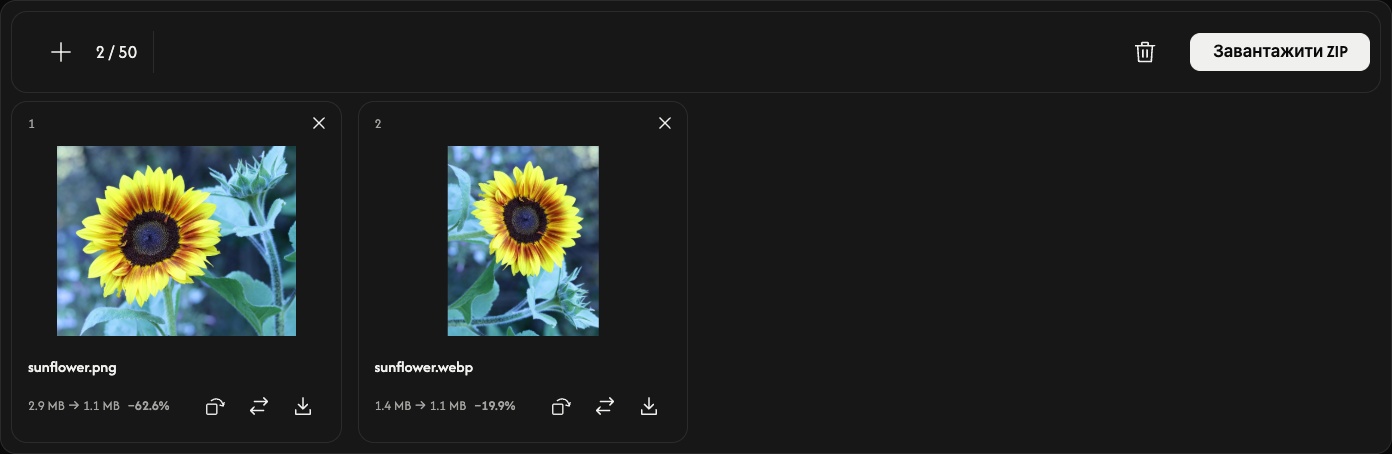
Додавайте, замінюйте або видаляйте зображення
Натисніть + або Додати зображення, щоб додати зображення. Значок заміни змінює одне зображення на тому самому місці та скидає його поворот.
Натисніть × на картці, щоб видалити її. Значок кошика видаляє всі зображення після підтвердження; потім можна додати нову групу. Початкові файли залишаються на вашому пристрої.
Якщо виникла проблема
Непідтримувані або нечитабельні файли не займають місця у списку. Якщо додавання чи заміну відхилено, наявні зображення й результати зберігаються. Виконайте вказівки повідомлення: виберіть підтримуване зображення або менше зображень чи зображення меншого розміру, а потім спробуйте завантажити знову.
Як користуватися інструментом Зображення в PNG
Виберіть зображення
Виберіть Вибрати зображення або перетягніть зображення на панель. Додайте до 50 статичних файлів JPEG, WebP, AVIF або HEIC/HEIF, до 50 MB кожен. PNG, APNG, GIF, SVG, анімовані зображення та файли PDF не підтримуються.
Дочекайтеся появи попереднього перегляду. Перетворення починається під час завантаження результату, тож спочатку можна впорядкувати або повернути зображення.
Упорядкуйте зображення
Перетягніть картку на нове місце. Цей нумерований порядок також використовується у файлі ZIP.
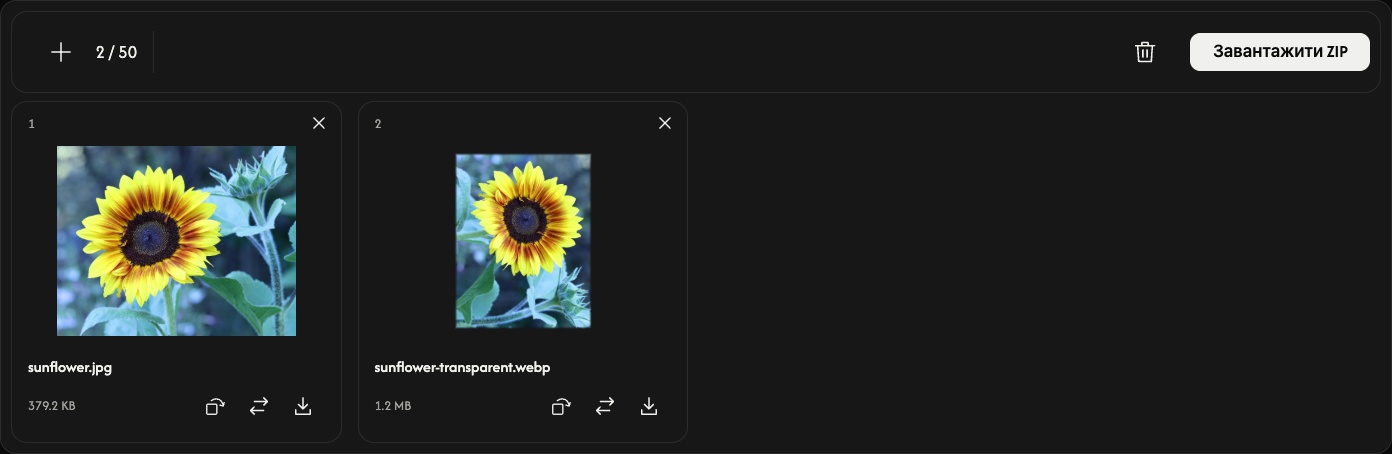
За потреби поверніть
Вигнута стрілка на картці повертає зображення на 90° за годинниковою стрілкою. Перевірте попередній перегляд перед збереженням. Кожне зображення зберігає початкові розміри в пікселях; після повороту на 90° або 270° ширина й висота міняються місцями.
PNG зберігає прозорі ділянки. Результат стискається без втрат, але не відновлює деталей, яких немає в оригіналі. Налаштувань якості чи розмірів немає.
Перетворіть і збережіть
Натисніть Завантажити або Завантажити ZIP у правому кінці панелі інструментів.
Одне зображення зберігається як PNG, а кілька — разом у ZIP. Стрілка завантаження на картці перетворює та зберігає лише це зображення. Дочекайтеся завершення перетворення й завантаження в браузері.
Після перетворення кожна картка показує розмір початкового файлу та PNG. PNG може бути більшим за початкове зображення.
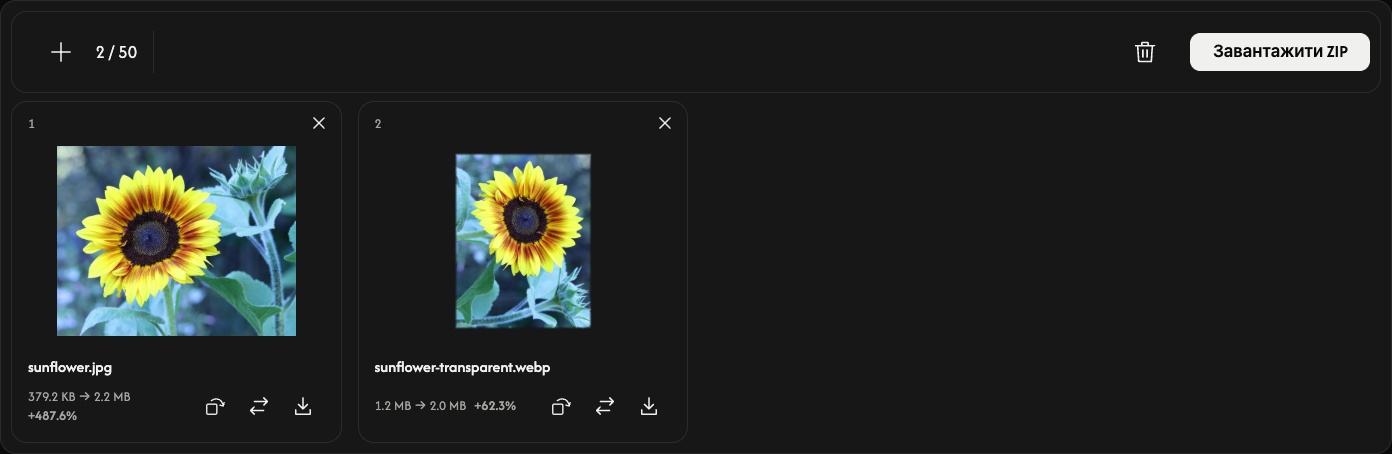
Додавайте, замінюйте або видаляйте зображення
Натисніть + або Додати зображення, щоб додати зображення. Значок заміни змінює одне зображення на тому самому місці та скидає його поворот.
Натисніть × на картці, щоб видалити її. Значок кошика видаляє всі зображення після підтвердження; потім можна додати нову групу. Початкові файли залишаються на вашому пристрої.
Якщо виникла проблема
Непідтримувані або нечитабельні файли не займають місця у списку. Якщо додавання чи заміну відхилено, наявні зображення й результати зберігаються. Виконайте вказівки повідомлення: виберіть підтримуване зображення або менше зображень чи зображення меншого розміру, а потім спробуйте завантажити знову.
Як користуватися інструментом Зображення в WebP
Виберіть зображення
Виберіть Вибрати зображення або перетягніть зображення на панель. Додайте до 50 статичних файлів JPEG, PNG, SVG, AVIF або HEIC/HEIF, до 50 MB кожен. WebP, APNG, GIF, анімовані зображення та файли PDF не підтримуються.
Дочекайтеся появи попереднього перегляду. Перетворення починається під час завантаження результату, тож спочатку можна впорядкувати або повернути зображення.
Упорядкуйте зображення
Перетягніть картку на нове місце. Цей нумерований порядок також використовується у файлі ZIP.
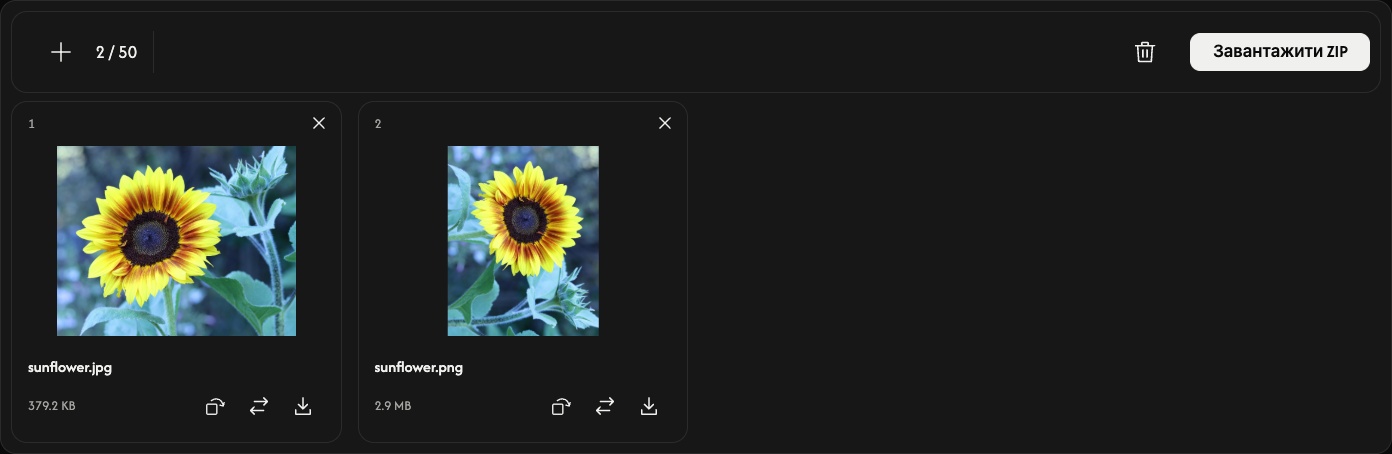
За потреби поверніть
Вигнута стрілка на картці повертає зображення на 90° за годинниковою стрілкою. Перевірте попередній перегляд перед збереженням. Растрові зображення зберігають розміри в пікселях, а SVG перетворюються на пікселі. Після повороту на 90° або 270° ширина й висота міняються місцями.
WebP зберігає прозорі ділянки. Результат стискається без втрат, але не відновлює деталей, яких немає в оригіналі. Налаштувань якості чи розмірів немає.
Перетворіть і збережіть
Натисніть Завантажити або Завантажити ZIP у правому кінці панелі інструментів.
Одне зображення зберігається як WebP, а кілька — разом у ZIP. Стрілка завантаження на картці перетворює та зберігає лише це зображення. Дочекайтеся завершення перетворення й завантаження в браузері.
Після перетворення кожна картка показує розмір початкового файлу та WebP. WebP може бути більшим за початкове зображення.
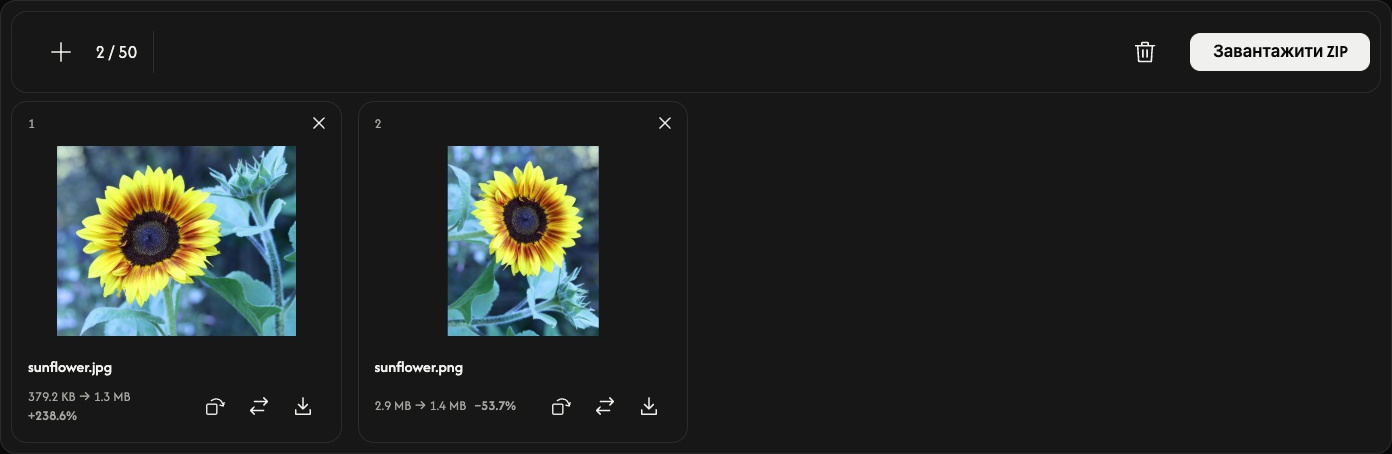
Додавайте, замінюйте або видаляйте зображення
Натисніть + або Додати зображення, щоб додати зображення. Значок заміни змінює одне зображення на тому самому місці та скидає його поворот.
Натисніть × на картці, щоб видалити її. Значок кошика видаляє всі зображення після підтвердження; потім можна додати нову групу. Початкові файли залишаються на вашому пристрої.
Якщо виникла проблема
Непідтримувані або нечитабельні файли не займають місця у списку. Якщо додавання чи заміну відхилено, наявні зображення й результати зберігаються. Виконайте вказівки повідомлення: виберіть підтримуване зображення або менше зображень чи зображення меншого розміру, а потім спробуйте завантажити знову.
Як користуватися інструментом Зображення в AVIF
Виберіть зображення
Виберіть Вибрати зображення або перетягніть зображення на панель. Додайте до 50 статичних файлів JPEG, PNG, WebP, SVG або HEIC/HEIF, до 50 MB кожен. AVIF, APNG, GIF, анімовані зображення та файли PDF не підтримуються.
Дочекайтеся появи попереднього перегляду. Перетворення починається під час завантаження результату, тож спочатку можна впорядкувати або повернути зображення.
Упорядкуйте зображення
Перетягніть картку на нове місце. Цей нумерований порядок також використовується у файлі ZIP.
За потреби поверніть
Вигнута стрілка на картці повертає зображення на 90° за годинниковою стрілкою. Перевірте попередній перегляд перед збереженням. Растрові зображення зберігають розміри в пікселях, а SVG перетворюються на пікселі. Після повороту на 90° або 270° ширина й висота міняються місцями.
AVIF зберігає прозорі ділянки. Результат стискається без втрат, але не відновлює деталей, яких немає в оригіналі. Налаштувань якості чи розмірів немає.
Перетворіть і збережіть
Натисніть Завантажити або Завантажити ZIP у правому кінці панелі інструментів.
Одне зображення зберігається як AVIF, а кілька — разом у ZIP. Стрілка завантаження на картці перетворює та зберігає лише це зображення. Дочекайтеся завершення перетворення й завантаження в браузері.
Після перетворення кожна картка показує розмір початкового файлу та AVIF. AVIF може бути більшим за початкове зображення.
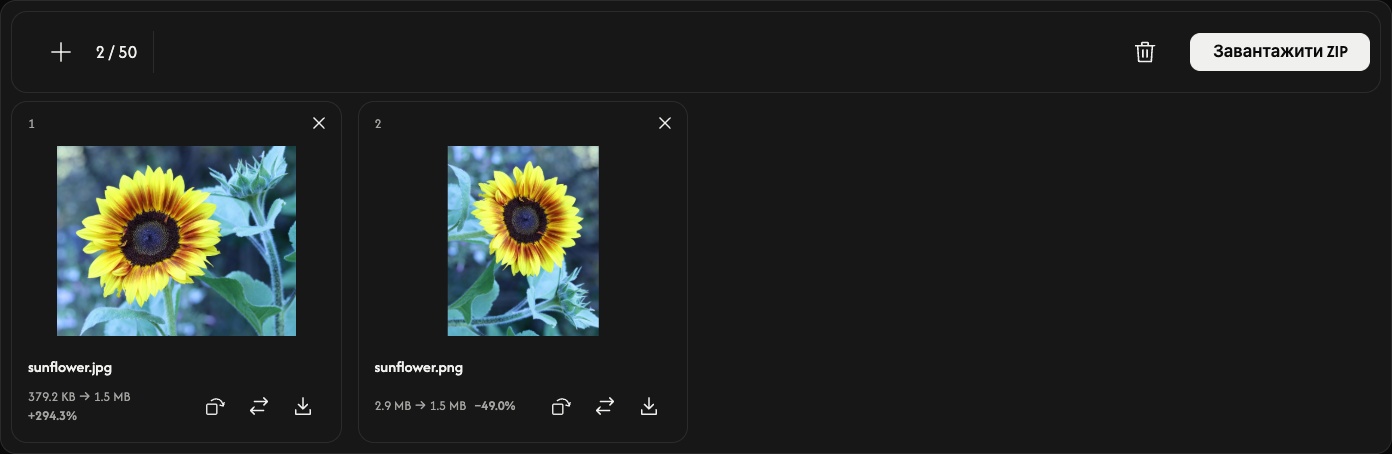
Додавайте, замінюйте або видаляйте зображення
Натисніть + або Додати зображення, щоб додати зображення. Значок заміни змінює одне зображення на тому самому місці та скидає його поворот.
Натисніть × на картці, щоб видалити її. Значок кошика видаляє всі зображення після підтвердження; потім можна додати нову групу. Початкові файли залишаються на вашому пристрої.
Якщо виникла проблема
Непідтримувані або нечитабельні файли не займають місця у списку. Якщо додавання чи заміну відхилено, наявні зображення й результати зберігаються. Виконайте вказівки повідомлення: виберіть підтримуване зображення або менше зображень чи зображення меншого розміру, а потім спробуйте завантажити знову.
Як користуватися AI Upscaler
Виберіть зображення
Натисніть Вибрати зображення або перетягніть на панель одне статичне зображення JPEG, PNG чи WebP. Розмір файлу може становити до 50 МБ. Анімовані зображення й інші формати не підтримуються.
Обробка ШІ починається автоматично та подвоює і ширину, і висоту. Дочекайтеся результату, перш ніж порівнювати або завантажувати його. Зображення обробляється у вашому браузері.
Порівняйте результат
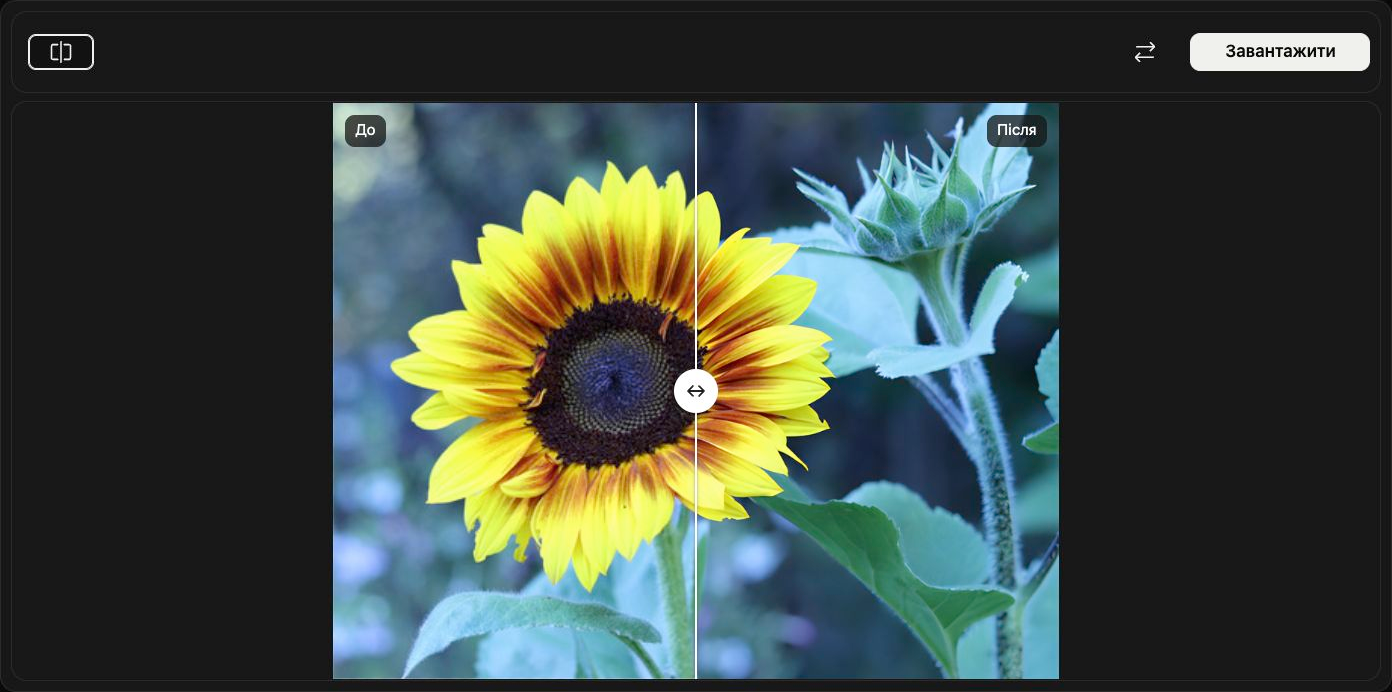
Перетягніть роздільник, щоб порівняти До ліворуч із Після праворуч. Порівняння перемикає між порівнянням і показом лише результату. Також можна встановити фокус на роздільнику та скористатися клавішами зі стрілками.
Зміна попереднього перегляду не змінює збережене зображення та не запускає обробку ШІ повторно.
Збережіть збільшене зображення
Натисніть Завантажити праворуч на панелі інструментів і дочекайтеся завершення завантаження у браузері.
Зображення зберігається з удвічі більшою шириною та висотою в тому самому форматі: JPEG, PNG або WebP. PNG і WebP зберігають прозорість. Початковий файл не змінюється.
Виберіть інше зображення
Скористайтеся Замінити, щоб вибрати інше зображення. Воно збільшиться автоматично. Якщо хочете залишити поточний результат, спочатку збережіть його.
Скасувати зупиняє обробку. Для першого зображення ви повернетеся до панелі вибору. Під час обробки заміни нове початкове зображення залишається, але результату для завантаження немає; виберіть зображення знову, щоб почати спочатку.
Якщо щось пішло не так
Дотримуйтеся вказівок у повідомленні та виберіть підтримуване або менше зображення. Скасування вибору файлу чи вибір неприпустимого файлу для заміни зберігає наявне зображення та результат. Перетягуйте лише одне зображення за раз.
Як користуватися інструментом «Обрізання»
Виберіть зображення
Натисніть Вибрати зображення або перетягніть на панель одне статичне зображення JPEG, PNG, WebP, AVIF чи HEIC/HEIF. Максимальний розмір файлу — 50 МБ. Зображення залишається у вашому браузері.
Виберіть форму та пропорції
Відкрийте Форма. Виберіть Прямокутник і Вільно, щоб задавати ширину й висоту окремо, або фіксовані пропорції, наприклад 4:3. Коло зберігає круглу ділянку.
Для довільної форми виберіть Ласо та обведіть потрібну ділянку, утримуючи мишу або палець. Відпустіть, щоб замкнути контур. Новий контур замінює попередній.
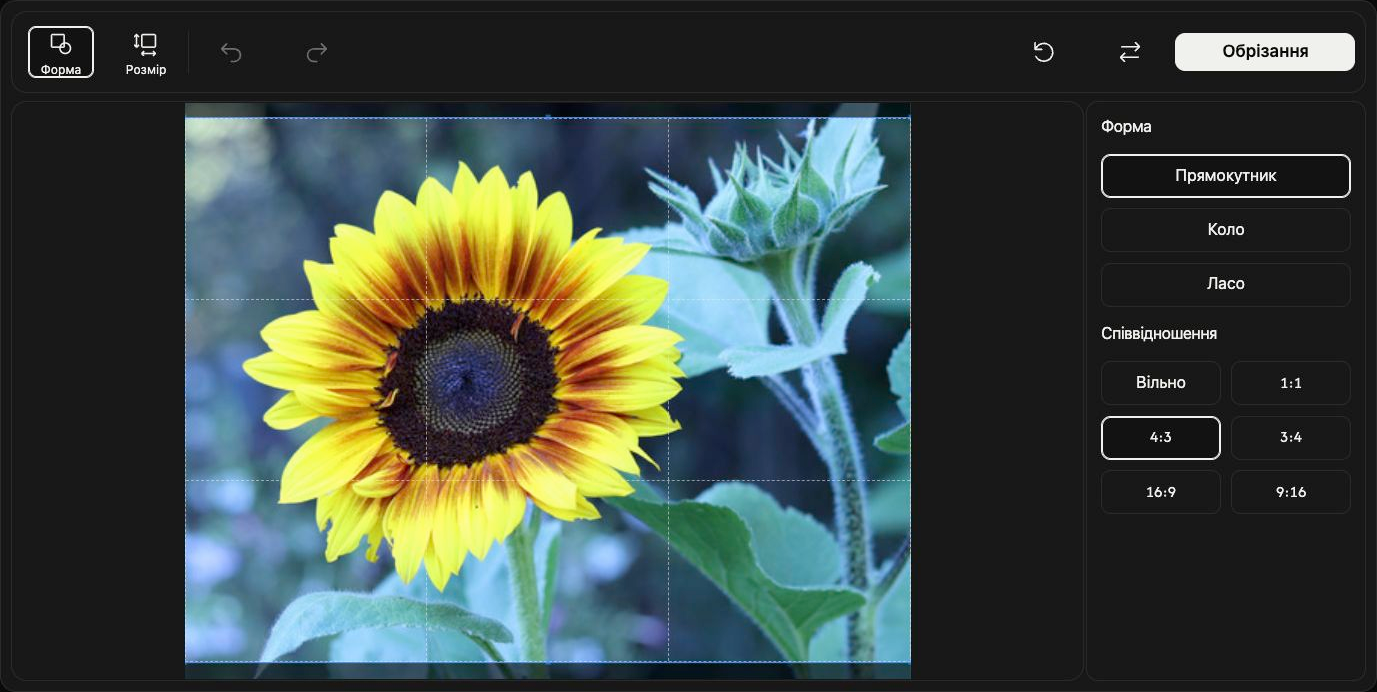
Налаштуйте ділянку, яку хочете залишити
Перетягуйте прямокутник або коло за внутрішню частину, щоб перемістити його. Тягніть маркери на краях або кутах, щоб змінити розмір. Саме зображення залишається на місці.
Для точних значень відкрийте Розмір. X і Y задають початкову позицію, а ширина й висота — розмір ділянки в пікселях. За фіксованих пропорцій ширина й висота пов’язані. Закрийте Розмір, щоб знову змінювати розмір маркерами. Для Ласо ці налаштування недоступні.
Перегляньте результат обрізання
Натисніть Обрізання, щоб побачити результат. Ця ж кнопка зміниться на Завантажити. Скасувати дію повертає до редагування, а Повторити дію відновлює застосоване обрізання. Скинути зберігає зображення й відновлює початкове виділення та налаштування.
Збережіть зображення
Натисніть Завантажити праворуч на панелі інструментів і дочекайтеся завершення завантаження. Після збереження виберіть інше зображення за допомогою Замінити.
Формат вибирається автоматично. Якщо вибрати коло або ласо, JPEG стає PNG, щоб ділянка поза формою залишалася прозорою. HEIC/HEIF стає JPEG, а за наявності прозорості — PNG. PNG, WebP і AVIF зберігають свої формати. Початковий файл не змінюється.
Якщо щось пішло не так
Дотримуйтеся пояснення причини та способу вирішення в повідомленні. Вибирайте по одному підтримуваному статичному зображенню. Скасування вибору файлу або вибір непридатної заміни зберігає поточне зображення. Збережіть результат, перш ніж залишити сторінку.
Як користуватися створювачем колажів
Виберіть фотографії
Натисніть Вибрати зображення або перетягніть на панель статичні зображення JPEG, PNG, WebP чи HEIC/HEIF. Для повного колажу потрібно 2–20 фото, до 50 MB кожне. + додає нові фото. Обробка відбувається у браузері.
Виберіть розташування
У Розташування задайте Фотографії від 2 до 20 та виберіть розташування. Після зменшення кількості зайві зображення залишаються в Нерозміщені фото. Додати в порожню клітинку повертає фото до порожньої клітинки. Нерозміщені фото не потрапляють у завантаження.
Налаштуйте полотно
Відкрийте Полотно, щоб змінити Внутрішній відступ, Інтервал і Тло. У Більше налаштувань є Заокруглені кути та Прозорий фон. Увімкнення прозорості вибирає PNG; JPG не зберігає прозорість.
Відредагуйте окреме фото
Виберіть клітинку, щоб відкрити Фото. Заповнити заповнює клітинку й може обрізати краї; Вписати показує все зображення. Змініть Збільшення фото у межах 100–400%. Перемикання цих варіантів скидає масштаб і положення.
Замінити замінює фото. Виберіть Поміняти місцями, а потім іншу клітинку, щоб поміняти фото місцями. Очистити спорожнює клітинку й зберігає фото в Нерозміщені фото. Скасувати дію та Повторити дію скасовують і повертають зміни.
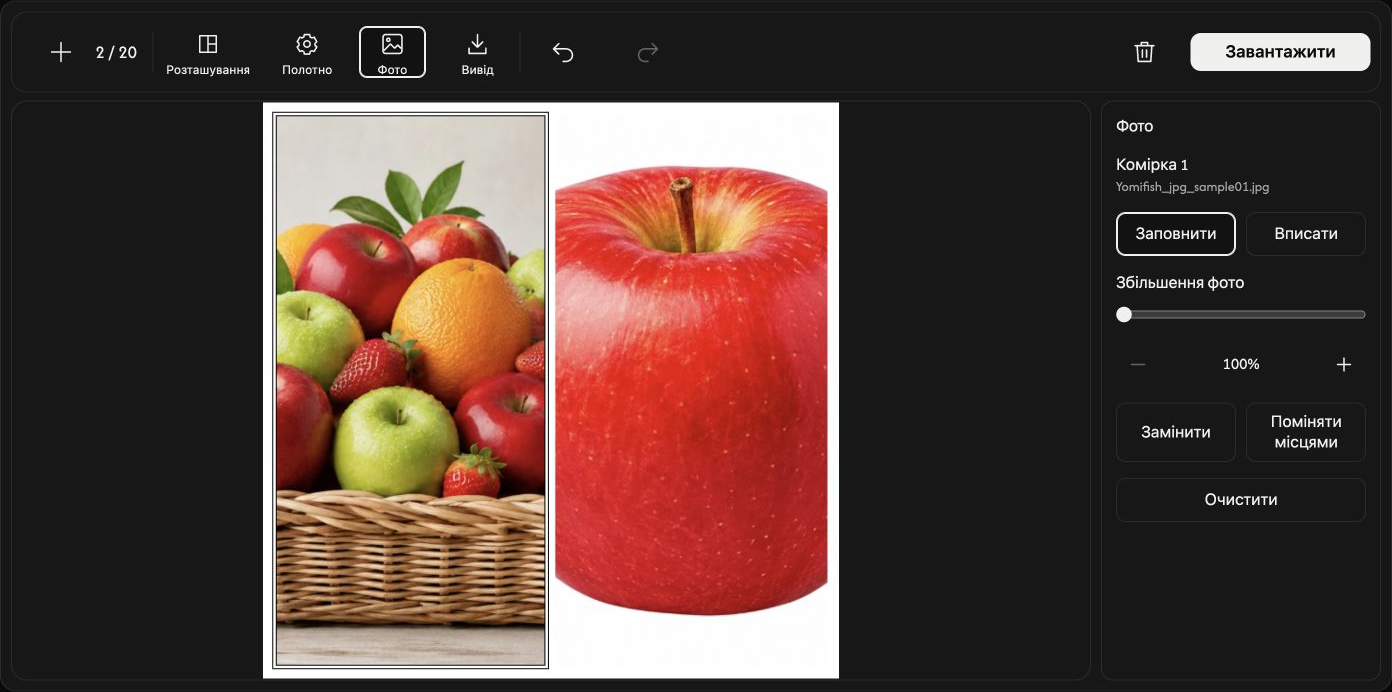
Перемістіть фото в клітинці
Перетягніть вибране фото мишею. Воно рухається лише в напрямках, де виходить за межі клітинки.
Збережіть колаж одним зображенням
У Вивід виберіть пропорції та JPG, PNG, WebP або AVIF. Кожен бік — ціле число від 256 до 4096 px. Сталі пропорції обчислюють висоту; Власний дає змогу задати обидва боки. Заповніть усі клітинки перед завантаженням.
Виберіть Завантажити праворуч на панелі. Фото об’єднаються в одне зображення; оригінальні файли не зміняться.
Якщо виникла проблема
Дотримуйтеся причини та способу вирішення в повідомленні. Скасування вибору або непридатний файл для заміни залишає поточне фото. Збережіть колаж перед виходом зі сторінки.
Як користуватися Створення GIF
Виберіть зображення
Натисніть Вибрати зображення або перетягніть 2–50 нерухомих зображень JPEG, PNG, WebP, AVIF чи HEIC/HEIF. Ліміт — 20 MB на файл і 200 MiB загалом. Обробка відбувається у браузері.
Розташуйте кадри
Перетягніть картку кадру, щоб змінити її місце. GIF відтворюється за порядком номерів.
+ додає зображення; × видаляє кадр. Заміна зображення зберігає його місце й тривалість.
Налаштуйте час і повтор
Відкрийте Час і встановіть Тривалість кадру (мс) для всіх кадрів. 500 ms означає пів секунди на кадр.
У Повторення типово вибрано Нескінченно — безперервне повторення. Один раз відтворює всю послідовність один раз і зупиняється на останньому кадрі.
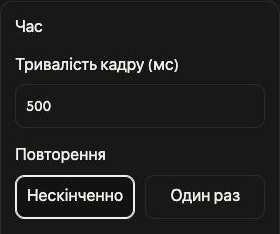
Змініть тривалість одного кадру
Відкрийте кнопку налаштувань кадру, змініть час і виберіть Застосувати. Скасувати зберігає попереднє значення.
Спочатку задайте спільний час, потім індивідуальний. Подальша зміна спільного часу в Час замінює всі індивідуальні значення.
Налаштуйте полотно
У Полотно варіант Перше зображення визначає розмір за першим кадром; Найбільший використовує найбільшу ширину й висоту зображень. Власний дозволяє задати Ширина (px) і Висота (px). Зображення вміщуються без обрізання. Великі розміри можуть автоматично зменшуватися.
Для Тло виберіть Суцільний колір і колір або Прозоре, щоб порожні ділянки залишилися прозорими.
Збережіть GIF
Виберіть Завантажити GIF, щоб створити й зберегти один анімований GIF. Залиште сторінку відкритою до завершення. Маленька піктограма завантаження на кожному кадрі зберігає його початкове зображення.
Завантажити GIF розташовано над списком кадрів. Початкові файли не змінюються.
Якщо виникла проблема
Якщо файл відхилено, дотримуйтеся вказаної причини та способу розв’язання. Збережіть GIF перед виходом: оновлення або закриття сторінки видаляє кадри.
Як користуватися Текст і водяний знак
Виберіть фотографії
Натисніть Вибрати зображення або перетягніть до 20 нерухомих зображень JPEG, PNG, WebP, AVIF чи HEIC/HEIF. Розмір кожного файлу — до 32 MB. Фотографії обробляються в браузері.
Додайте текст або водяний знак
Виберіть текст або Зображення, а потім кнопку додавання. Введіть текст або виберіть логотип розміром до 32 MB. Виберіть шар для редагування. Можна додати до 10 текстових шарів і 5 шарів зображень; ті самі шари застосовуються до всіх фотографій.
На ПК верхня панель дозволяє змінювати шрифт, розмір, жирний і курсивний стиль, колір тексту, колір тла або відсутність тла, обведення та непрозорість. Для шарів зображень доступні ширина, непрозорість і заокруглення кутів. Редагуйте текст і вибирайте шари на правій панелі.
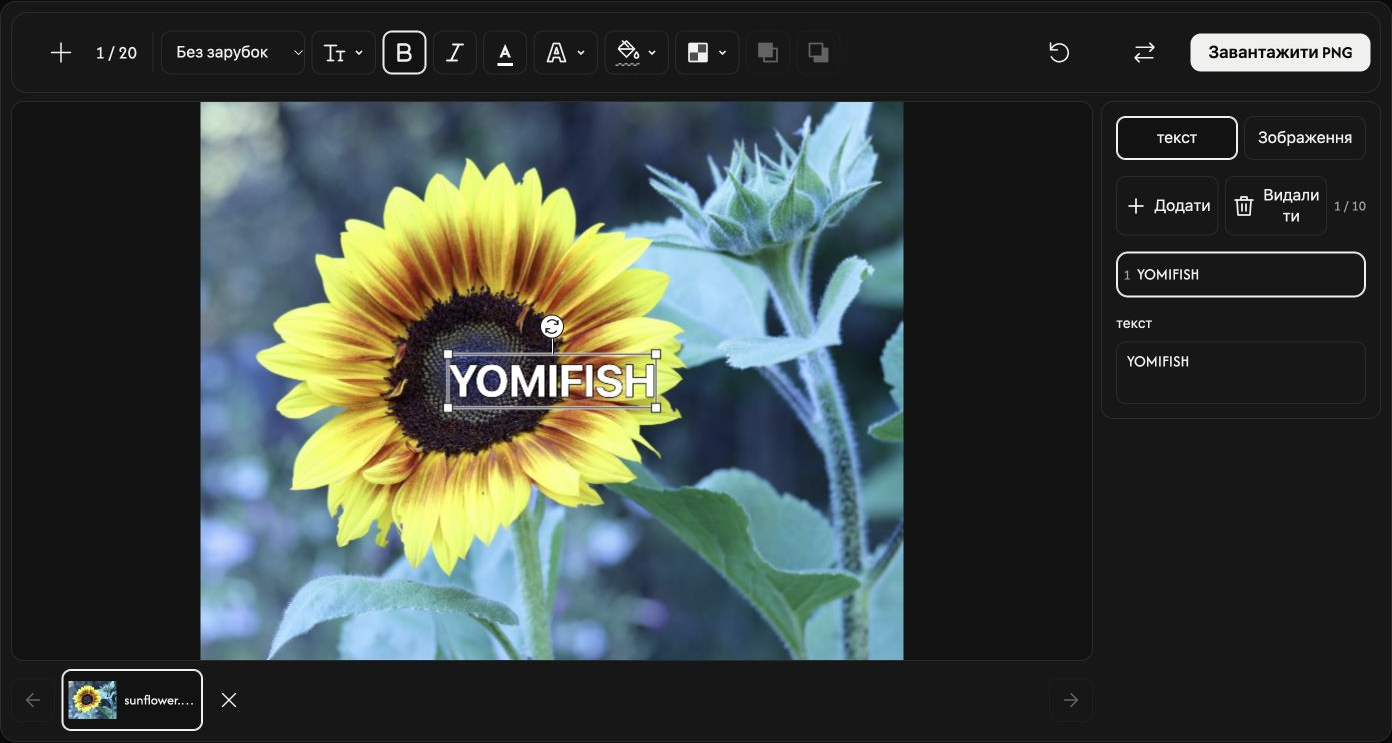
Розмістіть шари й перевірте кожну фотографію
Перетягуйте вибраний шар для переміщення, кут — для зміни розміру, круглий маркер — для обертання.
Використовуйте На передній план або На задній план, щоб розмістити вибраний шар над усіма іншими або під ними. Текст і зображення мають спільний порядок накладання.
Виберіть мініатюру, щоб перевірити фотографію. + додає фотографії, Замінити замінює вибрану, а × видаляє її. Видалити видаляє вибраний шар.
На ПК Скинути видаляє всі шари тексту й зображень, зберігаючи фотографії.
Збережіть файли PNG
Виберіть Завантажити PNG для однієї фотографії або Завантажити ZIP для кількох. ZIP містить по одному PNG на фотографію з початковими розмірами. Вихідні файли не змінюються.
Кнопка завантаження розташована над переглядом. Не закривайте сторінку до завершення збереження.
Додайте хоча б один видимий шар тексту або зображення, щоб увімкнути завантаження.
Якщо виникла проблема
Якщо файл відхилено, перевірте його назву й коротку причину на екрані. Придатні фотографії зберігаються. Збережіть результат перед оновленням або закриттям сторінки: сеанс редагування буде очищено.
Як користуватися поворотом і віддзеркаленням
Виберіть зображення
Натисніть Вибрати зображення або перетягніть зображення на панель.
Виберіть до 20 статичних зображень JPEG, PNG, WebP, AVIF або HEIC/HEIF розміром до 40 MB кожне. GIF, SVG та анімація не підтримуються.
Поверніть або віддзеркальте всі зображення
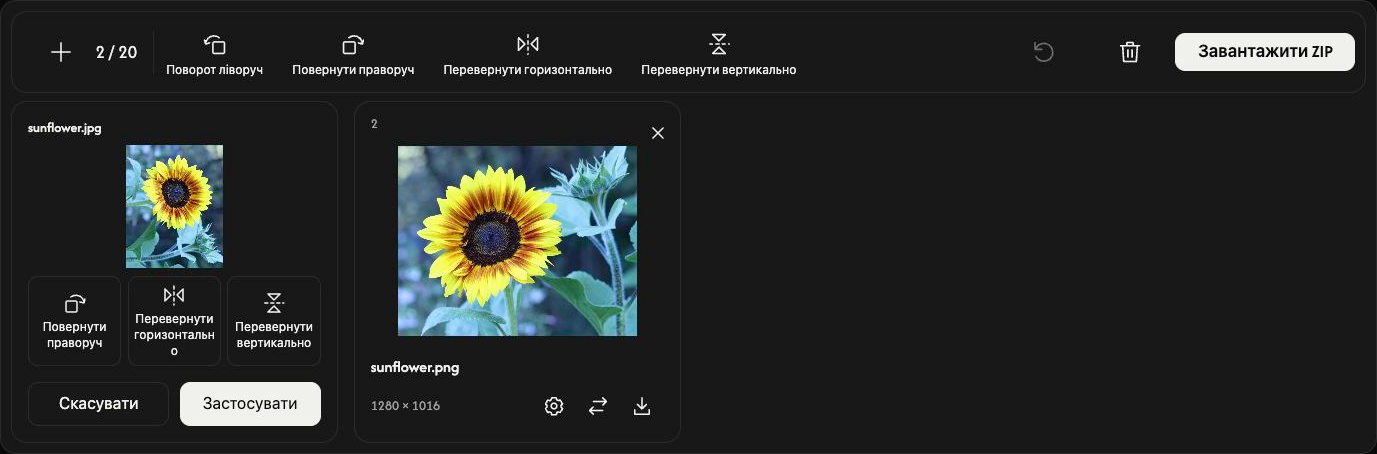
Використовуйте верхню панель інструментів.
Поворот ліворуч і Повернути праворуч повертають зображення на 90° за кожного натискання.
Перевернути вертикально міняє місцями верх і низ. Перевернути горизонтально дзеркально міняє лівий і правий боки.
Кожна верхня кнопка додає свою зміну до поточних редагувань усіх завантажених зображень.
Налаштуйте одне зображення
Відкрийте шестірню на картці. Перегляньте результат Повернути праворуч, Перевернути вертикально або Перевернути горизонтально. Застосувати зберігає зміни лише для цього зображення; Скасувати відкидає їх. Обробка для збереження починається під час завантаження.
Збережіть зображення
Натисніть Завантажити або Завантажити ZIP праворуч на панелі інструментів.
Під час завантаження обробляються повнорозмірні зображення. Один успішний результат зберігається окремим файлом, два або більше — разом у ZIP. Незмінені зображення додаються як оригінали.
Значок завантаження на картці обробляє та зберігає лише це зображення.
Відредаговані JPEG, PNG, WebP та AVIF зберігають свій формат. Відредаговані HEIC/HEIF зберігаються як JPG або як PNG за наявності прозорості.
Під час підготовки завантаження Скасувати зупиняє обробку та залишає ваші зображення й зміни.
Додавайте, впорядковуйте та видаляйте зображення
Використовуйте + або Додати зображення, щоб додати зображення в початковій орієнтації. Наявні зміни зберігаються.
Значок заміни змінює зображення однієї картки та зберігає її налаштування. Якщо новий файл відхилено, попереднє зображення залишається.
Перетягніть картку, щоб змінити порядок у списку. Зображення переміщується разом зі своїми налаштуваннями та результатом.
Натисніть × на картці, щоб видалити це зображення. Значок кошика видаляє всі зображення після підтвердження.
Почніть наступне завдання
Скинути залишає файли та їхній порядок, очищає підготовлені результати й відновлює початкову орієнтацію.
Якщо виникла проблема
Прочитайте назву відхиленого файлу та причину, а потім виберіть підтримуваний або менший файл. Відхилені файли не займають місць. Якщо ZIP не створюється, збережіть зображення через значки завантаження на картках.
Як користуватися редактором мемів
Виберіть одне зображення
Натисніть Вибрати зображення або перетягніть зображення на панель завантаження.
Підтримуються JPEG, PNG, GIF, WebP, AVIF та HEIC/HEIF, до 32 MB на файл. Анімовані GIF зберігають анімацію.
Почніть із шаблону
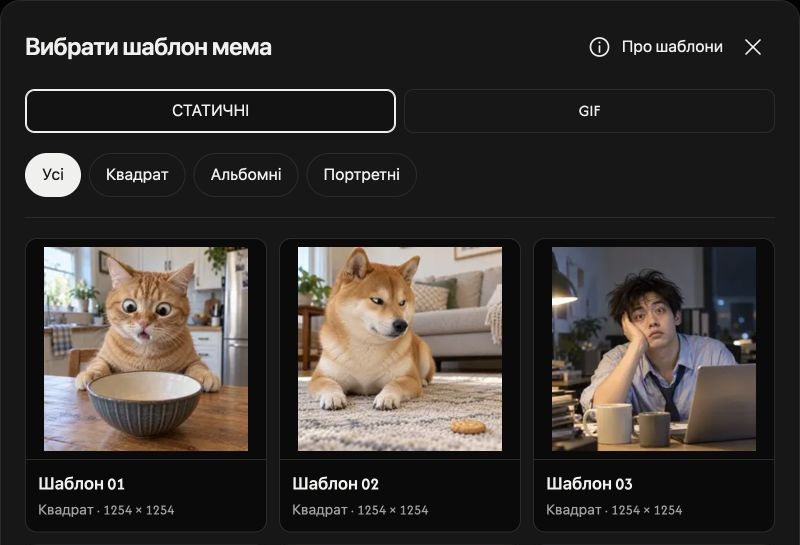
Відкрийте Вибрати шаблон мема. Виберіть СТАТИЧНІ або GIF, а потім фільтр Усі, Квадрат, Альбомні чи Портретні. Виберіть картку, щоб відкрити її в редакторі.
Значок ⓘ поруч із Про шаблони відкриває умови використання та відомості про джерела. Розгорніть Відомості про походження C2PA, а потім групу формату й пропорцій, щоб побачити початкові назви файлів і записані ідентифікатори маніфестів.
Відредагуйте написи
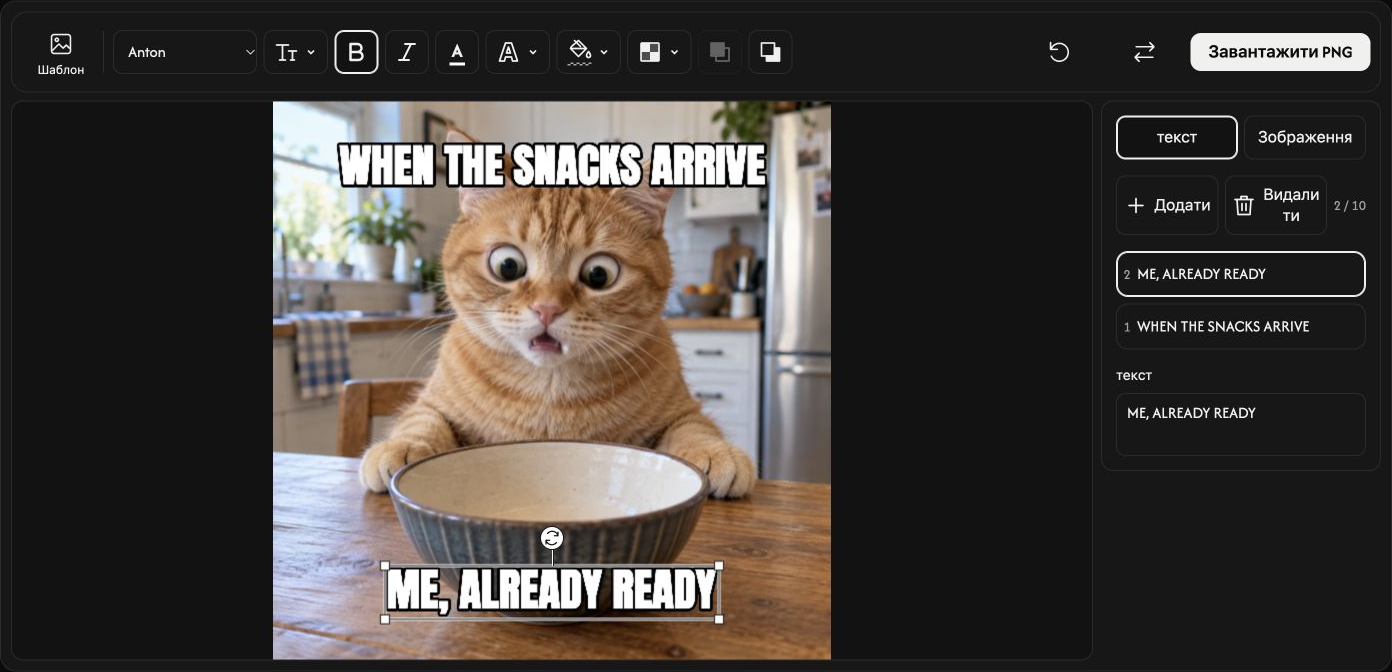
Почніть із верхнього й нижнього написів. Виберіть текстовий шар або додайте ще один через Додайте текст. Доступно до 10 текстових шарів.
Змініть текст у полі праворуч. На верхній панелі є Шрифт, Розмір (%), Жирний, Курсив, Колір тексту, Обведення, Колір тла та Непрозорість. Без тла прибирає фон тексту.
Додайте шар зображення
Відкрийте Зображення і натисніть Додати зображення, щоб додати логотип або інше зображення, зокрема GIF. Доступно до 5 шарів зображень, до 32 MB кожен.
На верхній панелі налаштуйте Ширина (%), Непрозорість та Заокруглені кути.
Перетягуйте текст або зображення, щоб перемістити їх. Кутові маркери змінюють розмір, а круглий маркер — кут повороту.
На передній план та На задній план визначають, який текст або зображення відображається поверх інших.
Збережіть мем
Нерухомі композиції зберігаються у PNG. Якщо основне зображення — GIF або шар зображення анімований, результат зберігається як GIF з анімацією. Формат указано на кнопці.
Натисніть Завантажити PNG або Завантажити GIF у правому кінці верхньої панелі.
Під час підготовки Скасувати зупиняє обробку. Щоб завантаження було доступне, залиште хоча б один видимий текстовий шар або шар зображення.
Замініть зображення або очистьте зміни
Замінити змінює основне зображення, зберігаючи шари. Значок кошика видаляє лише вибраний текстовий шар або шар зображення.
Скинути зберігає основне зображення та видаляє всі текстові шари й шари зображень.
Якщо файл не відкривається
Перевірте вказані назву файлу й причину, а потім виберіть підтримуваний файл до 32 MB. Якщо заміну відхилено, поточне зображення та зміни залишаться.