


Зображення
Видалення тла
Приберіть тло. Виділіть головне.
Стиснення зображень
Менший розмір. Збережені деталі.
Зміна розміру
Доберіть потрібні розміри.
Зображення в PDF
Зберіть зображення в один документ.
Зображення в JPG
Перетворюйте зображення на JPG.
Зображення в PNG
Перетворюйте зображення на PNG.
Зображення в WebP
Перетворюйте зображення на WebP.
Зображення в AVIF
Перетворюйте зображення на AVIF.
Збільшення з ШІ
Більше пікселів для вашої ідеї.
Обрізання
Залиште найважливіше.
Створення колажів
Поєднайте фотографії в колаж.
Створення GIF
Оживіть послідовність зображень.
Текст і водяний знак
Додайте текст або водяний знак.
Поворот і віддзеркалення
Поверніть або дзеркально відобразіть зображення.
Створення мемів
Додайте до зображення дотепний підпис.
Зображення в PDF
Зберіть зображення в один документ.
або перетягніть зображення сюди
Підтримує JPEG, PNG, WebP, AVIF і HEIC/HEIF · До 50 МБ на файл
Як користуватися Image to PDF
Виберіть зображення
Натисніть Вибрати зображення або перетягніть зображення на панель. Можна додати до 50 файлів JPEG, PNG, WebP, AVIF або HEIC/HEIF розміром до 50 МБ кожен. Анімовані зображення та PDF-файли не підтримуються.
Дочекайтеся відкриття зображень. Кожне зображення стане однією сторінкою PDF. Непідтримувані або нечитабельні файли не займають місця в списку.
Упорядкуйте сторінки
Перетягніть картку на нове місце, щоб змінити порядок сторінок PDF.
Вигнута стрілка на картці повертає зображення на 90° за годинниковою стрілкою. Перед збереженням перевірте номери сторінок і попередній перегляд.
Виберіть розмір сторінки
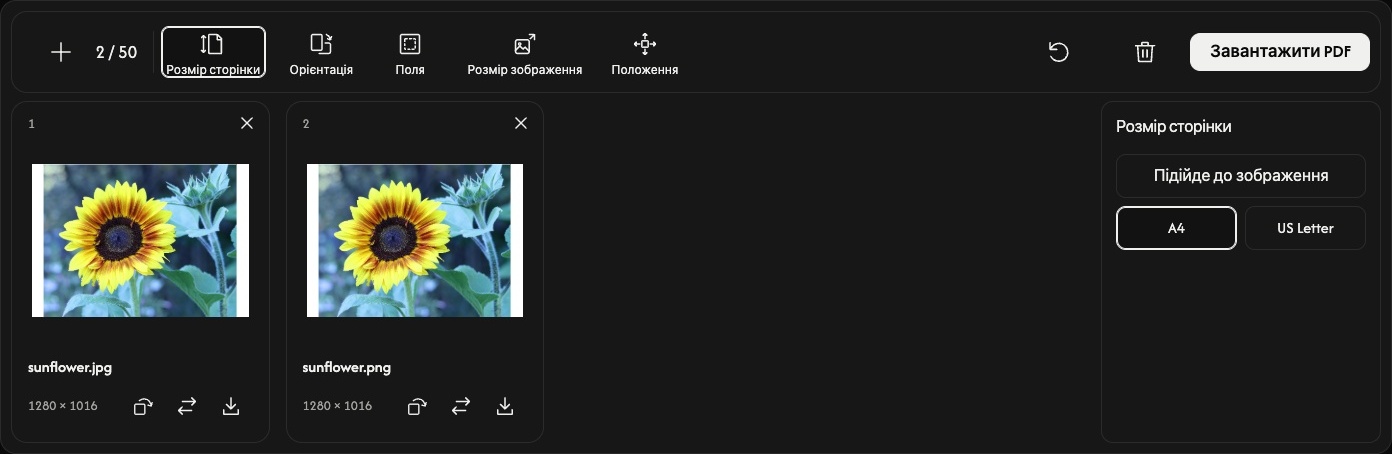
Натисніть Розмір сторінки на панелі інструментів. Параметри відкриються поруч із попереднім переглядом сторінок і застосовуватимуться до всіх сторінок.
Типовий параметр Підійде до зображення підбирає розмір кожної сторінки відповідно до її зображення. У цьому режимі Орієнтація, Розмір зображення і Положення недоступні; Поля усе ще дає змогу додати простір навколо зображення.
Виберіть A4 або US Letter для стандартного формату паперу. Для Орієнтація виберіть Автоматично, Книжкова або Альбомна. Автоматично визначає орієнтацію кожного зображення окремо, враховуючи його поворот.
Налаштуйте простір навколо кожного зображення
Поля пропонує Немає, Маленький або Великий. Попередній перегляд оновлюється під час зміни налаштувань.
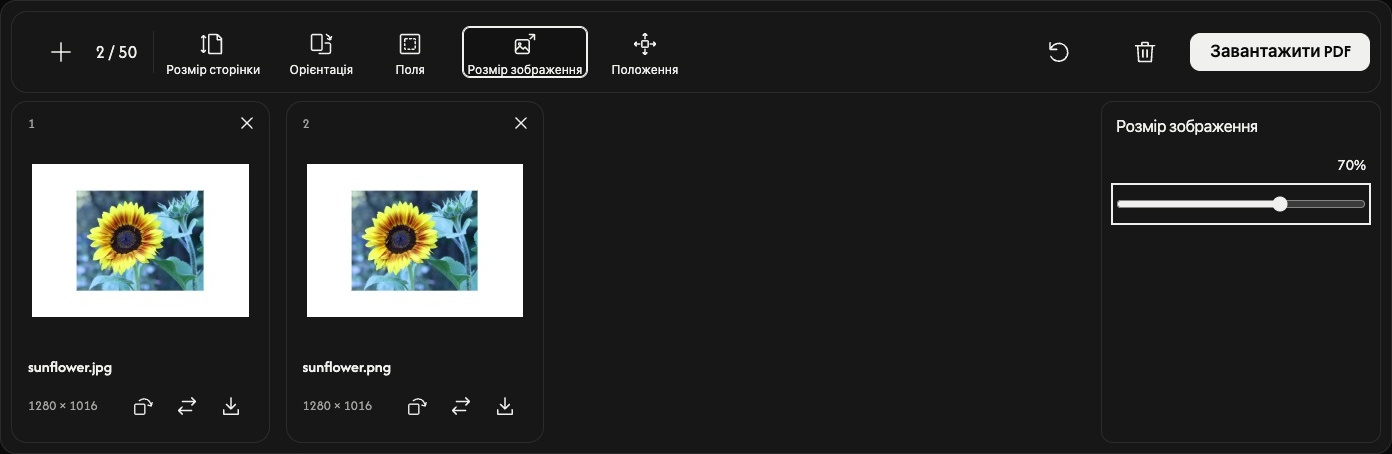
Для A4 або US Letter параметр Розмір зображення задає розмір зображення від 10 до 100% від того розміру, за якого воно вміщується всередині полів. Пропорції зображення зберігаються. Цей відсоток не змінює розміри вихідного файлу в пікселях.
Скористайтеся Положення, щоб розташувати зображення в центрі, біля краю або в куті. За меншого розміру зображення краще видно простір навколо та його положення.
Збережіть PDF
Натисніть Завантажити PDF у правому кінці панелі інструментів.
Усі сторінки перетворюються й зберігаються разом в один PDF у показаному порядку, з поточними налаштуваннями та поворотами. Значок завантаження на картці зберігає лише цю сторінку в окремий PDF.
Якщо браузер відкриває попередній перегляд PDF замість негайного збереження, скористайтеся його командою завантаження або поширення, щоб зберегти файл.
Додайте або замініть зображення
Скористайтеся + або Додати зображення, щоб додати зображення в кінець зі збереженням поточних налаштувань сторінок. Значок заміни змінює одне зображення на тій самій позиції; його поворот скидається до початкової орієнтації.
Натисніть × на картці, щоб видалити цю сторінку. Значок кошика видаляє всі зображення після підтвердження та зберігає налаштування сторінок. Вихідні файли залишаються на вашому пристрої.
Скинути поруч із кошиком зберігає зображення та їхній порядок, відновлює типові налаштування сторінок і скидає всі повороти.
Якщо щось пішло не так
Якщо зображення не відкривається, замініть його підтримуваним зображенням. Якщо створити PDF не вдалося, виконайте вказівки в повідомленні, за потреби використайте менше зображень або зображення меншого розміру, а потім знову натисніть Завантажити PDF.