


Зображення
Видалення тла
Приберіть тло. Виділіть головне.
Стиснення зображень
Менший розмір. Збережені деталі.
Зміна розміру
Доберіть потрібні розміри.
Зображення в PDF
Зберіть зображення в один документ.
Зображення в JPG
Перетворюйте зображення на JPG.
Зображення в PNG
Перетворюйте зображення на PNG.
Зображення в WebP
Перетворюйте зображення на WebP.
Зображення в AVIF
Перетворюйте зображення на AVIF.
Збільшення з ШІ
Більше пікселів для вашої ідеї.
Обрізання
Залиште найважливіше.
Створення колажів
Поєднайте фотографії в колаж.
Створення GIF
Оживіть послідовність зображень.
Текст і водяний знак
Додайте текст або водяний знак.
Поворот і віддзеркалення
Поверніть або дзеркально відобразіть зображення.
Створення мемів
Додайте до зображення дотепний підпис.
Створення GIF
Оживіть послідовність зображень.
або перетягніть зображення сюди
Підтримує JPEG, PNG, WebP, AVIF і HEIC/HEIF · До 20 MB на файл
Як користуватися Створення GIF
Виберіть зображення
Натисніть Вибрати зображення або перетягніть 2–50 нерухомих зображень JPEG, PNG, WebP, AVIF чи HEIC/HEIF. Ліміт — 20 MB на файл і 200 MiB загалом. Обробка відбувається у браузері.
Розташуйте кадри
Перетягніть картку кадру, щоб змінити її місце. GIF відтворюється за порядком номерів.
+ додає зображення; × видаляє кадр. Заміна зображення зберігає його місце й тривалість.
Налаштуйте час і повтор
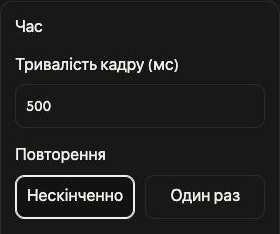
Відкрийте Час і встановіть Тривалість кадру (мс) для всіх кадрів. 500 ms означає пів секунди на кадр.
У Повторення типово вибрано Нескінченно — безперервне повторення. Один раз відтворює всю послідовність один раз і зупиняється на останньому кадрі.
Змініть тривалість одного кадру
Відкрийте кнопку налаштувань кадру, змініть час і виберіть Застосувати. Скасувати зберігає попереднє значення.
Спочатку задайте спільний час, потім індивідуальний. Подальша зміна спільного часу в Час замінює всі індивідуальні значення.
Налаштуйте полотно
У Полотно варіант Перше зображення визначає розмір за першим кадром; Найбільший використовує найбільшу ширину й висоту зображень. Власний дозволяє задати Ширина (px) і Висота (px). Зображення вміщуються без обрізання. Великі розміри можуть автоматично зменшуватися.
Для Тло виберіть Суцільний колір і колір або Прозоре, щоб порожні ділянки залишилися прозорими.
Збережіть GIF
Виберіть Завантажити GIF, щоб створити й зберегти один анімований GIF. Залиште сторінку відкритою до завершення. Маленька піктограма завантаження на кожному кадрі зберігає його початкове зображення.
Завантажити GIF розташовано над списком кадрів. Початкові файли не змінюються.
Якщо виникла проблема
Якщо файл відхилено, дотримуйтеся вказаної причини та способу розв’язання. Збережіть GIF перед виходом: оновлення або закриття сторінки видаляє кадри.