


Текст и водяной знак
Добавьте текст или водяной знак к вашим изображениям.
или перетащите изображения сюда
Поддерживает JPEG, PNG, GIF, WebP, AVIF и HEIC/HEIF · До 32 MB на файл
Как пользоваться Текст и водяной знак
Выберите фотографии
Нажмите Выбрать изображения или перетащите до 20 неподвижных изображений JPEG, PNG, WebP, AVIF или HEIC/HEIF. Размер каждого файла — до 32 MB. Фотографии обрабатываются в браузере.
Добавьте текст или водяной знак
Выберите Текст или Изображение, затем нажмите кнопку добавления. Введите текст или выберите логотип размером до 32 MB. Выберите слой для редактирования. Можно добавить до 10 текстовых слоёв и 5 слоёв изображений; одни и те же слои применяются ко всем фотографиям.
На ПК верхняя панель позволяет менять шрифт, размер, жирный и курсивный стиль, цвет текста, цвет фона или отсутствие фона, обводку и непрозрачность. Для слоёв изображений доступны ширина, непрозрачность и скругление углов. Вводите текст и выбирайте слои на правой панели.
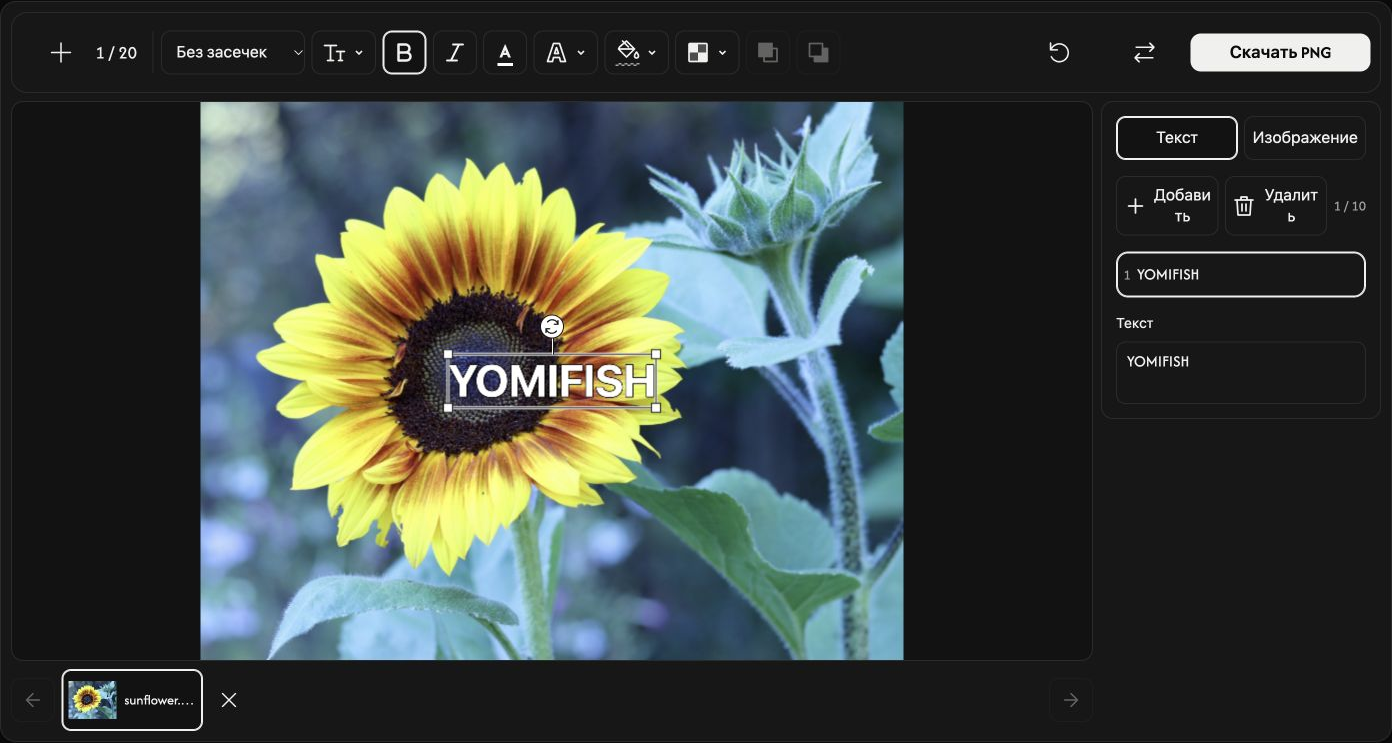
Расположите слои и проверьте каждую фотографию
Перетаскивайте выбранный слой для перемещения, угол — для изменения размера, круглый маркер — для поворота.
Используйте На передний план или На задний план, чтобы поместить выбранный слой поверх всех остальных или под ними. Текст и изображения имеют общий порядок наложения.
Выберите миниатюру для проверки фотографии. + добавляет фотографии, Заменить заменяет выбранную, а × удаляет её. Удалить удаляет выбранный слой.
На ПК Сбросить удаляет все слои текста и изображений, сохраняя фотографии.
Сохраните файлы PNG
Выберите Скачать PNG для одной фотографии или Скачать ZIP для нескольких. ZIP содержит по одному PNG на фотографию в исходных размерах. Исходные файлы не меняются.
Кнопка скачивания находится над предпросмотром. Не закрывайте страницу до завершения сохранения.
Добавьте хотя бы один видимый слой текста или изображения, чтобы включить скачивание.
Если возникла проблема
Если файл отклонён, проверьте его имя и краткую причину на экране. Подходящие фотографии сохраняются. Сохраните результат перед обновлением или закрытием страницы: сеанс редактирования будет очищен.