


Изображения
Удаление фона
Уберите фон. Выделите главное.
Сжатие изображений
Уменьшите размер. Сохраните детали.
Изменение размера
Подберите нужные размеры.
Изображения в PDF
Соберите изображения в один документ.
Изображения в JPG
Преобразуйте изображения в JPG.
Изображения в PNG
Преобразуйте изображения в PNG.
Изображения в WebP
Преобразуйте изображения в WebP.
Изображения в AVIF
Преобразуйте изображения в AVIF.
Увеличение с ИИ
Больше пикселей для вашей идеи.
Обрезка
Оставьте только самое важное.
Создание коллажей
Соберите фотографии в коллаж.
Создание GIF
Оживите последовательность изображений.
Текст и водяной знак
Добавьте текст или водяной знак.
Поворот и отражение
Поверните или зеркально отразите изображение.
Создание мемов
Дополните изображение забавной подписью.
Увеличение с ИИ
Больше пикселей для вашей идеи.
или перетащите изображение сюда
Поддерживает JPEG, PNG и WebP · До 50 МБ на файл
Как пользоваться AI Upscaler
Выберите изображение
Нажмите Выбрать изображение или перетащите на панель одно статичное изображение JPEG, PNG или WebP размером до 50 МБ. Анимация и другие форматы не поддерживаются.
Обработка с помощью ИИ начинается автоматически и увеличивает ширину и высоту вдвое. Дождитесь результата, прежде чем сравнивать или скачивать. Изображение обрабатывается в вашем браузере.
Сравните результат
Перемещайте разделитель, чтобы сравнить До слева и После справа. Сравнение переключает режим сравнения и просмотр только результата. Также можно установить фокус на разделитель и двигать его клавишами со стрелками.
Изменение предпросмотра не влияет на сохраняемое изображение и не запускает ИИ повторно.
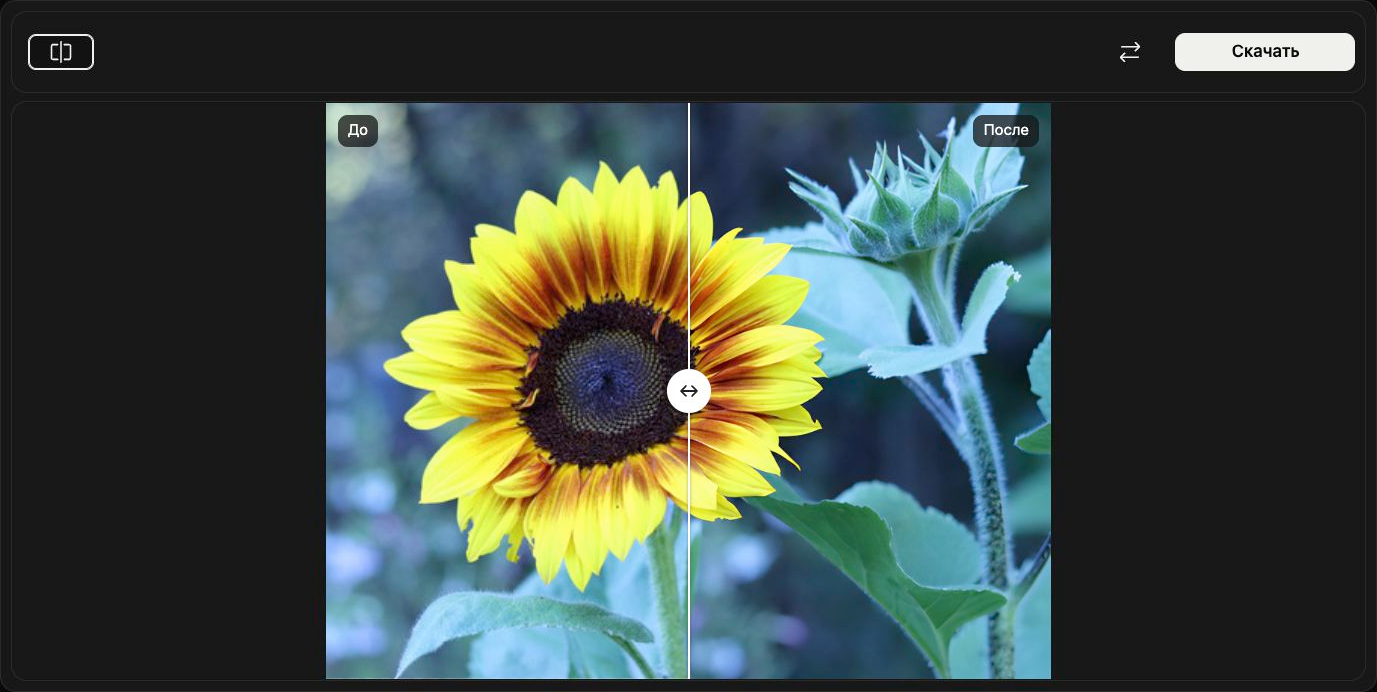
Сохраните увеличенное изображение
Нажмите Скачать справа на панели инструментов и дождитесь завершения скачивания в браузере.
Изображение сохраняется с удвоенной шириной и высотой в исходном формате: JPEG, PNG или WebP. PNG и WebP сохраняют прозрачность. Исходный файл не изменяется.
Выберите другое изображение
Используйте Заменить, чтобы выбрать другое изображение. Оно увеличится автоматически. Сначала скачайте текущий результат, если хотите его сохранить.
Отмена останавливает обработку. Для первого изображения откроется панель выбора. При обработке замены новый оригинал остаётся, но результата для скачивания нет; выберите изображение заново, чтобы начать ещё раз.
Если возникла проблема
Следуйте сообщению на экране и выберите поддерживаемое изображение или файл поменьше. Отмена выбора файла или попытка замены неподходящим файлом сохраняет текущее изображение и результат. Перетаскивайте только одно изображение за раз.