


Изображения
Удаление фона
Уберите фон. Выделите главное.
Сжатие изображений
Уменьшите размер. Сохраните детали.
Изменение размера
Подберите нужные размеры.
Изображения в PDF
Соберите изображения в один документ.
Изображения в JPG
Преобразуйте изображения в JPG.
Изображения в PNG
Преобразуйте изображения в PNG.
Изображения в WebP
Преобразуйте изображения в WebP.
Изображения в AVIF
Преобразуйте изображения в AVIF.
Увеличение с ИИ
Больше пикселей для вашей идеи.
Обрезка
Оставьте только самое важное.
Создание коллажей
Соберите фотографии в коллаж.
Создание GIF
Оживите последовательность изображений.
Текст и водяной знак
Добавьте текст или водяной знак.
Поворот и отражение
Поверните или зеркально отразите изображение.
Создание мемов
Дополните изображение забавной подписью.
Изменение размера
Подберите нужные размеры.
Как пользоваться Resizer
Выберите изображения
Нажмите Выбрать изображения или перетащите изображения на панель. Дождитесь их открытия, прежде чем менять размер.
Можно добавить до 50 файлов JPEG, PNG, WebP, GIF или SVG размером до 50 МБ каждый. Для анимации поддерживается только GIF; APNG и анимированный WebP не поддерживаются. Неподдерживаемые файлы не занимают места в списке.
Задайте размер для всех изображений
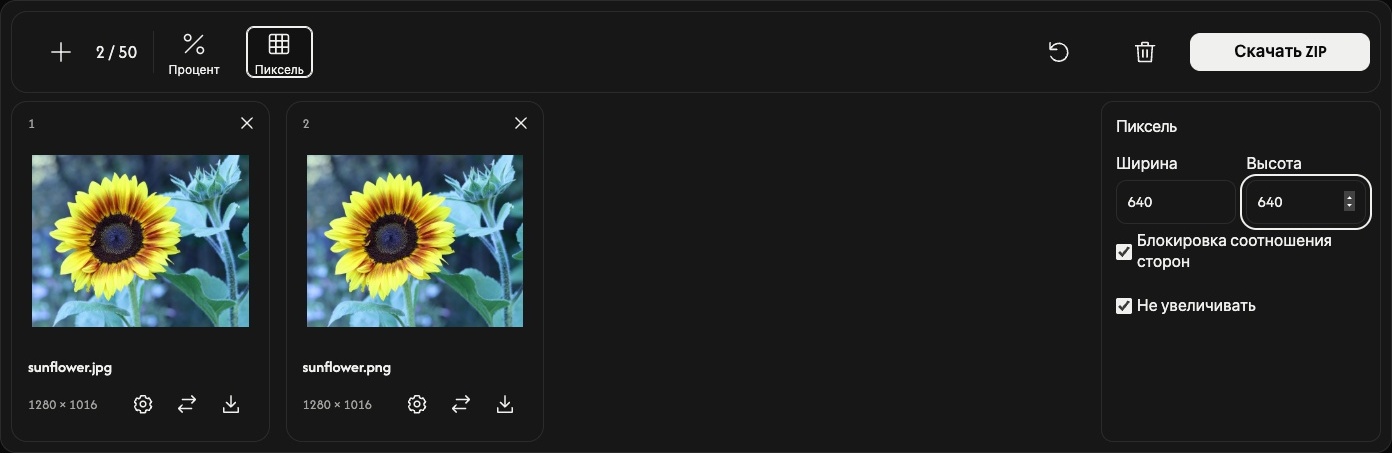
Выберите Процент или Пиксель на панели инструментов. Настройки откроются рядом со списком файлов.
По умолчанию в режиме Процент установлено 50%: ширина и высота уменьшаются вдвое. Выберите значение от 1 до 200% ползунком или кнопкой с готовым значением.
Для точного размера выберите Пиксель и задайте Ширина или Высота. При включённом Блокировка соотношения сторон достаточно одного размера. Для нескольких изображений указание обоих размеров вписывает каждое изображение в заданные границы с сохранением пропорций.
Отключайте Блокировка соотношения сторон только если нужны точные ширина и высота, даже если изображение растянется. Не увеличивать запрещает увеличение в режиме Пиксель, но не ограничивает режим Процент.
Изменение общей настройки заменяет настройки всех изображений и удаляет предыдущие результаты. Сначала задайте общий размер, затем настройте отдельные изображения.
Настройте отдельное изображение — при необходимости
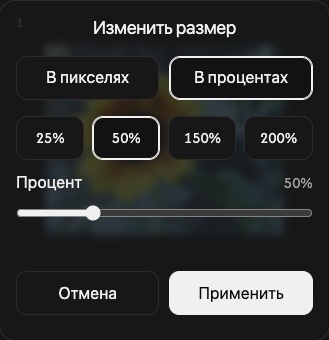
Нажмите значок шестерёнки на карточке, чтобы задать другой размер для этого изображения.
Выберите В пикселях или В процентах, задайте размер и нажмите Применить, чтобы сразу изменить размер этого изображения. Отмена закрывает настройки без применения изменений.
Настройки остальных изображений сохраняются. Основная кнопка скачивания включает результат для этого изображения.
Измените размер и сохраните
Нажмите Скачать или Скачать ZIP справа на панели инструментов.
Изображения, размер которых ещё не изменён, обрабатываются и затем сохраняются автоматически. Одно изображение сохраняется отдельным файлом, несколько — вместе в ZIP. Исходный формат сохраняется, включая анимацию GIF. На каждой карточке показаны исходные и итоговые размеры.
Значок скачивания на карточке сохраняет текущий результат. Если размер этого изображения ещё не изменён, значок сохраняет оригинал.
Добавляйте, упорядочивайте и удаляйте изображения
Нажмите + или Добавить изображения, чтобы добавить файлы, не меняя уже добавленные изображения. Новые изображения используют текущие общие настройки. Значок замены меняет изображение на одной карточке и применяет к нему текущие общие настройки.
Перетащите карточку, чтобы изменить порядок в списке. Изображение перемещается вместе со своими настройками и результатом.
Нажмите × на карточке, чтобы удалить это изображение. Значок корзины удаляет все изображения после подтверждения.
Начните следующую задачу
Сбросить рядом с корзиной сохраняет файлы и их порядок, удаляет результаты и возвращает Процент 50%. Сначала сохраните нужные результаты.
Если возникла проблема
Если файл не открывается, выберите другое изображение. Если изменить размер не удалось, скорректируйте размер этого изображения и снова нажмите Применить или замените его. Если создать ZIP не удалось, доступные результаты можно сохранить значками скачивания на карточках.