


Изображения
Удаление фона
Уберите фон. Выделите главное.
Сжатие изображений
Уменьшите размер. Сохраните детали.
Изменение размера
Подберите нужные размеры.
Изображения в PDF
Соберите изображения в один документ.
Изображения в JPG
Преобразуйте изображения в JPG.
Изображения в PNG
Преобразуйте изображения в PNG.
Изображения в WebP
Преобразуйте изображения в WebP.
Изображения в AVIF
Преобразуйте изображения в AVIF.
Увеличение с ИИ
Больше пикселей для вашей идеи.
Обрезка
Оставьте только самое важное.
Создание коллажей
Соберите фотографии в коллаж.
Создание GIF
Оживите последовательность изображений.
Текст и водяной знак
Добавьте текст или водяной знак.
Поворот и отражение
Поверните или зеркально отразите изображение.
Создание мемов
Дополните изображение забавной подписью.
Обрезка
Оставьте только самое важное.
или перетащите изображение сюда
Поддерживает JPEG, PNG, WebP, AVIF и HEIC/HEIF · До 50 МБ на файл
Как пользоваться инструментом «Обрезка»
Выберите изображение
Нажмите Выбрать изображение или перетащите на панель одно статичное изображение JPEG, PNG, WebP, AVIF или HEIC/HEIF. Максимальный размер файла — 50 МБ. Изображение остаётся в вашем браузере.
Выберите форму и пропорции
Откройте Форма. Выберите Прямоугольник и Свободно, чтобы задавать ширину и высоту отдельно, или фиксированные пропорции, например 4:3. Круг сохраняет круглую область.
Для произвольной формы выберите Лассо и обведите нужную область, удерживая мышь или палец. Отпустите, чтобы замкнуть контур. Новый контур заменяет предыдущий.
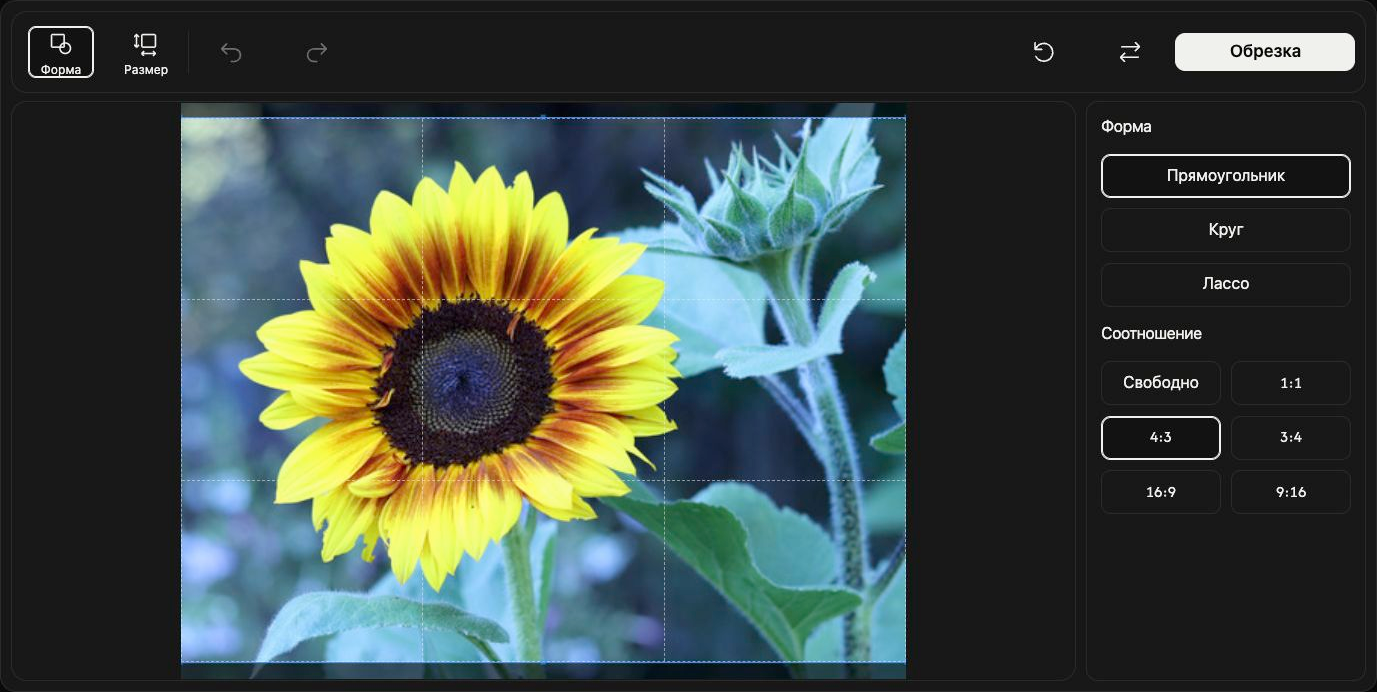
Настройте область, которую хотите оставить
Перетаскивайте прямоугольник или круг за внутреннюю часть, чтобы переместить его. Тяните маркеры на краях или углах, чтобы изменить размер. Само изображение остаётся на месте.
Для точных значений откройте Размер. X и Y задают начальную позицию, а ширина и высота — размер области в пикселях. При фиксированных пропорциях ширина и высота связаны. Закройте Размер, чтобы снова изменять размер маркерами. Для Лассо эти настройки недоступны.
Посмотрите результат обрезки
Нажмите Обрезка, чтобы увидеть результат. Эта же кнопка изменится на Скачать. Отменить возвращает к редактированию, а Повторить восстанавливает применённую обрезку. Сбросить сохраняет изображение и возвращает начальное выделение и настройки.
Сохраните изображение
Нажмите Скачать справа на панели инструментов и дождитесь завершения скачивания. После сохранения выберите другое изображение с помощью Заменить.
Формат выбирается автоматически. При выборе круга или лассо JPEG преобразуется в PNG, чтобы область вне формы оставалась прозрачной. HEIC/HEIF преобразуется в JPEG, а при наличии прозрачности — в PNG. PNG, WebP и AVIF сохраняют свой формат. Исходный файл не изменяется.
Если что-то пошло не так
Следуйте указаниям о причине и способе решения в сообщении. Выбирайте по одному поддерживаемому статичному изображению. Отмена выбора файла или выбор неподходящей замены сохраняет текущее изображение. Сохраните результат, прежде чем покинуть страницу.