


Создание мемов
Создайте свой мем из изображения или GIF.
Поддерживает JPEG, PNG, GIF, WebP, AVIF и HEIC/HEIF · До 32 MB на файл
Как пользоваться редактором мемов
Выберите одно изображение
Нажмите Выбрать изображение или перетащите изображение в область загрузки.
Поддерживаются JPEG, PNG, GIF, WebP, AVIF и HEIC/HEIF размером до 32 MB на файл. Анимированные GIF сохраняют движение.
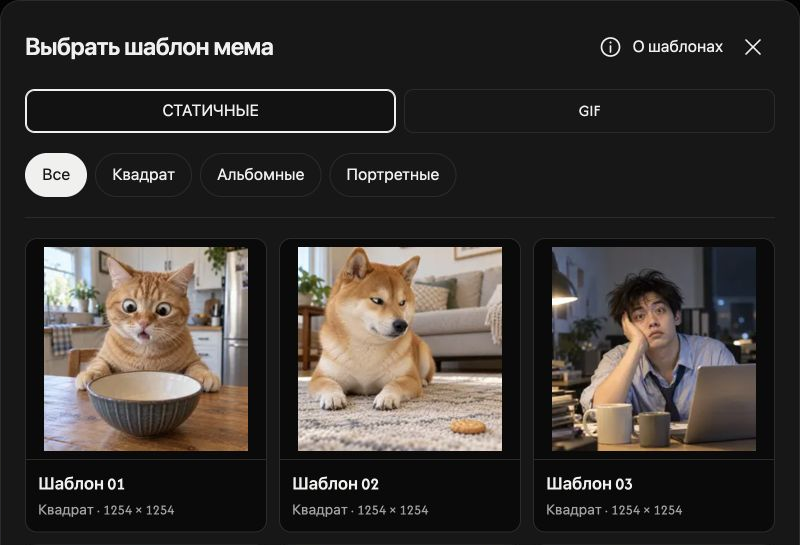
Начните с шаблона
Откройте Выбрать шаблон мема. Выберите СТАТИЧНЫЕ или GIF, затем фильтр Все, Квадрат, Альбомные или Портретные. Выберите карточку, чтобы открыть её в редакторе.
Значок ⓘ рядом с О шаблонах открывает сведения об использовании и происхождении. Разверните Сведения о происхождении C2PA, затем группу формата и пропорций: появятся исходные имена файлов и записанные идентификаторы манифестов.
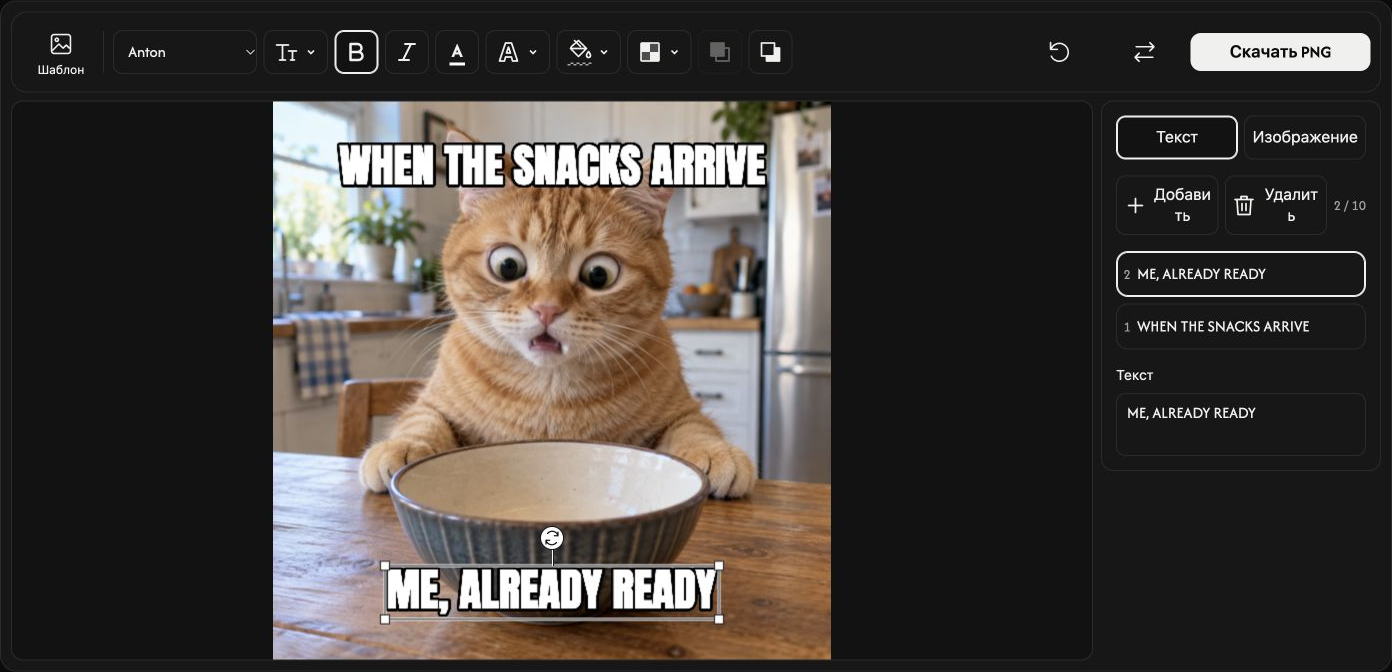
Отредактируйте надписи
Начните с верхней и нижней надписи. Выберите текстовый слой или добавьте новый через Добавить текст. Можно создать до 10 текстовых слоёв.
Редактируйте текст в поле справа. Верхняя панель содержит Шрифт, Размер (%), Жирный, Курсив, Цвет текста, Обводка, Цвет фона и Непрозрачность. Без фона убирает фон текста.
Добавьте слой изображения
Откройте Изображение и нажмите Добавить изображение, чтобы добавить логотип или другое изображение, включая GIF. Доступно до 5 слоёв изображения, каждый до 32 MB.
На верхней панели настройте Ширина (%), Непрозрачность и Закругленные углы.
Перетаскивайте текст и изображения, чтобы перемещать их. Угловые маркеры меняют размер, а круглый маркер поворачивает объект.
На передний план и На задний план определяют, какой текст или изображение находится поверх остальных.
Сохраните мем
Статичные композиции сохраняются в PNG. Исходный GIF или анимированный слой изображения сохраняется как GIF с анимацией. Формат результата указан на кнопке.
Нажмите Скачать PNG или Скачать GIF в правом конце панели.
Во время подготовки Отмена останавливает обработку. Для скачивания нужен хотя бы один видимый слой текста или изображения.
Замените изображение или удалите правки
Заменить меняет базовое изображение и сохраняет слои. Значок корзины удаляет только выбранный текстовый слой или слой изображения.
Сбросить сохраняет базовое изображение и удаляет все текстовые слои и слои изображений.
Если файл не открывается
Проверьте указанное имя файла и причину, затем выберите поддерживаемый файл до 32 MB. Если замена отклонена, текущее изображение и правки сохраняются.