


Изображения
Удаление фона
Уберите фон. Выделите главное.
Сжатие изображений
Уменьшите размер. Сохраните детали.
Изменение размера
Подберите нужные размеры.
Изображения в PDF
Соберите изображения в один документ.
Изображения в JPG
Преобразуйте изображения в JPG.
Изображения в PNG
Преобразуйте изображения в PNG.
Изображения в WebP
Преобразуйте изображения в WebP.
Изображения в AVIF
Преобразуйте изображения в AVIF.
Увеличение с ИИ
Больше пикселей для вашей идеи.
Обрезка
Оставьте только самое важное.
Создание коллажей
Соберите фотографии в коллаж.
Создание GIF
Оживите последовательность изображений.
Текст и водяной знак
Добавьте текст или водяной знак.
Поворот и отражение
Поверните или зеркально отразите изображение.
Создание мемов
Дополните изображение забавной подписью.
Удаление фона
Уберите фон. Выделите главное.
Подробности ошибки
Удаление фона...
Подготовка локальной обработки…
Результат
Фон удален.
Как пользоваться Удаление фона
Выберите изображение
Нажмите Выбрать изображение в центре или перетащите изображение на панель. Удаление фона начнётся автоматически.
Можно открыть один файл JPEG, PNG или WebP размером до 50 MB.
Чтобы остановить открытие или обработку, нажмите Отмена под индикатором выполнения. Вы вернётесь к выбору изображения.
Проверьте результат
Проверьте объект и его края. Если результат устраивает, пропустите необязательное редактирование и сохраните его.
На панели инструментов нажмите Сравнение сразу после Обрезать. Перемещайте разделитель, сравнивая До слева и После справа. Нажмите Сравнение ещё раз, чтобы закрыть сравнение. Также можно нажать Escape.
Шахматный узор обозначает прозрачность. Узор, разделитель и подписи не попадают в сохранённое изображение.
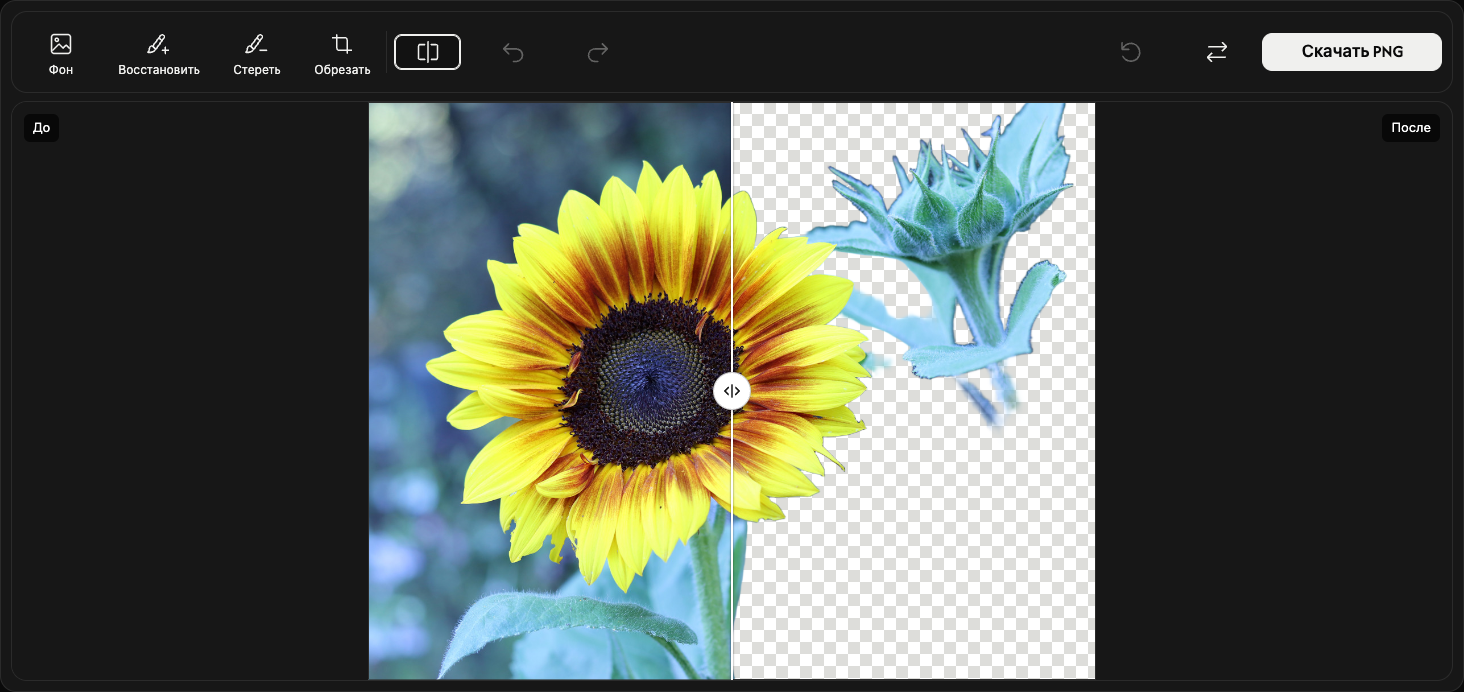
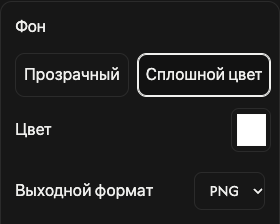
Выберите фон — необязательно
Откройте Фон слева на панели инструментов. Параметры появятся справа от изображения. Оставьте Прозрачный для прозрачного фона или выберите Сплошной цвет для заливки.
Для однотонного фона откройте образец Цвет. Выберите цвет или введите значения RGB, HSV или HEX. Предпросмотр обновится сразу.
При однотонном фоне выберите PNG или JPEG в Выходной формат. Прозрачный фон всегда сохраняется в PNG. Повторно нажмите Фон, чтобы закрыть параметры.
Уточните края — необязательно
Чтобы вернуть удалённую часть, выберите Восстановить рядом с Фон и проведите указателем по нужной области. Исходный фон тоже может вернуться, поэтому закрашивайте только нужные области.
Выберите Стереть рядом с Восстановить и закрасьте ненужные части. Повторный выбор активного инструмента завершает рисование и закрывает параметры.
В параметрах справа от изображения настройте Размер кисти. Увеличьте Мягкость кисти для мягкого края или уменьшите для чёткого. Настройки общие для восстановления и стирания.
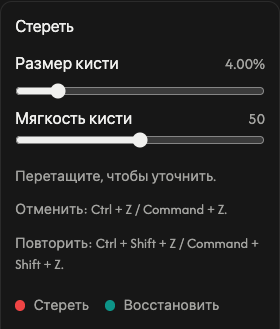
Справа от сравнения Отменить отменяет последний мазок, а Повторить возвращает его. Другие параметры не меняются.
Сбросить, справа на панели, непосредственно перед заменой, сохраняет изображение, но удаляет мазки и историю. Возвращаются автоматический результат и исходные параметры.
Обрежьте прозрачные поля — необязательно
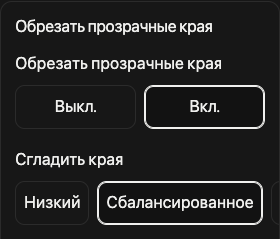
Откройте Обрезать рядом со стиранием и выберите Вкл., чтобы убрать внешние прозрачные поля. Предпросмотр и файл обрезаются по объекту. Выкл. сохраняет исходный размер холста.
В Сгладить края значение Низкий делает края чётче, Сбалансированное используется по умолчанию, Сильный смягчает их. Это работает и при отключённой обрезке.
Сохраните изображение
Нажмите Скачать PNG или Скачать JPEG на правом краю панели инструментов. Текущие изменения сохранятся в выбранном формате.
Дождитесь завершения Подготовка.... Когда файл будет готов, скачивание начнётся автоматически.
Для другого изображения используйте Заменить слева от скачивания. Если хотите сохранить текущий результат, сначала скачайте его: новый результат заменит его.
Если возникла проблема
Если изображение не открывается или не обрабатывается, выберите его снова. При ошибке скачивания нажмите Попробуйте еще раз; результат и изменения сохраняются. Закрыть закрывает ошибку, Подробности ошибки показывает подробности.
Выберите изображение
Нажмите Выбрать изображение в центре или перетащите изображение на панель. Удаление фона начнётся автоматически.
Можно открыть один файл JPEG, PNG или WebP размером до 50 MB.
Чтобы остановить открытие или обработку, нажмите Отмена под индикатором выполнения. Вы вернётесь к выбору изображения.
Проверьте результат
Проверьте объект и его края. Если результат устраивает, пропустите необязательное редактирование и сохраните его.
На строке инструментов нажмите Сравнение сразу после Обрезать. Перемещайте разделитель, сравнивая До слева и После справа. Нажмите Сравнение ещё раз, чтобы закрыть сравнение.
Шахматный узор обозначает прозрачность. Узор, разделитель и подписи не попадают в сохранённое изображение.
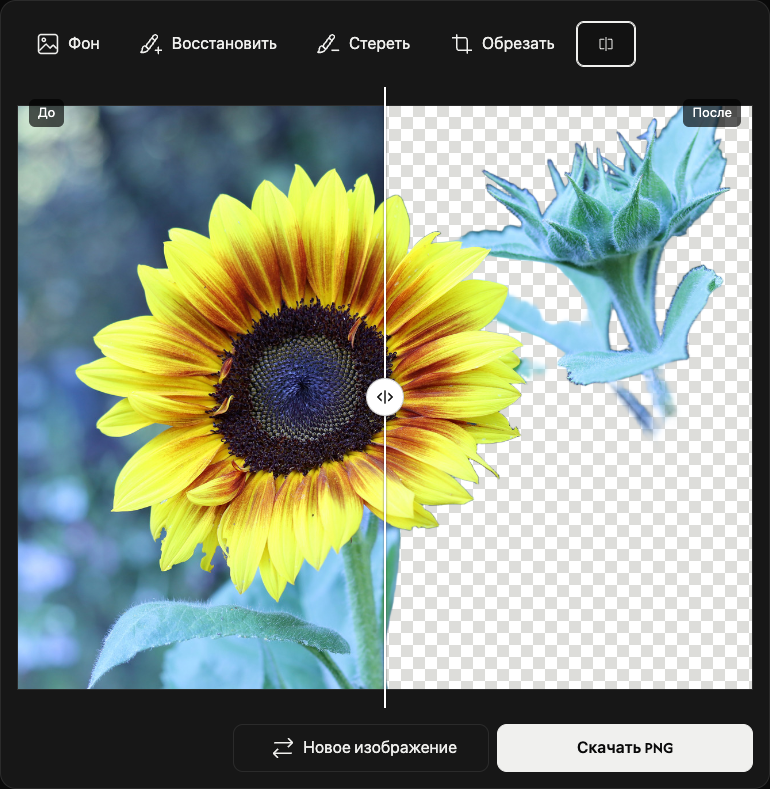
Выберите фон — необязательно
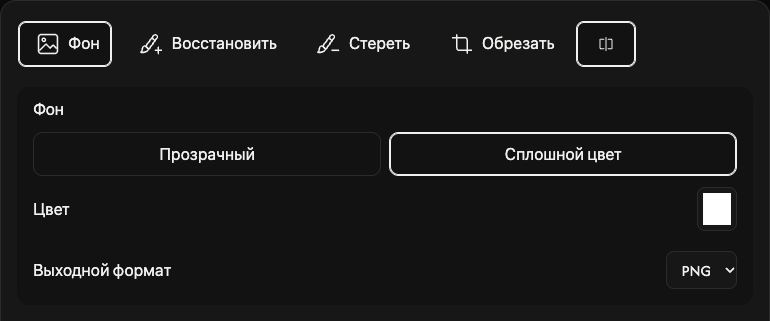
Откройте Фон слева на строке инструментов. Параметры появятся над изображением. Оставьте Прозрачный для прозрачного фона или выберите Сплошной цвет для заливки.
Для однотонного фона откройте образец Цвет. Выберите цвет или введите значения RGB, HSV или HEX. Предпросмотр обновится сразу.
При однотонном фоне выберите PNG или JPEG в Выходной формат. Прозрачный фон всегда сохраняется в PNG. Повторно нажмите Фон, чтобы закрыть параметры.
Уточните края — необязательно
Чтобы вернуть удалённую часть, выберите Восстановить рядом с Фон и закрасьте область пальцем или стилусом. Исходный фон тоже может вернуться, поэтому закрашивайте только нужные области.
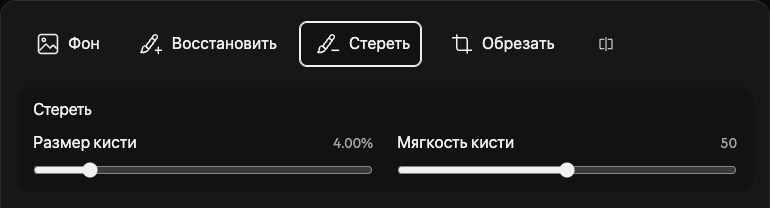
Выберите Стереть рядом с Восстановить и закрасьте ненужные части. Повторный выбор активного инструмента завершает рисование и закрывает параметры.
В параметрах над изображением настройте Размер кисти. Увеличьте Мягкость кисти для мягкого края или уменьшите для чёткого. Настройки общие для восстановления и стирания.
Вверху справа Отменить отменяет последний мазок, а Повторить возвращает его. Другие параметры не меняются.
Сбросить, Вверху справа (Отменить → Повторить), сохраняет изображение, но удаляет мазки и историю. Возвращаются автоматический результат и исходные параметры.
Обрежьте прозрачные поля — необязательно
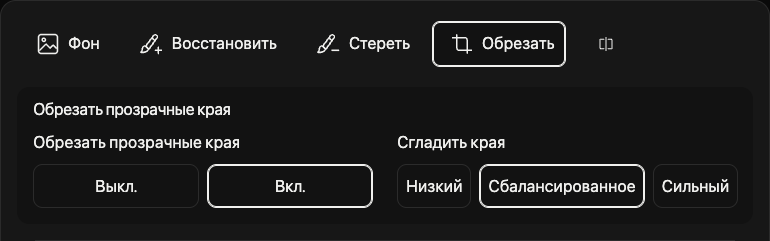
Откройте Обрезать рядом со стиранием и выберите Вкл., чтобы убрать внешние прозрачные поля. Предпросмотр и файл обрезаются по объекту. Выкл. сохраняет исходный размер холста.
В Сгладить края значение Низкий делает края чётче, Сбалансированное используется по умолчанию, Сильный смягчает их. Это работает и при отключённой обрезке.
Сохраните изображение
Нажмите Скачать PNG или Скачать JPEG справа под изображением. Текущие изменения сохранятся в выбранном формате.
Дождитесь завершения Подготовка.... Когда файл будет готов, скачивание начнётся автоматически.
Для другого изображения используйте Новое изображение слева от скачивания. Если хотите сохранить текущий результат, сначала скачайте его: новый результат заменит его.
Если возникла проблема
Если изображение не открывается или не обрабатывается, выберите его снова. При ошибке скачивания нажмите Попробуйте еще раз; результат и изменения сохраняются. Закрыть закрывает ошибку, Подробности ошибки показывает подробности.
Выберите изображение
Нажмите Выбрать изображение в центре и выберите одно изображение. Удаление фона начнётся автоматически.
Можно открыть один файл JPEG, PNG или WebP размером до 50 MB.
Чтобы остановить открытие или обработку, нажмите Отмена под индикатором выполнения. Вы вернётесь к выбору изображения.
Проверьте результат
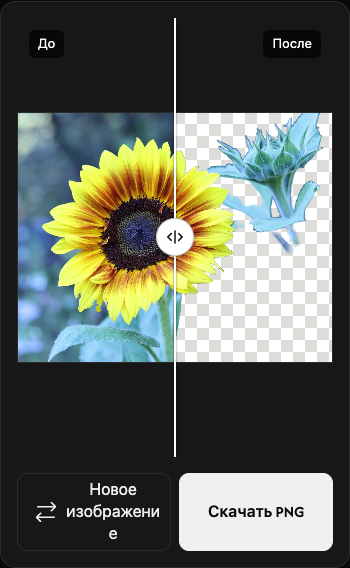
Слева показано До, справа — После. Перемещайте круглый ползунок разделителя влево или вправо для сравнения.
Шахматный узор обозначает прозрачность. Узор, разделитель и подписи не попадают в сохранённое изображение.
Сохраните в PNG
Нажмите Скачать PNG справа под предпросмотром. Результат сохранится в формате PNG.
Дождитесь завершения Подготовка.... Когда файл будет готов, скачивание начнётся автоматически.
Для другого изображения используйте Новое изображение слева от скачивания. Если хотите сохранить текущий результат, сначала скачайте его: новый результат заменит его.
Если возникла проблема
Если изображение не открывается или не обрабатывается, выберите его снова. При ошибке скачивания нажмите Попробуйте еще раз; результат и изменения сохраняются. Закрыть закрывает ошибку, Подробности ошибки показывает подробности.
Сжатие изображений
Уменьшите размер. Сохраните детали.
Как пользоваться Compressor
Выберите изображения
Нажмите Выбрать изображения в центре панели или перетащите в неё изображения. Дождитесь открытия файлов, прежде чем выбирать настройки. Отмена останавливает открытие файлов и возвращает к выбору изображений.
Можно открыть до 50 файлов JPEG, PNG, WebP, GIF или SVG размером до 50 МБ каждый. Неподдерживаемые файлы не добавляются в список и не учитываются в количестве файлов. Уже добавленные изображения остаются без изменений. Анимированные изображения должны быть в формате GIF; APNG и анимированный WebP не поддерживаются.
Выберите уровень сжатия
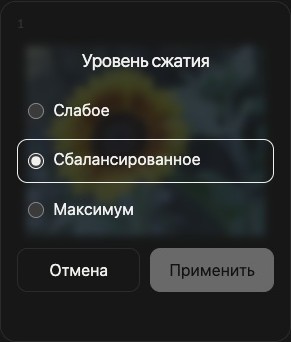
Нажмите Уровень на панели инструментов, чтобы открыть Уровень сжатия рядом с файлами.
Начните с Сбалансированное. Выберите Слабое для более мягкого сжатия или Максимум для более сильного.
При следующем сжатии всего списка этот уровень будет применён ко всем файлам. При добавлении изображений выбранный уровень сохраняется.
Сожмите и сохраните
Нажмите Скачать или Скачать ZIP в правом конце панели инструментов.
Начнётся сжатие, а затем автоматически запустится скачивание. Одно изображение сохраняется отдельным файлом, несколько — вместе в ZIP.
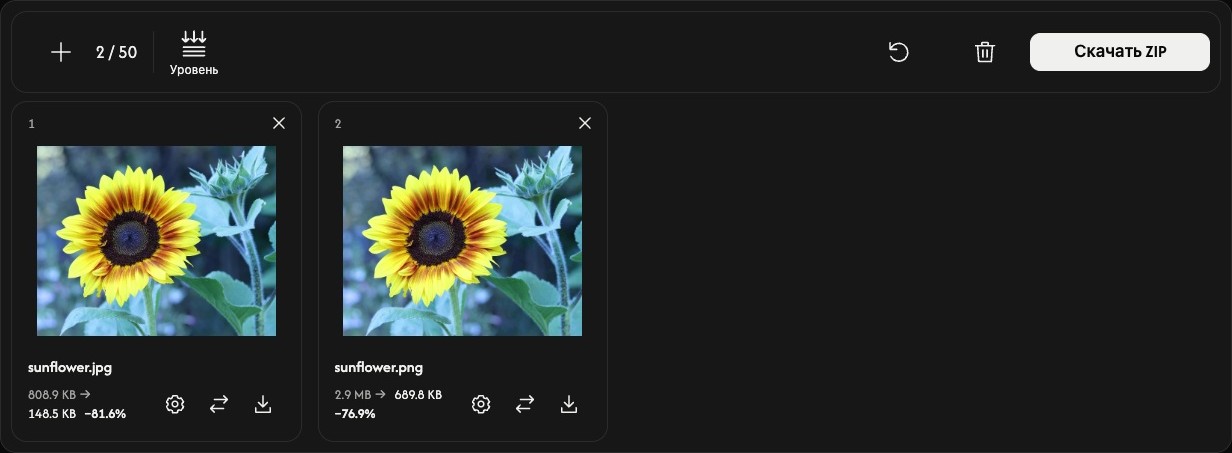
Сравните исходный и сжатый размеры в каждой карточке. Процент показывает фактическое изменение размера; знак плюс означает, что результат стал больше.
Настройте одно изображение — по желанию
Нажмите значок шестерёнки в карточке файла, чтобы открыть настройки Уровень сжатия для этого изображения.
Выберите уровень и нажмите Применить, чтобы сразу сжать это изображение. Отмена закрывает настройки без изменений. Остальные файлы не меняются.
Значок скачивания в карточке сохраняет текущий результат. До сжатия он сохраняет исходное изображение. Стрелки замены рядом позволяют выбрать другое изображение для этой позиции.
Добавьте, упорядочьте или удалите изображения
Нажмите + или Добавить изображения над списком, чтобы добавить изображения. Значок замены в карточке меняет только этот файл.
Перетащите карточку в другое место, чтобы изменить порядок. Изображение, настройки и результат перемещаются вместе.
Нажмите × вверху справа в карточке, чтобы удалить это изображение. Значок корзины над списком удаляет все изображения после подтверждения.
Начните следующую задачу
Сбросить рядом со значком корзины сохраняет изображения и их порядок, но очищает результаты и возвращает Сбалансированное. Сначала сохраните нужные результаты.
Если возникла проблема
Если изображение не открывается, добавьте другой файл. Если сжатие не удалось, откройте настройки этого файла и снова нажмите Применить или замените изображение. Если создание ZIP не удалось, доступные отдельные результаты по-прежнему можно скачать из их карточек.
Изменение размера
Подберите нужные размеры.
Как пользоваться Resizer
Выберите изображения
Нажмите Выбрать изображения или перетащите изображения на панель. Дождитесь их открытия, прежде чем менять размер.
Можно добавить до 50 файлов JPEG, PNG, WebP, GIF или SVG размером до 50 МБ каждый. Для анимации поддерживается только GIF; APNG и анимированный WebP не поддерживаются. Неподдерживаемые файлы не занимают места в списке.
Задайте размер для всех изображений
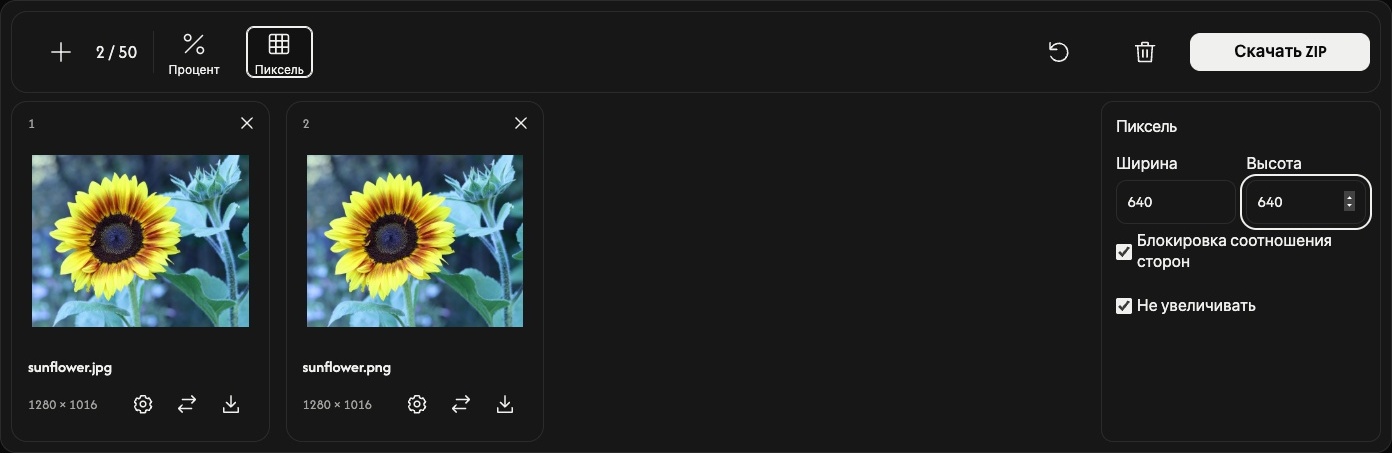
Выберите Процент или Пиксель на панели инструментов. Настройки откроются рядом со списком файлов.
По умолчанию в режиме Процент установлено 50%: ширина и высота уменьшаются вдвое. Выберите значение от 1 до 200% ползунком или кнопкой с готовым значением.
Для точного размера выберите Пиксель и задайте Ширина или Высота. При включённом Блокировка соотношения сторон достаточно одного размера. Для нескольких изображений указание обоих размеров вписывает каждое изображение в заданные границы с сохранением пропорций.
Отключайте Блокировка соотношения сторон только если нужны точные ширина и высота, даже если изображение растянется. Не увеличивать запрещает увеличение в режиме Пиксель, но не ограничивает режим Процент.
Изменение общей настройки заменяет настройки всех изображений и удаляет предыдущие результаты. Сначала задайте общий размер, затем настройте отдельные изображения.
Настройте отдельное изображение — при необходимости
Нажмите значок шестерёнки на карточке, чтобы задать другой размер для этого изображения.
Выберите В пикселях или В процентах, задайте размер и нажмите Применить, чтобы сразу изменить размер этого изображения. Отмена закрывает настройки без применения изменений.
Настройки остальных изображений сохраняются. Основная кнопка скачивания включает результат для этого изображения.
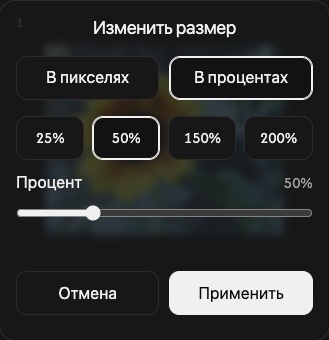
Измените размер и сохраните
Нажмите Скачать или Скачать ZIP справа на панели инструментов.
Изображения, размер которых ещё не изменён, обрабатываются и затем сохраняются автоматически. Одно изображение сохраняется отдельным файлом, несколько — вместе в ZIP. Исходный формат сохраняется, включая анимацию GIF. На каждой карточке показаны исходные и итоговые размеры.
Значок скачивания на карточке сохраняет текущий результат. Если размер этого изображения ещё не изменён, значок сохраняет оригинал.
Добавляйте, упорядочивайте и удаляйте изображения
Нажмите + или Добавить изображения, чтобы добавить файлы, не меняя уже добавленные изображения. Новые изображения используют текущие общие настройки. Значок замены меняет изображение на одной карточке и применяет к нему текущие общие настройки.
Перетащите карточку, чтобы изменить порядок в списке. Изображение перемещается вместе со своими настройками и результатом.
Нажмите × на карточке, чтобы удалить это изображение. Значок корзины удаляет все изображения после подтверждения.
Начните следующую задачу
Сбросить рядом с корзиной сохраняет файлы и их порядок, удаляет результаты и возвращает Процент 50%. Сначала сохраните нужные результаты.
Если возникла проблема
Если файл не открывается, выберите другое изображение. Если изменить размер не удалось, скорректируйте размер этого изображения и снова нажмите Применить или замените его. Если создать ZIP не удалось, доступные результаты можно сохранить значками скачивания на карточках.
Изображения в PDF
Соберите изображения в один документ.
или перетащите изображения сюда
Поддерживает JPEG, PNG, WebP, AVIF и HEIC/HEIF · До 50 МБ на файл
Как пользоваться Image to PDF
Выберите изображения
Нажмите Выбрать изображения или перетащите изображения на панель. Можно добавить до 50 файлов JPEG, PNG, WebP, AVIF или HEIC/HEIF размером до 50 МБ каждый. Анимированные изображения и файлы PDF не поддерживаются.
Дождитесь открытия изображений. Каждое изображение станет одной страницей PDF. Неподдерживаемые или нечитаемые файлы не занимают место в списке.
Расположите страницы по порядку
Перетащите карточку на новое место, чтобы изменить порядок страниц PDF.
Изогнутая стрелка на карточке поворачивает изображение на 90° по часовой стрелке. Перед сохранением проверьте номера страниц и предпросмотр.
Выберите размер страницы
Нажмите Размер страницы на панели инструментов. Настройки откроются рядом с предпросмотром страниц и будут применяться ко всем страницам.
Настройка по умолчанию По размеру изображения подбирает размер каждой страницы по её изображению. В этом режиме Ориентация, Размер изображения и Положение недоступны; Поля по-прежнему позволяет добавить пространство вокруг изображения.
Выберите A4 или US Letter для стандартного формата бумаги. Задайте Ориентация: Автоматически, Книжная или Альбомная. Автоматически выбирает ориентацию отдельно для каждого изображения с учётом его поворота.
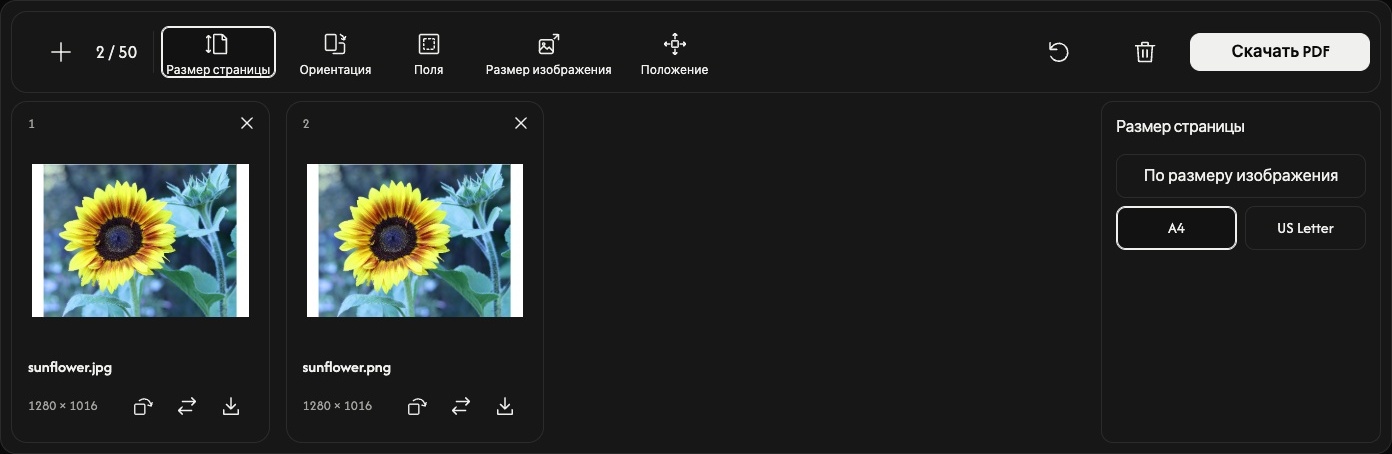
Настройте пространство вокруг каждого изображения
В Поля доступны Нет, Маленький и Большой. Предпросмотр обновляется при изменении настроек.
Для A4 или US Letter параметр Размер изображения задаёт размер изображения от 10 до 100% того размера, при котором оно помещается внутри полей. Пропорции изображения сохраняются. Этот процент не меняет размеры исходного файла в пикселях.
Используйте Положение, чтобы разместить изображение в центре, у края или в углу. При меньшем размере изображения лучше видны окружающее пространство и его положение.
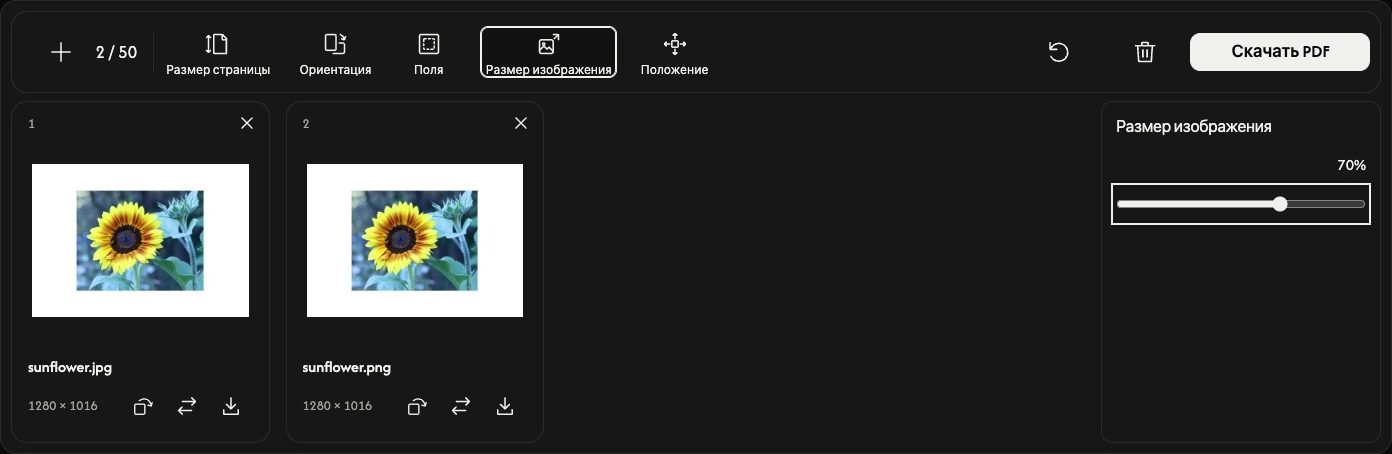
Сохраните PDF
Нажмите Скачать PDF у правого края панели инструментов.
Все страницы преобразуются и сохраняются вместе в один PDF в показанном порядке, с текущими настройками и поворотами. Значок скачивания на карточке сохраняет только эту страницу в отдельный PDF.
Если браузер открывает предпросмотр PDF вместо немедленного сохранения, используйте в нём команду скачивания или отправки, чтобы сохранить файл.
Добавьте или замените изображения
Используйте + или Добавить изображения, чтобы добавить изображения в конец, сохранив текущие настройки страниц. Значок замены меняет одно изображение на той же позиции; его поворот возвращается к исходной ориентации.
Нажмите × на карточке, чтобы удалить эту страницу. Значок корзины удаляет все изображения после подтверждения и сохраняет настройки страниц. Исходные файлы остаются на вашем устройстве.
Сбросить рядом с корзиной сохраняет изображения и их порядок, восстанавливает настройки страниц по умолчанию и сбрасывает все повороты.
Если что-то пошло не так
Если изображение не открывается, замените его поддерживаемым изображением. Если создать PDF не удалось, следуйте показанному сообщению, при необходимости уменьшите количество или размер изображений, затем снова нажмите Скачать PDF.
Изображения в JPG
Превратите свои изображения в JPG.
или перетащите изображения сюда
Поддерживает PNG, WebP, SVG, AVIF и HEIC/HEIF · До 50 МБ на файл
Как пользоваться инструментом «Изображения в JPG»
Выберите изображения
Нажмите Выбрать изображения или перетащите изображения на панель. Можно добавить до 50 файлов PNG, WebP, SVG, AVIF или HEIC/HEIF размером до 50 МБ каждый. JPG/JPEG, GIF, анимированные изображения и PDF не поддерживаются.
Дождитесь открытия миниатюр. Преобразование начинается при скачивании, поэтому сначала можно изменить порядок или повернуть изображения.
Измените порядок изображений
Перетащите карточку на новое место. Порядок по номерам также используется в ZIP-архиве.
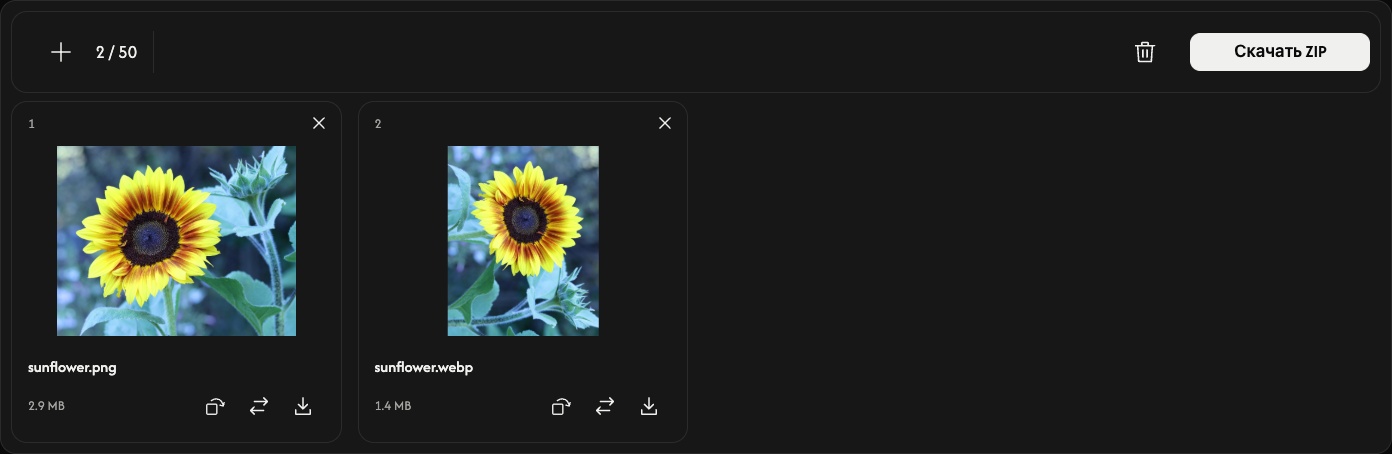
При необходимости поверните
Изогнутая стрелка на карточке поворачивает изображение на 90° по часовой стрелке. Проверьте миниатюру перед сохранением. Исходные размеры в пикселях сохраняются; при повороте на 90° или 270° ширина и высота меняются местами.
Прозрачные области в JPG становятся белыми. Настроек качества или размера нет.
Преобразуйте и сохраните
Нажмите Скачать или Скачать ZIP в правом конце панели инструментов.
Одно изображение сохраняется как JPG, несколько — вместе в ZIP-архиве. Стрелка скачивания на карточке преобразует и сохраняет только это изображение. Дождитесь завершения преобразования и скачивания в браузере.
После преобразования каждая карточка показывает размеры исходного файла и JPG. Файл JPG может оказаться больше исходного изображения.
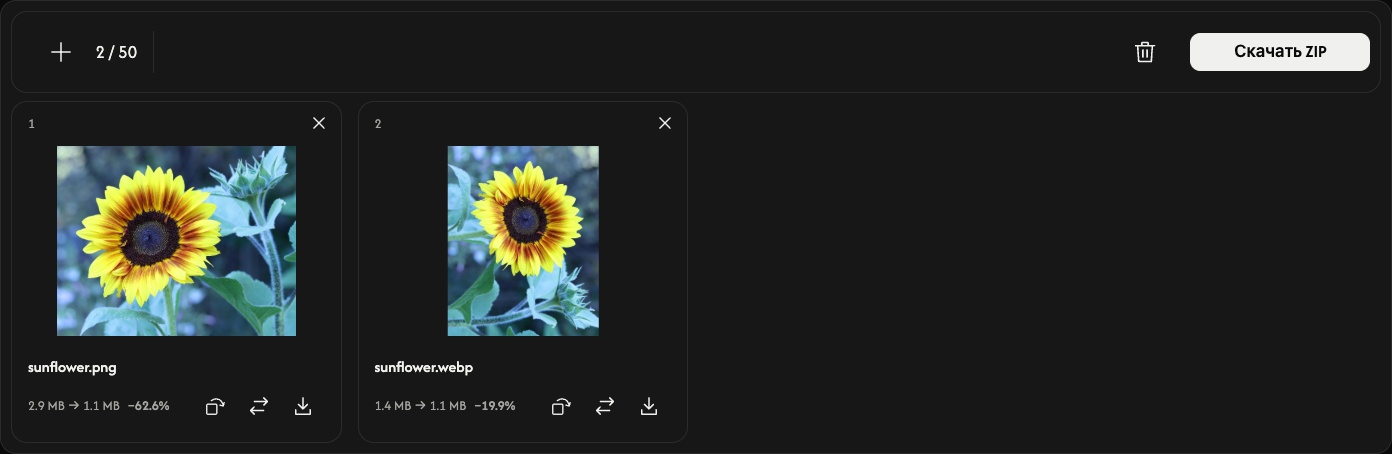
Добавляйте, заменяйте или удаляйте изображения
Используйте + или Добавить изображения, чтобы добавить изображения. Значок замены меняет одно изображение на том же месте и сбрасывает его поворот.
Нажмите × на карточке, чтобы удалить её. Значок корзины удаляет все изображения после подтверждения; затем можно добавить новую группу. Исходные файлы остаются на вашем устройстве.
Если возникла проблема
Неподдерживаемые или нечитаемые файлы не занимают места. Если добавление или замена отклонены, существующие изображения и результаты сохраняются. Следуйте сообщению на экране: выберите поддерживаемое изображение либо уменьшите количество или размер изображений, затем попробуйте скачать снова.
Изображения в PNG
Превратите свои изображения в PNG.
или перетащите изображения сюда
Поддерживает JPEG, WebP, AVIF, HEIC и HEIF · До 50 МБ на файл
Как пользоваться инструментом «Изображения в PNG»
Выберите изображения
Нажмите Выбрать изображения или перетащите изображения на панель. Можно добавить до 50 статичных файлов JPEG, WebP, AVIF или HEIC/HEIF размером до 50 MB каждый. PNG, APNG, GIF, SVG, анимированные изображения и PDF не поддерживаются.
Дождитесь открытия миниатюр. Преобразование начинается при скачивании, поэтому сначала можно изменить порядок или повернуть изображения.
Измените порядок изображений
Перетащите карточку на новое место. Порядок по номерам также используется в ZIP-архиве.
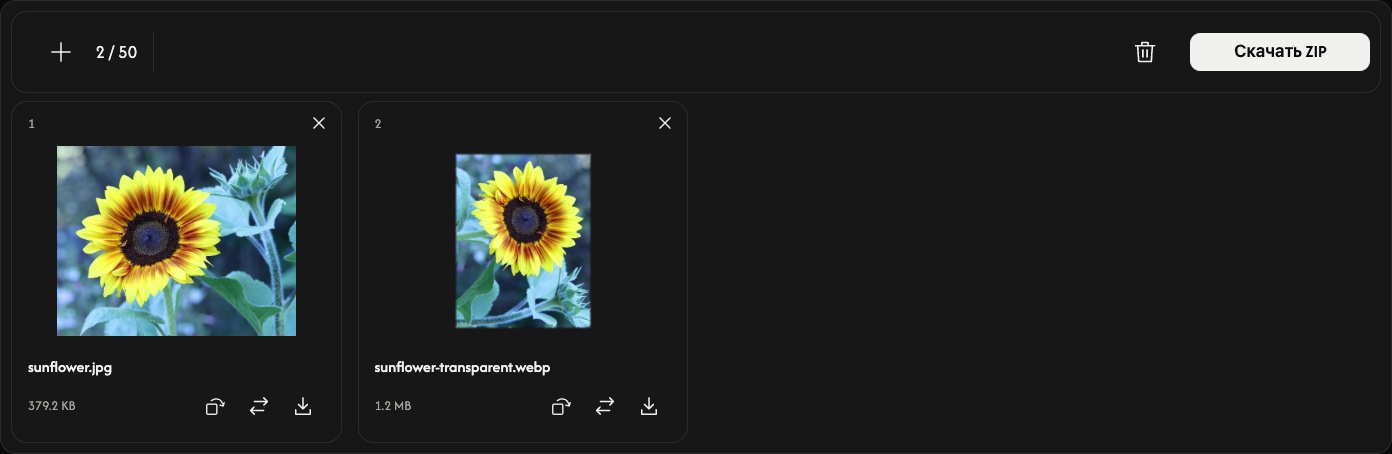
При необходимости поверните
Изогнутая стрелка на карточке поворачивает изображение на 90° по часовой стрелке. Проверьте миниатюру перед сохранением. Исходные размеры в пикселях сохраняются; при повороте на 90° или 270° ширина и высота меняются местами.
PNG сохраняет прозрачные области. Выходной файл сжимается без потерь, но это не восстанавливает детали, отсутствующие в оригинале. Настроек качества или размеров нет.
Преобразуйте и сохраните
Нажмите Скачать или Скачать ZIP в правом конце панели инструментов.
Одно изображение сохраняется как PNG, несколько — вместе в ZIP-архиве. Стрелка скачивания на карточке преобразует и сохраняет только это изображение. Дождитесь завершения преобразования и скачивания в браузере.
После преобразования каждая карточка показывает размеры исходного файла и PNG. Файл PNG может оказаться больше исходного изображения.
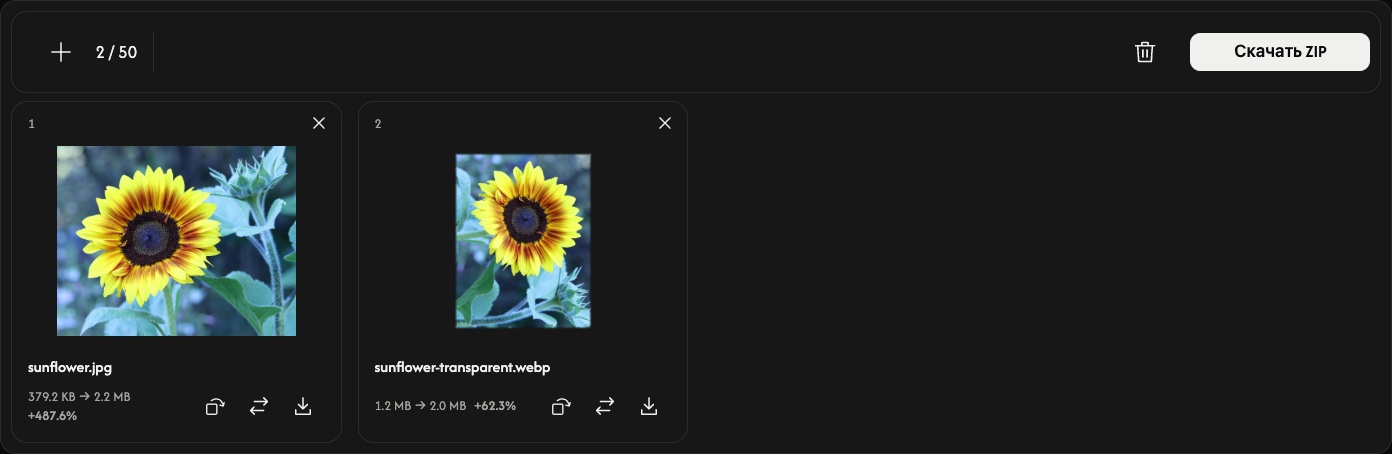
Добавляйте, заменяйте или удаляйте изображения
Используйте + или Добавить изображения, чтобы добавить изображения. Значок замены меняет одно изображение на том же месте и сбрасывает его поворот.
Нажмите × на карточке, чтобы удалить её. Значок корзины удаляет все изображения после подтверждения; затем можно добавить новую группу. Исходные файлы остаются на вашем устройстве.
Если возникла проблема
Неподдерживаемые или нечитаемые файлы не занимают места. Если добавление или замена отклонены, существующие изображения и результаты сохраняются. Следуйте сообщению на экране: выберите поддерживаемое изображение либо уменьшите количество или размер изображений, затем попробуйте скачать снова.
Изображения в WebP
Превратите свои изображения в WebP.
или перетащите изображения сюда
Поддерживает JPEG, PNG, SVG, AVIF и HEIC/HEIF · До 50 МБ на файл
Как пользоваться инструментом «Изображения в WebP»
Выберите изображения
Нажмите Выбрать изображения или перетащите изображения на панель. Можно добавить до 50 статичных файлов JPEG, PNG, SVG, AVIF или HEIC/HEIF размером до 50 MB каждый. WebP, APNG, GIF, анимированные изображения и PDF не поддерживаются.
Дождитесь открытия миниатюр. Преобразование начинается при скачивании, поэтому сначала можно изменить порядок или повернуть изображения.
Измените порядок изображений
Перетащите карточку на новое место. Порядок по номерам также используется в ZIP-архиве.
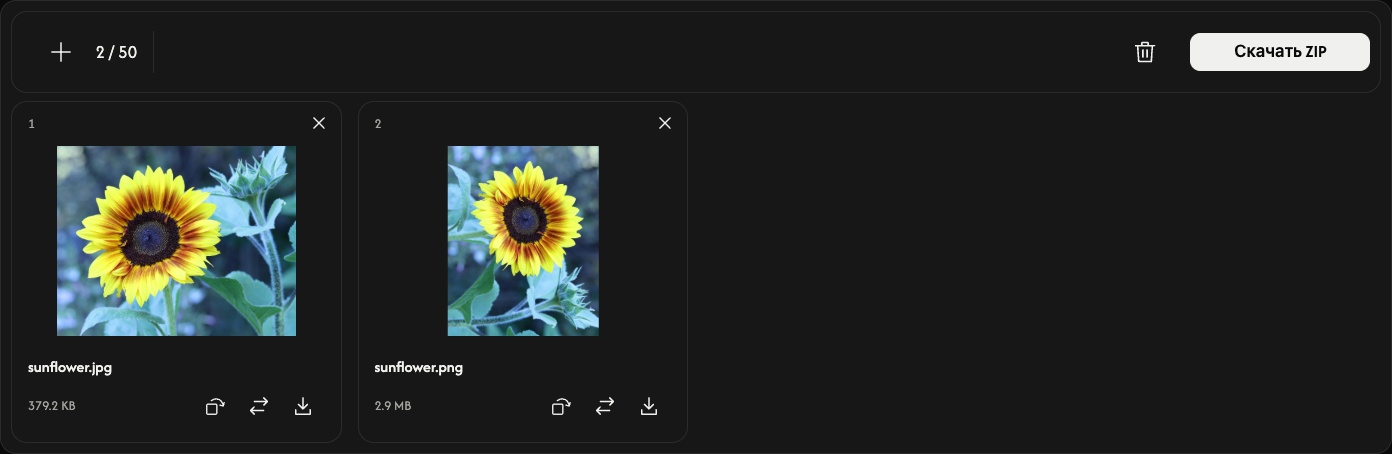
При необходимости поверните
Изогнутая стрелка на карточке поворачивает изображение на 90° по часовой стрелке. Проверьте миниатюру перед сохранением. Растровые изображения сохраняют размеры в пикселях, а SVG преобразуются в пиксели. При повороте на 90° или 270° ширина и высота меняются местами.
WebP сохраняет прозрачные области. Выходной файл сжимается без потерь, но это не восстанавливает детали, отсутствующие в оригинале. Настроек качества или размеров нет.
Преобразуйте и сохраните
Нажмите Скачать или Скачать ZIP в правом конце панели инструментов.
Одно изображение сохраняется как WebP, несколько — вместе в ZIP-архиве. Стрелка скачивания на карточке преобразует и сохраняет только это изображение. Дождитесь завершения преобразования и скачивания в браузере.
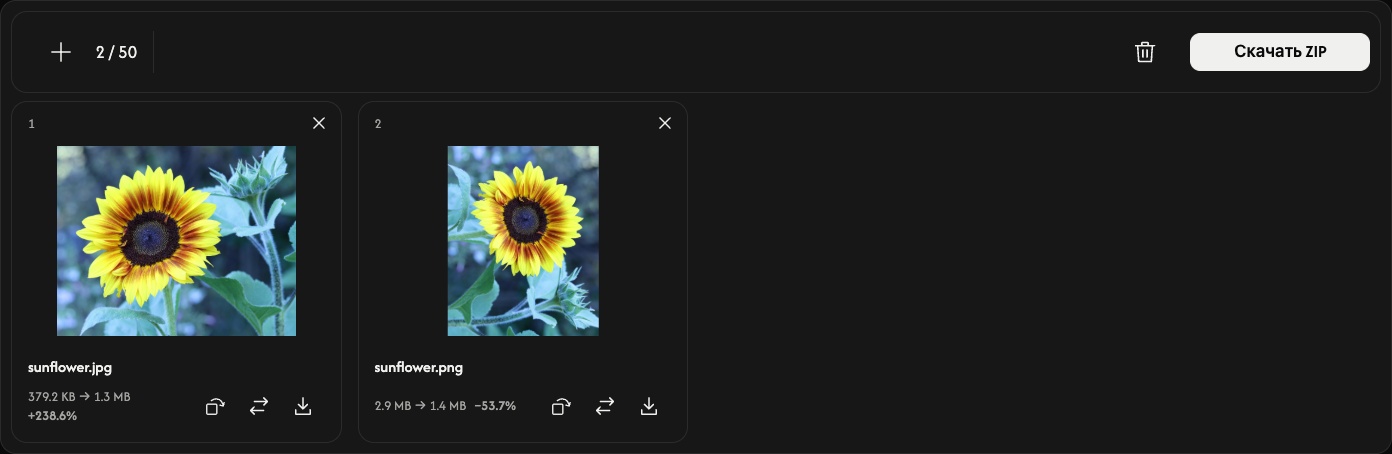
После преобразования каждая карточка показывает размеры исходного файла и WebP. Файл WebP может оказаться больше исходного изображения.
Добавляйте, заменяйте или удаляйте изображения
Используйте + или Добавить изображения, чтобы добавить изображения. Значок замены меняет одно изображение на том же месте и сбрасывает его поворот.
Нажмите × на карточке, чтобы удалить её. Значок корзины удаляет все изображения после подтверждения; затем можно добавить новую группу. Исходные файлы остаются на вашем устройстве.
Если возникла проблема
Неподдерживаемые или нечитаемые файлы не занимают места. Если добавление или замена отклонены, существующие изображения и результаты сохраняются. Следуйте сообщению на экране: выберите поддерживаемое изображение либо уменьшите количество или размер изображений, затем попробуйте скачать снова.
Изображения в AVIF
Превратите свои изображения в AVIF.
или перетащите изображения сюда
Поддерживает JPEG, PNG, WebP, SVG и HEIC/HEIF · До 50 МБ на файл
Как пользоваться инструментом «Изображения в AVIF»
Выберите изображения
Нажмите Выбрать изображения или перетащите изображения на панель. Можно добавить до 50 статичных файлов JPEG, PNG, WebP, SVG или HEIC/HEIF размером до 50 MB каждый. AVIF, APNG, GIF, анимированные изображения и PDF не поддерживаются.
Дождитесь открытия миниатюр. Преобразование начинается при скачивании, поэтому сначала можно изменить порядок или повернуть изображения.
Измените порядок изображений
Перетащите карточку на новое место. Порядок по номерам также используется в ZIP-архиве.
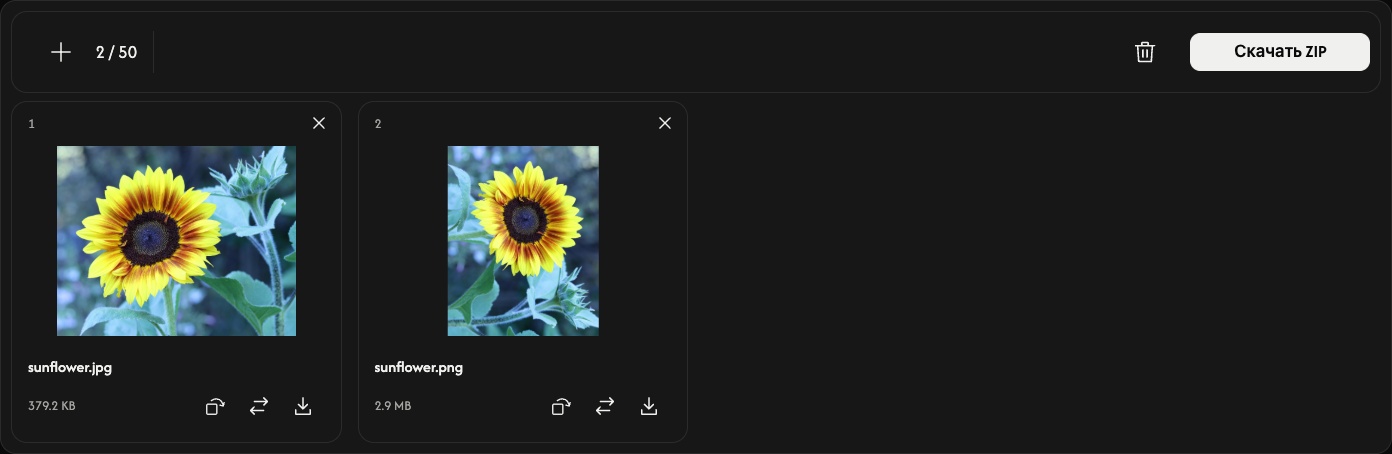
При необходимости поверните
Изогнутая стрелка на карточке поворачивает изображение на 90° по часовой стрелке. Проверьте миниатюру перед сохранением. Растровые изображения сохраняют размеры в пикселях, а SVG преобразуются в пиксели. При повороте на 90° или 270° ширина и высота меняются местами.
AVIF сохраняет прозрачные области. Выходной файл сжимается без потерь, но это не восстанавливает детали, отсутствующие в оригинале. Настроек качества или размеров нет.
Преобразуйте и сохраните
Нажмите Скачать или Скачать ZIP в правом конце панели инструментов.
Одно изображение сохраняется как AVIF, несколько — вместе в ZIP-архиве. Стрелка скачивания на карточке преобразует и сохраняет только это изображение. Дождитесь завершения преобразования и скачивания в браузере.
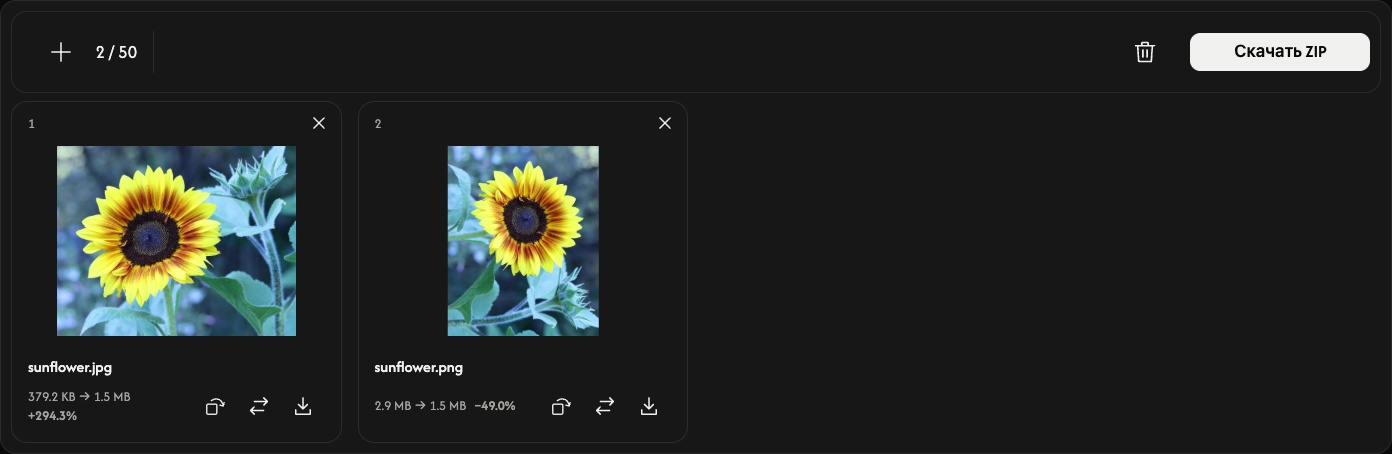
После преобразования каждая карточка показывает размеры исходного файла и AVIF. Файл AVIF может оказаться больше исходного изображения.
Добавляйте, заменяйте или удаляйте изображения
Используйте + или Добавить изображения, чтобы добавить изображения. Значок замены меняет одно изображение на том же месте и сбрасывает его поворот.
Нажмите × на карточке, чтобы удалить её. Значок корзины удаляет все изображения после подтверждения; затем можно добавить новую группу. Исходные файлы остаются на вашем устройстве.
Если возникла проблема
Неподдерживаемые или нечитаемые файлы не занимают места. Если добавление или замена отклонены, существующие изображения и результаты сохраняются. Следуйте сообщению на экране: выберите поддерживаемое изображение либо уменьшите количество или размер изображений, затем попробуйте скачать снова.
Увеличение с ИИ
Больше пикселей для вашей идеи.
или перетащите изображение сюда
Поддерживает JPEG, PNG и WebP · До 50 МБ на файл
Как пользоваться AI Upscaler
Выберите изображение
Нажмите Выбрать изображение или перетащите на панель одно статичное изображение JPEG, PNG или WebP размером до 50 МБ. Анимация и другие форматы не поддерживаются.
Обработка с помощью ИИ начинается автоматически и увеличивает ширину и высоту вдвое. Дождитесь результата, прежде чем сравнивать или скачивать. Изображение обрабатывается в вашем браузере.
Сравните результат
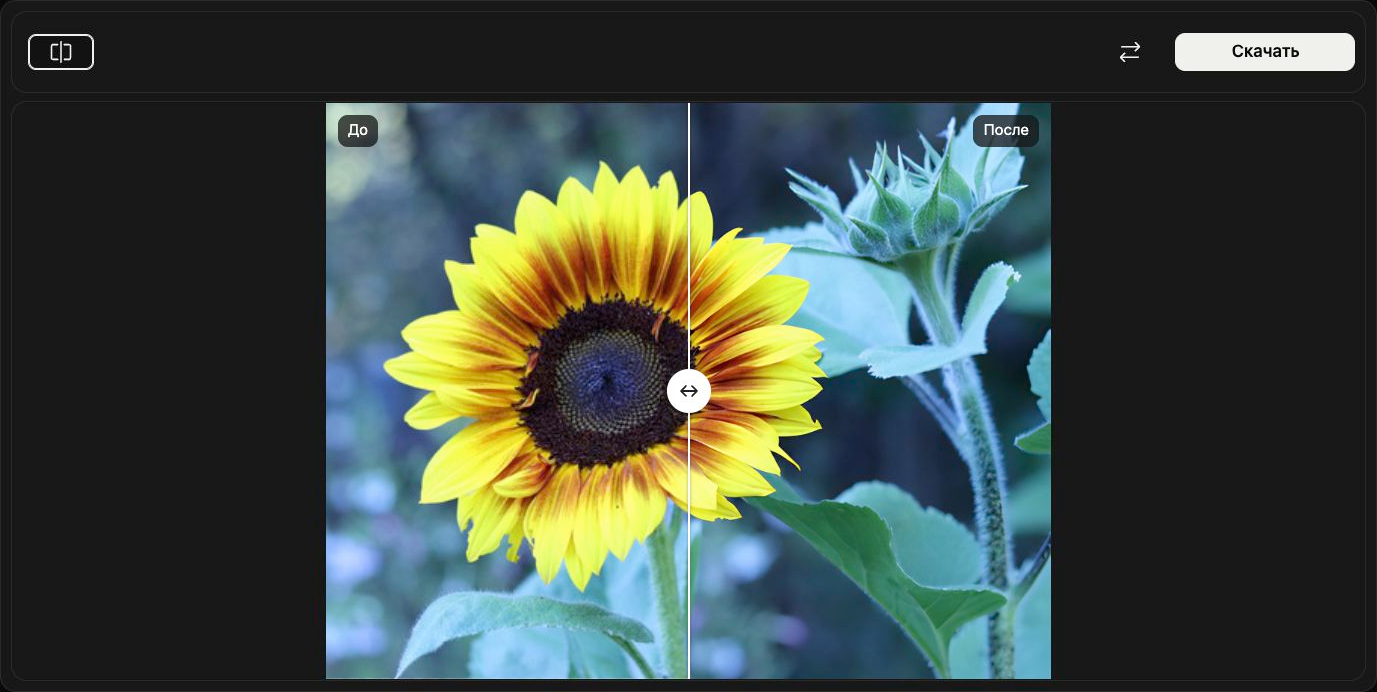
Перемещайте разделитель, чтобы сравнить До слева и После справа. Сравнение переключает режим сравнения и просмотр только результата. Также можно установить фокус на разделитель и двигать его клавишами со стрелками.
Изменение предпросмотра не влияет на сохраняемое изображение и не запускает ИИ повторно.
Сохраните увеличенное изображение
Нажмите Скачать справа на панели инструментов и дождитесь завершения скачивания в браузере.
Изображение сохраняется с удвоенной шириной и высотой в исходном формате: JPEG, PNG или WebP. PNG и WebP сохраняют прозрачность. Исходный файл не изменяется.
Выберите другое изображение
Используйте Заменить, чтобы выбрать другое изображение. Оно увеличится автоматически. Сначала скачайте текущий результат, если хотите его сохранить.
Отмена останавливает обработку. Для первого изображения откроется панель выбора. При обработке замены новый оригинал остаётся, но результата для скачивания нет; выберите изображение заново, чтобы начать ещё раз.
Если возникла проблема
Следуйте сообщению на экране и выберите поддерживаемое изображение или файл поменьше. Отмена выбора файла или попытка замены неподходящим файлом сохраняет текущее изображение и результат. Перетаскивайте только одно изображение за раз.
Обрезка
Оставьте только самое важное.
или перетащите изображение сюда
Поддерживает JPEG, PNG, WebP, AVIF и HEIC/HEIF · До 50 МБ на файл
Как пользоваться инструментом «Обрезка»
Выберите изображение
Нажмите Выбрать изображение или перетащите на панель одно статичное изображение JPEG, PNG, WebP, AVIF или HEIC/HEIF. Максимальный размер файла — 50 МБ. Изображение остаётся в вашем браузере.
Выберите форму и пропорции
Откройте Форма. Выберите Прямоугольник и Свободно, чтобы задавать ширину и высоту отдельно, или фиксированные пропорции, например 4:3. Круг сохраняет круглую область.
Для произвольной формы выберите Лассо и обведите нужную область, удерживая мышь или палец. Отпустите, чтобы замкнуть контур. Новый контур заменяет предыдущий.
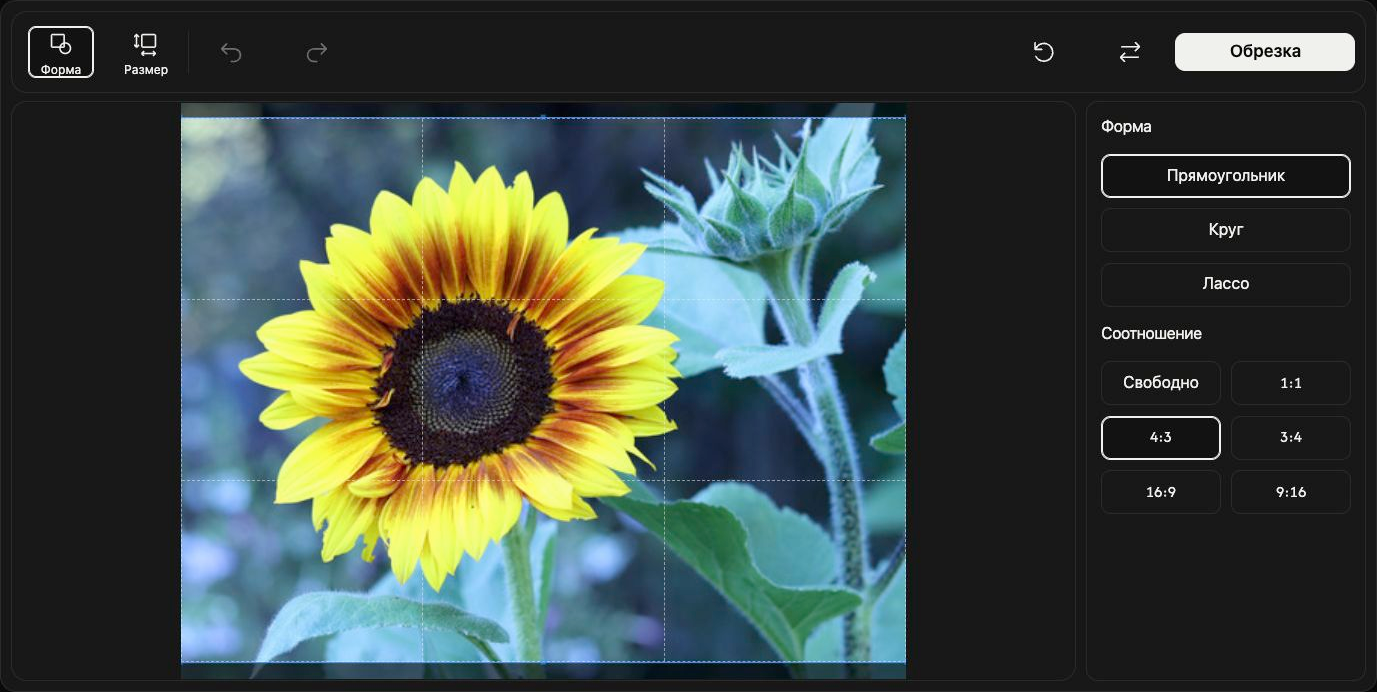
Настройте область, которую хотите оставить
Перетаскивайте прямоугольник или круг за внутреннюю часть, чтобы переместить его. Тяните маркеры на краях или углах, чтобы изменить размер. Само изображение остаётся на месте.
Для точных значений откройте Размер. X и Y задают начальную позицию, а ширина и высота — размер области в пикселях. При фиксированных пропорциях ширина и высота связаны. Закройте Размер, чтобы снова изменять размер маркерами. Для Лассо эти настройки недоступны.
Посмотрите результат обрезки
Нажмите Обрезка, чтобы увидеть результат. Эта же кнопка изменится на Скачать. Отменить возвращает к редактированию, а Повторить восстанавливает применённую обрезку. Сбросить сохраняет изображение и возвращает начальное выделение и настройки.
Сохраните изображение
Нажмите Скачать справа на панели инструментов и дождитесь завершения скачивания. После сохранения выберите другое изображение с помощью Заменить.
Формат выбирается автоматически. При выборе круга или лассо JPEG преобразуется в PNG, чтобы область вне формы оставалась прозрачной. HEIC/HEIF преобразуется в JPEG, а при наличии прозрачности — в PNG. PNG, WebP и AVIF сохраняют свой формат. Исходный файл не изменяется.
Если что-то пошло не так
Следуйте указаниям о причине и способе решения в сообщении. Выбирайте по одному поддерживаемому статичному изображению. Отмена выбора файла или выбор неподходящей замены сохраняет текущее изображение. Сохраните результат, прежде чем покинуть страницу.