


Изображения
Удаление фона
Уберите фон. Выделите главное.
Сжатие изображений
Уменьшите размер. Сохраните детали.
Изменение размера
Подберите нужные размеры.
Изображения в PDF
Соберите изображения в один документ.
Изображения в JPG
Преобразуйте изображения в JPG.
Изображения в PNG
Преобразуйте изображения в PNG.
Изображения в WebP
Преобразуйте изображения в WebP.
Изображения в AVIF
Преобразуйте изображения в AVIF.
Увеличение с ИИ
Больше пикселей для вашей идеи.
Обрезка
Оставьте только самое важное.
Создание коллажей
Соберите фотографии в коллаж.
Создание GIF
Оживите последовательность изображений.
Текст и водяной знак
Добавьте текст или водяной знак.
Поворот и отражение
Поверните или зеркально отразите изображение.
Создание мемов
Дополните изображение забавной подписью.
Изображения в AVIF
Превратите свои изображения в AVIF.
или перетащите изображения сюда
Поддерживает JPEG, PNG, WebP, SVG и HEIC/HEIF · До 50 МБ на файл
Как пользоваться инструментом «Изображения в AVIF»
Выберите изображения
Нажмите Выбрать изображения или перетащите изображения на панель. Можно добавить до 50 статичных файлов JPEG, PNG, WebP, SVG или HEIC/HEIF размером до 50 MB каждый. AVIF, APNG, GIF, анимированные изображения и PDF не поддерживаются.
Дождитесь открытия миниатюр. Преобразование начинается при скачивании, поэтому сначала можно изменить порядок или повернуть изображения.
Измените порядок изображений
Перетащите карточку на новое место. Порядок по номерам также используется в ZIP-архиве.
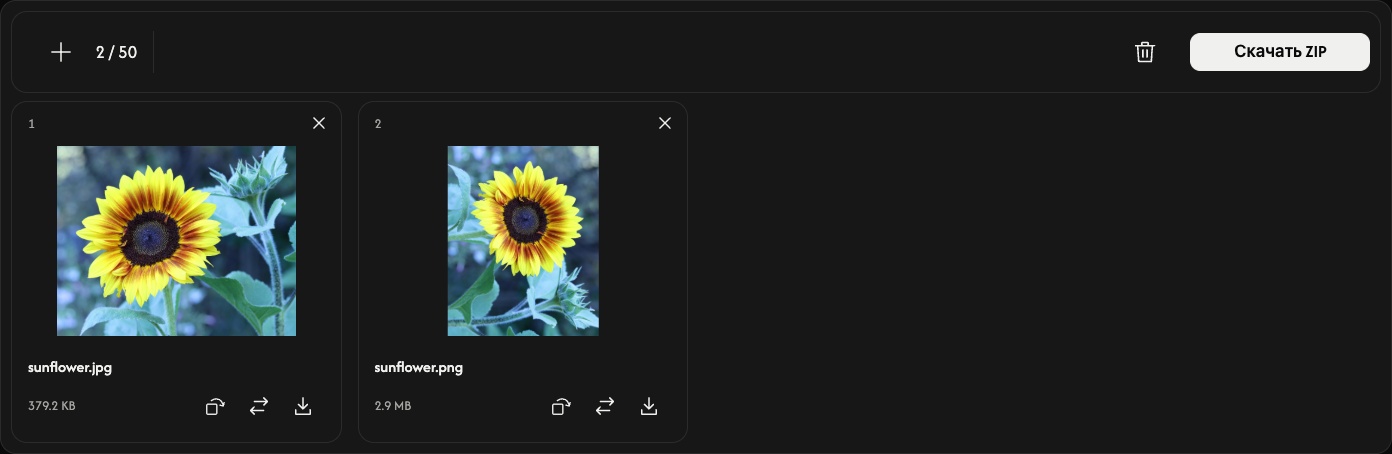
При необходимости поверните
Изогнутая стрелка на карточке поворачивает изображение на 90° по часовой стрелке. Проверьте миниатюру перед сохранением. Растровые изображения сохраняют размеры в пикселях, а SVG преобразуются в пиксели. При повороте на 90° или 270° ширина и высота меняются местами.
AVIF сохраняет прозрачные области. Выходной файл сжимается без потерь, но это не восстанавливает детали, отсутствующие в оригинале. Настроек качества или размеров нет.
Преобразуйте и сохраните
Нажмите Скачать или Скачать ZIP в правом конце панели инструментов.
Одно изображение сохраняется как AVIF, несколько — вместе в ZIP-архиве. Стрелка скачивания на карточке преобразует и сохраняет только это изображение. Дождитесь завершения преобразования и скачивания в браузере.
После преобразования каждая карточка показывает размеры исходного файла и AVIF. Файл AVIF может оказаться больше исходного изображения.
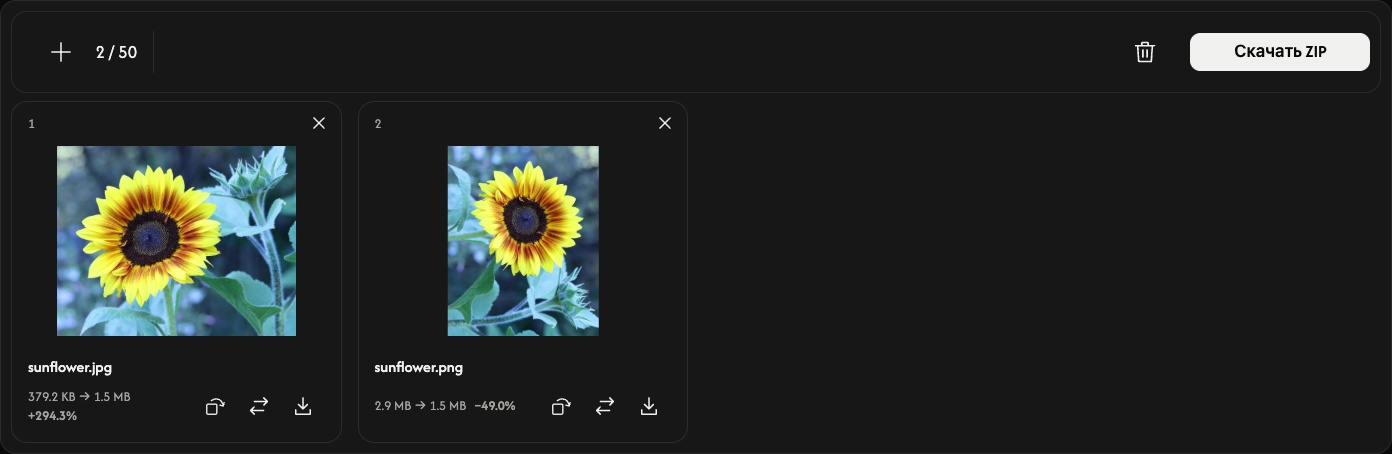
Добавляйте, заменяйте или удаляйте изображения
Используйте + или Добавить изображения, чтобы добавить изображения. Значок замены меняет одно изображение на том же месте и сбрасывает его поворот.
Нажмите × на карточке, чтобы удалить её. Значок корзины удаляет все изображения после подтверждения; затем можно добавить новую группу. Исходные файлы остаются на вашем устройстве.
Если возникла проблема
Неподдерживаемые или нечитаемые файлы не занимают места. Если добавление или замена отклонены, существующие изображения и результаты сохраняются. Следуйте сообщению на экране: выберите поддерживаемое изображение либо уменьшите количество или размер изображений, затем попробуйте скачать снова.