


Поворот и отражение
Поверните или зеркально отразите изображения.
или перетащите изображения сюда
Поддерживает JPEG, PNG, WebP, AVIF и HEIC/HEIF · До 40 MB на файл
Как пользоваться поворотом и отражением
Выберите изображения
Нажмите Выбрать изображения или перетащите изображения на панель.
Можно выбрать до 20 неподвижных изображений JPEG, PNG, WebP, AVIF или HEIC/HEIF размером до 40 MB каждое. GIF, SVG и анимация не поддерживаются.
Поверните или отразите все изображения
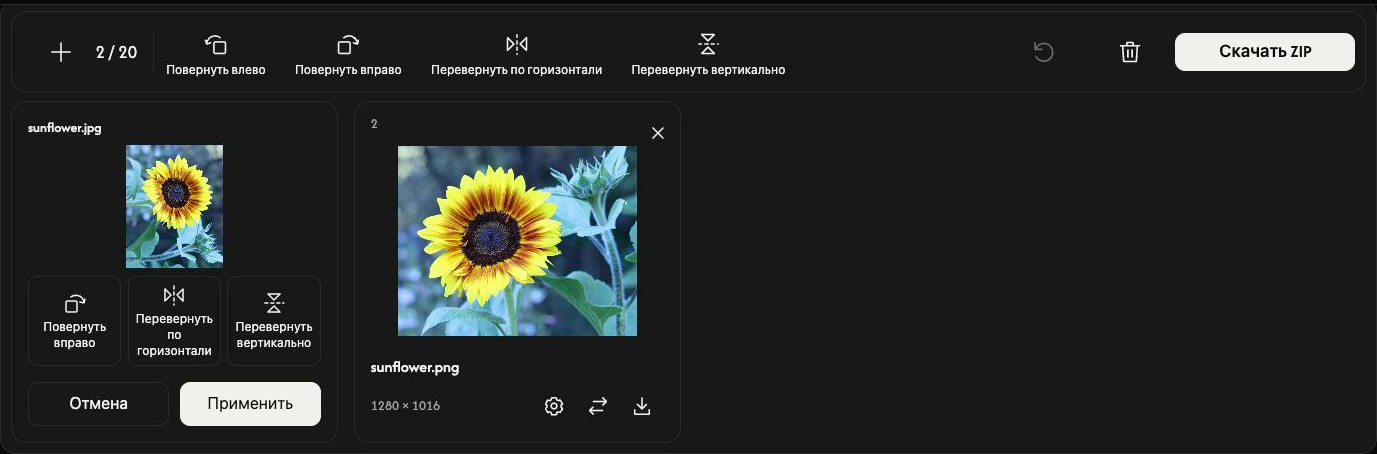
Используйте верхнюю панель инструментов.
Повернуть влево и Повернуть вправо поворачивают изображения на 90° при каждом нажатии.
Перевернуть вертикально меняет местами верх и низ. Перевернуть по горизонтали отражает изображение слева направо.
Каждая верхняя кнопка добавляет своё изменение к текущим правкам всех загруженных изображений.
Настройте одно изображение
Нажмите шестерёнку на карточке. Проверьте результат Повернуть вправо, Перевернуть вертикально или Перевернуть по горизонтали в предпросмотре. Применить сохраняет правки только для этого изображения, а Отмена отменяет их. Обработка для сохранения начинается при скачивании.
Сохраните изображения
Нажмите Скачать или Скачать ZIP справа на панели инструментов.
При скачивании обрабатываются полноразмерные изображения. Один успешный результат сохраняется отдельным файлом, два и более — архивом ZIP. Неизменённые изображения включаются в исходном виде.
Значок скачивания на карточке обрабатывает и сохраняет только это изображение.
Отредактированные JPEG, PNG, WebP и AVIF сохраняют свой формат. Отредактированные HEIC/HEIF сохраняются как JPG или как PNG при наличии прозрачности.
При подготовке скачивания Отмена останавливает обработку, сохраняя изображения и правки.
Добавляйте, упорядочивайте и удаляйте изображения
Используйте + или Добавить изображения, чтобы добавить изображения в исходной ориентации. Уже сделанные правки сохраняются.
Значок замены меняет изображение одной карточки, сохраняя её правки. Если новый файл отклонён, прежнее изображение остаётся.
Перетащите карточку, чтобы изменить порядок в списке. Изображение перемещается вместе со своими настройками и результатом.
Нажмите × на карточке, чтобы удалить это изображение. Значок корзины удаляет все изображения после подтверждения.
Начните следующую задачу
Сбросить сохраняет файлы и их порядок, удаляет подготовленные результаты и возвращает исходную ориентацию.
Если возникла проблема
Прочитайте имя отклонённого файла и причину, затем выберите поддерживаемый файл или файл меньшего размера. Отклонённые файлы не занимают места в списке. Если ZIP не создаётся, скачайте изображения по одному через значки на карточках.