


Imej
Pembuang Latar
Buang latar. Tonjolkan subjek anda.
Pemampat Imej
Kecilkan saiz. Kekalkan perincian.
Ubah Saiz
Cari dimensi yang sesuai.
Imej ke PDF
Satukan imej anda dalam satu dokumen.
Imej ke JPG
Tukar imej kepada JPG.
Imej ke PNG
Tukar imej kepada PNG.
Imej ke WebP
Tukar imej kepada WebP.
Imej ke AVIF
Tukar imej kepada AVIF.
Pembesar AI
Lebih banyak piksel untuk idea anda yang seterusnya.
Pangkas
Kekalkan bahagian yang penting.
Pembuat Kolaj
Susun foto anda dalam kolaj.
Pembuat GIF
Animasikan jujukan imej.
Teks dan Tera Air
Tambah teks atau tera air.
Putar dan Balik
Putar atau cerminkan imej anda.
Pembuat Meme
Padankan imej anda dengan kata-kata lucu.
Pembuang Latar
Buang latar. Tonjolkan subjek anda.
Butiran ralat
Mengalih keluar latar belakang...
Menyediakan pemprosesan tempatan…
Hasilnya
Latar belakang dialih keluar
Cara menggunakan Pembuang Latar
Pilih imej
Pilih Pilih imej di tengah atau seret imej ke panel. Pembuangan latar belakang bermula secara automatik.
Anda boleh membuka satu imej JPEG, PNG atau WebP bersaiz sehingga 50 MB.
Untuk menghentikan pembukaan atau pemprosesan imej, pilih Batal di bawah bar kemajuan. Anda akan kembali ke panel pemilihan imej.
Semak hasil
Semak subjek dan tepinya. Jika hasilnya sudah sesuai, langkau suntingan pilihan dan terus simpan.
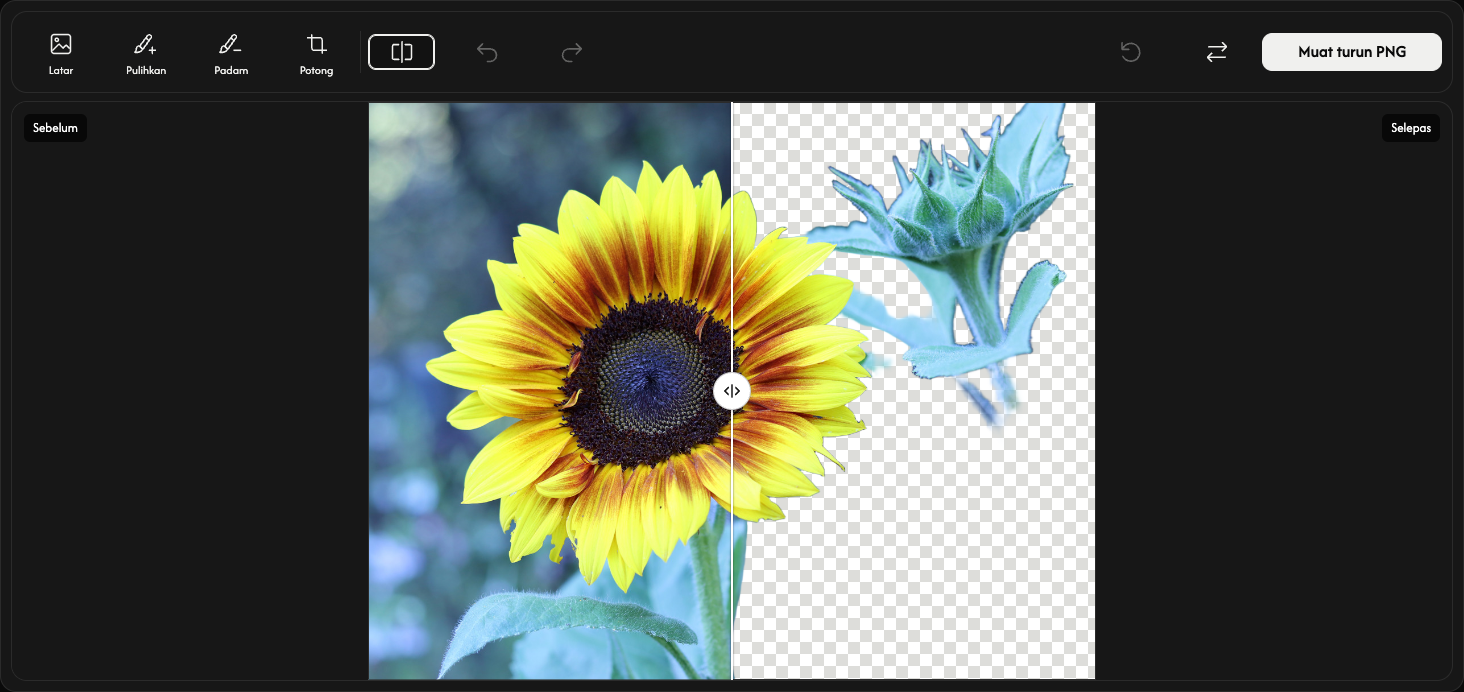
Pada bar alat, pilih Bandingkan betul-betul di sebelah kanan Potong. Gerakkan pembahagi untuk membandingkan Sebelum di kiri dan Selepas di kanan. Pilih Bandingkan sekali lagi untuk menutup. Anda juga boleh menekan Escape untuk menutup.
Corak dam menandakan ketelusan. Corak, pembahagi dan label tidak akan muncul dalam imej yang disimpan.
Pilih latar belakang — pilihan
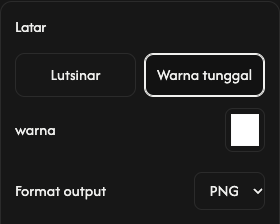
Buka Latar di hujung kiri bar alat. Pilihan dipaparkan di sebelah kanan imej. Kekalkan Lutsinar untuk tiada latar belakang, atau pilih Warna tunggal untuk mengisi kawasan yang dibuang dengan warna.
Untuk latar satu warna, buka sampel warna. Pilih warna atau masukkan nilai RGB, HSV atau HEX. Pratonton berubah serta-merta.
Dalam Format output, pilih PNG atau JPEG untuk latar satu warna. Latar lutsinar sentiasa menggunakan PNG. Pilih Latar sekali lagi untuk menutup.
Baiki tepi — pilihan
Untuk memulihkan bahagian yang hilang, pilih Pulihkan di sebelah Latar, kemudian seret pada kawasan itu. Latar asal juga mungkin kembali, jadi sapukan hanya pada kawasan yang diperlukan.
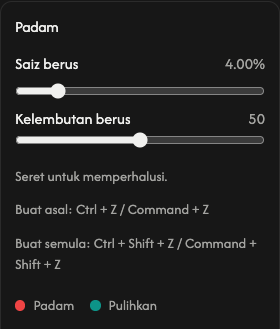
Pilih Padam di sebelah Pulihkan dan sapukan pada bahagian yang tidak diingini. Pilih semula alat aktif untuk berhenti menyapu berus dan menutup pilihannya.
Dalam pilihan di sebelah kanan imej, laraskan Saiz berus untuk mengubah saiz berus. Tingkatkan Kelembutan berus untuk tepi lebih lembut, atau kurangkan untuk tepi lebih jelas. Kedua-dua tetapan digunakan untuk pemulihan dan pemadaman.
Di sebelah kanan butang bandingkan, Buat asal membatalkan sapuan berus terakhir dan Buat semula menerapkannya semula. Kedua-duanya hanya mempengaruhi sapuan berus, bukan pilihan lain.
Tetap semula, yang terletak betul-betul di kiri butang ganti, pada bahagian kanan bar alat, mengekalkan imej dan memadam suntingan berus serta sejarahnya. Hasil automatik dan pilihan asal dipulihkan.
Pangkas jidar lutsinar — pilihan
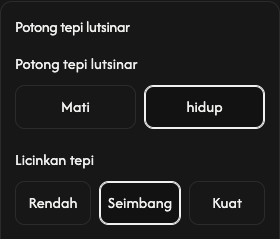
Buka Potong di sebelah alat pemadam, kemudian pilih hidup untuk membuang jidar lutsinar di luar subjek. Pratonton dan imej muat turun dipangkas mengikut subjek yang tinggal. Mati mengekalkan saiz kanvas asal.
Dalam Licinkan tepi, Rendah memberikan tepi lebih jelas, Seimbang ialah tetapan asal dan Kuat melembutkan tepi. Tetapan ini tetap digunakan apabila pemangkasan dimatikan.
Simpan imej
Pilih Muat turun PNG atau Muat turun JPEG di hujung kanan bar alat. Imej disimpan bersama suntingan semasa dalam format yang dipilih.
Tunggu semasa Menyediakan... dipaparkan. Muat turun bermula secara automatik apabila fail sedia.
Untuk imej lain, gunakan Ganti di sebelah kiri butang muat turun. Simpan hasil semasa terlebih dahulu jika mahu mengekalkannya, kerana hasil baharu akan menggantikannya.
Jika berlaku masalah
Jika imej tidak dapat dibuka atau diproses, pilih semula daripada panel pemilihan. Jika muat turun gagal, pilih Cuba lagi; hasil dan suntingan masih tersedia. Tutup menutup mesej ralat dan Butiran ralat memaparkan maklumat lanjut.
Pilih imej
Pilih Pilih imej di tengah atau seret imej ke panel. Pembuangan latar belakang bermula secara automatik.
Anda boleh membuka satu imej JPEG, PNG atau WebP bersaiz sehingga 50 MB.
Untuk menghentikan pembukaan atau pemprosesan imej, pilih Batal di bawah bar kemajuan. Anda akan kembali ke panel pemilihan imej.
Semak hasil
Semak subjek dan tepinya. Jika hasilnya sudah sesuai, langkau suntingan pilihan dan terus simpan.
Pada baris alat, pilih Bandingkan betul-betul di sebelah kanan Potong. Gerakkan pembahagi untuk membandingkan Sebelum di kiri dan Selepas di kanan. Pilih Bandingkan sekali lagi untuk menutup.
Corak dam menandakan ketelusan. Corak, pembahagi dan label tidak akan muncul dalam imej yang disimpan.
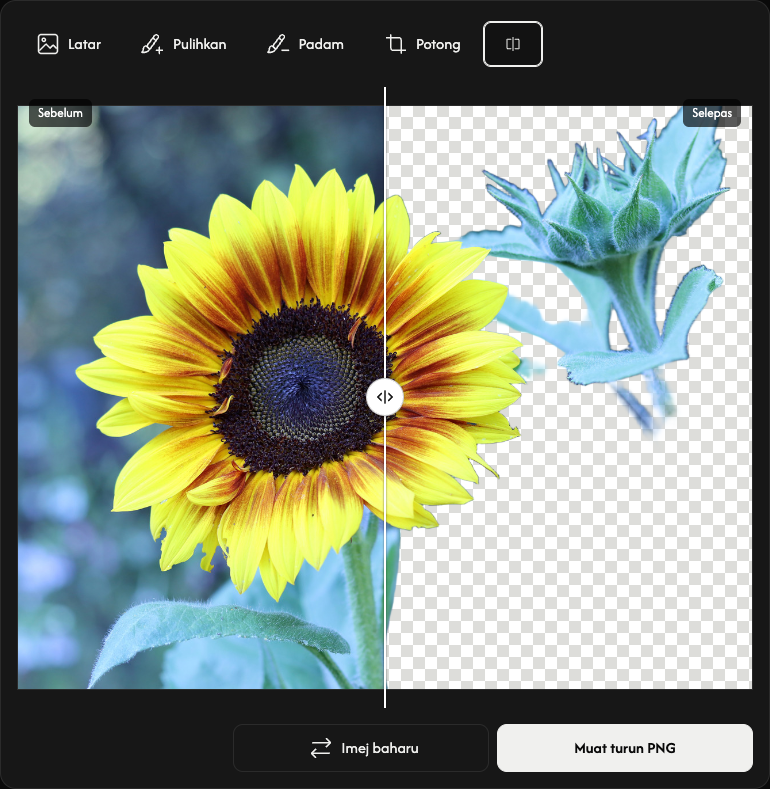
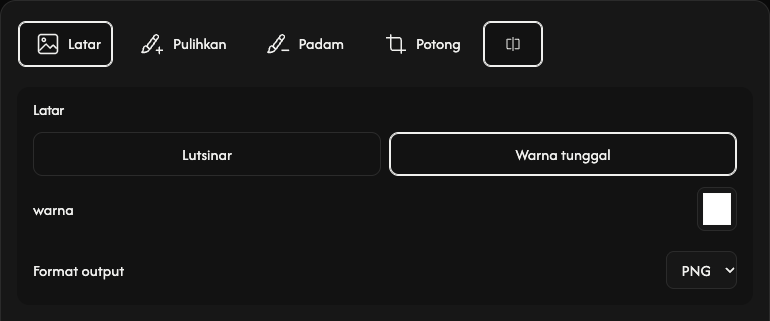
Pilih latar belakang — pilihan
Buka Latar di hujung kiri baris alat. Pilihan dipaparkan di atas imej. Kekalkan Lutsinar untuk tiada latar belakang, atau pilih Warna tunggal untuk mengisi kawasan yang dibuang dengan warna.
Untuk latar satu warna, buka sampel warna. Pilih warna atau masukkan nilai RGB, HSV atau HEX. Pratonton berubah serta-merta.
Dalam Format output, pilih PNG atau JPEG untuk latar satu warna. Latar lutsinar sentiasa menggunakan PNG. Pilih Latar sekali lagi untuk menutup.
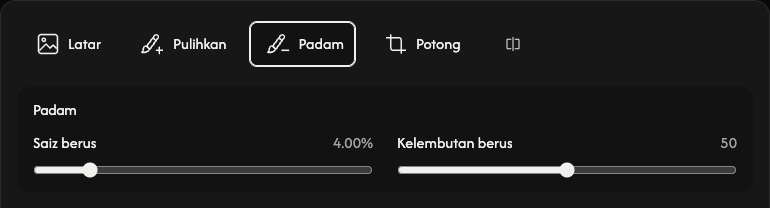
Baiki tepi — pilihan
Untuk memulihkan bahagian yang hilang, pilih Pulihkan di sebelah Latar, kemudian sapukan dengan jari atau pena. Latar asal juga mungkin kembali, jadi sapukan hanya pada kawasan yang diperlukan.
Pilih Padam di sebelah Pulihkan dan sapukan pada bahagian yang tidak diingini. Pilih semula alat aktif untuk berhenti menyapu berus dan menutup pilihannya.
Dalam pilihan di atas imej, laraskan Saiz berus untuk mengubah saiz berus. Tingkatkan Kelembutan berus untuk tepi lebih lembut, atau kurangkan untuk tepi lebih jelas. Kedua-dua tetapan digunakan untuk pemulihan dan pemadaman.
Di penjuru kanan atas, Buat asal membatalkan sapuan berus terakhir dan Buat semula menerapkannya semula. Kedua-duanya hanya mempengaruhi sapuan berus, bukan pilihan lain.
Tetap semula, yang terletak Di penjuru kanan atas (Buat asal → Buat semula), mengekalkan imej dan memadam suntingan berus serta sejarahnya. Hasil automatik dan pilihan asal dipulihkan.
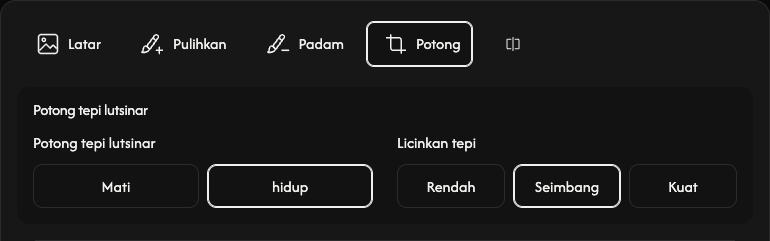
Pangkas jidar lutsinar — pilihan
Buka Potong di sebelah alat pemadam, kemudian pilih hidup untuk membuang jidar lutsinar di luar subjek. Pratonton dan imej muat turun dipangkas mengikut subjek yang tinggal. Mati mengekalkan saiz kanvas asal.
Dalam Licinkan tepi, Rendah memberikan tepi lebih jelas, Seimbang ialah tetapan asal dan Kuat melembutkan tepi. Tetapan ini tetap digunakan apabila pemangkasan dimatikan.
Simpan imej
Pilih Muat turun PNG atau Muat turun JPEG di bawah imej, sebelah kanan. Imej disimpan bersama suntingan semasa dalam format yang dipilih.
Tunggu semasa Menyediakan... dipaparkan. Muat turun bermula secara automatik apabila fail sedia.
Untuk imej lain, gunakan Imej baharu di sebelah kiri butang muat turun. Simpan hasil semasa terlebih dahulu jika mahu mengekalkannya, kerana hasil baharu akan menggantikannya.
Jika berlaku masalah
Jika imej tidak dapat dibuka atau diproses, pilih semula daripada panel pemilihan. Jika muat turun gagal, pilih Cuba lagi; hasil dan suntingan masih tersedia. Tutup menutup mesej ralat dan Butiran ralat memaparkan maklumat lanjut.
Pilih imej
Ketik Pilih imej di tengah dan pilih satu imej. Pembuangan latar belakang bermula secara automatik.
Anda boleh membuka satu imej JPEG, PNG atau WebP bersaiz sehingga 50 MB.
Untuk menghentikan pembukaan atau pemprosesan imej, pilih Batal di bawah bar kemajuan. Anda akan kembali ke panel pemilihan imej.
Semak hasil
Hasil memaparkan Sebelum di kiri dan Selepas di kanan. Seret pemegang bulat pada pembahagi ke kiri atau kanan untuk membandingkan.
Corak dam menandakan ketelusan. Corak, pembahagi dan label tidak akan muncul dalam imej yang disimpan.
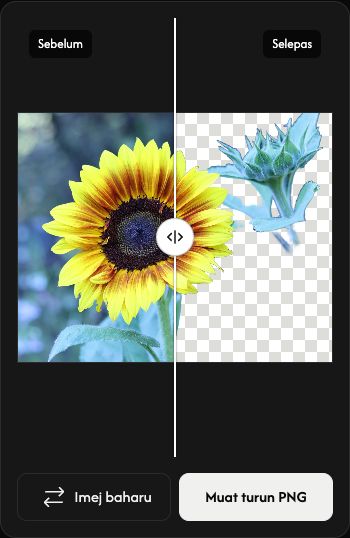
Simpan sebagai PNG
Ketik Muat turun PNG di bawah pratonton, sebelah kanan. Hasil disimpan dalam format PNG.
Tunggu semasa Menyediakan... dipaparkan. Muat turun bermula secara automatik apabila fail sedia.
Untuk imej lain, gunakan Imej baharu di sebelah kiri butang muat turun. Simpan hasil semasa terlebih dahulu jika mahu mengekalkannya, kerana hasil baharu akan menggantikannya.
Jika berlaku masalah
Jika imej tidak dapat dibuka atau diproses, pilih semula daripada panel pemilihan. Jika muat turun gagal, pilih Cuba lagi; hasil dan suntingan masih tersedia. Tutup menutup mesej ralat dan Butiran ralat memaparkan maklumat lanjut.
Pemampat Imej
Kecilkan saiz. Kekalkan perincian.
Cara menggunakan Compressor
Pilih imej anda
Pilih Pilih imej di tengah panel atau seret imej ke dalamnya. Tunggu sehingga fail dibuka sebelum memilih tetapan. Batal menghentikan proses membuka fail dan kembali ke pemilihan imej.
Anda boleh membuka sehingga 50 fail JPEG, PNG, WebP, GIF atau SVG, dengan had 50 MB bagi setiap fail. Fail yang tidak disokong tidak ditambahkan pada senarai atau dikira dalam jumlah fail. Imej yang telah ditambahkan kekal tanpa perubahan. Imej beranimasi mestilah dalam format GIF; APNG dan WebP beranimasi tidak disokong.
Pilih tahap pemampatan
Pilih Tahap pada bar alat untuk membuka Tahap Mampatan di sebelah fail.
Mulakan dengan Seimbang. Pilih Ringan untuk pemampatan lebih ringan atau Maksimum untuk pemampatan lebih kuat.
Pemampatan seluruh senarai yang seterusnya menggunakan tahap ini untuk setiap fail. Menambah imej mengekalkan tahap yang dipilih.
Mampatkan dan simpan
Pilih Muat turun atau Muat turun ZIP di hujung kanan bar alat.
Pemampatan bermula dan muat turun menyusul secara automatik. Satu imej disimpan sebagai satu fail; beberapa imej disimpan bersama dalam ZIP.
Bandingkan saiz asal dengan saiz selepas pemampatan pada setiap kad. Peratusan menunjukkan perubahan saiz sebenar; tanda tambah bermakna hasilnya lebih besar.
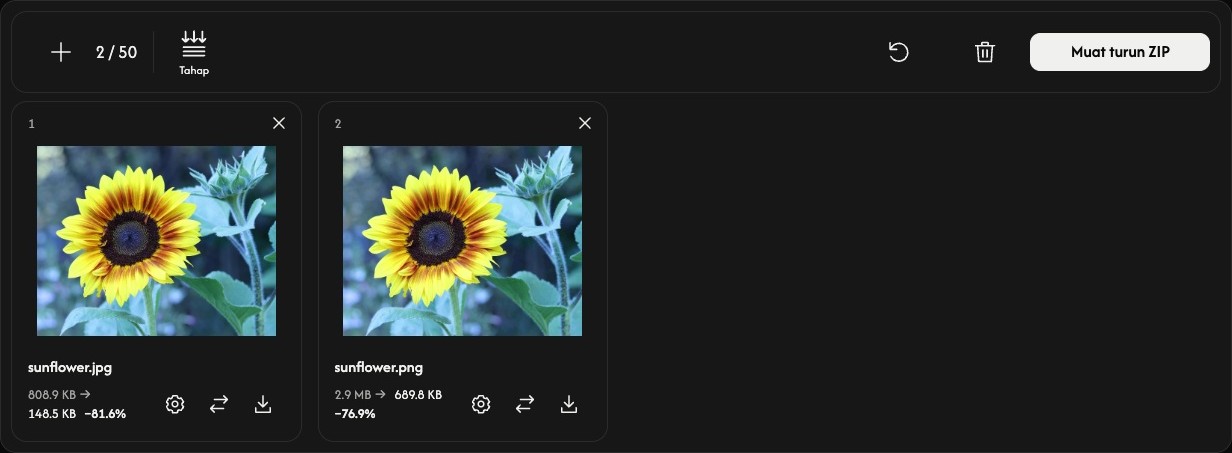
Laraskan satu imej — pilihan
Pilih ikon gear pada kad fail untuk membuka tetapan Tahap mampatan bagi imej tersebut.
Pilih tahap dan Gunakan untuk memampatkan imej itu serta-merta. Batal menutup tetapan tanpa mengubahnya. Fail lain tidak berubah.
Gunakan ikon muat turun pada kad untuk menyimpan hasil semasa. Sebelum pemampatan, ikon ini menyimpan imej asal. Anak panah penggantian di sebelahnya membolehkan anda memilih imej lain untuk slot tersebut.
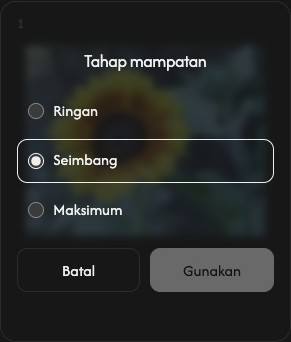
Tambah, susun atau buang imej
Gunakan + atau Tambah imej di atas senarai untuk menambah imej. Ikon penggantian pada setiap kad hanya menukar fail tersebut.
Seret kad ke kedudukan lain untuk menyusun semula senarai. Imej, tetapan dan hasilnya bergerak bersama.
Gunakan × di kanan atas kad untuk membuang imej tersebut. Ikon tong sampah di atas senarai membuang semua imej selepas pengesahan.
Mulakan tugasan seterusnya
Tetap semula, di sebelah ikon tong sampah, mengekalkan imej dan urutannya tetapi mengosongkan hasil serta memulihkan Seimbang. Simpan dahulu hasil yang ingin dikekalkan.
Jika berlaku masalah
Jika imej tidak dapat dibuka, tambah fail lain. Jika pemampatan gagal, buka tetapan fail itu dan cuba Gunakan sekali lagi atau gantikan imej. Jika penciptaan ZIP gagal, hasil individu yang tersedia masih boleh dimuat turun daripada kad masing-masing.
Ubah Saiz
Cari dimensi yang sesuai.
Cara Menggunakan Resizer
Pilih imej anda
Pilih Pilih imej, atau seret imej ke panel. Tunggu sehingga imej dibuka sebelum melaraskan saiznya.
Tambah sehingga 50 fail JPEG, PNG, WebP, GIF atau SVG, dengan saiz maksimum 50 MB setiap fail. Imej animasi mesti dalam format GIF; APNG dan WebP animasi tidak disokong. Fail yang tidak disokong tidak menggunakan slot.
Tetapkan saiz untuk semua imej
Pilih Peratus atau Piksel pada bar alat. Tetapan dibuka di sebelah senarai fail.
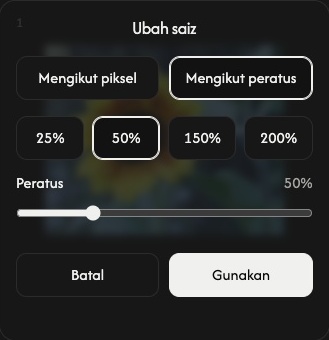
Peratus bermula pada 50%, yang mengurangkan lebar dan tinggi kepada separuh. Gunakan peluncur atau pratetap untuk memilih 1–200%.
Untuk saiz tertentu, pilih Piksel dan masukkan Lebar atau Ketinggian. Apabila Kunci nisbah aspek dihidupkan, satu dimensi sudah memadai. Untuk sekumpulan imej, memasukkan kedua-dua dimensi akan memuatkan setiap imej dalam batas itu sambil mengekalkan nisbahnya.
Matikan Kunci nisbah aspek hanya jika anda mahukan lebar dan tinggi tertentu yang mungkin meregangkan imej. Jangan besarkan menghalang pembesaran dalam mod Piksel; ia tidak mengehadkan mod Peratus.
Mengubah tetapan umum menggantikan tetapan semua imej dan memadamkan hasil terdahulu. Tetapkan saiz bersama dahulu, kemudian buat pelarasan individu.
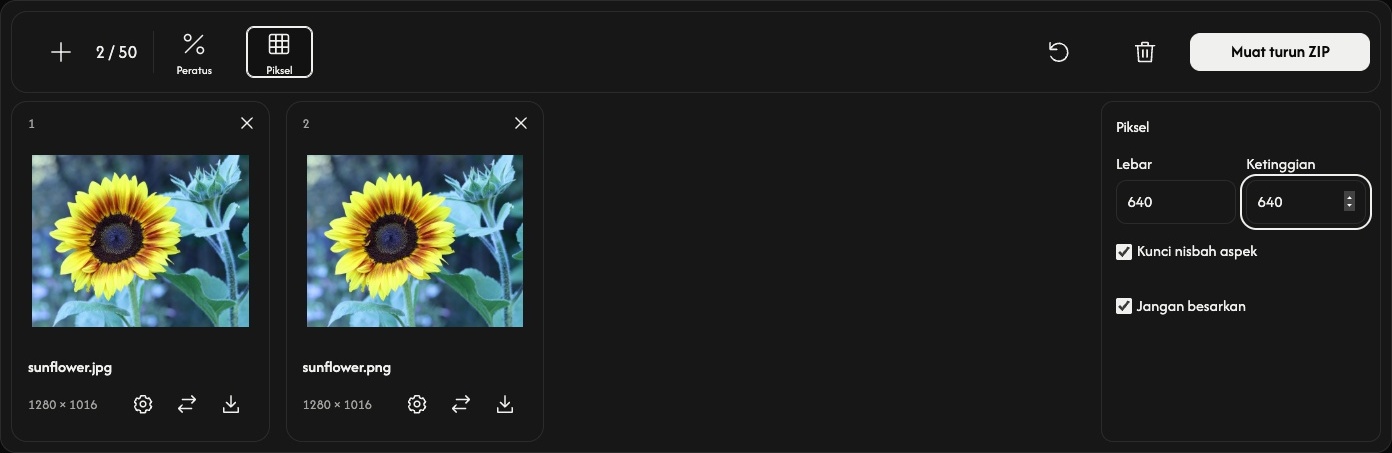
Laraskan satu imej — pilihan
Pilih ikon gear pada kad untuk menetapkan saiz berbeza bagi imej itu.
Pilih Mengikut piksel atau Mengikut peratus, tetapkan saiz, kemudian pilih Gunakan untuk mengubah saiz imej itu serta-merta. Batal menutup tetapan tanpa menggunakan perubahan anda.
Imej lain mengekalkan tetapannya. Tindakan muat turun utama merangkumi hasil individu ini.
Ubah saiz dan simpan
Pilih Muat turun atau Muat turun ZIP di hujung kanan bar alat.
Imej yang masih perlu diubah saiz diproses, kemudian disimpan secara automatik. Satu imej disimpan sebagai fail; beberapa imej disimpan bersama sebagai ZIP. Format asal dikekalkan, termasuk animasi GIF. Setiap kad menunjukkan dimensi asal dan hasil.
Ikon muat turun pada kad menyimpan hasil semasanya. Sebelum saiz imej itu diubah, ikon ini menyimpan imej asal.
Tambah, susun atau buang imej
Gunakan + atau Tambah imej untuk menambah fail tanpa mengubah imej sedia ada. Imej baharu menggunakan tetapan umum semasa. Ikon ganti menukar imej pada satu kad dan menggunakan tetapan umum semasa padanya.
Seret kad untuk menyusun semula senarai. Imej, tetapan dan hasilnya bergerak bersama.
Gunakan × pada kad untuk membuang imej itu. Ikon tong sampah membuang semua imej selepas pengesahan.
Mulakan tugasan seterusnya
Tetap semula, di sebelah ikon tong sampah, mengekalkan fail dan susunannya, memadamkan hasil serta memulihkan Peratus 50%. Simpan dahulu hasil yang ingin anda kekalkan.
Jika berlaku masalah
Jika fail tidak dapat dibuka, pilih imej lain. Jika perubahan saiz gagal, laraskan saiz imej itu dan cuba Gunakan sekali lagi, atau gantikannya. Jika penciptaan ZIP gagal, hasil yang tersedia masih boleh disimpan melalui ikon muat turun pada kad.
Imej ke PDF
Satukan imej anda dalam satu dokumen.
atau lepaskan imej di sini
Menyokong JPEG, PNG, WebP, AVIF dan HEIC/HEIF · Sehingga 50 MB setiap fail
Cara Menggunakan Imej ke PDF
Pilih imej anda
Pilih Pilih imej, atau lepaskan imej ke dalam panel. Tambah sehingga 50 fail JPEG, PNG, WebP, AVIF atau HEIC/HEIF, dengan had 50 MB bagi setiap fail. Imej animasi dan fail PDF tidak disokong.
Tunggu sehingga imej dibuka. Setiap imej menjadi satu halaman PDF. Fail yang tidak disokong atau tidak boleh dibaca tidak akan menggunakan slot.
Susun halaman anda
Seret kad ke kedudukan baharu untuk mengubah susunan halaman PDF.
Anak panah melengkung pada kad memutarkan imej itu 90° mengikut arah jam. Semak nombor halaman dan pratonton sebelum menyimpan.
Pilih saiz halaman
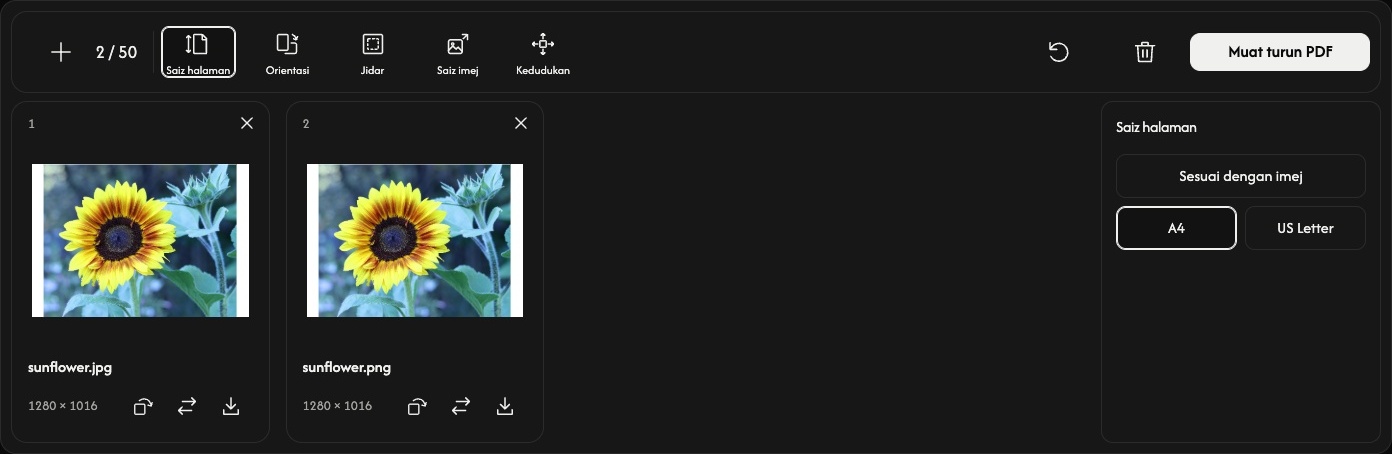
Pilih Saiz halaman pada bar alat. Pilihan dibuka di sebelah pratonton halaman dan digunakan pada semua halaman.
Tetapan lalai Sesuai dengan imej menentukan saiz setiap halaman mengikut imejnya. Orientasi, Saiz imej dan Kedudukan dinyahdayakan dalam mod ini; Jidar masih boleh menambah ruang di sekeliling imej.
Pilih A4 atau US Letter untuk kertas bersaiz standard. Tetapkan Orientasi kepada Automatik, Potret atau Landskap. Automatik menentukan arah bagi setiap imej secara berasingan, dengan mengambil kira putarannya.
Laraskan ruang di sekeliling setiap imej
Jidar menawarkan Tiada, Kecil atau Besar. Pratonton dikemas kini apabila tetapan diubah.
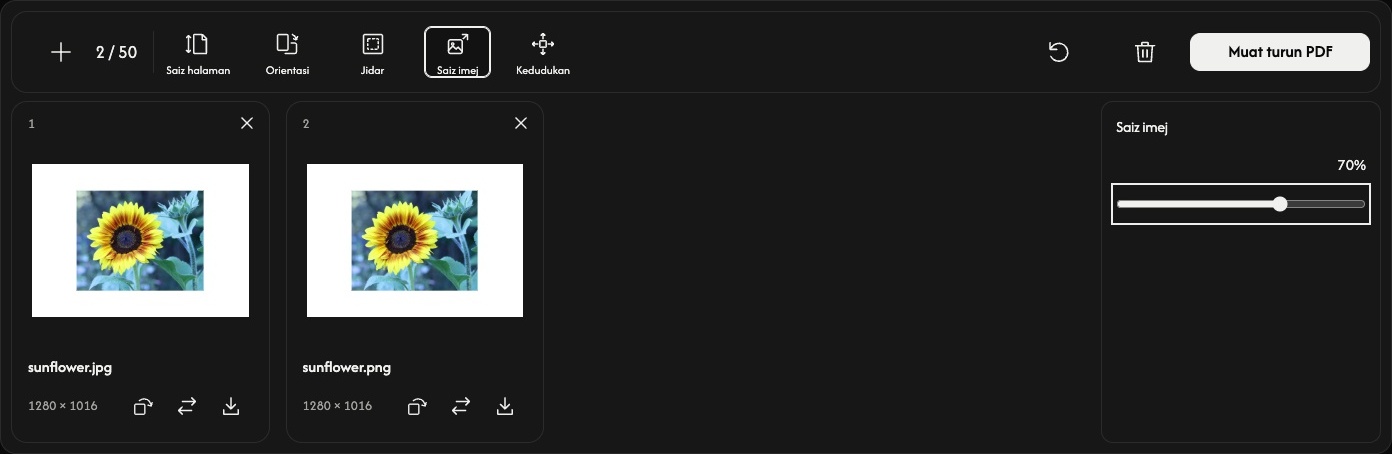
Dengan A4 atau US Letter, Saiz imej melaraskan imej kepada 10–100% daripada saiz yang boleh dimuatkan dalam jidar. Nisbah imej dikekalkan. Peratusan ini tidak mengubah dimensi piksel fail asal.
Gunakan Kedudukan untuk meletakkan imej di tengah, tepi atau penjuru. Saiz imej yang lebih kecil memudahkan anda melihat ruang di sekelilingnya dan kedudukannya.
Simpan PDF anda
Pilih Muat turun PDF di hujung kanan bar alat.
Semua halaman ditukar dan disimpan bersama sebagai satu PDF mengikut susunan yang dipaparkan, menggunakan tetapan dan putaran semasa. Ikon muat turun pada kad hanya menyimpan halaman itu sebagai PDF berasingan.
Jika pelayar membuka pratonton PDF dan bukannya menyimpan terus, gunakan kawalan muat turun atau kongsi untuk menyimpan fail.
Tambah atau gantikan imej
Gunakan + atau Tambah imej untuk menambah imej di hujung sambil mengekalkan tetapan halaman semasa. Ikon ganti menukar satu imej pada kedudukan yang sama; putaran imej itu kembali ke arah asalnya.
Gunakan × pada kad untuk membuang halaman itu. Ikon tong sampah membuang semua imej selepas pengesahan dan mengekalkan tetapan halaman. Fail asal kekal pada peranti anda.
Tetap semula, di sebelah ikon tong sampah, mengekalkan imej dan susunannya, memulihkan tetapan halaman lalai serta menetapkan semula semua putaran.
Jika berlaku masalah
Jika imej tidak dapat dibuka, gantikannya dengan imej yang disokong. Jika penciptaan PDF gagal, ikut mesej yang dipaparkan, gunakan lebih sedikit imej atau imej yang lebih kecil jika perlu, kemudian cuba Muat turun PDF lagi.
Imej ke JPG
Tukar imej anda kepada JPG.
atau lepaskan imej di sini
Menyokong PNG, WebP, SVG, AVIF dan HEIC/HEIF · Sehingga 50 MB setiap fail
Cara menggunakan Imej ke JPG
Pilih imej anda
Pilih Pilih imej, atau seret imej ke panel. Tambahkan sehingga 50 fail PNG, WebP, SVG, AVIF atau HEIC/HEIF, setiap satu sehingga 50 MB. JPG/JPEG, GIF, imej animasi dan fail PDF tidak disokong.
Tunggu sehingga pratonton dibuka. Penukaran bermula apabila anda memuat turun, jadi anda boleh menyusun atau memutar imej terlebih dahulu.
Susun imej
Seret kad ke kedudukan baharu. Susunan bernombor ini juga digunakan dalam fail ZIP.
Putar jika perlu
Anak panah melengkung pada kad memutar imej 90° mengikut arah jam. Semak pratonton sebelum menyimpan. Setiap imej mengekalkan dimensi piksel asalnya; lebar dan tinggi bertukar apabila diputar 90° atau 270°.
Kawasan lutsinar menjadi putih dalam JPG. Tiada tetapan kualiti atau saiz untuk dilaraskan.
Tukar dan simpan
Gunakan Muat turun atau Muat turun ZIP di hujung kanan bar alat.
Satu imej disimpan sebagai JPG; beberapa imej disimpan bersama dalam ZIP. Anak panah muat turun pada kad hanya menukar dan menyimpan imej tersebut. Tunggu sehingga penukaran dan muat turun pelayar selesai.
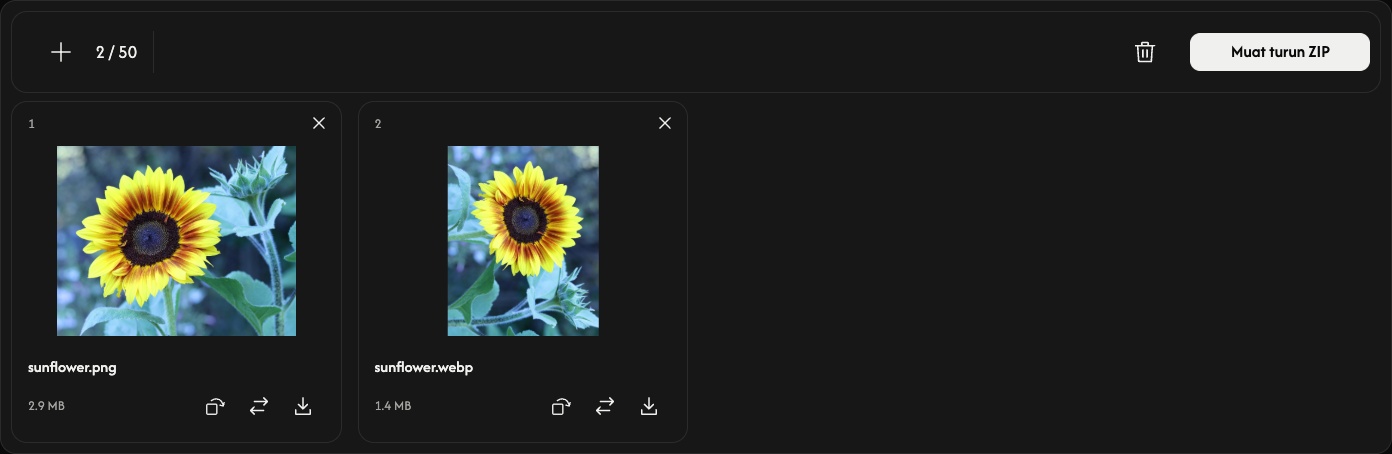
Selepas penukaran, setiap kad memaparkan saiz fail asal dan JPG. JPG boleh lebih besar daripada imej sumber.
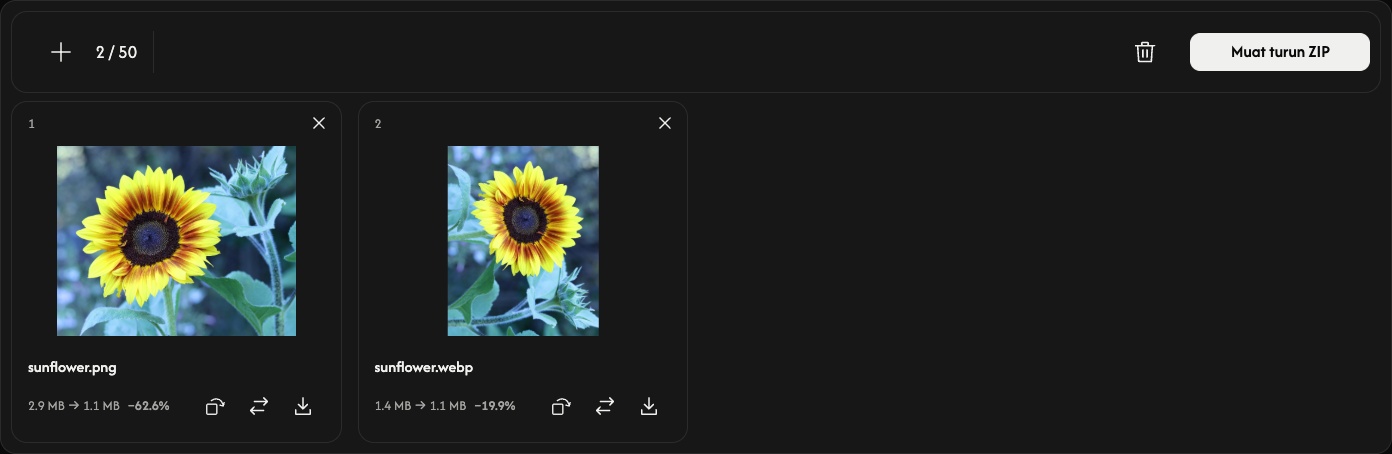
Tambah, ganti atau buang imej
Gunakan + atau Tambah imej untuk menambah imej. Ikon ganti menukar satu imej pada kedudukan yang sama dan menetapkan semula putaran imej itu.
Gunakan × pada kad untuk membuangnya. Ikon tong sampah membuang semua imej selepas pengesahan; anda kemudian boleh menambah kumpulan baharu. Fail asal kekal pada peranti anda.
Jika berlaku masalah
Fail yang tidak disokong atau tidak boleh dibaca tidak menggunakan slot. Penambahan atau penggantian yang ditolak mengekalkan imej dan hasil sedia ada. Ikut mesej yang dipaparkan, pilih imej yang disokong atau gunakan lebih sedikit imej atau imej yang lebih kecil, kemudian cuba muat turun semula.
Imej ke PNG
Tukar imej anda kepada PNG.
atau lepaskan imej di sini
Menyokong JPEG, WebP, AVIF, HEIC dan HEIF · Sehingga 50 MB setiap fail
Cara menggunakan Imej ke PNG
Pilih imej anda
Pilih Pilih imej atau lepaskan imej ke dalam panel. Tambah sehingga 50 fail imej pegun JPEG, WebP, AVIF atau HEIC/HEIF, sehingga 50 MB setiap satu. PNG, APNG, GIF, SVG, imej animasi dan fail PDF tidak disokong.
Tunggu sehingga pratonton dibuka. Penukaran bermula apabila anda memuat turun, jadi anda boleh menyusun atau memutar imej terlebih dahulu.
Susun imej
Seret kad ke kedudukan baharu. Susunan bernombor ini juga digunakan dalam fail ZIP.
Putar jika perlu
Anak panah melengkung pada kad memutar imej 90° mengikut arah jam. Semak pratonton sebelum menyimpan. Setiap imej mengekalkan dimensi piksel asalnya; lebar dan tinggi bertukar apabila diputar 90° atau 270°.
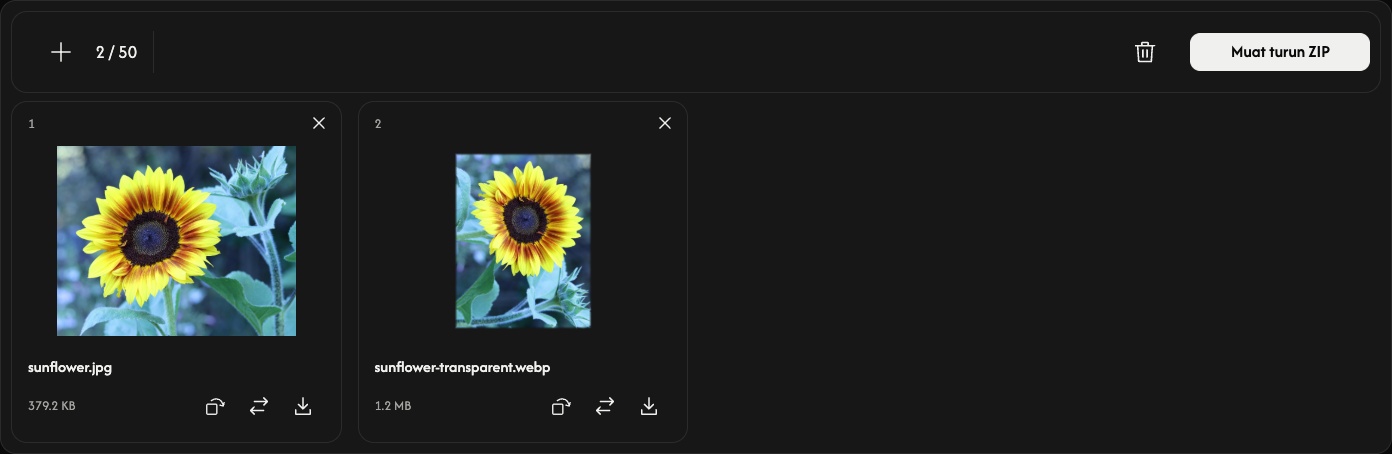
PNG mengekalkan kawasan lutsinar. Hasil dimampatkan tanpa kehilangan kualiti, tetapi tidak memulihkan butiran yang tiada dalam imej asal. Tiada tetapan kualiti atau dimensi untuk dilaraskan.
Tukar dan simpan
Gunakan Muat turun atau Muat turun ZIP di hujung kanan bar alat.
Satu imej disimpan sebagai PNG; beberapa imej disimpan bersama dalam ZIP. Anak panah muat turun pada kad hanya menukar dan menyimpan imej tersebut. Tunggu sehingga penukaran dan muat turun pelayar selesai.
Selepas penukaran, setiap kad memaparkan saiz fail asal dan PNG. PNG boleh lebih besar daripada imej sumber.
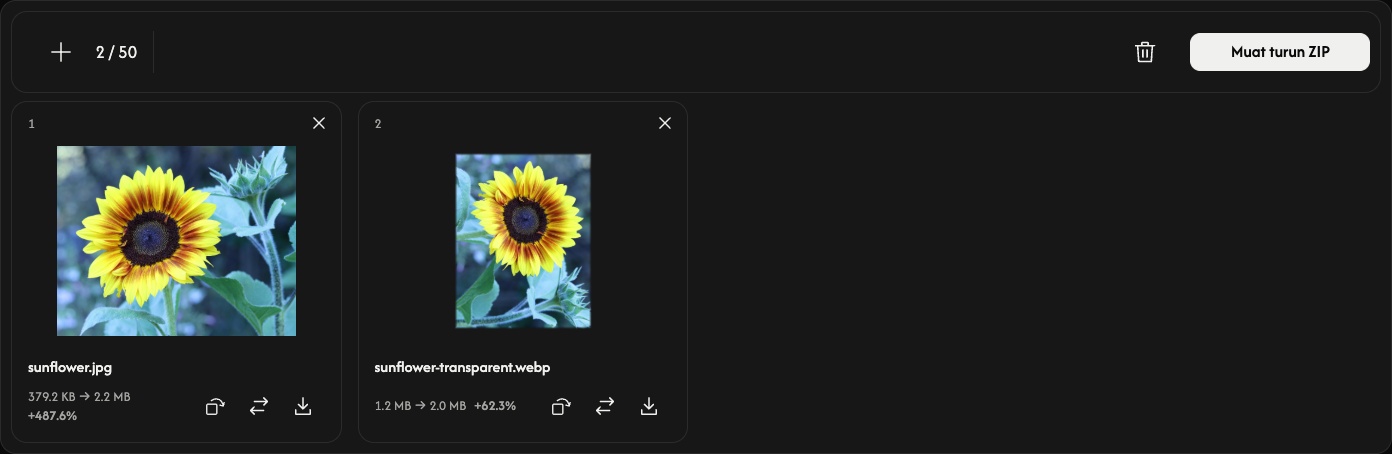
Tambah, ganti atau buang imej
Gunakan + atau Tambah imej untuk menambah imej. Ikon ganti menukar satu imej pada kedudukan yang sama dan menetapkan semula putaran imej itu.
Gunakan × pada kad untuk membuangnya. Ikon tong sampah membuang semua imej selepas pengesahan; anda kemudian boleh menambah kumpulan baharu. Fail asal kekal pada peranti anda.
Jika berlaku masalah
Fail yang tidak disokong atau tidak boleh dibaca tidak menggunakan slot. Penambahan atau penggantian yang ditolak mengekalkan imej dan hasil sedia ada. Ikut mesej yang dipaparkan, pilih imej yang disokong atau gunakan lebih sedikit imej atau imej yang lebih kecil, kemudian cuba muat turun semula.
Imej ke WebP
Tukar imej anda kepada WebP.
atau lepaskan imej di sini
Menyokong JPEG, PNG, SVG, AVIF dan HEIC/HEIF · Sehingga 50 MB setiap fail
Cara menggunakan Imej ke WebP
Pilih imej anda
Pilih Pilih imej atau lepaskan imej ke dalam panel. Tambah sehingga 50 fail imej pegun JPEG, PNG, SVG, AVIF atau HEIC/HEIF, sehingga 50 MB setiap satu. WebP, APNG, GIF, imej animasi dan fail PDF tidak disokong.
Tunggu sehingga pratonton dibuka. Penukaran bermula apabila anda memuat turun, jadi anda boleh menyusun atau memutar imej terlebih dahulu.
Susun imej
Seret kad ke kedudukan baharu. Susunan bernombor ini juga digunakan dalam fail ZIP.
Putar jika perlu
Anak panah melengkung pada kad memutar imej 90° mengikut arah jam. Semak pratonton sebelum menyimpan. Imej raster mengekalkan dimensi pikselnya; SVG ditukar kepada piksel. Lebar dan tinggi bertukar apabila diputar 90° atau 270°.
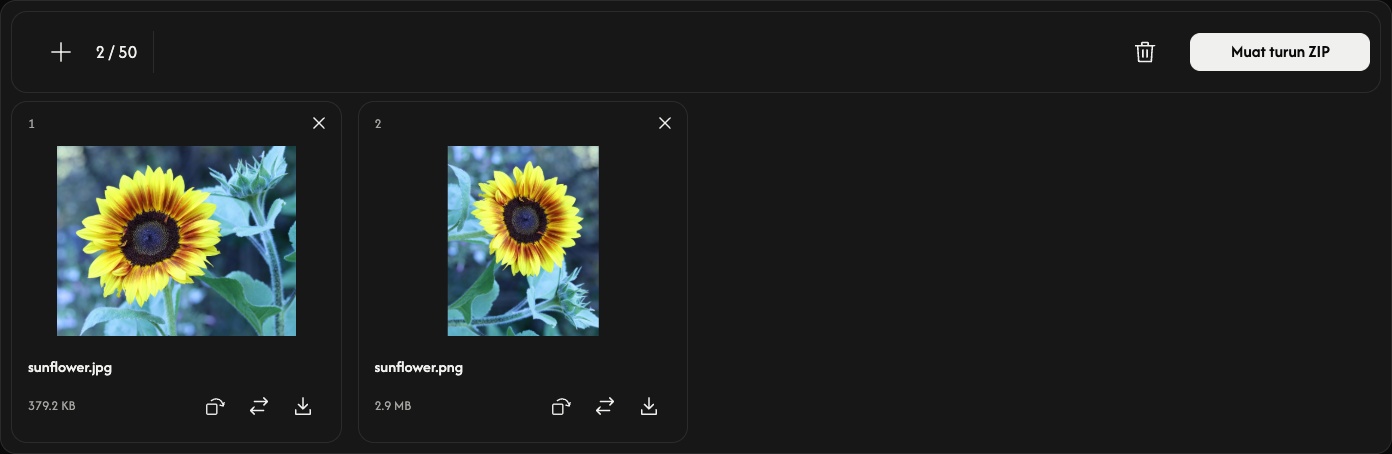
WebP mengekalkan kawasan lutsinar. Hasil dimampatkan tanpa kehilangan kualiti, tetapi tidak memulihkan butiran yang tiada dalam imej asal. Tiada tetapan kualiti atau dimensi untuk dilaraskan.
Tukar dan simpan
Gunakan Muat turun atau Muat turun ZIP di hujung kanan bar alat.
Satu imej disimpan sebagai WebP; beberapa imej disimpan bersama dalam ZIP. Anak panah muat turun pada kad hanya menukar dan menyimpan imej tersebut. Tunggu sehingga penukaran dan muat turun pelayar selesai.
Selepas penukaran, setiap kad memaparkan saiz fail asal dan WebP. WebP boleh lebih besar daripada imej sumber.
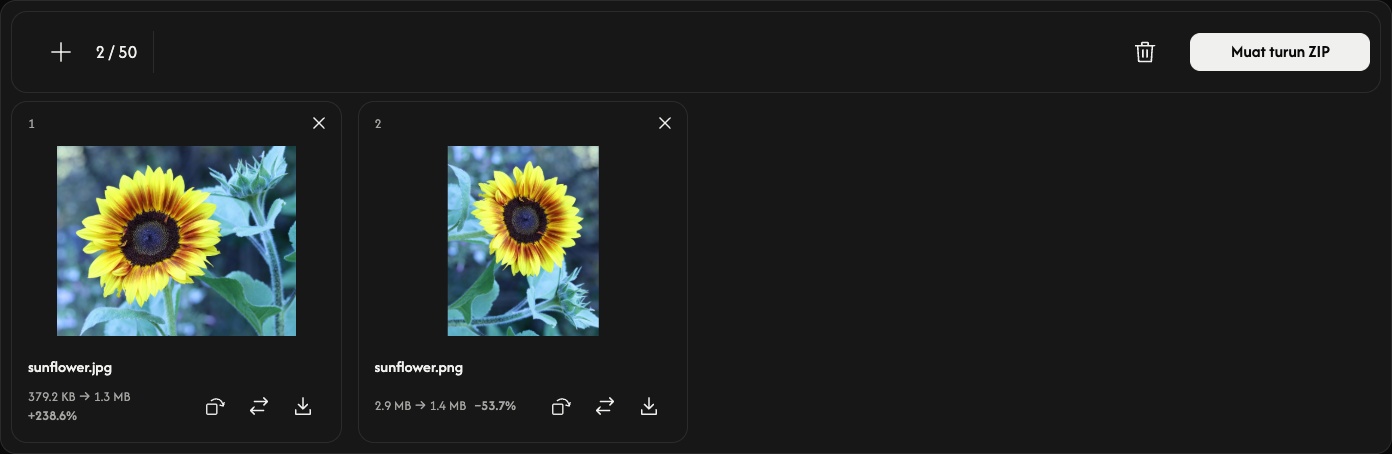
Tambah, ganti atau buang imej
Gunakan + atau Tambah imej untuk menambah imej. Ikon ganti menukar satu imej pada kedudukan yang sama dan menetapkan semula putaran imej itu.
Gunakan × pada kad untuk membuangnya. Ikon tong sampah membuang semua imej selepas pengesahan; anda kemudian boleh menambah kumpulan baharu. Fail asal kekal pada peranti anda.
Jika berlaku masalah
Fail yang tidak disokong atau tidak boleh dibaca tidak menggunakan slot. Penambahan atau penggantian yang ditolak mengekalkan imej dan hasil sedia ada. Ikut mesej yang dipaparkan, pilih imej yang disokong atau gunakan lebih sedikit imej atau imej yang lebih kecil, kemudian cuba muat turun semula.
Imej ke AVIF
Tukar imej anda kepada AVIF.
atau lepaskan imej di sini
Menyokong JPEG, PNG, WebP, SVG dan HEIC/HEIF · Sehingga 50 MB setiap fail
Cara menggunakan Imej ke AVIF
Pilih imej anda
Pilih Pilih imej atau lepaskan imej ke dalam panel. Tambah sehingga 50 fail imej pegun JPEG, PNG, WebP, SVG atau HEIC/HEIF, sehingga 50 MB setiap satu. AVIF, APNG, GIF, imej animasi dan fail PDF tidak disokong.
Tunggu sehingga pratonton dibuka. Penukaran bermula apabila anda memuat turun, jadi anda boleh menyusun atau memutar imej terlebih dahulu.
Susun imej
Seret kad ke kedudukan baharu. Susunan bernombor ini juga digunakan dalam fail ZIP.
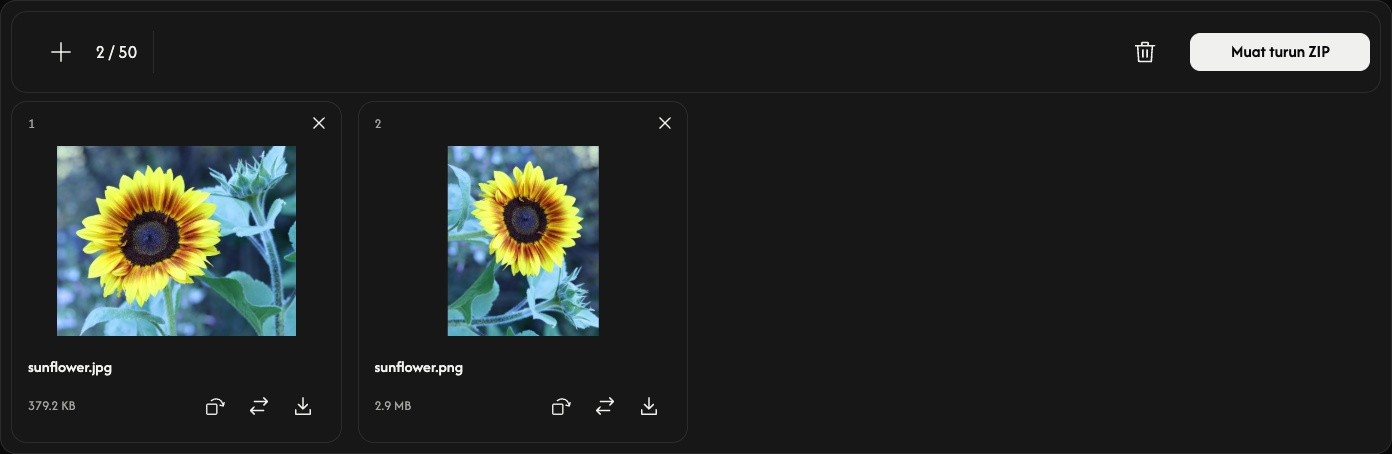
Putar jika perlu
Anak panah melengkung pada kad memutar imej 90° mengikut arah jam. Semak pratonton sebelum menyimpan. Imej raster mengekalkan dimensi pikselnya; SVG ditukar kepada piksel. Lebar dan tinggi bertukar apabila diputar 90° atau 270°.
AVIF mengekalkan kawasan lutsinar. Hasil dimampatkan tanpa kehilangan kualiti, tetapi tidak memulihkan butiran yang tiada dalam imej asal. Tiada tetapan kualiti atau dimensi untuk dilaraskan.
Tukar dan simpan
Gunakan Muat turun atau Muat turun ZIP di hujung kanan bar alat.
Satu imej disimpan sebagai AVIF; beberapa imej disimpan bersama dalam ZIP. Anak panah muat turun pada kad hanya menukar dan menyimpan imej tersebut. Tunggu sehingga penukaran dan muat turun pelayar selesai.
Selepas penukaran, setiap kad memaparkan saiz fail asal dan AVIF. AVIF boleh lebih besar daripada imej sumber.
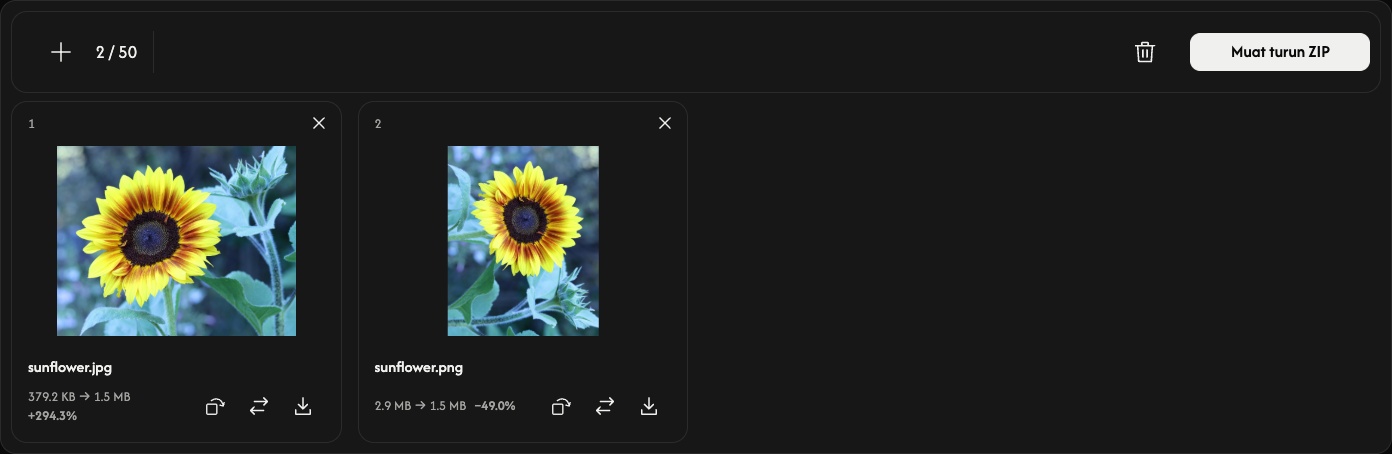
Tambah, ganti atau buang imej
Gunakan + atau Tambah imej untuk menambah imej. Ikon ganti menukar satu imej pada kedudukan yang sama dan menetapkan semula putaran imej itu.
Gunakan × pada kad untuk membuangnya. Ikon tong sampah membuang semua imej selepas pengesahan; anda kemudian boleh menambah kumpulan baharu. Fail asal kekal pada peranti anda.
Jika berlaku masalah
Fail yang tidak disokong atau tidak boleh dibaca tidak menggunakan slot. Penambahan atau penggantian yang ditolak mengekalkan imej dan hasil sedia ada. Ikut mesej yang dipaparkan, pilih imej yang disokong atau gunakan lebih sedikit imej atau imej yang lebih kecil, kemudian cuba muat turun semula.
Pembesar AI
Lebih banyak piksel untuk idea anda yang seterusnya.
atau lepaskan imej di sini
Menyokong JPEG, PNG dan WebP · Sehingga 50 MB setiap fail
Cara Menggunakan AI Upscaler
Pilih imej
Pilih Pilih imej, atau seret satu imej pegun JPEG, PNG atau WebP ke dalam panel. Saiz fail boleh mencapai 50 MB. Imej beranimasi dan format lain tidak disokong.
Pemprosesan AI bermula secara automatik dan menggandakan lebar serta tinggi imej. Tunggu hasilnya sebelum membandingkan atau memuat turun. Imej anda diproses dalam pelayar anda.
Bandingkan hasilnya
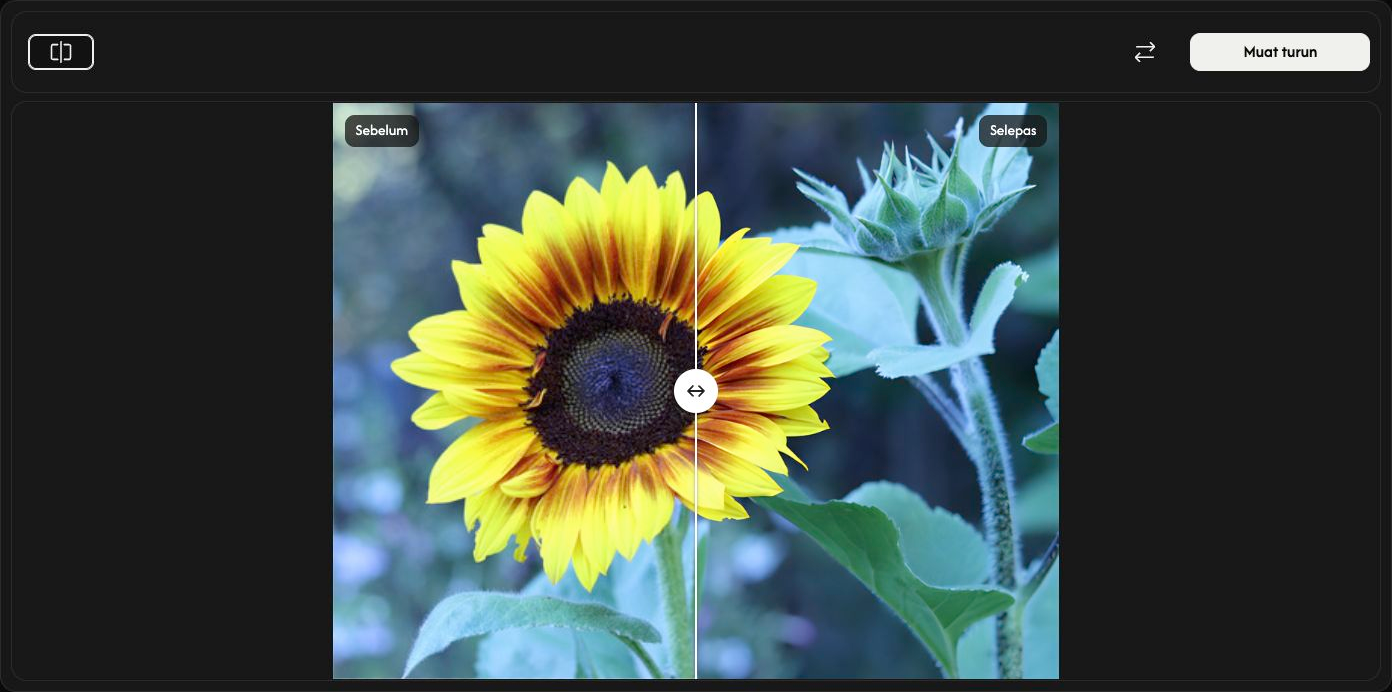
Seret pembahagi untuk membandingkan Sebelum di sebelah kiri dengan Selepas di sebelah kanan. Bandingkan bertukar antara paparan perbandingan dan hasil sahaja. Anda juga boleh memfokuskan pembahagi dengan papan kekunci dan menggunakan kekunci anak panah.
Mengubah pratonton tidak mengubah imej yang disimpan atau menjalankan AI semula.
Simpan imej yang dibesarkan
Pilih Muat turun di sebelah kanan bar alat dan tunggu sehingga muat turun pelayar selesai.
Imej disimpan dengan lebar dan tinggi dua kali ganda daripada asal dalam format yang sama: JPEG, PNG atau WebP. PNG dan WebP mengekalkan ketelusan. Fail asal anda tidak berubah.
Pilih imej lain
Gunakan Ganti untuk memilih imej lain. Imej itu dibesarkan secara automatik. Simpan hasil semasa terlebih dahulu jika anda mahu mengekalkannya.
Batal menghentikan pemprosesan. Bagi imej pertama, anda akan kembali ke panel pemilihan. Semasa pemprosesan imej pengganti, imej asal yang baharu kekal tetapi tiada hasil untuk dimuat turun; pilih imej sekali lagi untuk memulakan semula.
Jika berlaku masalah
Ikuti mesej yang dipaparkan dan pilih imej yang disokong atau lebih kecil. Membatalkan pemilih fail atau memilih fail pengganti yang tidak sah mengekalkan imej dan hasil sedia ada. Seret hanya satu imej pada satu-satu masa.
Pangkas
Kekalkan bahagian yang penting.
atau lepaskan imej di sini
Menyokong JPEG, PNG, WebP, AVIF dan HEIC/HEIF · Sehingga 50 MB setiap fail
Cara menggunakan Pangkas
Pilih imej
Pilih Pilih imej, atau seret satu imej pegun JPEG, PNG, WebP, AVIF atau HEIC/HEIF ke dalam panel. Hadnya ialah 50 MB bagi setiap fail. Imej kekal dalam pelayar anda.
Pilih bentuk dan nisbah
Buka Bentuk. Pilih segi empat tepat dan Bebas untuk menetapkan lebar dan tinggi secara berasingan, atau pilih nisbah tetap seperti 4:3. Bulatan mengekalkan kawasan bulat.
Untuk bentuk tidak sekata, pilih Lasso dan seret mengelilingi kawasan yang ingin dikekalkan. Lepaskan untuk menutup garis luar. Lukisan baharu menggantikan garis luar sebelumnya.
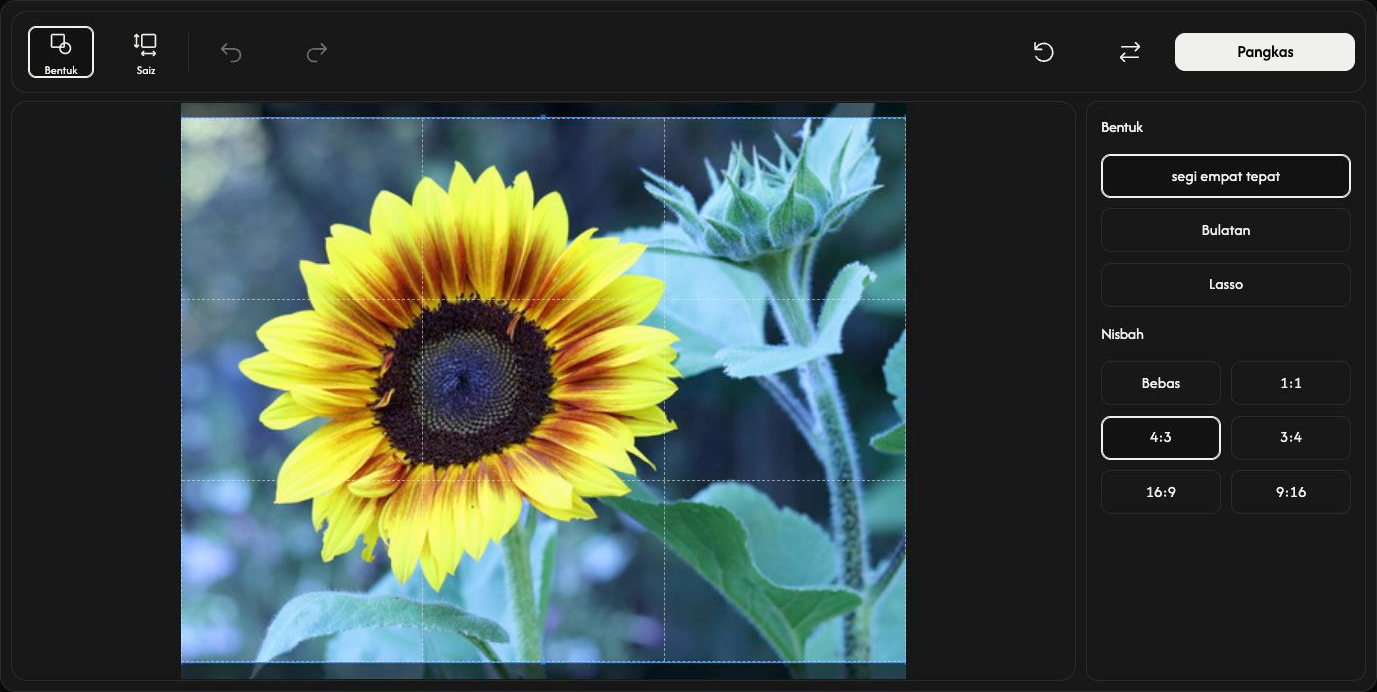
Laraskan kawasan yang ingin dikekalkan
Seret di dalam segi empat tepat atau bulatan untuk mengalihkannya. Seret pemegang pada tepi atau penjuru untuk mengubah saiz. Imej itu sendiri kekal di tempatnya.
Untuk nilai tepat, buka Saiz. X dan Y menetapkan kedudukan permulaan; lebar dan tinggi menetapkan saiz pangkasan dalam piksel. Nisbah tetap menghubungkan lebar dan tinggi. Tutup Saiz untuk mengubah saiz dengan pemegang semula. Kawalan saiz tidak tersedia untuk Lasso.
Pratonton pangkasan
Pilih Pangkas untuk melihat hasilnya. Butang yang sama berubah menjadi Muat turun. Buat asal kembali ke penyuntingan; Buat semula memulihkan pangkasan yang telah digunakan. Tetap semula mengekalkan imej dan memulihkan pilihan serta tetapan asal.
Simpan imej
Pilih Muat turun di sebelah kanan bar alat dan tunggu sehingga muat turun selesai. Selepas menyimpan, gunakan Ganti untuk memilih imej lain.
Format output dipilih secara automatik. Apabila memilih Bulatan atau Lasso, JPEG menjadi PNG supaya kawasan di luar bentuk kekal lutsinar. HEIC/HEIF menjadi JPEG, atau PNG jika mempunyai kelutsinaran. PNG, WebP dan AVIF mengekalkan formatnya. Fail asal tidak berubah.
Jika berlaku masalah
Ikut punca dan tindakan yang dinyatakan dalam mesej. Pilih hanya satu imej pegun yang disokong pada satu-satu masa. Membatalkan pemilihan fail atau memilih pengganti yang tidak sah mengekalkan imej semasa. Simpan hasil sebelum meninggalkan halaman.