


Görseller
Arka Plan Kaldırma
Arka planı kaldırın. Konuyu öne çıkarın.
Görsel Sıkıştırma
Boyutu küçültün. Ayrıntıları koruyun.
Boyutlandırma
Doğru boyutları bulun.
Görselden PDF’ye
Görsellerinizi tek belgede bir araya getirin.
Görselden JPG’ye
Görselleri JPG’ye dönüştürün.
Görselden PNG’ye
Görselleri PNG’ye dönüştürün.
Görselden WebP’ye
Görselleri WebP’ye dönüştürün.
Görselden AVIF’e
Görselleri AVIF’e dönüştürün.
Yapay Zekâ ile Büyütme
Bir sonraki fikriniz için daha fazla piksel.
Kırpma
Önemli olan kısmı koruyun.
Kolaj Oluşturma
Fotoğraflarınızı kolaj hâline getirin.
GIF Oluşturma
Görsel dizisine hareket katın.
Metin ve Filigran Ekleme
Metin ya da filigran ekleyin.
Döndürme ve Çevirme
Görselinizi döndürün veya aynalayın.
Meme Oluşturma
Görselinizi esprili bir yazıyla tamamlayın.
Arka Plan Kaldırma
Arka planı kaldırın. Konuyu öne çıkarın.
Hata ayrıntıları
Arka plan kaldırılıyor...
Yerel işleme hazırlanıyor…
Sonuç
Arka plan kaldırıldı
Arka Plan Kaldırma nasıl kullanılır?
Görsel seçin
Ortadaki Görsel seç düğmesini seçin veya panele bir görsel bırakın. Arka plan kaldırma otomatik başlar.
En fazla 50 MB büyüklüğünde bir JPEG, PNG veya WebP dosyası açabilirsiniz.
Açmayı veya işlemeyi durdurmak için ilerleme çubuğunun altındaki İptal düğmesini seçin. Görsel seçim paneline dönersiniz.
Sonucu kontrol edin
Konuyu ve kenarlarını kontrol edin. Sonuç uygunsa isteğe bağlı düzenlemeleri atlayıp kaydetmeye geçin.
araç çubuğu üzerinde Kırpma düğmesinden hemen sonraki Karşılaştırma düğmesini seçin. Ayırıcıyı kaydırarak soldaki Önce ile sağdaki Sonra görüntüsünü karşılaştırın. Kapatmak için Karşılaştırma düğmesini tekrar seçin. Escape tuşuyla da kapatabilirsiniz.
Damalı desen şeffaf alanları gösterir. Desen, ayırıcı ve etiketler kaydedilen görsele eklenmez.
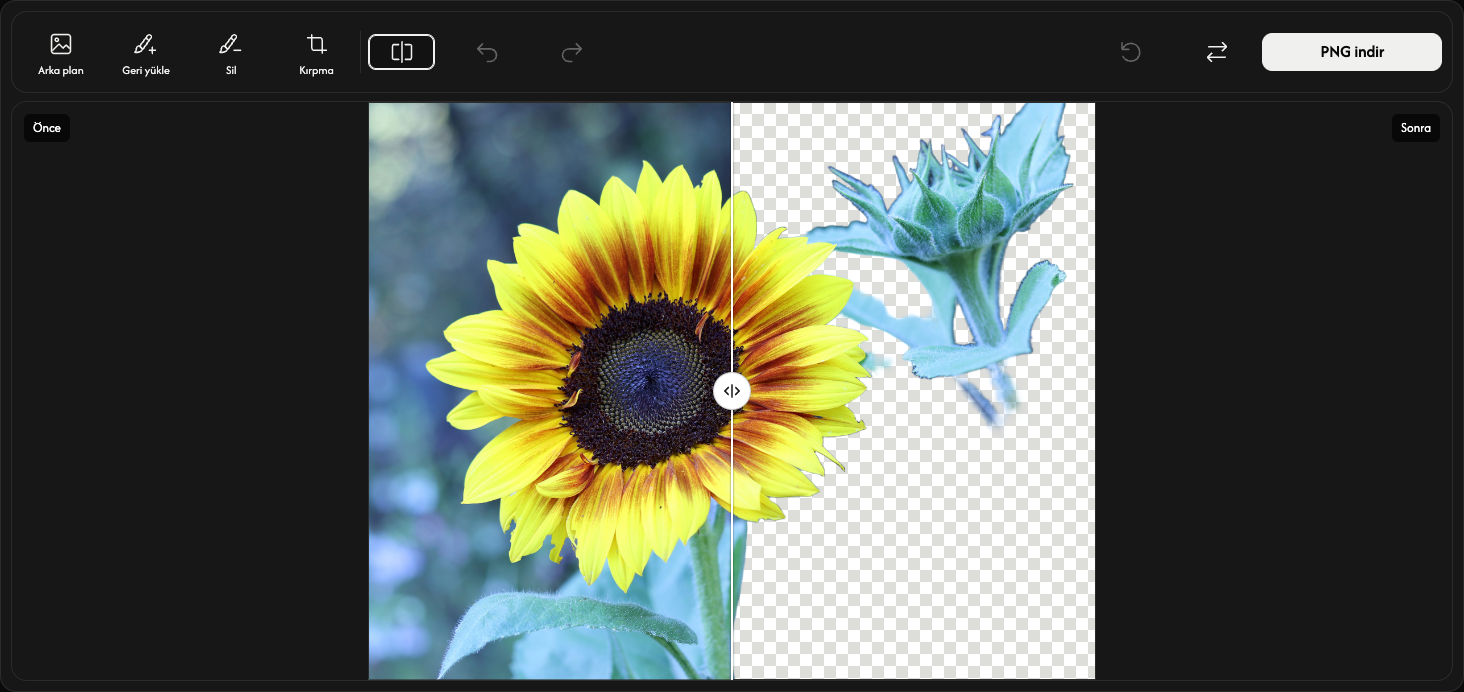
Arka plan seçin — isteğe bağlı
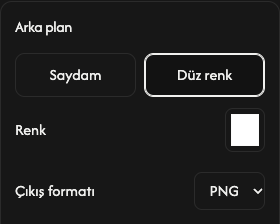
araç çubuğu solundaki Arka plan düğmesini açın. Seçenekler görselin sağında görünür. Arka plansız sonuç için Saydam, renk dolgusu için Düz renk seçin.
Düz arka planda Renk renk örneğini açın. Renk seçin veya RGB, HSV ya da HEX değerlerini girin. Önizleme hemen değişir.
Düz arka plan için Çıkış formatı altında PNG veya JPEG seçin. Şeffaf arka plan daima PNG kullanır. Kapatmak için Arka plan düğmesini tekrar seçin.
Kenarları düzeltin — isteğe bağlı
Eksik kısmı geri getirmek için Arka plan yanındaki Geri yükle düğmesini seçip alanın üzerinde sürükleyin. Asıl arka plan da geri gelebilir; yalnızca gereken yerleri boyayın.
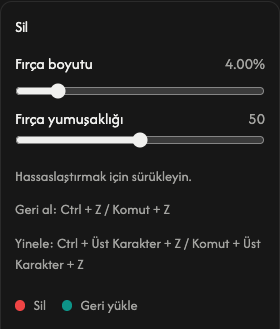
İstenmeyen kısımları kaldırmak için Geri yükle yanındaki Sil aracını seçip boyayın. Etkin aracı tekrar seçmek boyamayı durdurup seçenekleri kapatır.
görselin sağında bulunan seçeneklerde Fırça boyutu değerini ayarlayın. Yumuşak kenar için Fırça yumuşaklığı değerini artırın, keskin kenar için azaltın. İki ayar da geri yükleme ve silmede geçerlidir.
Karşılaştırmanın sağında bulunan Geri al son fırça darbesini geri alır, Yinele yeniden uygular. Diğer seçenekler değişmez.
araç çubuğunun sağında, değiştirmeden hemen önce bulunan Sıfırla, görseli tutar; fırça düzenlemelerini ve geçmişini siler. Otomatik sonuç ve varsayılan seçenekler geri gelir.
Şeffaf boşlukları kırpın — isteğe bağlı
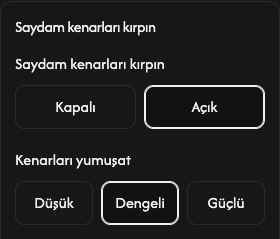
Silmenin yanındaki Kırpma seçeneğini açıp Açık seçerek dıştaki şeffaf boşlukları kaldırın. Önizleme ve dosya konuya göre kırpılır. Kapalı özgün tuval boyutunu korur.
Kenarları yumuşat altında Düşük daha keskin kenar, Dengeli varsayılan ayar, Güçlü daha yumuşak kenar sağlar. Kırpma kapalıyken de uygulanır.
Görseli kaydedin
araç çubuğunun sağ ucunda bulunan PNG indir veya JPEG indir düğmesini seçin. Geçerli düzenlemeler seçilen biçimde kaydedilir.
Hazırlanıyor... gösterilirken bekleyin. Dosya hazır olunca indirme otomatik başlar.
Başka görsel için indirmenin solunda bulunan Değiştir düğmesini kullanın. Yeni sonuç eskisinin yerini alacağından, saklamak istediğiniz sonucu önce kaydedin.
Bir sorun olursa
Görsel açılamıyor veya işlenemiyorsa seçim panelinden tekrar seçin. İndirme başarısız olursa Tekrar dene kullanın; sonuç ve düzenlemeler korunur. Kapat hatayı kapatır, Hata ayrıntıları ayrıntıları gösterir.
Görsel seçin
Ortadaki Görsel seç düğmesini seçin veya panele bir görsel bırakın. Arka plan kaldırma otomatik başlar.
En fazla 50 MB büyüklüğünde bir JPEG, PNG veya WebP dosyası açabilirsiniz.
Açmayı veya işlemeyi durdurmak için ilerleme çubuğunun altındaki İptal düğmesini seçin. Görsel seçim paneline dönersiniz.
Sonucu kontrol edin
Konuyu ve kenarlarını kontrol edin. Sonuç uygunsa isteğe bağlı düzenlemeleri atlayıp kaydetmeye geçin.
araç satırı üzerinde Kırpma düğmesinden hemen sonraki Karşılaştırma düğmesini seçin. Ayırıcıyı kaydırarak soldaki Önce ile sağdaki Sonra görüntüsünü karşılaştırın. Kapatmak için Karşılaştırma düğmesini tekrar seçin.
Damalı desen şeffaf alanları gösterir. Desen, ayırıcı ve etiketler kaydedilen görsele eklenmez.
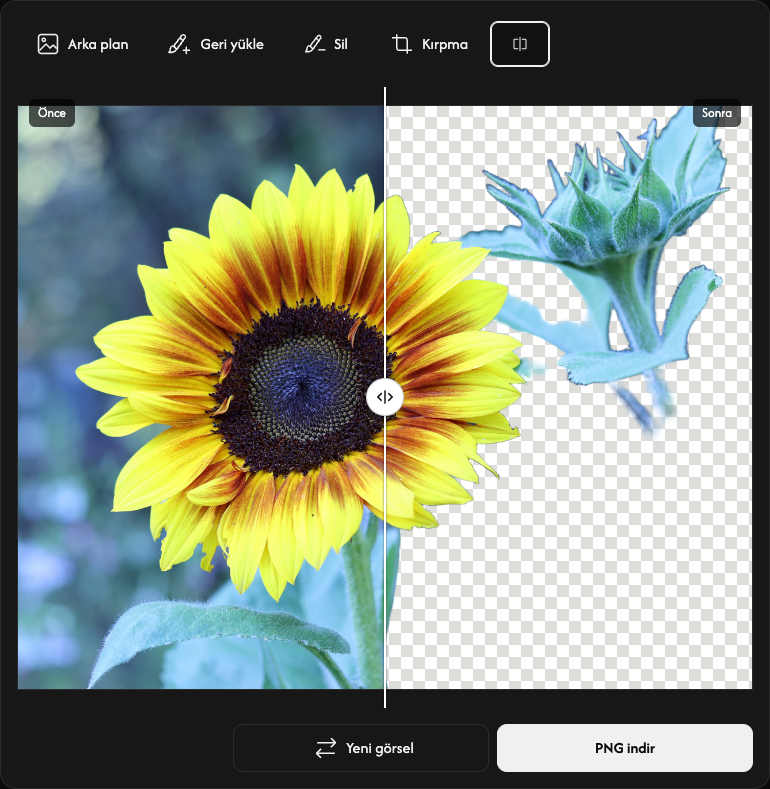
Arka plan seçin — isteğe bağlı
araç satırı solundaki Arka plan düğmesini açın. Seçenekler görselin üstünde görünür. Arka plansız sonuç için Saydam, renk dolgusu için Düz renk seçin.
Düz arka planda Renk renk örneğini açın. Renk seçin veya RGB, HSV ya da HEX değerlerini girin. Önizleme hemen değişir.
Düz arka plan için Çıkış formatı altında PNG veya JPEG seçin. Şeffaf arka plan daima PNG kullanır. Kapatmak için Arka plan düğmesini tekrar seçin.
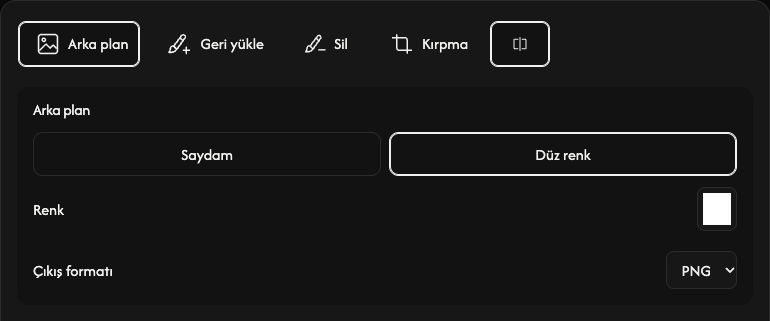
Kenarları düzeltin — isteğe bağlı
Eksik kısmı geri getirmek için Arka plan yanındaki Geri yükle düğmesini seçip parmağınızla veya kalemle boyayın. Asıl arka plan da geri gelebilir; yalnızca gereken yerleri boyayın.
İstenmeyen kısımları kaldırmak için Geri yükle yanındaki Sil aracını seçip boyayın. Etkin aracı tekrar seçmek boyamayı durdurup seçenekleri kapatır.
görselin üstünde bulunan seçeneklerde Fırça boyutu değerini ayarlayın. Yumuşak kenar için Fırça yumuşaklığı değerini artırın, keskin kenar için azaltın. İki ayar da geri yükleme ve silmede geçerlidir.
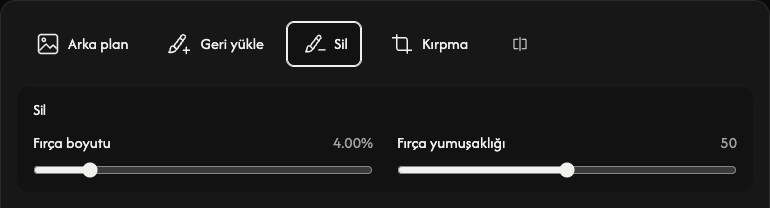
Sağ üstte bulunan Geri al son fırça darbesini geri alır, Yinele yeniden uygular. Diğer seçenekler değişmez.
Sağ üstte (Geri al → Yinele) bulunan Sıfırla, görseli tutar; fırça düzenlemelerini ve geçmişini siler. Otomatik sonuç ve varsayılan seçenekler geri gelir.
Şeffaf boşlukları kırpın — isteğe bağlı
Silmenin yanındaki Kırpma seçeneğini açıp Açık seçerek dıştaki şeffaf boşlukları kaldırın. Önizleme ve dosya konuya göre kırpılır. Kapalı özgün tuval boyutunu korur.
Kenarları yumuşat altında Düşük daha keskin kenar, Dengeli varsayılan ayar, Güçlü daha yumuşak kenar sağlar. Kırpma kapalıyken de uygulanır.
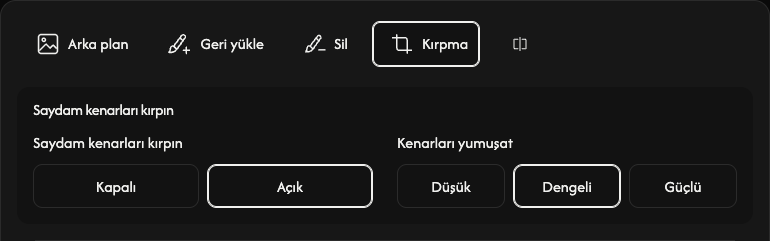
Görseli kaydedin
görselin sağ altında bulunan PNG indir veya JPEG indir düğmesini seçin. Geçerli düzenlemeler seçilen biçimde kaydedilir.
Hazırlanıyor... gösterilirken bekleyin. Dosya hazır olunca indirme otomatik başlar.
Başka görsel için indirmenin solunda bulunan Yeni görsel düğmesini kullanın. Yeni sonuç eskisinin yerini alacağından, saklamak istediğiniz sonucu önce kaydedin.
Bir sorun olursa
Görsel açılamıyor veya işlenemiyorsa seçim panelinden tekrar seçin. İndirme başarısız olursa Tekrar dene kullanın; sonuç ve düzenlemeler korunur. Kapat hatayı kapatır, Hata ayrıntıları ayrıntıları gösterir.
Görsel seçin
Ortadaki Görsel seç düğmesine dokunup bir görsel seçin. Arka plan kaldırma otomatik başlar.
En fazla 50 MB büyüklüğünde bir JPEG, PNG veya WebP dosyası açabilirsiniz.
Açmayı veya işlemeyi durdurmak için ilerleme çubuğunun altındaki İptal düğmesini seçin. Görsel seçim paneline dönersiniz.
Sonucu kontrol edin
Solda Önce, sağda Sonra görünür. Karşılaştırmak için ayırıcıdaki yuvarlak tutamacı sağa veya sola sürükleyin.
Damalı desen şeffaf alanları gösterir. Desen, ayırıcı ve etiketler kaydedilen görsele eklenmez.
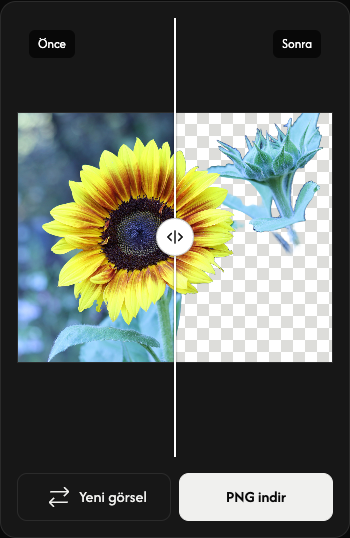
PNG olarak kaydedin
Önizlemenin sağ altındaki PNG indir düğmesine dokunun. Sonuç PNG biçiminde kaydedilir.
Hazırlanıyor... gösterilirken bekleyin. Dosya hazır olunca indirme otomatik başlar.
Başka görsel için indirmenin solunda bulunan Yeni görsel düğmesini kullanın. Yeni sonuç eskisinin yerini alacağından, saklamak istediğiniz sonucu önce kaydedin.
Bir sorun olursa
Görsel açılamıyor veya işlenemiyorsa seçim panelinden tekrar seçin. İndirme başarısız olursa Tekrar dene kullanın; sonuç ve düzenlemeler korunur. Kapat hatayı kapatır, Hata ayrıntıları ayrıntıları gösterir.
Görsel Sıkıştırma
Boyutu küçültün. Ayrıntıları koruyun.
Compressor nasıl kullanılır
Görsellerinizi seçin
Panelin ortasındaki Görselleri seç düğmesini seçin veya görselleri panele sürükleyip bırakın. Ayarları seçmeden önce dosyaların açılmasını bekleyin. İptal dosyaların açılmasını durdurur ve görsel seçimine geri döner.
Her biri en fazla 50 MB olan en çok 50 JPEG, PNG, WebP, GIF veya SVG dosyası açabilirsiniz. Desteklenmeyen dosyalar listeye eklenmez ve dosya sayısına dahil edilmez. Daha önce eklenen görseller değişmeden kalır. Animasyonlu görseller GIF biçiminde olmalıdır; APNG ve animasyonlu WebP desteklenmez.
Sıkıştırma düzeyini seçin
Dosyaların yanında Sıkıştırma Seviyesi bölümünü açmak için araç çubuğundaki Seviye düğmesini seçin.
Dengeli ile başlayın. Daha hafif sıkıştırma için Hafif, daha güçlü sıkıştırma için En yüksek seçin.
Bir sonraki tüm liste sıkıştırmasında her dosya için bu düzey kullanılır. Görsel eklemek seçtiğiniz düzeyi değiştirmez.
Sıkıştırın ve kaydedin
Araç çubuğunun sağ ucundaki İndir veya ZIP indir düğmesini seçin.
Sıkıştırma başlar ve ardından indirme otomatik olarak gerçekleşir. Tek görsel ayrı bir dosya olarak, birden fazla görsel ise birlikte ZIP olarak kaydedilir.
Her kartta özgün ve sıkıştırılmış boyutları karşılaştırın. Yüzde, gerçek boyut değişimini gösterir; artı işareti sonucun daha büyük olduğu anlamına gelir.
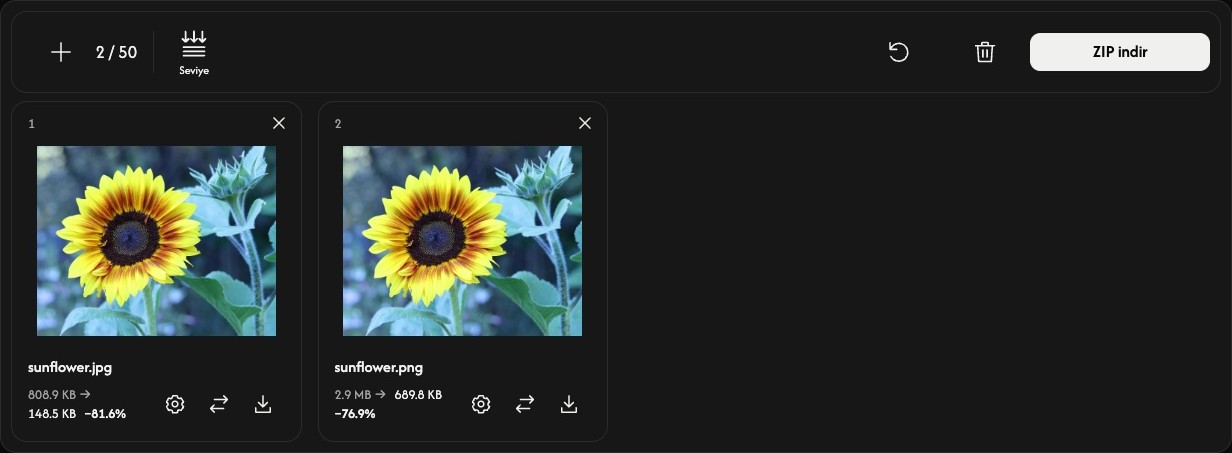
Tek bir görseli ayarlayın — isteğe bağlı
Bir görselin Sıkıştırma seviyesi ayarlarını açmak için dosya kartındaki dişli simgesini seçin.
Bir düzey seçip Uygula düğmesine basarak o görseli hemen sıkıştırın. İptal, değişiklik yapmadan ayarları kapatır. Diğer dosyalar değişmez.
Geçerli sonucu kaydetmek için karttaki indirme simgesini kullanın. Sıkıştırma öncesinde bu simge özgün görseli kaydeder. Yanındaki değiştirme okları, o yuva için başka bir görsel seçmenizi sağlar.
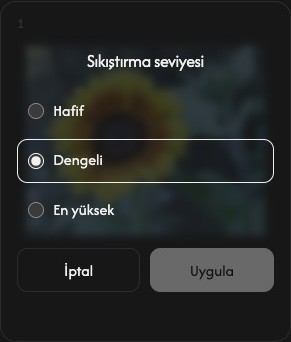
Görsel ekleyin, sıralayın veya kaldırın
Daha fazla görsel eklemek için listenin üstündeki + veya Görsel ekle düğmesini kullanın. Her kartın değiştirme simgesi yalnızca o dosyayı değiştirir.
Listeyi yeniden sıralamak için bir kartı başka bir konuma sürükleyin. Görsel, ayarlar ve sonuç birlikte taşınır.
Bir görseli kaldırmak için kartın sağ üstündeki × düğmesini kullanın. Listenin üstündeki çöp kutusu simgesi, onaydan sonra tüm görselleri kaldırır.
Sonraki işe başlayın
Çöp kutusu simgesinin yanındaki Sıfırla, görselleri ve sıralarını korur ancak sonuçları temizler ve Dengeli düzeyine döner. Saklamak istediğiniz sonuçları önce kaydedin.
Bir sorun olursa
Bir görsel açılamıyorsa başka bir dosya ekleyin. Sıkıştırma başarısız olursa o dosyanın ayarlarını açıp Uygula düğmesini tekrar deneyin veya görseli değiştirin. ZIP oluşturulamazsa mevcut tekil sonuçları kartlarından indirmeye devam edebilirsiniz.
Boyutlandırma
Doğru boyutları bulun.
Resizer Nasıl Kullanılır
Görsellerinizi seçin
Görselleri seç seçeneğini kullanın veya görselleri panele sürükleyip bırakın. Boyutlarını ayarlamadan önce açılmalarını bekleyin.
Her biri en fazla 50 MB olan, en çok 50 JPEG, PNG, WebP, GIF veya SVG dosyası ekleyin. Animasyonlu görseller GIF olmalıdır; APNG ve animasyonlu WebP desteklenmez. Desteklenmeyen dosyalar listede yer kaplamaz.
Tüm görsellerin boyutunu ayarlayın
Araç çubuğunda Yüzde veya Piksel seçin. Ayarlar dosya listesinin yanında açılır.
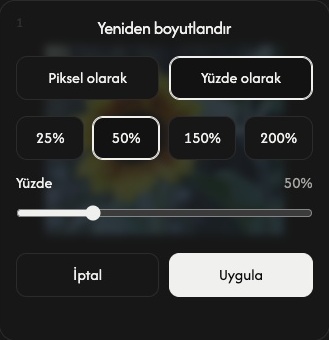
Yüzde varsayılan olarak 50% ile başlar; bu, genişliği ve yüksekliği yarıya indirir. Kaydırıcıyı veya hazır değerlerden birini kullanarak %1–200 arasında seçim yapın.
Kesin bir boyut için Piksel seçin ve Genişlik veya Yükseklik girin. En Boy Oranını Kilitle açıkken tek bir boyut yeterlidir. Birden çok görsel için iki boyutu da girerseniz her görsel, oranları korunarak bu sınırların içine sığdırılır.
En Boy Oranını Kilitle seçeneğini yalnızca görselin esnemesine yol açabilecek kesin bir genişlik ve yükseklik istediğinizde kapatın. Büyütme, Piksel modunda büyütmeyi önler; Yüzde modunu sınırlamaz.
Genel bir ayarı değiştirmek tüm görsellerin ayarlarını değiştirir ve önceki sonuçları temizler. Önce ortak boyutu ayarlayın, ardından görsellere özel düzenlemeleri yapın.
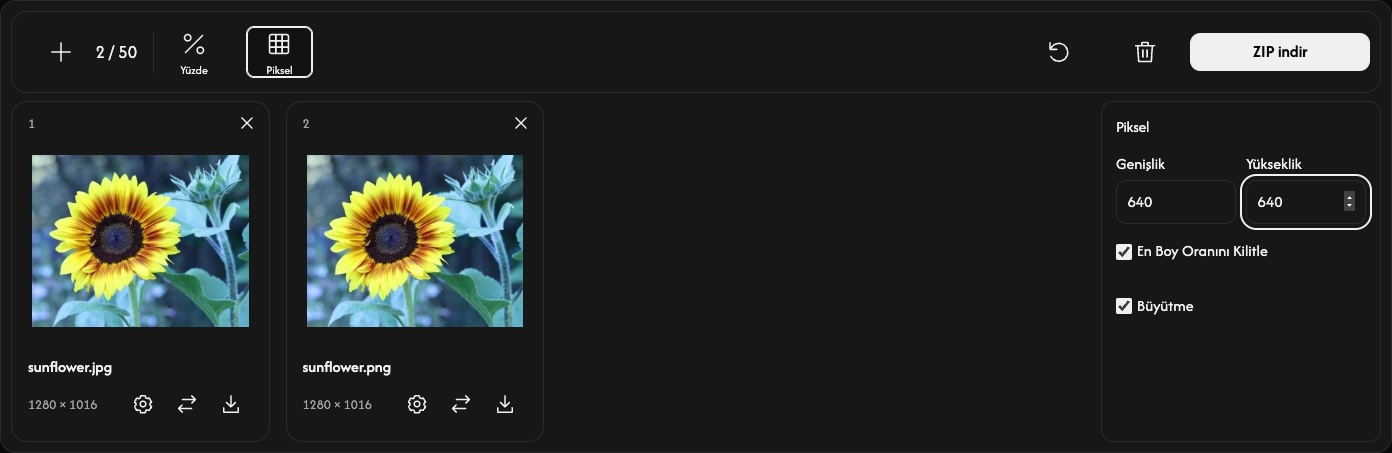
Tek bir görseli ayarlayın — isteğe bağlı
Bir görsele farklı bir boyut vermek için kartındaki dişli simgesini seçin.
Piksel olarak veya Yüzde olarak seçin, boyutu ayarlayın ve o görseli hemen yeniden boyutlandırmak için Uygula seçeneğini kullanın. İptal, değişikliklerinizi uygulamadan ayarları kapatır.
Diğer görseller kendi ayarlarını korur. Ana indirme işlemi bu görsele özel sonucu da içerir.
Yeniden boyutlandırın ve kaydedin
Araç çubuğunun sağ ucunda İndir veya ZIP indir seçin.
Henüz yeniden boyutlandırılmamış görseller işlenir ve ardından otomatik kaydedilir. Tek bir görsel dosya olarak, birden çok görsel ise birlikte ZIP olarak kaydedilir. GIF animasyonu dahil giriş biçimi korunur. Her kart, orijinal ve sonuç boyutlarını gösterir.
Karttaki indirme simgesi mevcut sonucu kaydeder. Görsel henüz yeniden boyutlandırılmadıysa bu simge orijinali kaydeder.
Görsel ekleyin, sıralayın veya kaldırın
Mevcut görselleri değiştirmeden dosya eklemek için + veya Görsel ekle kullanın. Yeni görseller mevcut genel ayarları kullanır. Değiştirme simgesi, bir karttaki görseli değiştirir ve yeni görsele mevcut genel ayarları uygular.
Listeyi yeniden sıralamak için bir kartı sürükleyin. Görsel, ayarları ve sonucu birlikte taşınır.
Bir görseli kaldırmak için kartındaki × işaretini kullanın. Çöp kutusu simgesi, onaydan sonra tüm görselleri kaldırır.
Sonraki işe başlayın
Çöp kutusu simgesinin yanındaki Sıfırla, dosyaları ve sıralarını korur, sonuçları temizler ve Yüzde 50% ayarını geri yükler. Saklamak istediğiniz sonuçları önce kaydedin.
Bir sorun olursa
Dosya açılamıyorsa başka bir görsel seçin. Yeniden boyutlandırma başarısız olursa o görselin boyutunu ayarlayıp Uygula seçeneğini tekrar deneyin veya görseli değiştirin. ZIP oluşturulamazsa mevcut sonuçları kartlardaki indirme simgeleriyle kaydetmeye devam edebilirsiniz.
Görselden PDF’ye
Görsellerinizi tek belgede bir araya getirin.
veya görselleri buraya bırakın
JPEG, PNG, WebP, AVIF ve HEIC/HEIF'i destekler · Dosya başına 50 MB'a kadar
Image to PDF nasıl kullanılır?
Görsellerinizi seçin
Görselleri seç seçeneğine basın veya görselleri panele bırakın. Her biri en fazla 50 MB olan toplam 50 JPEG, PNG, WebP, AVIF ya da HEIC/HEIF dosyası ekleyebilirsiniz. Hareketli görseller ve PDF dosyaları desteklenmez.
Görsellerin açılmasını bekleyin. Her görsel bir PDF sayfasına dönüşür. Desteklenmeyen veya okunamayan dosyalar listede yer kaplamaz.
Sayfalarınızı sıralayın
PDF sayfalarının sırasını değiştirmek için bir kartı yeni konumuna sürükleyin.
Karttaki kıvrık ok, görseli saat yönünde 90° döndürür. Kaydetmeden önce sayfa numaralarını ve önizlemeleri kontrol edin.
Sayfa boyutunu seçin
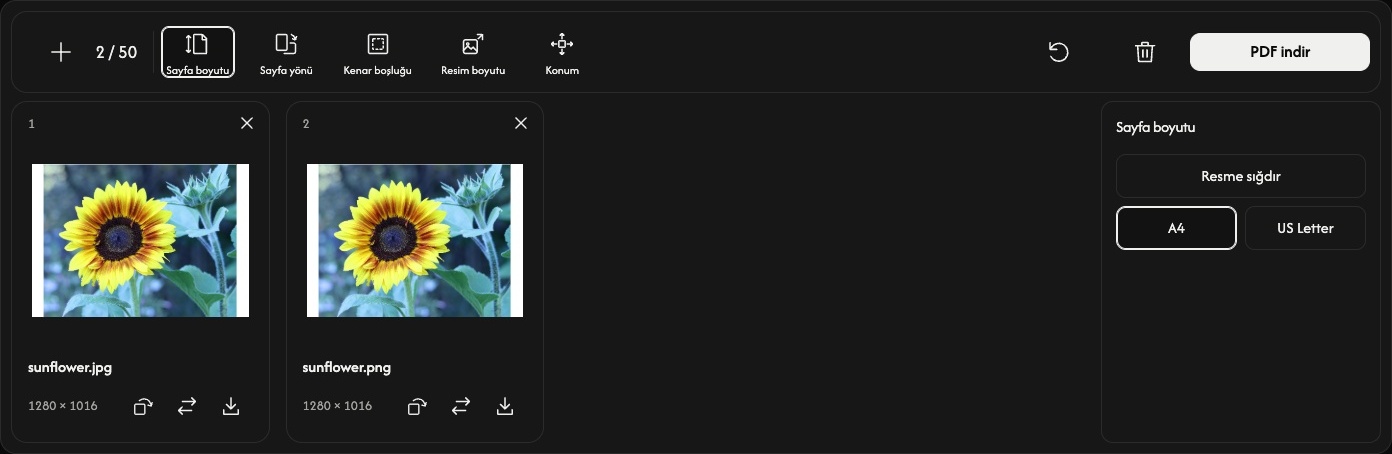
Araç çubuğundan Sayfa boyutu seçeneğini seçin. Ayarlar sayfa önizlemelerinin yanında açılır ve tüm sayfalara uygulanır.
Varsayılan Resme sığdır seçeneği, her sayfanın boyutunu o sayfadaki görsele göre ayarlar. Bu modda Sayfa yönü, Resim boyutu ve Konum devre dışıdır; Kenar boşluğu ile görselin çevresine yine de boşluk ekleyebilirsiniz.
Standart kâğıt için A4 veya US Letter seçin. Sayfa yönü ayarını Otomatik, Dikey veya Yatay olarak belirleyin. Otomatik, her görselin döndürülmesini de dikkate alarak yönünü ayrı ayrı seçer.
Her görselin çevresindeki boşluğu ayarlayın
Kenar boşluğu, Yok, Küçük veya Büyük seçeneklerini sunar. Ayarları değiştirdikçe önizlemeler güncellenir.
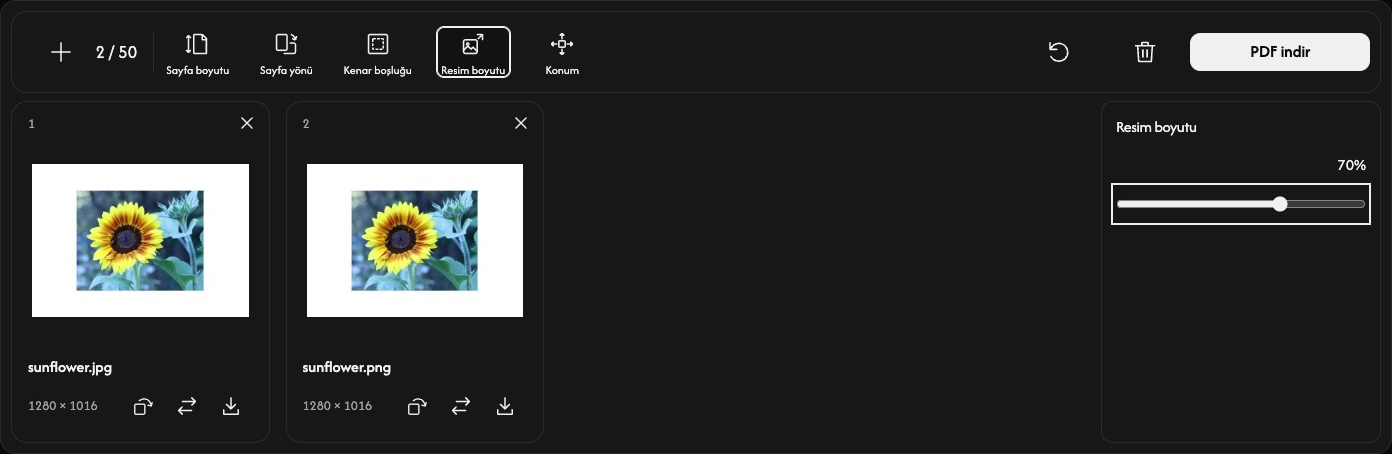
A4 veya US Letter kullanırken Resim boyutu, görseli kenar boşluklarının içine sığabildiği boyutun %10–100’ü arasında ayarlar. Görselin oranları korunur. Bu yüzde, özgün dosyanın piksel boyutlarını değiştirmez.
Görseli ortaya, bir kenara veya bir köşeye yerleştirmek için Konum seçeneğini kullanın. Görseli küçültmek, çevresindeki boşluğu ve konumunu görmeyi kolaylaştırır.
PDF’nizi kaydedin
Araç çubuğunun sağ ucundaki PDF indir düğmesine basın.
Tüm sayfalar, gösterilen sırayla ve mevcut ayarlar ile döndürmeler kullanılarak tek bir PDF’ye dönüştürülüp birlikte kaydedilir. Bir kartın indirme simgesi yalnızca o sayfayı ayrı bir PDF olarak kaydeder.
Tarayıcınız dosyayı hemen kaydetmek yerine PDF önizlemesini açarsa dosyayı kaydetmek için indirme veya paylaşma denetimini kullanın.
Görsel ekleyin veya değiştirin
Mevcut sayfa ayarlarını koruyarak sona görsel eklemek için + veya Görsel ekle kullanın. Değiştirme simgesi bir görseli aynı konumda değiştirir; o görselin döndürülmesi başlangıç yönüne sıfırlanır.
Bir sayfayı kaldırmak için kartındaki × düğmesine basın. Çöp kutusu simgesi, onaydan sonra tüm görselleri kaldırır ve sayfa ayarlarını korur. Özgün dosyalarınız cihazınızda kalır.
Çöp kutusu simgesinin yanındaki Sıfırla, görselleri ve sıralarını korur, varsayılan sayfa ayarlarını geri yükler ve tüm döndürmeleri sıfırlar.
Bir sorun çıkarsa
Bir görsel açılamıyorsa onu desteklenen bir görselle değiştirin. PDF oluşturma başarısız olursa gösterilen mesajı izleyin, gerekirse daha az sayıda veya daha küçük görseller kullanın ve PDF indir düğmesini tekrar deneyin.
Görselden JPG’ye
Resimlerinizi JPG'ye dönüştürün.
veya görselleri buraya bırakın
PNG, WebP, SVG, AVIF ve HEIC/HEIF'i destekler · Dosya başına 50 MB'a kadar
Görselden JPG’ye nasıl kullanılır
Görsellerinizi seçin
Görselleri seç düğmesini seçin veya görselleri panele bırakın. Her biri en fazla 50 MB olan, toplamda en fazla 50 PNG, WebP, SVG, AVIF veya HEIC/HEIF dosyası ekleyebilirsiniz. JPG/JPEG, GIF, animasyonlu görseller ve PDF dosyaları desteklenmez.
Önizlemelerin açılmasını bekleyin. Dönüştürme indirme sırasında başlar; bu yüzden önce görselleri sıralayabilir veya döndürebilirsiniz.
Görselleri sıralayın
Bir kartı yeni konumuna sürükleyin. Numaralı sıra ZIP dosyasında da kullanılır.
Gerekirse döndürün
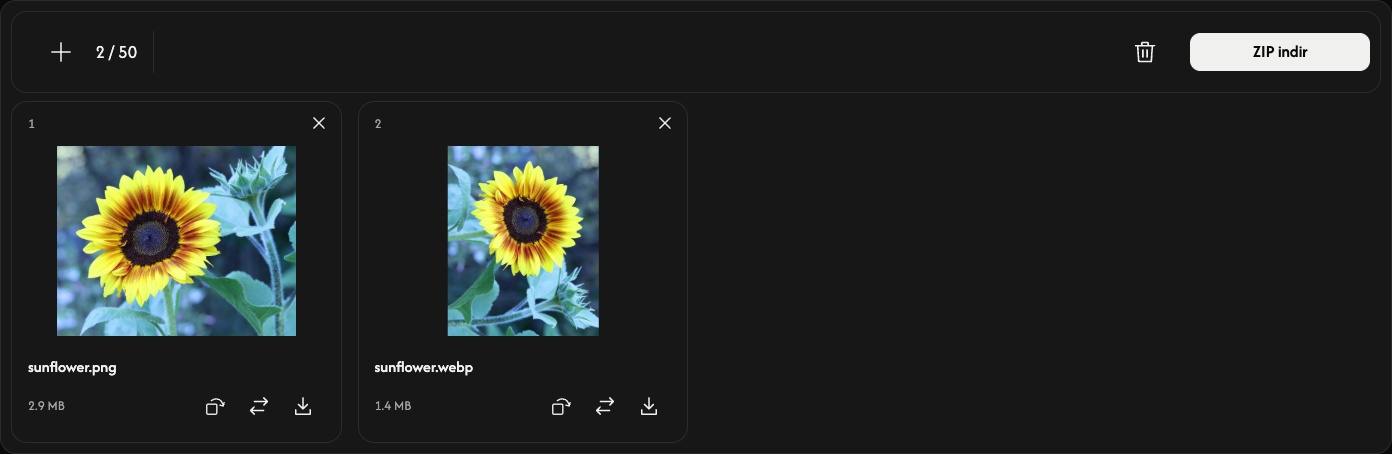
Karttaki kıvrımlı ok, görseli saat yönünde 90° döndürür. Kaydetmeden önce önizlemeyi kontrol edin. Her görselin özgün piksel boyutları korunur; 90° veya 270° döndürüldüğünde genişlik ile yükseklik yer değiştirir.
Saydam alanlar JPG’de beyaz olur. Ayarlanacak kalite veya boyut seçenekleri yoktur.
Dönüştürün ve kaydedin
Araç çubuğunun sağ ucundaki İndir veya ZIP indir düğmesini kullanın.
Tek görsel JPG olarak, birden fazla görsel ise birlikte bir ZIP dosyasına kaydedilir. Karttaki indirme oku yalnızca o görseli dönüştürüp kaydeder. Dönüştürmenin ve tarayıcıdaki indirmenin tamamlanmasını bekleyin.
Dönüştürmeden sonra her kartta özgün dosyanın ve JPG’nin boyutu gösterilir. JPG, kaynak görselden daha büyük olabilir.
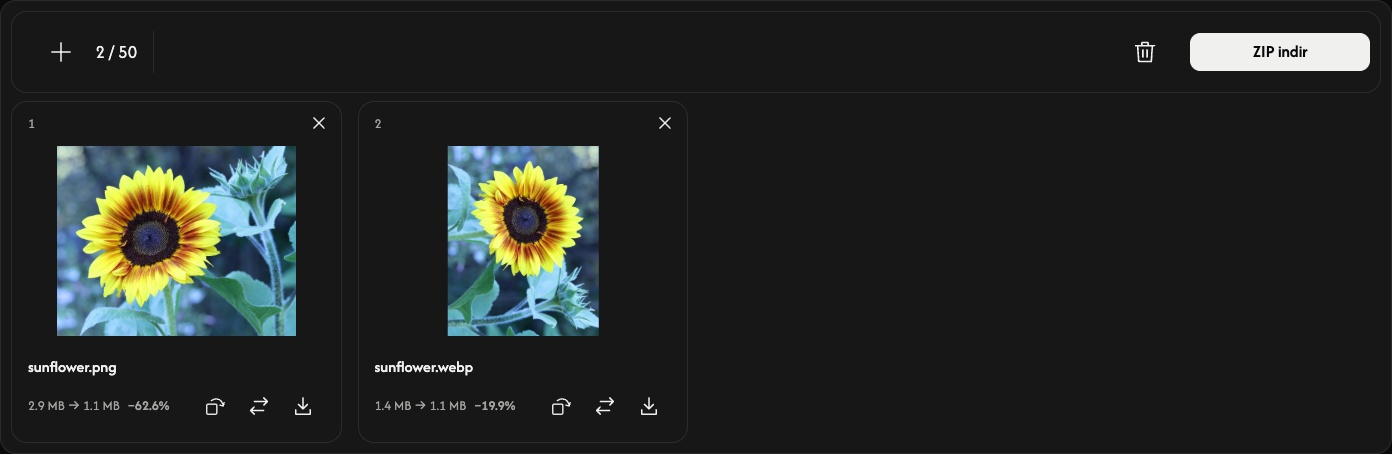
Görsel ekleyin, değiştirin veya kaldırın
Daha fazla görsel eklemek için + veya Görsel ekle kullanın. Değiştirme simgesi aynı konumdaki tek bir görseli değiştirir ve o görselin döndürmesini sıfırlar.
Bir kartı kaldırmak için üzerindeki × düğmesini kullanın. Çöp kutusu simgesi onaydan sonra tüm görselleri kaldırır; ardından yeni bir grup ekleyebilirsiniz. Özgün dosyalar cihazınızda kalır.
Bir sorun olursa
Desteklenmeyen veya okunamayan dosyalar yer kaplamaz. Ekleme ya da değiştirme reddedilirse mevcut görseller ve sonuçlar korunur. Gösterilen mesajı izleyin, desteklenen bir görsel seçin ya da daha az veya daha küçük görseller kullanın ve indirmeyi tekrar deneyin.
Görselden PNG’ye
Resimlerinizi PNG'ye dönüştürün.
veya görselleri buraya bırakın
JPEG, WebP, AVIF, HEIC ve HEIF'i destekler · Dosya başına 50 MB'a kadar
Görselden PNG’ye nasıl kullanılır
Görsellerinizi seçin
Görselleri seç seçeneğini kullanın veya görselleri panele bırakın. Her biri en fazla 50 MB olan, en çok 50 hareketsiz JPEG, WebP, AVIF veya HEIC/HEIF dosyası ekleyin. PNG, APNG, GIF, SVG, animasyonlu görseller ve PDF dosyaları desteklenmez.
Önizlemelerin açılmasını bekleyin. Dönüştürme indirme sırasında başlar; bu yüzden önce görselleri sıralayabilir veya döndürebilirsiniz.
Görselleri sıralayın
Bir kartı yeni konumuna sürükleyin. Numaralı sıra ZIP dosyasında da kullanılır.
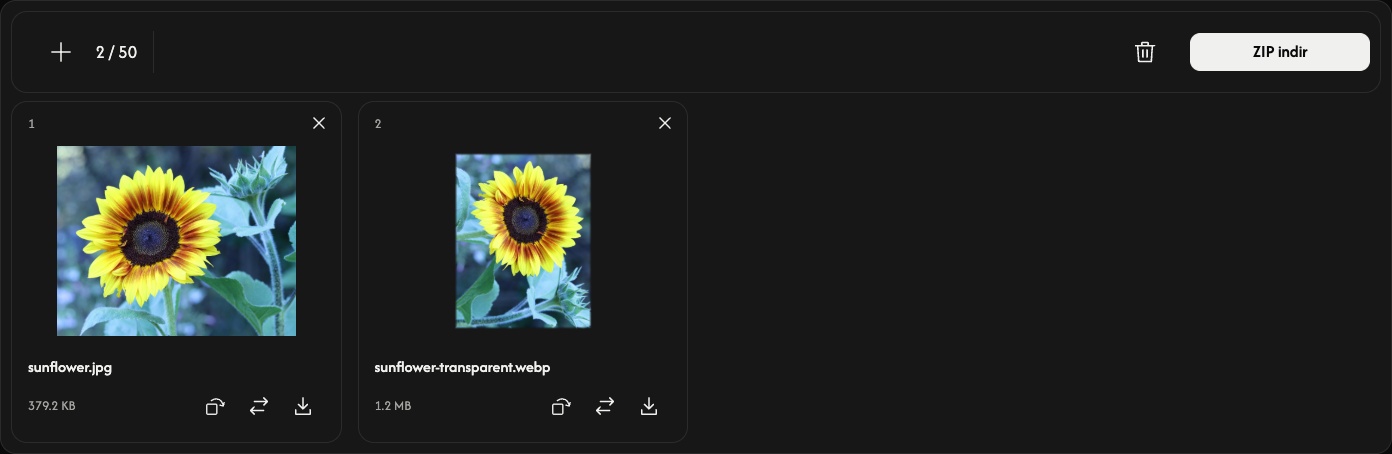
Gerekirse döndürün
Karttaki kıvrımlı ok, görseli saat yönünde 90° döndürür. Kaydetmeden önce önizlemeyi kontrol edin. Her görselin özgün piksel boyutları korunur; 90° veya 270° döndürüldüğünde genişlik ile yükseklik yer değiştirir.
PNG, şeffaf alanları korur. Çıktı kayıpsız sıkıştırılır ancak özgün görselde bulunmayan ayrıntıları geri getirmez. Ayarlanacak kalite veya boyut seçeneği yoktur.
Dönüştürün ve kaydedin
Araç çubuğunun sağ ucundaki İndir veya ZIP indir düğmesini kullanın.
Tek görsel PNG olarak, birden fazla görsel ise birlikte bir ZIP dosyasına kaydedilir. Karttaki indirme oku yalnızca o görseli dönüştürüp kaydeder. Dönüştürmenin ve tarayıcıdaki indirmenin tamamlanmasını bekleyin.
Dönüştürmeden sonra her kartta özgün dosyanın ve PNG’nin boyutu gösterilir. PNG, kaynak görselden daha büyük olabilir.
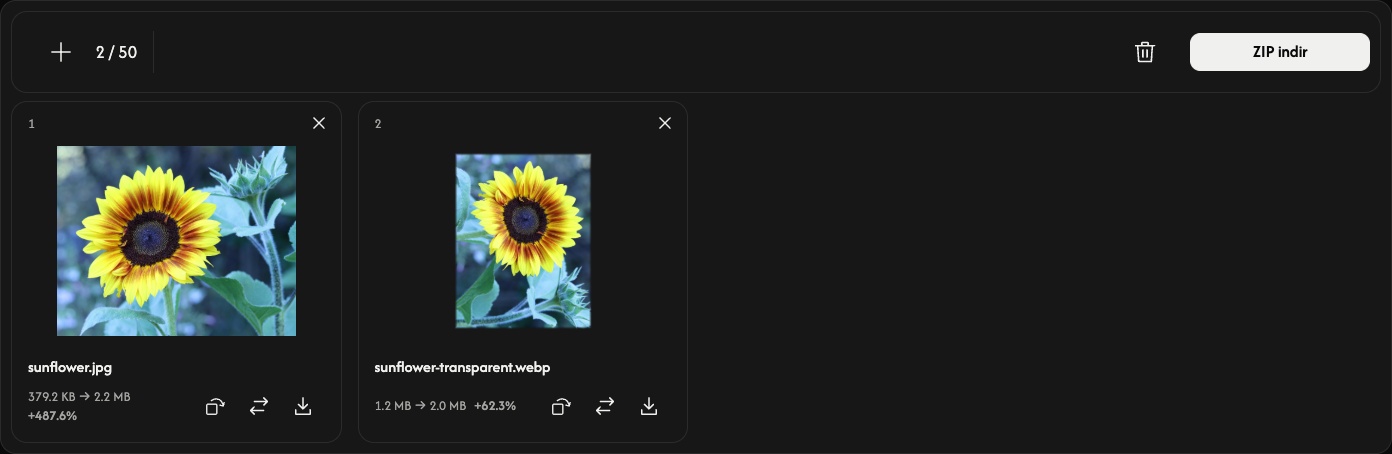
Görsel ekleyin, değiştirin veya kaldırın
Daha fazla görsel eklemek için + veya Görsel ekle kullanın. Değiştirme simgesi aynı konumdaki tek bir görseli değiştirir ve o görselin döndürmesini sıfırlar.
Bir kartı kaldırmak için üzerindeki × düğmesini kullanın. Çöp kutusu simgesi onaydan sonra tüm görselleri kaldırır; ardından yeni bir grup ekleyebilirsiniz. Özgün dosyalar cihazınızda kalır.
Bir sorun olursa
Desteklenmeyen veya okunamayan dosyalar yer kaplamaz. Ekleme ya da değiştirme reddedilirse mevcut görseller ve sonuçlar korunur. Gösterilen mesajı izleyin, desteklenen bir görsel seçin ya da daha az veya daha küçük görseller kullanın ve indirmeyi tekrar deneyin.
Görselden WebP’ye
Resimlerinizi WebP'ye dönüştürün.
veya görselleri buraya bırakın
JPEG, PNG, SVG, AVIF ve HEIC/HEIF'i destekler · Dosya başına 50 MB'a kadar
Görselden WebP’ye nasıl kullanılır
Görsellerinizi seçin
Görselleri seç seçeneğini kullanın veya görselleri panele bırakın. Her biri en fazla 50 MB olan, en çok 50 hareketsiz JPEG, PNG, SVG, AVIF veya HEIC/HEIF dosyası ekleyin. WebP, APNG, GIF, animasyonlu görseller ve PDF dosyaları desteklenmez.
Önizlemelerin açılmasını bekleyin. Dönüştürme indirme sırasında başlar; bu yüzden önce görselleri sıralayabilir veya döndürebilirsiniz.
Görselleri sıralayın
Bir kartı yeni konumuna sürükleyin. Numaralı sıra ZIP dosyasında da kullanılır.
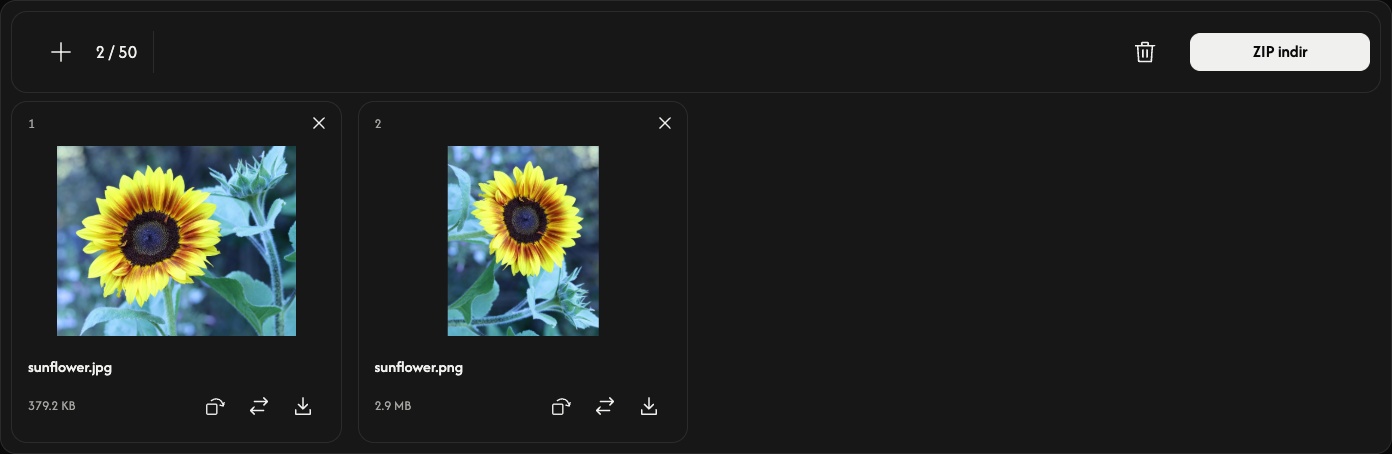
Gerekirse döndürün
Karttaki kıvrımlı ok, görseli saat yönünde 90° döndürür. Kaydetmeden önce önizlemeyi kontrol edin. Raster görseller piksel boyutlarını korur; SVG’ler piksellere dönüştürülür. 90° veya 270° döndürüldüğünde genişlik ile yükseklik yer değiştirir.
WebP, şeffaf alanları korur. Çıktı kayıpsız sıkıştırılır ancak özgün görselde bulunmayan ayrıntıları geri getirmez. Ayarlanacak kalite veya boyut seçeneği yoktur.
Dönüştürün ve kaydedin
Araç çubuğunun sağ ucundaki İndir veya ZIP indir düğmesini kullanın.
Tek görsel WebP olarak, birden fazla görsel ise birlikte bir ZIP dosyasına kaydedilir. Karttaki indirme oku yalnızca o görseli dönüştürüp kaydeder. Dönüştürmenin ve tarayıcıdaki indirmenin tamamlanmasını bekleyin.
Dönüştürmeden sonra her kartta özgün dosyanın ve WebP’nin boyutu gösterilir. WebP, kaynak görselden daha büyük olabilir.
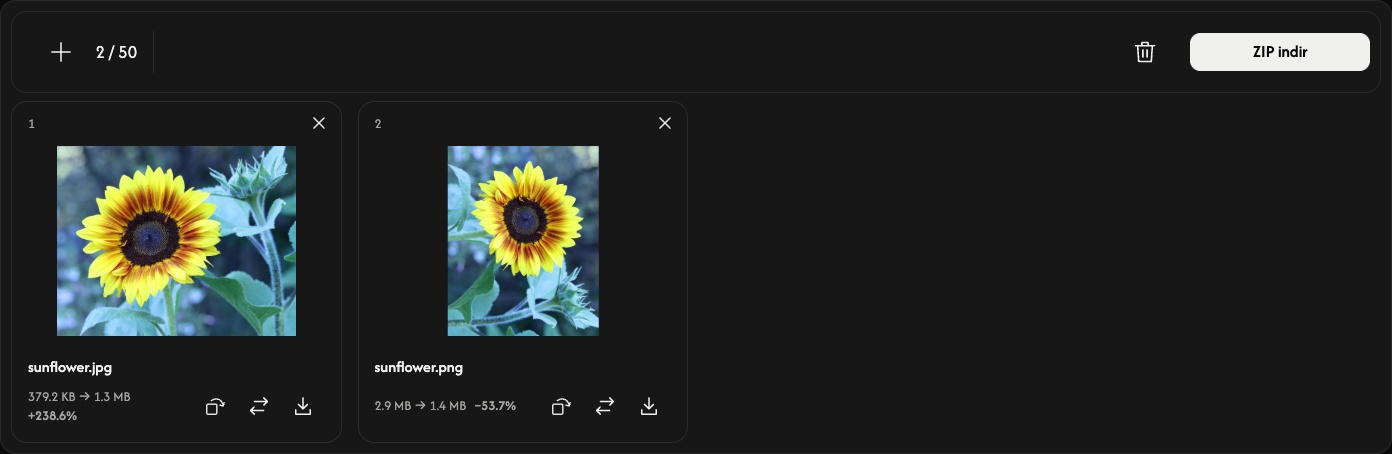
Görsel ekleyin, değiştirin veya kaldırın
Daha fazla görsel eklemek için + veya Görsel ekle kullanın. Değiştirme simgesi aynı konumdaki tek bir görseli değiştirir ve o görselin döndürmesini sıfırlar.
Bir kartı kaldırmak için üzerindeki × düğmesini kullanın. Çöp kutusu simgesi onaydan sonra tüm görselleri kaldırır; ardından yeni bir grup ekleyebilirsiniz. Özgün dosyalar cihazınızda kalır.
Bir sorun olursa
Desteklenmeyen veya okunamayan dosyalar yer kaplamaz. Ekleme ya da değiştirme reddedilirse mevcut görseller ve sonuçlar korunur. Gösterilen mesajı izleyin, desteklenen bir görsel seçin ya da daha az veya daha küçük görseller kullanın ve indirmeyi tekrar deneyin.
Görselden AVIF’e
Resimlerinizi AVIF'e dönüştürün.
veya görselleri buraya bırakın
JPEG, PNG, WebP, SVG ve HEIC/HEIF'i destekler · Dosya başına 50 MB'a kadar
Görselden AVIF’e nasıl kullanılır
Görsellerinizi seçin
Görselleri seç seçeneğini kullanın veya görselleri panele bırakın. Her biri en fazla 50 MB olan, en çok 50 hareketsiz JPEG, PNG, WebP, SVG veya HEIC/HEIF dosyası ekleyin. AVIF, APNG, GIF, animasyonlu görseller ve PDF dosyaları desteklenmez.
Önizlemelerin açılmasını bekleyin. Dönüştürme indirme sırasında başlar; bu yüzden önce görselleri sıralayabilir veya döndürebilirsiniz.
Görselleri sıralayın
Bir kartı yeni konumuna sürükleyin. Numaralı sıra ZIP dosyasında da kullanılır.
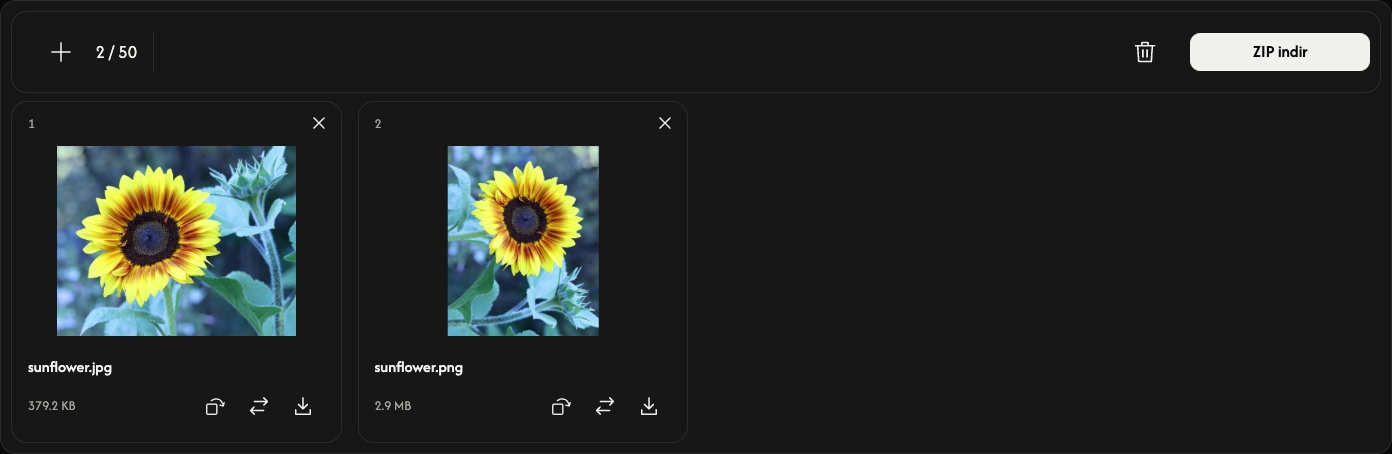
Gerekirse döndürün
Karttaki kıvrımlı ok, görseli saat yönünde 90° döndürür. Kaydetmeden önce önizlemeyi kontrol edin. Raster görseller piksel boyutlarını korur; SVG’ler piksellere dönüştürülür. 90° veya 270° döndürüldüğünde genişlik ile yükseklik yer değiştirir.
AVIF, şeffaf alanları korur. Çıktı kayıpsız sıkıştırılır ancak özgün görselde bulunmayan ayrıntıları geri getirmez. Ayarlanacak kalite veya boyut seçeneği yoktur.
Dönüştürün ve kaydedin
Araç çubuğunun sağ ucundaki İndir veya ZIP indir düğmesini kullanın.
Tek görsel AVIF olarak, birden fazla görsel ise birlikte bir ZIP dosyasına kaydedilir. Karttaki indirme oku yalnızca o görseli dönüştürüp kaydeder. Dönüştürmenin ve tarayıcıdaki indirmenin tamamlanmasını bekleyin.
Dönüştürmeden sonra her kartta özgün dosyanın ve AVIF’in boyutu gösterilir. AVIF, kaynak görselden daha büyük olabilir.
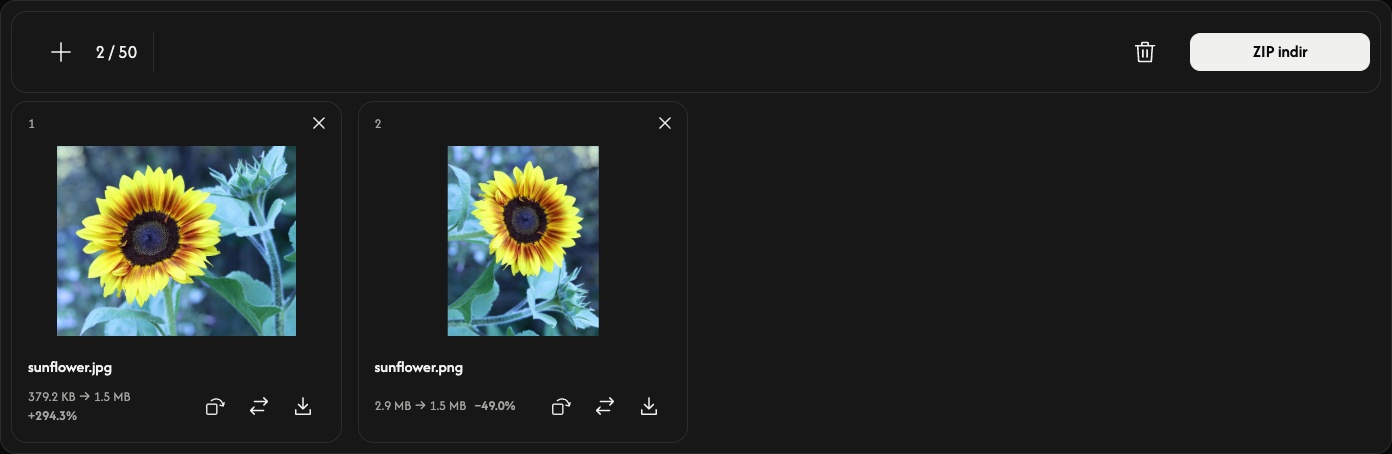
Görsel ekleyin, değiştirin veya kaldırın
Daha fazla görsel eklemek için + veya Görsel ekle kullanın. Değiştirme simgesi aynı konumdaki tek bir görseli değiştirir ve o görselin döndürmesini sıfırlar.
Bir kartı kaldırmak için üzerindeki × düğmesini kullanın. Çöp kutusu simgesi onaydan sonra tüm görselleri kaldırır; ardından yeni bir grup ekleyebilirsiniz. Özgün dosyalar cihazınızda kalır.
Bir sorun olursa
Desteklenmeyen veya okunamayan dosyalar yer kaplamaz. Ekleme ya da değiştirme reddedilirse mevcut görseller ve sonuçlar korunur. Gösterilen mesajı izleyin, desteklenen bir görsel seçin ya da daha az veya daha küçük görseller kullanın ve indirmeyi tekrar deneyin.
Yapay Zekâ ile Büyütme
Bir sonraki fikriniz için daha fazla piksel.
veya bir görseli buraya bırakın
JPEG, PNG ve WebP'yi destekler · Dosya başına 50 MB'a kadar
AI Upscaler nasıl kullanılır
Bir görsel seçin
Görsel seç seçeneğini kullanın veya panele tek bir hareketsiz JPEG, PNG ya da WebP görseli bırakın. Dosyalar en fazla 50 MB olabilir. Hareketli görseller ve diğer biçimler desteklenmez.
Yapay zekâ işlemi otomatik başlar ve hem genişliği hem yüksekliği iki katına çıkarır. Karşılaştırmadan veya indirmeden önce sonucu bekleyin. Görseliniz tarayıcınızda işlenir.
Sonucu karşılaştırın
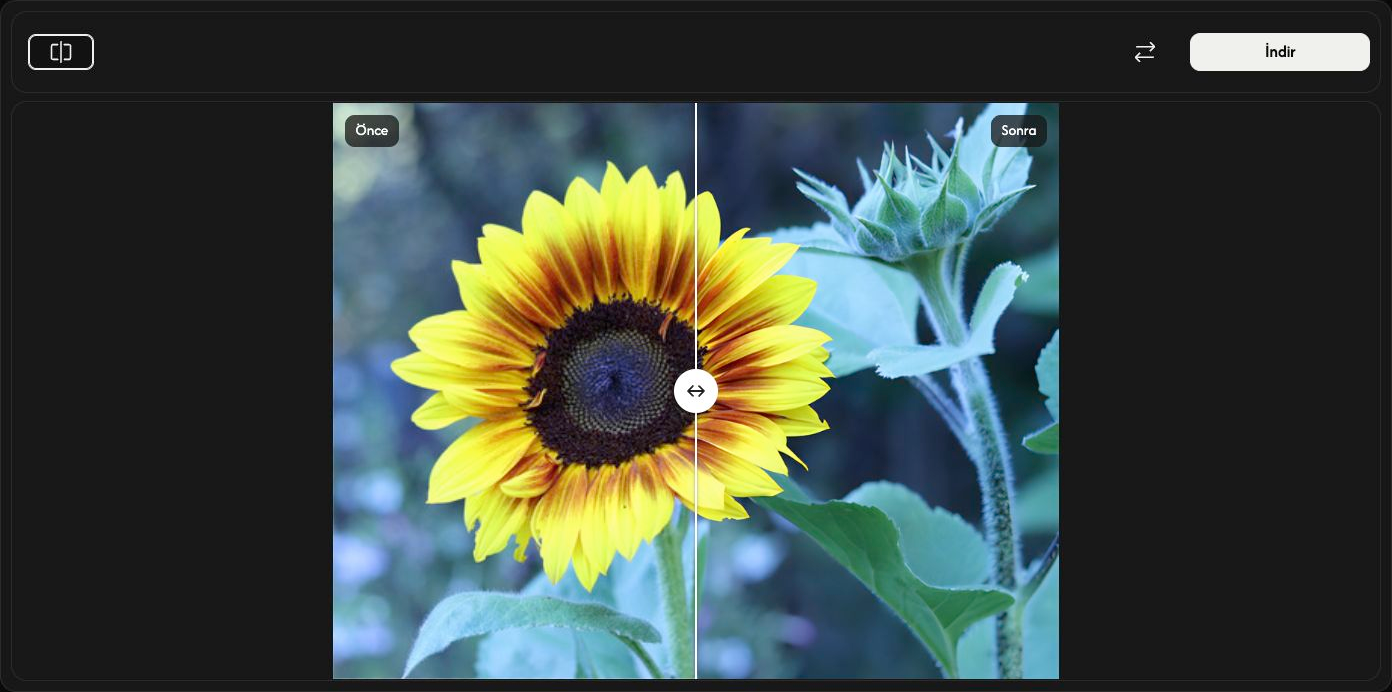
Ayırıcıyı sürükleyerek soldaki Önce ile sağdaki Sonra görüntüsünü karşılaştırın. Karşılaştırma, karşılaştırma ile yalnızca sonucu gösterme arasında geçiş yapar. Ayırıcıya odaklanıp ok tuşlarını da kullanabilirsiniz.
Önizlemeyi değiştirmek kaydedilen görseli değiştirmez veya yapay zekâyı yeniden çalıştırmaz.
Büyütülmüş görseli kaydedin
Araç çubuğunun sağındaki İndir seçeneğini kullanın ve tarayıcı indirmesinin tamamlanmasını bekleyin.
Görsel, orijinal genişlik ve yüksekliğin iki katında, aynı biçimde kaydedilir: JPEG, PNG veya WebP. PNG ve WebP saydamlığı korur. Orijinal dosyanız değişmez.
Başka bir görsel seçin
Başka bir görsel seçmek için Değiştir kullanın. Görsel otomatik büyütülür. Mevcut sonucu saklamak istiyorsanız önce kaydedin.
İptal işlemi durdurur. İlk görselde seçim paneline dönülür. Yeni görselin işlenmesi sırasında iptal ederseniz yeni orijinal kalır, ancak indirilecek sonuç olmaz; yeniden başlamak için tekrar bir görsel seçin.
Bir sorun olursa
Gösterilen mesajı izleyerek desteklenen veya daha küçük bir görsel seçin. Dosya seçiciyi iptal etmek veya geçersiz bir dosyayla değiştirmeyi denemek mevcut görseli ve sonucu korur. Her seferinde yalnızca bir görsel bırakın.
Kırpma
Önemli olan kısmı koruyun.
veya bir görseli buraya bırakın
JPEG, PNG, WebP, AVIF ve HEIC/HEIF'i destekler · Dosya başına 50 MB'a kadar
Kırpma nasıl kullanılır
Bir görsel seçin
Görsel seç seçeneğini kullanın veya panele tek bir hareketsiz JPEG, PNG, WebP, AVIF ya da HEIC/HEIF görseli bırakın. Dosya başına sınır 50 MB’tır. Görseliniz tarayıcınızda kalır.
Şekli ve oranı seçin
Şekil panelini açın. Genişlik ve yüksekliği ayrı ayarlamak için Dikdörtgen ve Serbest seçin ya da 4:3 gibi sabit bir oran kullanın. daire yuvarlak bir alanı korur.
Düzensiz bir şekil için Kement seçin ve tutmak istediğiniz alanın çevresini sürükleyerek çizin. Bıraktığınızda çizgi kapanır. Yeniden çizmek önceki çizginin yerini alır.
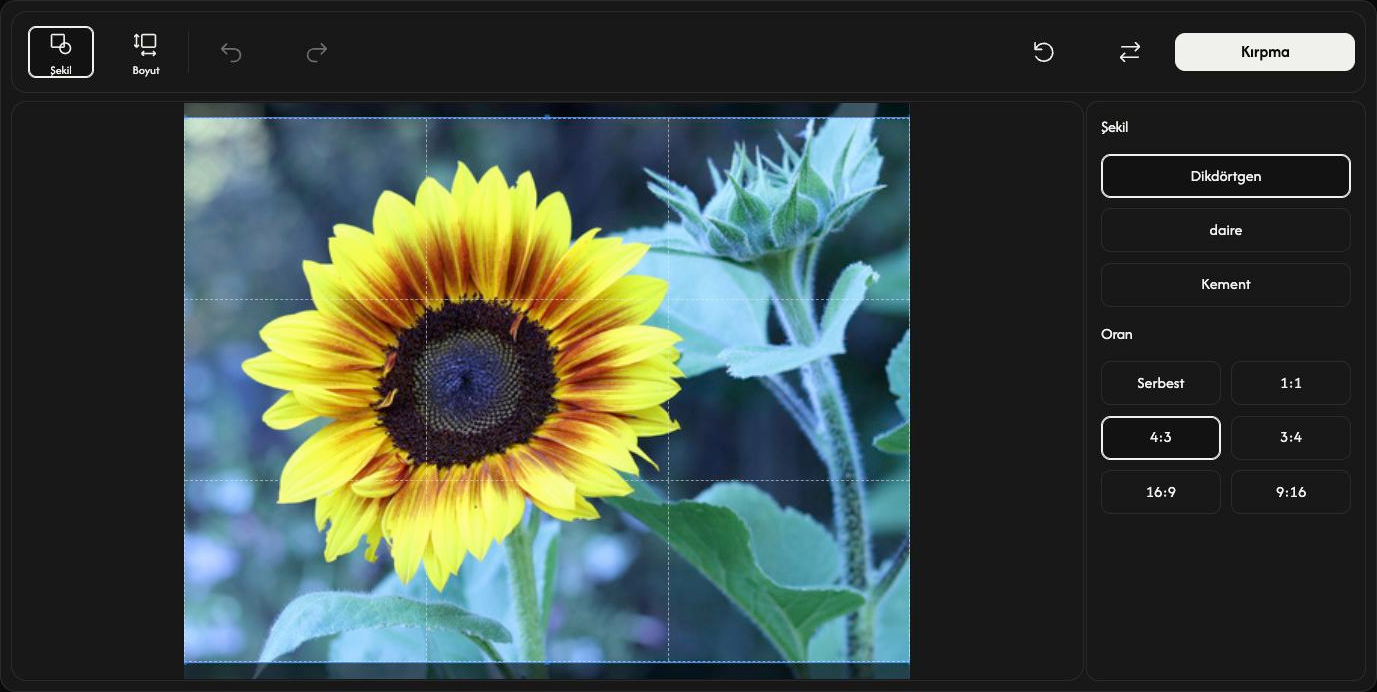
Korunacak alanı ayarlayın
Dikdörtgeni veya daireyi taşımak için içinden sürükleyin. Boyutunu değiştirmek için kenar ya da köşe tutamaçlarını sürükleyin. Görselin kendisi yerinde kalır.
Kesin değerler için Boyut panelini açın. X ve Y başlangıç konumunu, genişlik ve yükseklik kırpma boyutunu piksel olarak belirler. Sabit oran genişlik ile yüksekliği birbirine bağlar. Tutamaçlarla yeniden boyutlandırmak için Boyut panelini kapatın. Bu boyut ayarları Kement için kullanılamaz.
Kırpmayı önizleyin
Sonucu görmek için Kırpma seçin. Aynı düğme İndir olur. Geri al düzenlemeye döner; Yinele uygulanan kırpmayı geri getirir. Sıfırla görseli korur ve başlangıçtaki seçimi ve ayarları geri yükler.
Görselinizi kaydedin
Araç çubuğunun sağındaki İndir düğmesini seçin ve tarayıcının indirmeyi bitirmesini bekleyin. Kaydettikten sonra Değiştir ile başka bir görsel seçebilirsiniz.
Çıktı biçimi otomatik seçilir. Daire veya Kement seçildiğinde şeklin dışı şeffaf kalsın diye JPEG, PNG’ye dönüşür. HEIC/HEIF, JPEG’ye; şeffaflık varsa PNG’ye dönüşür. PNG, WebP ve AVIF kendi biçimlerini korur. Orijinal dosya değişmez.
Bir sorun olursa
Gösterilen mesajdaki nedeni ve çözümü izleyin. Her seferinde yalnızca desteklenen tek bir hareketsiz görsel seçin. Dosya seçimini iptal etmek veya geçersiz bir görselle değiştirmeyi denemek mevcut görseli korur. Sayfadan ayrılmadan önce sonucu kaydedin.