


Kuvat
Taustan poisto
Poista tausta. Anna kohteelle tilaa.
Kuvan pakkaus
Pienennä tiedostoa. Säilytä yksityiskohdat.
Koon muuttaminen
Löydä sopivat mitat.
Kuvat PDF-muotoon
Kokoa kuvasi yhteen asiakirjaan.
Kuvat JPG-muotoon
Muunna kuvat JPG-muotoon.
Kuvat PNG-muotoon
Muunna kuvat PNG-muotoon.
Kuvat WebP-muotoon
Muunna kuvat WebP-muotoon.
Kuvat AVIF-muotoon
Muunna kuvat AVIF-muotoon.
Tekoälysuurennus
Lisää pikseleitä seuraavaan ideaasi.
Rajaus
Säilytä olennainen osa.
Kollaasintekijä
Järjestä valokuvasi kollaasiksi.
GIF-tekijä
Animoi kuvasarja.
Teksti ja vesileima
Lisää tekstiä tai vesileima.
Kierto ja peilaus
Kierrä tai peilaa kuva.
Meemintekijä
Yhdistä kuvaasi hauska oivallus.
Taustan poisto
Poista tausta. Anna kohteelle tilaa.
Virheen tiedot
Poistetaan taustaa...
Valmistellaan paikallista käsittelyä…
Tulos
Tausta poistettu
Näin käytät työkalua Taustan poisto
Valitse kuva
Valitse keskeltä Valitse kuva tai vedä kuva paneeliin. Taustan poisto alkaa automaattisesti.
Voit avata yhden JPEG-, PNG- tai WebP-kuvan, jonka koko on enintään 50 MB.
Voit pysäyttää avaamisen tai käsittelyn valitsemalla Peruuta edistymispalkin alta. Palaat kuvan valintapaneeliin.
Tarkista tulos
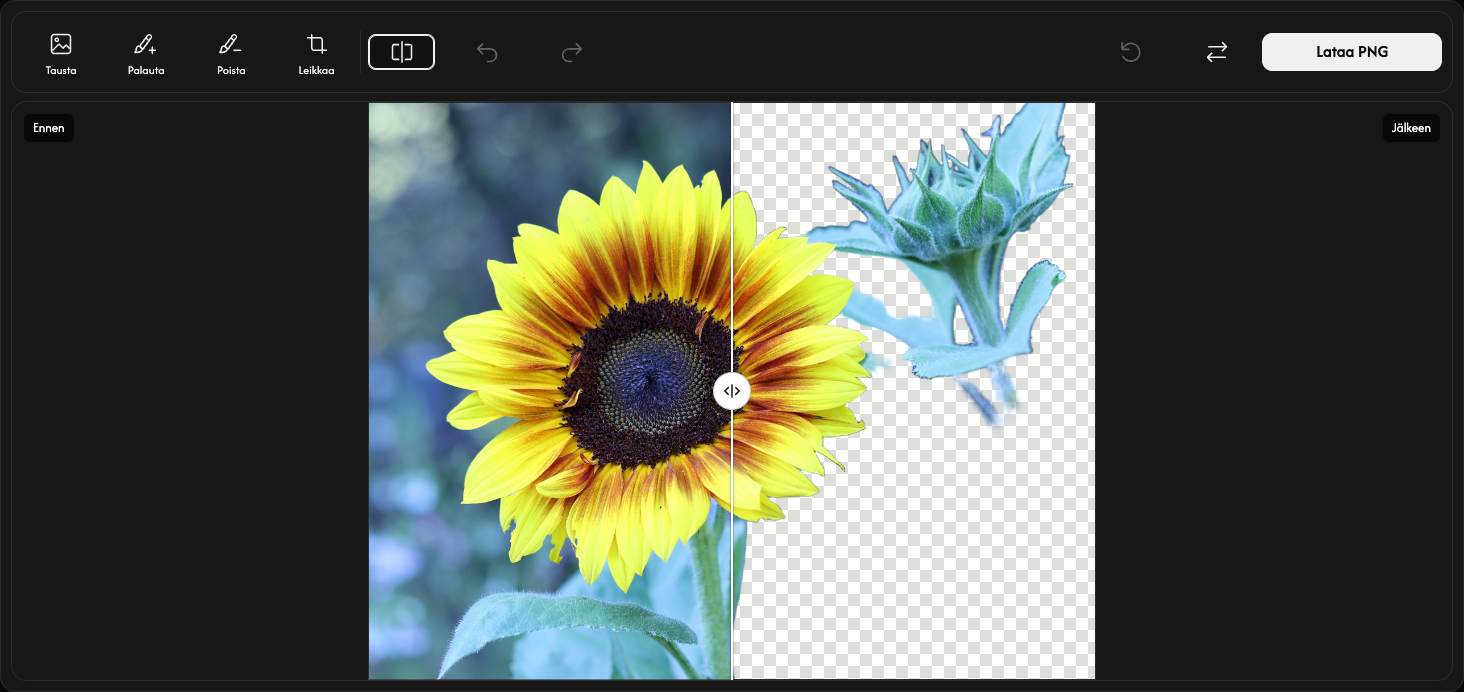
Tarkista kohde ja sen reunat. Jos tulos on hyvä, ohita valinnaiset muokkaukset ja siirry tallennukseen.
Valitse työkalupalkissa Vertailu, joka on heti Leikkaa-painikkeen oikealla puolella. Siirrä jakajaa ja vertaa vasemman puolen Ennen-kuvaa oikean puolen Jälkeen-kuvaan. Sulje valitsemalla Vertailu uudelleen. Voit sulkea myös Escape-näppäimellä.
Ruudukkokuvio osoittaa läpinäkyvyyden. Ruudukko, jakaja ja tekstit eivät näy tallennetussa kuvassa.
Valitse tausta — valinnainen
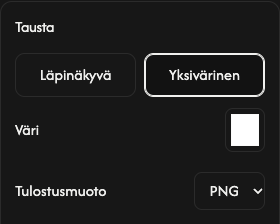
Avaa työkalupalkissa vasemmalla oleva Tausta. Asetukset näkyvät kuvan oikealla puolella. Säilytä Läpinäkyvä, jos et halua taustaa, tai valitse Yksivärinen täyttääksesi poistetun alueen värillä.
Kun käytät yksiväristä taustaa, avaa Väri-väriruutu. Valitse väri tai anna RGB-, HSV- tai HEX-arvot. Esikatselu päivittyy heti.
Valitse yksiväriselle taustalle PNG tai JPEG kohdasta Tulostusmuoto. Läpinäkyvä tausta käyttää aina PNG-muotoa. Sulje valitsemalla Tausta uudelleen.
Korjaa reunoja — valinnainen
Voit palauttaa puuttuvan osan valitsemalla Palauta painikkeen Tausta vierestä. Sen jälkeen vedä kyseisen alueen yli. Myös alkuperäinen tausta voi palautua, joten maalaa vain tarvittavaa aluetta.
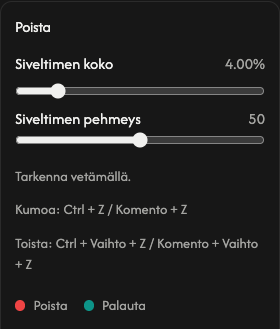
Valitse Poista painikkeen Palauta vierestä ja maalaa poistettavien osien päältä. Lopeta maalaaminen ja sulje asetukset valitsemalla aktiivinen työkalu uudelleen.
Muuta siveltimen kokoa kohdasta Siveltimen koko asetuksissa, jotka ovat kuvan oikealla puolella. Suurempi Siveltimen pehmeys pehmentää reunaa ja pienempi terävöittää sitä. Molemmat asetukset koskevat palauttamista ja poistamista.
Vertailupainikkeen oikealla puolella Kumoa kumoaa viimeisen siveltimenvedon ja Tee uudelleen tekee sen uudelleen. Ne vaikuttavat vain siveltimenvetoihin, eivät muihin asetuksiin.
Palauta, joka sijaitsee työkalupalkin oikealla puolella, heti vaihtopainikkeen vasemmalla puolella, säilyttää kuvan mutta poistaa sivellinmuokkaukset ja niiden historian. Automaattinen tulos ja oletusasetukset palautetaan.
Rajaa läpinäkyvät reunukset — valinnainen
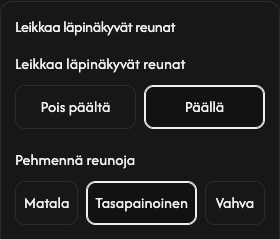
Avaa Leikkaa poistotyökalun vierestä ja valitse Päällä poistaaksesi ulommat läpinäkyvät reunukset. Esikatselu ja ladattava kuva rajataan jäljelle jääneen kohteen ympärille. Pois päältä säilyttää alkuperäisen kuva-alan koon.
Kohdassa Pehmennä reunoja asetus Matala tekee reunoista terävämpiä, Tasapainoinen on oletus ja Vahva pehmentää niitä. Asetus vaikuttaa myös rajauksen ollessa pois päältä.
Tallenna kuva
Valitse Lataa PNG tai Lataa JPEG työkalupalkin oikeasta reunasta. Kuva tallennetaan nykyisine muokkauksineen valitussa muodossa.
Odota, kun Valmistellaan... näkyy. Lataus alkaa automaattisesti, kun tiedosto on valmis.
Valitse toinen kuva painikkeella Korvaa, joka sijaitsee latauspainikkeen vasemmalla puolella. Tallenna nykyinen tulos ensin, jos haluat säilyttää sen, sillä uusi tulos korvaa sen.
Jos jokin menee pieleen
Jos kuvaa ei voi avata tai käsitellä, valitse se uudelleen valintapaneelista. Jos lataus epäonnistuu, valitse Yritä uudelleen; tulos ja muokkaukset säilyvät. Sulje sulkee virheilmoituksen ja Virheen tiedot näyttää lisätietoja.
Valitse kuva
Valitse keskeltä Valitse kuva tai vedä kuva paneeliin. Taustan poisto alkaa automaattisesti.
Voit avata yhden JPEG-, PNG- tai WebP-kuvan, jonka koko on enintään 50 MB.
Voit pysäyttää avaamisen tai käsittelyn valitsemalla Peruuta edistymispalkin alta. Palaat kuvan valintapaneeliin.
Tarkista tulos
Tarkista kohde ja sen reunat. Jos tulos on hyvä, ohita valinnaiset muokkaukset ja siirry tallennukseen.
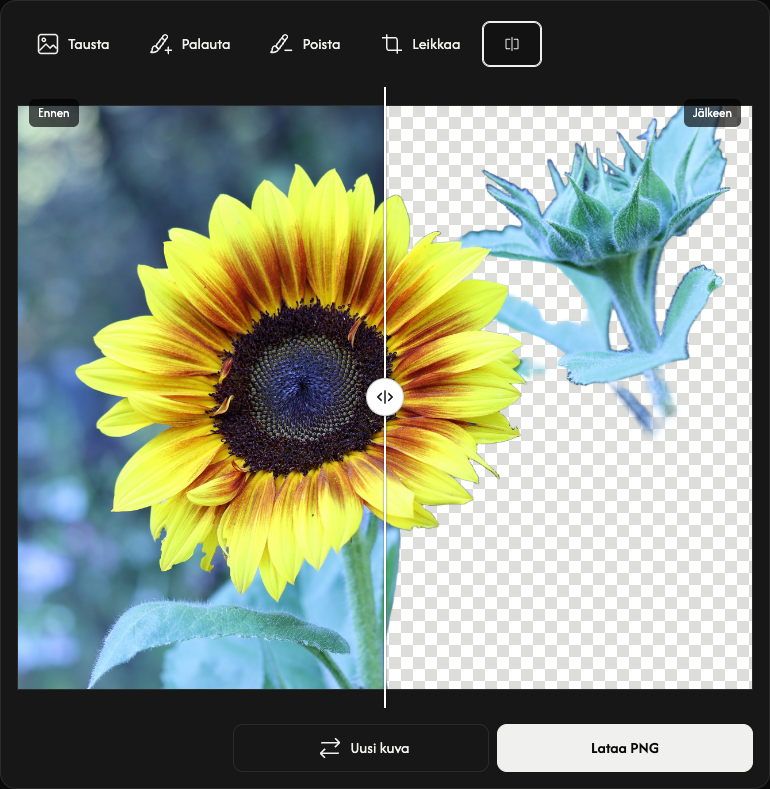
Valitse työkalurivillä Vertailu, joka on heti Leikkaa-painikkeen oikealla puolella. Siirrä jakajaa ja vertaa vasemman puolen Ennen-kuvaa oikean puolen Jälkeen-kuvaan. Sulje valitsemalla Vertailu uudelleen.
Ruudukkokuvio osoittaa läpinäkyvyyden. Ruudukko, jakaja ja tekstit eivät näy tallennetussa kuvassa.
Valitse tausta — valinnainen
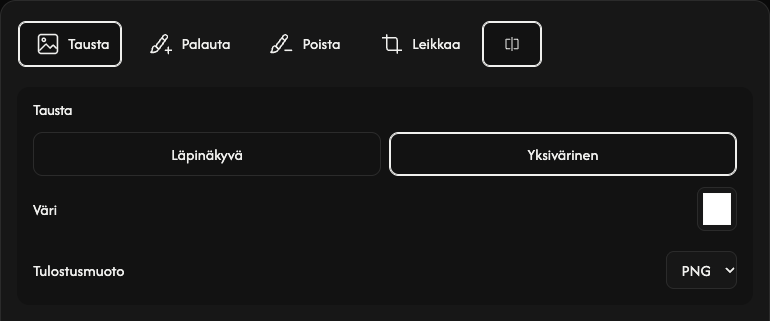
Avaa työkalurivillä vasemmalla oleva Tausta. Asetukset näkyvät kuvan yläpuolella. Säilytä Läpinäkyvä, jos et halua taustaa, tai valitse Yksivärinen täyttääksesi poistetun alueen värillä.
Kun käytät yksiväristä taustaa, avaa Väri-väriruutu. Valitse väri tai anna RGB-, HSV- tai HEX-arvot. Esikatselu päivittyy heti.
Valitse yksiväriselle taustalle PNG tai JPEG kohdasta Tulostusmuoto. Läpinäkyvä tausta käyttää aina PNG-muotoa. Sulje valitsemalla Tausta uudelleen.
Korjaa reunoja — valinnainen
Voit palauttaa puuttuvan osan valitsemalla Palauta painikkeen Tausta vierestä. Sen jälkeen maalaa sormella tai kynällä. Myös alkuperäinen tausta voi palautua, joten maalaa vain tarvittavaa aluetta.
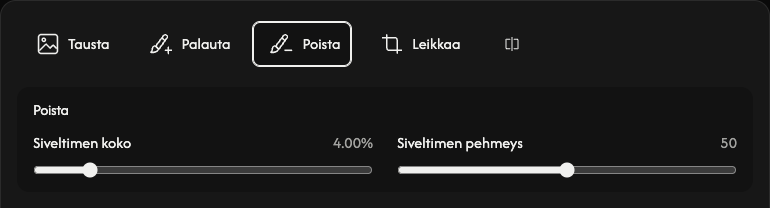
Valitse Poista painikkeen Palauta vierestä ja maalaa poistettavien osien päältä. Lopeta maalaaminen ja sulje asetukset valitsemalla aktiivinen työkalu uudelleen.
Muuta siveltimen kokoa kohdasta Siveltimen koko asetuksissa, jotka ovat kuvan yläpuolella. Suurempi Siveltimen pehmeys pehmentää reunaa ja pienempi terävöittää sitä. Molemmat asetukset koskevat palauttamista ja poistamista.
Oikeassa yläkulmassa Kumoa kumoaa viimeisen siveltimenvedon ja Tee uudelleen tekee sen uudelleen. Ne vaikuttavat vain siveltimenvetoihin, eivät muihin asetuksiin.
Palauta, joka sijaitsee Oikeassa yläkulmassa (Kumoa → Tee uudelleen), säilyttää kuvan mutta poistaa sivellinmuokkaukset ja niiden historian. Automaattinen tulos ja oletusasetukset palautetaan.
Rajaa läpinäkyvät reunukset — valinnainen
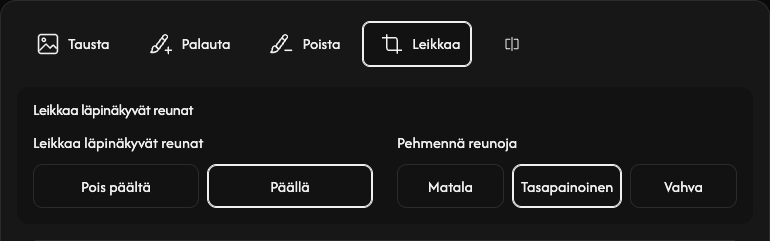
Avaa Leikkaa poistotyökalun vierestä ja valitse Päällä poistaaksesi ulommat läpinäkyvät reunukset. Esikatselu ja ladattava kuva rajataan jäljelle jääneen kohteen ympärille. Pois päältä säilyttää alkuperäisen kuva-alan koon.
Kohdassa Pehmennä reunoja asetus Matala tekee reunoista terävämpiä, Tasapainoinen on oletus ja Vahva pehmentää niitä. Asetus vaikuttaa myös rajauksen ollessa pois päältä.
Tallenna kuva
Valitse Lataa PNG tai Lataa JPEG kuvan alta oikealta. Kuva tallennetaan nykyisine muokkauksineen valitussa muodossa.
Odota, kun Valmistellaan... näkyy. Lataus alkaa automaattisesti, kun tiedosto on valmis.
Valitse toinen kuva painikkeella Uusi kuva, joka sijaitsee latauspainikkeen vasemmalla puolella. Tallenna nykyinen tulos ensin, jos haluat säilyttää sen, sillä uusi tulos korvaa sen.
Jos jokin menee pieleen
Jos kuvaa ei voi avata tai käsitellä, valitse se uudelleen valintapaneelista. Jos lataus epäonnistuu, valitse Yritä uudelleen; tulos ja muokkaukset säilyvät. Sulje sulkee virheilmoituksen ja Virheen tiedot näyttää lisätietoja.
Valitse kuva
Napauta keskeltä Valitse kuva ja valitse yksi kuva. Taustan poisto alkaa automaattisesti.
Voit avata yhden JPEG-, PNG- tai WebP-kuvan, jonka koko on enintään 50 MB.
Voit pysäyttää avaamisen tai käsittelyn valitsemalla Peruuta edistymispalkin alta. Palaat kuvan valintapaneeliin.
Tarkista tulos
Tulos näyttää Ennen-kuvan vasemmalla ja Jälkeen-kuvan oikealla. Vertaa vetämällä jakajan pyöreää kahvaa vasemmalle tai oikealle.
Ruudukkokuvio osoittaa läpinäkyvyyden. Ruudukko, jakaja ja tekstit eivät näy tallennetussa kuvassa.
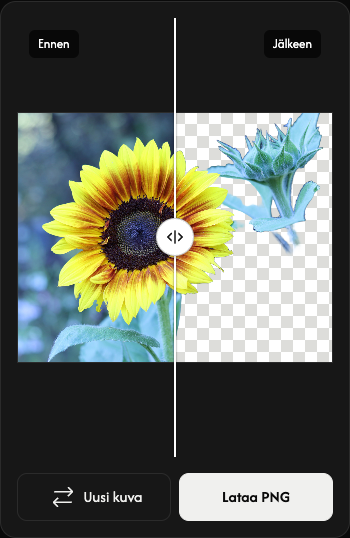
Tallenna PNG-muodossa
Napauta Lataa PNG esikatselun alta oikealta. Tulos tallennetaan PNG-muodossa.
Odota, kun Valmistellaan... näkyy. Lataus alkaa automaattisesti, kun tiedosto on valmis.
Valitse toinen kuva painikkeella Uusi kuva, joka sijaitsee latauspainikkeen vasemmalla puolella. Tallenna nykyinen tulos ensin, jos haluat säilyttää sen, sillä uusi tulos korvaa sen.
Jos jokin menee pieleen
Jos kuvaa ei voi avata tai käsitellä, valitse se uudelleen valintapaneelista. Jos lataus epäonnistuu, valitse Yritä uudelleen; tulos ja muokkaukset säilyvät. Sulje sulkee virheilmoituksen ja Virheen tiedot näyttää lisätietoja.
Kuvan pakkaus
Pienennä tiedostoa. Säilytä yksityiskohdat.
Kuvien pakkaustyökalun käyttö
Valitse kuvat
Valitse paneelin keskeltä Valitse kuvia tai vedä kuvat paneeliin. Odota tiedostojen avautumista ennen asetusten valitsemista. Peruuta pysäyttää tiedostojen avaamisen ja palauttaa kuvien valintaan.
Voit avata enintään 50 JPEG-, PNG-, WebP-, GIF- tai SVG-tiedostoa, kukin kooltaan enintään 50 Mt. Tiedostoja, joita ei tueta, ei lisätä luetteloon eikä lasketa tiedostomäärään. Jo lisätyt kuvat säilyvät ennallaan. Animoitujen kuvien on oltava GIF-muodossa; APNG:tä ja animoitua WebP:tä ei tueta.
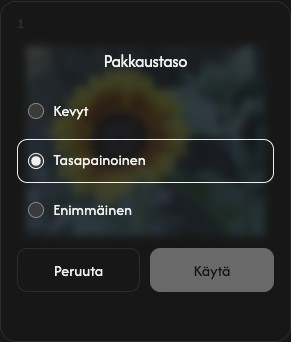
Valitse pakkaustaso
Valitse työkaluriviltä Taso, niin Pakkaustaso avautuu tiedostojen viereen.
Aloita valinnalla Tasapainoinen. Valitse kevyempään pakkaukseen Kevyt tai voimakkaampaan pakkaukseen Enimmäinen.
Kun koko luettelo pakataan seuraavan kerran, tätä tasoa käytetään kaikkiin tiedostoihin. Kuvien lisääminen säilyttää valitsemasi tason.
Pakkaa ja tallenna
Valitse työkalurivin oikeasta reunasta Lataa tai Lataa ZIP.
Pakkaus alkaa, ja lataus käynnistyy sen jälkeen automaattisesti. Yksi kuva tallennetaan tiedostona, useita kuvia yhdessä ZIP-pakettina.
Vertaa kunkin kortin alkuperäistä ja pakattua kokoa. Prosentti kertoo todellisen koon muutoksen; plusmerkki tarkoittaa suurempaa tulosta.
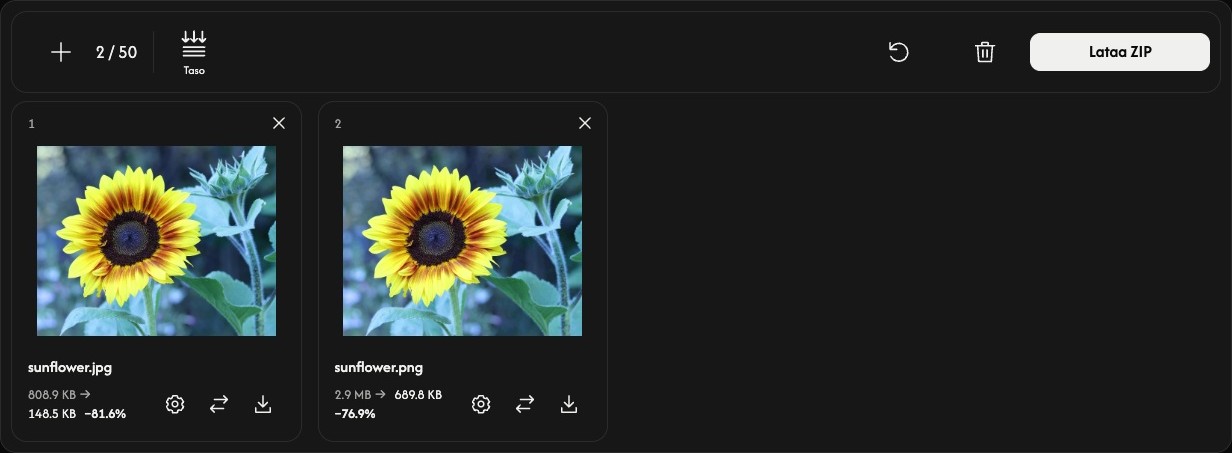
Säädä yhtä kuvaa — valinnainen
Avaa kuvan Pakkaustaso -asetukset valitsemalla tiedostokortin hammasratas.
Valitse taso ja Käytä, niin kuva pakataan heti. Peruuta sulkee asetukset muuttamatta kuvaa. Muut tiedostot säilyvät ennallaan.
Tallenna nykyinen tulos kortin latauskuvakkeella. Ennen pakkaamista kuvake tallentaa alkuperäisen kuvan. Sen viereisillä vaihtonuolilla voit valita paikalle toisen kuvan.
Lisää, järjestä tai poista kuvia
Lisää kuvia luettelon yläpuolella olevalla +- tai Lisää kuvia -painikkeella. Kortin vaihtokuvake vaihtaa vain kyseisen tiedoston.
Järjestä luettelo vetämällä kortti toiseen paikkaan. Kuva, asetukset ja tulos siirtyvät yhdessä.
Poista kuva kortin oikean yläkulman ×-painikkeella. Luettelon yläpuolinen roskakori poistaa kaikki kuvat vahvistuksen jälkeen.
Aloita seuraava tehtävä
Roskakorin viereinen Palauta säilyttää kuvat ja niiden järjestyksen mutta poistaa tulokset ja palauttaa valinnan Tasapainoinen. Tallenna ensin tulokset, jotka haluat säilyttää.
Jos jokin menee pieleen
Jos kuvaa ei voi avata, lisää toinen tiedosto. Jos pakkaaminen epäonnistuu, avaa tiedoston asetukset ja kokeile Käytä uudelleen tai vaihda kuva. Jos ZIP-paketin luonti epäonnistuu, voit yhä ladata saatavilla olevat yksittäiset tulokset niiden korteista.
Koon muuttaminen
Löydä sopivat mitat.
Resizerin käyttö
Valitse kuvat
Valitse Valitse kuvia tai vedä kuvat paneeliin. Odota, että ne avautuvat, ennen kuin muutat niiden kokoa.
Lisää enintään 50 JPEG-, PNG-, WebP-, GIF- tai SVG-tiedostoa, kukin enintään 50 MB. Animoitujen kuvien on oltava GIF-muodossa; APNG:tä ja animoitua WebP:tä ei tueta. Tiedostot, joita ei tueta, eivät vie paikkaa luettelossa.
Aseta kaikkien kuvien koko
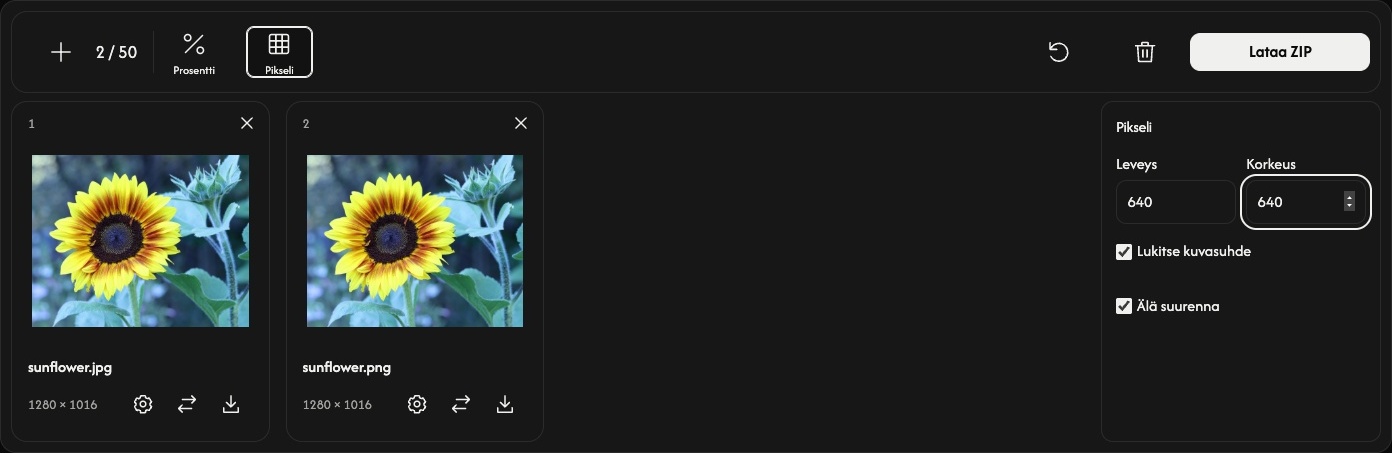
Valitse työkaluriviltä Prosentti tai Pikseli. Asetukset avautuvat tiedostoluettelon viereen.
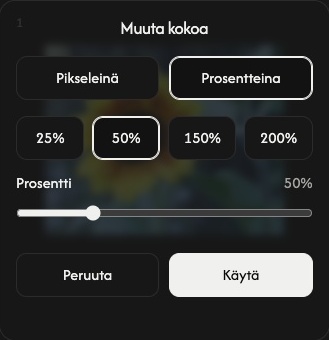
Prosentti alkaa arvosta 50%, joka puolittaa sekä leveyden että korkeuden. Valitse liukusäätimellä tai esiasetuksella 1–200%.
Kun haluat tietyt mitat, valitse Pikseli ja anna Leveys tai Korkeus. Kun Lukitse kuvasuhde on käytössä, yksi mitta riittää. Usealle kuvalle molempien mittojen antaminen sovittaa kunkin kuvan näiden rajojen sisään kuvasuhteen säilyttäen.
Poista Lukitse kuvasuhde käytöstä vain, jos haluat tarkan leveyden ja korkeuden, jotka voivat venyttää kuvaa. Älä suurenna estää suurentamisen Pikseli-tilassa; se ei rajoita Prosentti-tilaa.
Yhteisen asetuksen muuttaminen korvaa kaikkien kuvien asetukset ja poistaa aiemmat tulokset. Aseta ensin yhteinen koko ja tee sitten mahdolliset kuvakohtaiset muutokset.
Muokkaa yhtä kuvaa — valinnainen
Valitse kortin hammasrataskuvake, kun haluat määrittää kyseiselle kuvalle eri koon.
Valitse Pikseleinä tai Prosentteina, aseta koko ja valitse sitten Käytä, jolloin kuvan koko muuttuu heti. Peruuta sulkee asetukset ottamatta muutoksia käyttöön.
Muiden kuvien asetukset säilyvät. Pääasiallinen lataustoiminto sisältää myös tämän kuvakohtaisen tuloksen.
Muuta kokoa ja tallenna
Valitse työkalurivin oikeasta reunasta Lataa tai Lataa ZIP.
Kuvat, joiden kokoa pitää vielä muuttaa, käsitellään ja tallennetaan automaattisesti. Yksi kuva tallentuu tiedostona ja useat kuvat yhdessä ZIP-tiedostona. Alkuperäinen tiedostomuoto säilyy, myös GIF-animaatio. Jokainen kortti näyttää alkuperäiset ja lopulliset mitat.
Kortin latauskuvake tallentaa sen nykyisen tuloksen. Ennen kuin kuvan kokoa on muutettu, tämä kuvake tallentaa alkuperäisen kuvan.
Lisää, järjestä tai poista kuvia
Lisää tiedostoja muuttamatta nykyisiä kuvia valitsemalla + tai Lisää kuvia. Uudet kuvat käyttävät nykyisiä yhteisiä asetuksia. Vaihtokuvake korvaa yhden kortin kuvan ja ottaa siinä käyttöön nykyiset yhteiset asetukset.
Muuta luettelon järjestystä vetämällä korttia. Kuva, sen asetukset ja tulos siirtyvät yhdessä.
Poista kuva kortin ×-painikkeella. Roskakorikuvake poistaa kaikki kuvat vahvistuksen jälkeen.
Aloita seuraava tehtävä
Roskakorikuvakkeen vieressä oleva Palauta säilyttää tiedostot ja niiden järjestyksen, poistaa tulokset ja palauttaa arvon Prosentti 50%. Tallenna ensin tulokset, jotka haluat säilyttää.
Jos jokin menee pieleen
Jos tiedostoa ei voi avata, valitse toinen kuva. Jos koon muuttaminen epäonnistuu, säädä kyseisen kuvan kokoa ja kokeile Käytä uudelleen tai vaihda kuva. Jos ZIP-tiedoston luominen epäonnistuu, saatavilla olevat tulokset voi silti tallentaa korttien latauskuvakkeilla.
Kuvat PDF-muotoon
Kokoa kuvasi yhteen asiakirjaan.
tai pudota kuvat tähän
Tukee JPEG-, PNG-, WebP-, AVIF- ja HEIC/HEIF-tiedostoja · Jopa 50 Mt tiedostoa kohden
Image to PDF -työkalun käyttö
Valitse kuvat
Valitse Valitse kuvia tai pudota kuvat paneeliin. Voit lisätä enintään 50 JPEG-, PNG-, WebP-, AVIF- tai HEIC/HEIF-tiedostoa, joiden kunkin koko on enintään 50 Mt. Animoituja kuvia ja PDF-tiedostoja ei tueta.
Odota, että kuvat avautuvat. Jokaisesta kuvasta tulee yksi PDF-sivu. Tiedostot, joita ei tueta tai joita ei voi lukea, eivät vie paikkaa luettelossa.
Järjestä sivut
Muuta PDF-sivujen järjestystä vetämällä kortti uuteen paikkaan.
Kortin kaareva nuoli kiertää kuvaa 90° myötäpäivään. Tarkista sivunumerot ja esikatselut ennen tallentamista.
Valitse sivukoko
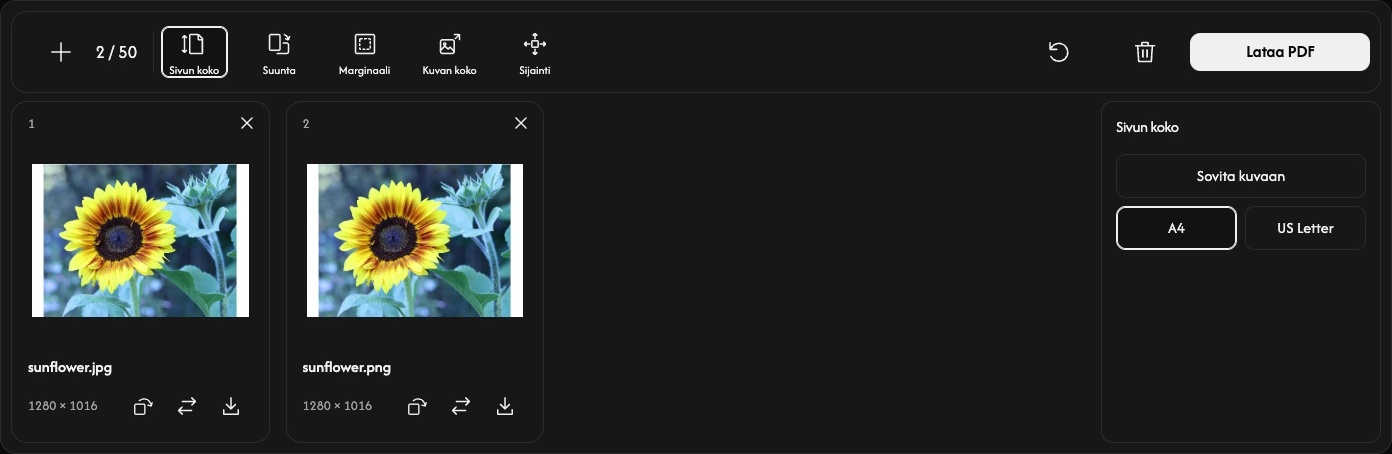
Valitse työkalupalkista Sivun koko. Asetukset avautuvat sivujen esikatselujen viereen ja koskevat kaikkia sivuja.
Oletusasetus Sovita kuvaan sovittaa kunkin sivun koon sen kuvaan. Suunta, Kuvan koko ja Sijainti eivät ole käytettävissä tässä tilassa; Marginaali voi silti lisätä tilaa kuvan ympärille.
Valitse tavalliseksi paperikooksi A4 tai US Letter. Määritä Suunta: Automaattinen, Pysty tai Vaaka. Automaattinen valitsee suunnan erikseen jokaiselle kuvalle ja huomioi sen kierron.
Säädä tilaa kuvien ympärillä
Marginaali tarjoaa vaihtoehdot Ei mitään, Pieni tai Suuri. Esikatselut päivittyvät, kun muutat asetuksia.
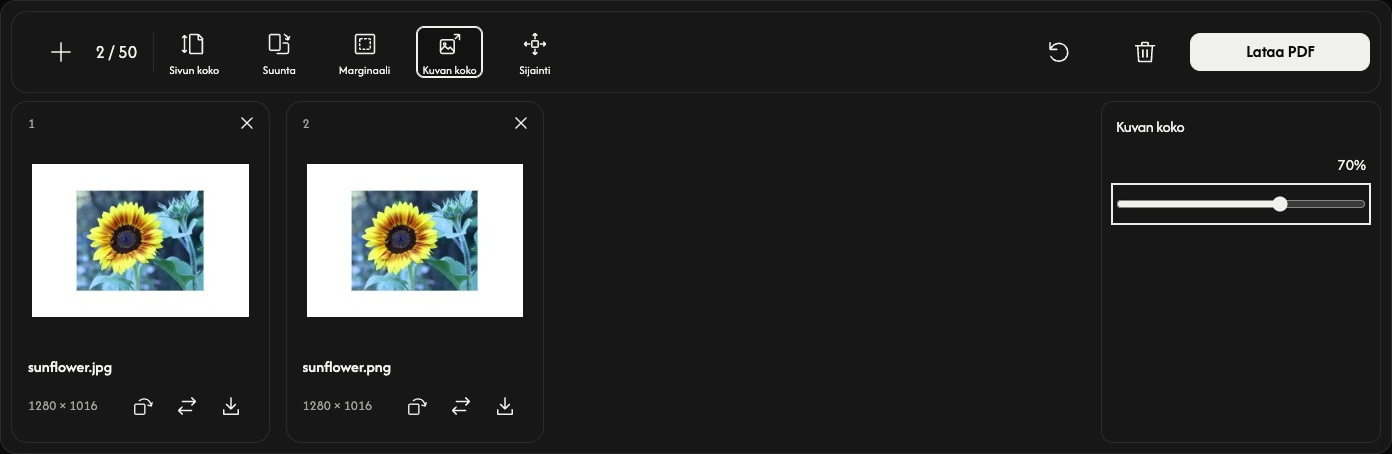
A4- tai US Letter -koossa Kuvan koko säätää kuvan koon 10–100 prosenttiin siitä koosta, jossa se mahtuu marginaalien sisään. Kuvan mittasuhteet säilyvät. Tämä prosenttiluku ei muuta alkuperäisen tiedoston pikselimittoja.
Sijoita kuva keskelle, reunaan tai kulmaan asetuksella Sijainti. Pienemmästä kuvasta on helpompi nähdä sen ympärillä oleva tila ja sijainti.
Tallenna PDF
Valitse Lataa PDF työkalupalkin oikeasta reunasta.
Kaikki sivut muunnetaan ja tallennetaan yhteen PDF-tiedostoon näytetyssä järjestyksessä nykyisillä asetuksilla ja kierroilla. Kortin latauskuvake tallentaa vain kyseisen sivun erilliseksi PDF-tiedostoksi.
Jos selain avaa PDF-esikatselun välittömän tallennuksen sijaan, tallenna tiedosto sen lataus- tai jakamistoiminnolla.
Lisää tai vaihda kuvia
Lisää kuvia loppuun painikkeella + tai Lisää kuvia ja säilytä nykyiset sivuasetukset. Korvauskuvake vaihtaa yhden kuvan samalle paikalle; kuvan kierto palautuu alkuperäiseen suuntaan.
Poista sivu kortin ×-painikkeella. Roskakorikuvake poistaa kaikki kuvat vahvistuksen jälkeen ja säilyttää sivuasetukset. Alkuperäiset tiedostot jäävät laitteellesi.
Roskakorikuvakkeen vieressä oleva Palauta säilyttää kuvat ja niiden järjestyksen, palauttaa sivuasetukset oletusarvoihin ja nollaa kaikki kierrot.
Jos jokin ei toimi
Jos kuvaa ei voi avata, korvaa se tuetulla kuvalla. Jos PDF:n luominen epäonnistuu, noudata näytettyä viestiä, käytä tarvittaessa vähemmän tai pienempiä kuvia ja yritä uudelleen painikkeella Lataa PDF.
Kuvat JPG-muotoon
Muuta kuvat JPG-muotoon.
tai pudota kuvat tähän
Tukee PNG-, WebP-, SVG-, AVIF- ja HEIC/HEIF-tiedostoja · Jopa 50 Mt tiedostoa kohden
Kuvat JPG-muotoon -työkalun käyttö
Valitse kuvat
Valitse Valitse kuvia tai pudota kuvat paneeliin. Lisää enintään 50 PNG-, WebP-, SVG-, AVIF- tai HEIC/HEIF-tiedostoa, enintään 50 MB kukin. JPG/JPEG-, GIF- ja PDF-tiedostoja sekä animoituja kuvia ei tueta.
Odota esikatselujen avautumista. Muuntaminen alkaa latauksen yhteydessä, joten voit ensin järjestää tai kiertää kuvat.
Järjestä kuvat
Vedä kortti uuteen paikkaan. Numeroitua järjestystä käytetään myös ZIP-tiedostossa.
Kierrä tarvittaessa
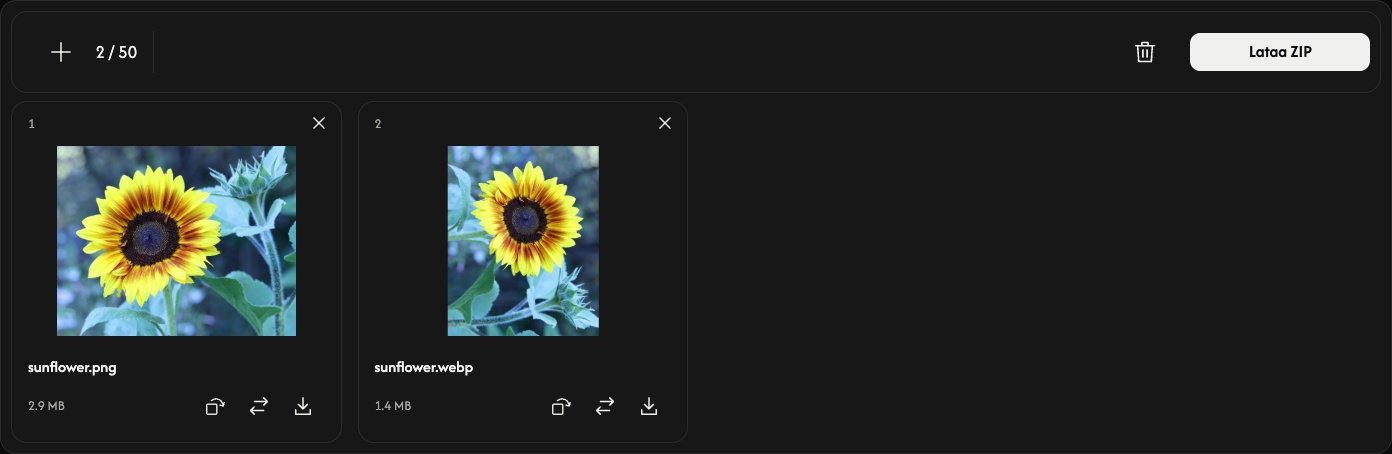
Kortin kaareva nuoli kiertää kuvaa 90° myötäpäivään. Tarkista esikatselu ennen tallentamista. Jokainen kuva säilyttää alkuperäiset pikselimittansa; leveys ja korkeus vaihtuvat keskenään, kun kuvaa kierretään 90° tai 270°.
Läpinäkyvät alueet muuttuvat JPG-kuvassa valkoisiksi. Laadulle tai koolle ei ole säädettäviä asetuksia.
Muunna ja tallenna
Valitse Lataa tai Lataa ZIP työkalupalkin oikeasta reunasta.
Yksi kuva tallennetaan JPG-tiedostona, useat kuvat yhdessä ZIP-tiedostona. Kortin latausnuoli muuntaa ja tallentaa vain kyseisen kuvan. Odota, että muuntaminen ja selaimen lataus valmistuvat.
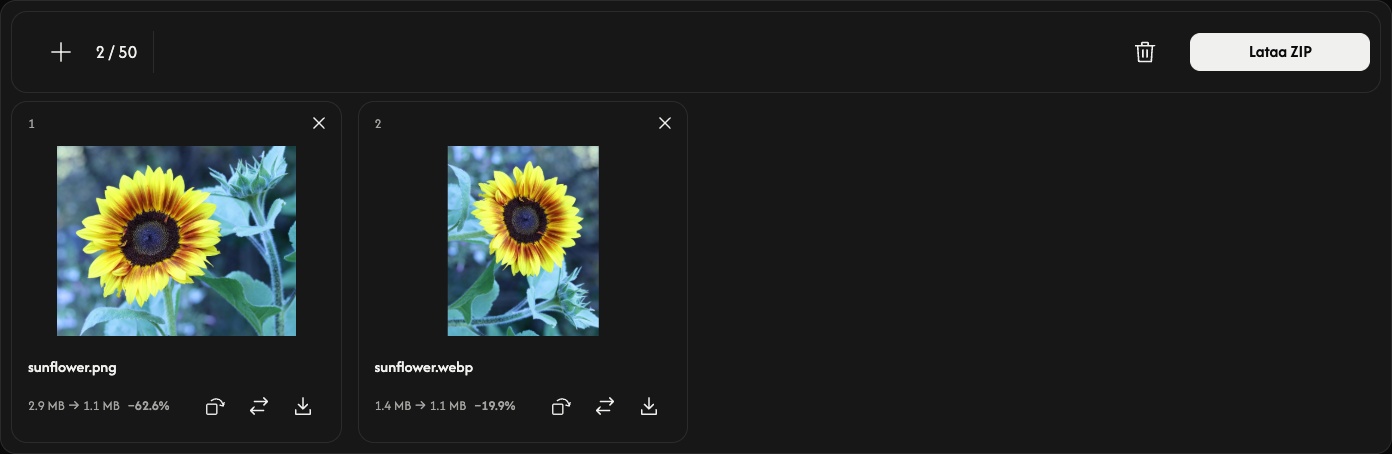
Muuntamisen jälkeen jokainen kortti näyttää alkuperäisen tiedoston ja JPG-tiedoston koon. JPG voi olla alkuperäistä kuvaa suurempi.
Lisää, korvaa tai poista kuvia
Lisää kuvia valitsemalla + tai Lisää kuvia. Korvauskuvake vaihtaa yhden kuvan samalla paikalla ja nollaa sen kierron.
Poista kortti sen ×-painikkeella. Roskakorikuvake poistaa kaikki kuvat vahvistuksen jälkeen; voit sitten lisätä uuden erän. Alkuperäiset tiedostot säilyvät laitteellasi.
Jos jokin menee pieleen
Tiedostot, joita ei tueta tai voida lukea, eivät vie paikkaa luettelossa. Hylätty lisäys tai korvaus säilyttää nykyiset kuvat ja tulokset. Noudata näytettyä viestiä: valitse tuettu kuva tai käytä vähemmän tai pienempiä kuvia ja yritä latausta uudelleen.
Kuvat PNG-muotoon
Muuta kuvasi PNG-muotoon.
tai pudota kuvat tähän
Tukee JPEG-, WebP-, AVIF-, HEIC- ja HEIF-tiedostoja · Jopa 50 Mt tiedostoa kohden
Kuvat PNG-muotoon -työkalun käyttö
Valitse kuvat
Valitse Valitse kuvia tai pudota kuvat paneeliin. Lisää enintään 50 liikkumatonta JPEG-, WebP-, AVIF- tai HEIC/HEIF-kuvaa, kukin enintään 50 MB. PNG-, APNG-, GIF-, SVG- ja PDF-tiedostoja sekä animoituja kuvia ei tueta.
Odota esikatselujen avautumista. Muuntaminen alkaa latauksen yhteydessä, joten voit ensin järjestää tai kiertää kuvat.
Järjestä kuvat
Vedä kortti uuteen paikkaan. Numeroitua järjestystä käytetään myös ZIP-tiedostossa.
Kierrä tarvittaessa
Kortin kaareva nuoli kiertää kuvaa 90° myötäpäivään. Tarkista esikatselu ennen tallentamista. Jokainen kuva säilyttää alkuperäiset pikselimittansa; leveys ja korkeus vaihtuvat keskenään, kun kuvaa kierretään 90° tai 270°.
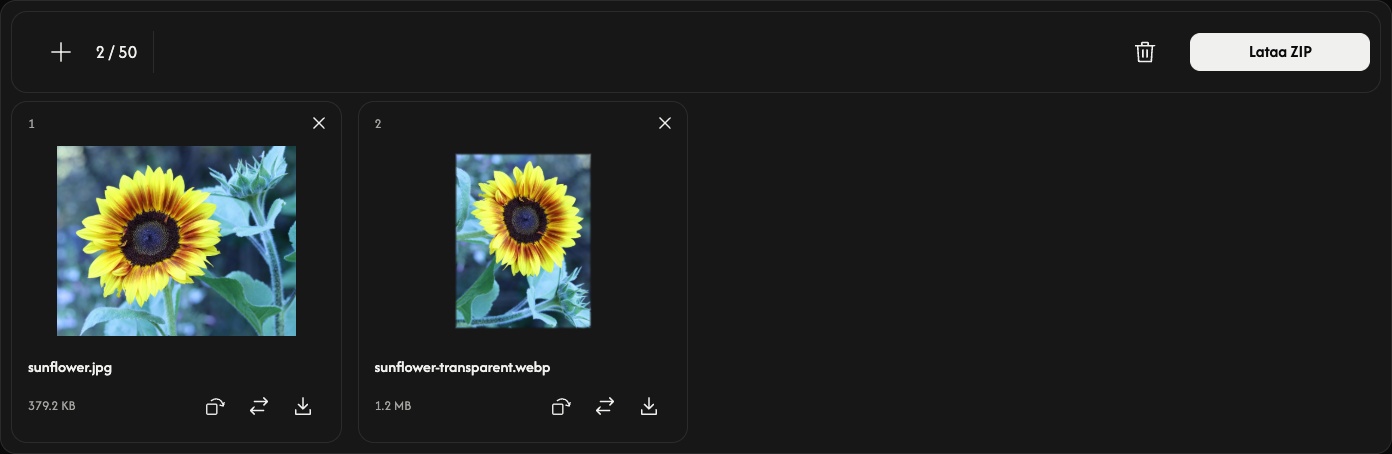
PNG säilyttää läpinäkyvät alueet. Tulos pakataan häviöttömästi, mutta se ei palauta alkuperäisestä puuttuvia yksityiskohtia. Laadulle tai kuvan mitoille ei ole säädettäviä asetuksia.
Muunna ja tallenna
Valitse Lataa tai Lataa ZIP työkalupalkin oikeasta reunasta.
Yksi kuva tallennetaan PNG-tiedostona, useat kuvat yhdessä ZIP-tiedostona. Kortin latausnuoli muuntaa ja tallentaa vain kyseisen kuvan. Odota, että muuntaminen ja selaimen lataus valmistuvat.
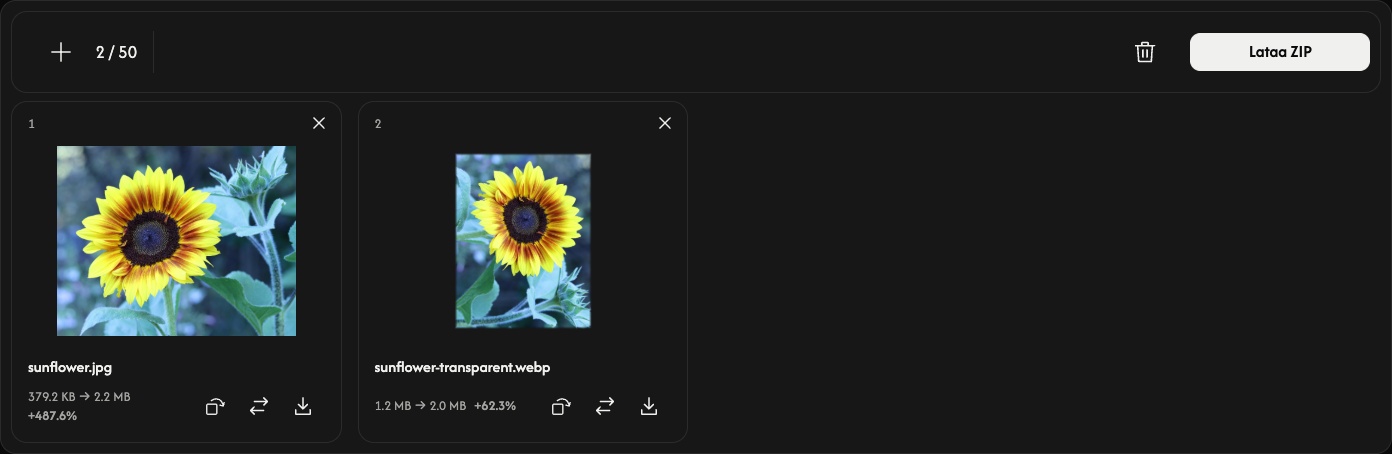
Muuntamisen jälkeen jokainen kortti näyttää alkuperäisen tiedoston ja PNG-tiedoston koon. PNG voi olla alkuperäistä kuvaa suurempi.
Lisää, korvaa tai poista kuvia
Lisää kuvia valitsemalla + tai Lisää kuvia. Korvauskuvake vaihtaa yhden kuvan samalla paikalla ja nollaa sen kierron.
Poista kortti sen ×-painikkeella. Roskakorikuvake poistaa kaikki kuvat vahvistuksen jälkeen; voit sitten lisätä uuden erän. Alkuperäiset tiedostot säilyvät laitteellasi.
Jos jokin menee pieleen
Tiedostot, joita ei tueta tai voida lukea, eivät vie paikkaa luettelossa. Hylätty lisäys tai korvaus säilyttää nykyiset kuvat ja tulokset. Noudata näytettyä viestiä: valitse tuettu kuva tai käytä vähemmän tai pienempiä kuvia ja yritä latausta uudelleen.
Kuvat WebP-muotoon
Muuta kuvat WebP:ksi.
tai pudota kuvat tähän
Tukee JPEG-, PNG-, SVG-, AVIF- ja HEIC/HEIF-tiedostoja · Jopa 50 Mt tiedostoa kohden
Kuvat WebP-muotoon -työkalun käyttö
Valitse kuvat
Valitse Valitse kuvia tai pudota kuvat paneeliin. Lisää enintään 50 liikkumatonta JPEG-, PNG-, SVG-, AVIF- tai HEIC/HEIF-kuvaa, kukin enintään 50 MB. WebP-, APNG-, GIF- ja PDF-tiedostoja sekä animoituja kuvia ei tueta.
Odota esikatselujen avautumista. Muuntaminen alkaa latauksen yhteydessä, joten voit ensin järjestää tai kiertää kuvat.
Järjestä kuvat
Vedä kortti uuteen paikkaan. Numeroitua järjestystä käytetään myös ZIP-tiedostossa.
Kierrä tarvittaessa
Kortin kaareva nuoli kiertää kuvaa 90° myötäpäivään. Tarkista esikatselu ennen tallentamista. Rasterikuvat säilyttävät pikselimittansa; SVG-kuvat muunnetaan pikseleiksi. Leveys ja korkeus vaihtuvat keskenään, kun kuvaa kierretään 90° tai 270°.
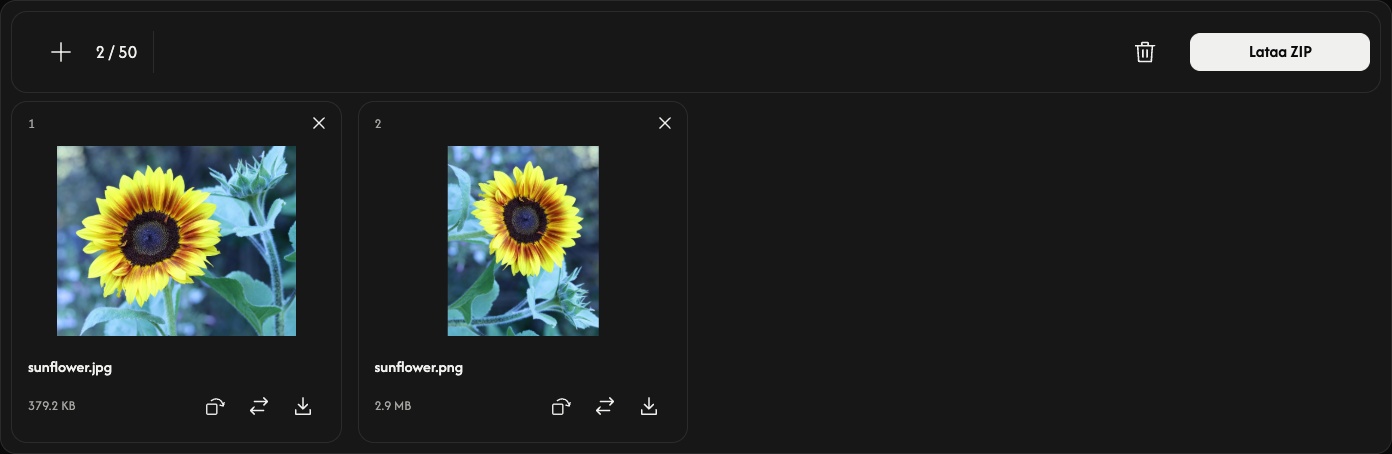
WebP säilyttää läpinäkyvät alueet. Tulos pakataan häviöttömästi, mutta se ei palauta alkuperäisestä puuttuvia yksityiskohtia. Laadulle tai kuvan mitoille ei ole säädettäviä asetuksia.
Muunna ja tallenna
Valitse Lataa tai Lataa ZIP työkalupalkin oikeasta reunasta.
Yksi kuva tallennetaan WebP-tiedostona, useat kuvat yhdessä ZIP-tiedostona. Kortin latausnuoli muuntaa ja tallentaa vain kyseisen kuvan. Odota, että muuntaminen ja selaimen lataus valmistuvat.
Muuntamisen jälkeen jokainen kortti näyttää alkuperäisen tiedoston ja WebP-tiedoston koon. WebP voi olla alkuperäistä kuvaa suurempi.
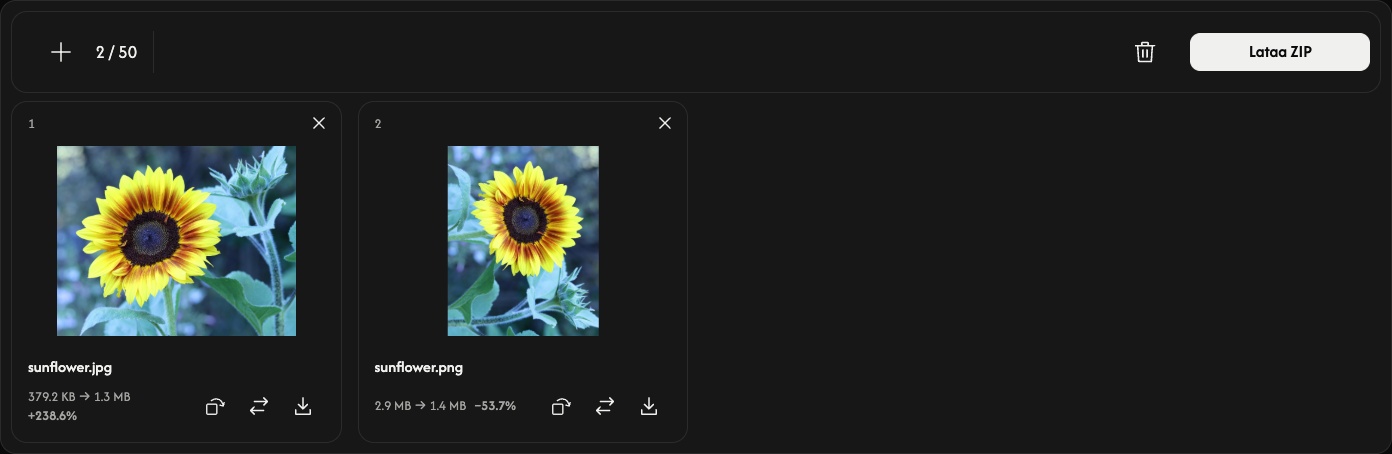
Lisää, korvaa tai poista kuvia
Lisää kuvia valitsemalla + tai Lisää kuvia. Korvauskuvake vaihtaa yhden kuvan samalla paikalla ja nollaa sen kierron.
Poista kortti sen ×-painikkeella. Roskakorikuvake poistaa kaikki kuvat vahvistuksen jälkeen; voit sitten lisätä uuden erän. Alkuperäiset tiedostot säilyvät laitteellasi.
Jos jokin menee pieleen
Tiedostot, joita ei tueta tai voida lukea, eivät vie paikkaa luettelossa. Hylätty lisäys tai korvaus säilyttää nykyiset kuvat ja tulokset. Noudata näytettyä viestiä: valitse tuettu kuva tai käytä vähemmän tai pienempiä kuvia ja yritä latausta uudelleen.
Kuvat AVIF-muotoon
Muuta kuvasi AVIF-muotoon.
tai pudota kuvat tähän
Tukee JPEG-, PNG-, WebP-, SVG- ja HEIC/HEIF-tiedostoja · Jopa 50 Mt tiedostoa kohden
Kuvat AVIF-muotoon -työkalun käyttö
Valitse kuvat
Valitse Valitse kuvia tai pudota kuvat paneeliin. Lisää enintään 50 liikkumatonta JPEG-, PNG-, WebP-, SVG- tai HEIC/HEIF-kuvaa, kukin enintään 50 MB. AVIF-, APNG-, GIF- ja PDF-tiedostoja sekä animoituja kuvia ei tueta.
Odota esikatselujen avautumista. Muuntaminen alkaa latauksen yhteydessä, joten voit ensin järjestää tai kiertää kuvat.
Järjestä kuvat
Vedä kortti uuteen paikkaan. Numeroitua järjestystä käytetään myös ZIP-tiedostossa.
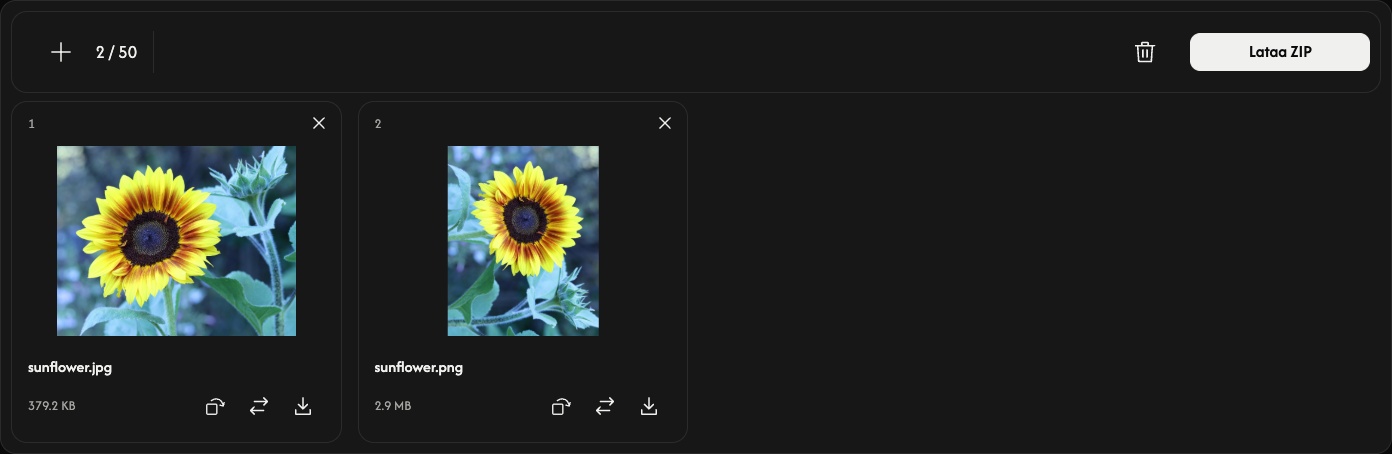
Kierrä tarvittaessa
Kortin kaareva nuoli kiertää kuvaa 90° myötäpäivään. Tarkista esikatselu ennen tallentamista. Rasterikuvat säilyttävät pikselimittansa; SVG-kuvat muunnetaan pikseleiksi. Leveys ja korkeus vaihtuvat keskenään, kun kuvaa kierretään 90° tai 270°.
AVIF säilyttää läpinäkyvät alueet. Tulos pakataan häviöttömästi, mutta se ei palauta alkuperäisestä puuttuvia yksityiskohtia. Laadulle tai kuvan mitoille ei ole säädettäviä asetuksia.
Muunna ja tallenna
Valitse Lataa tai Lataa ZIP työkalupalkin oikeasta reunasta.
Yksi kuva tallennetaan AVIF-tiedostona, useat kuvat yhdessä ZIP-tiedostona. Kortin latausnuoli muuntaa ja tallentaa vain kyseisen kuvan. Odota, että muuntaminen ja selaimen lataus valmistuvat.
Muuntamisen jälkeen jokainen kortti näyttää alkuperäisen tiedoston ja AVIF-tiedoston koon. AVIF voi olla alkuperäistä kuvaa suurempi.
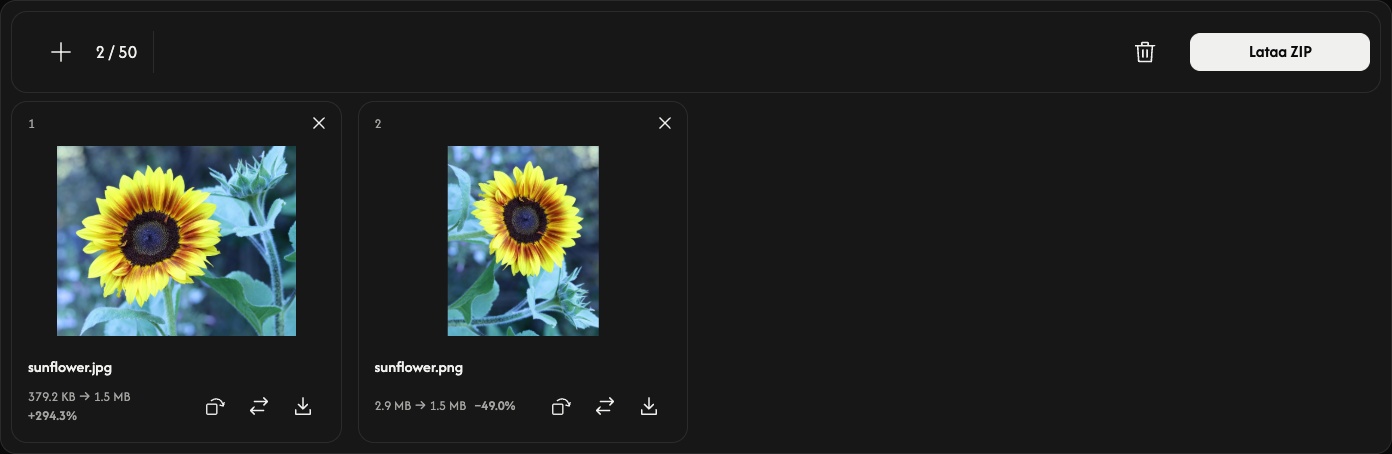
Lisää, korvaa tai poista kuvia
Lisää kuvia valitsemalla + tai Lisää kuvia. Korvauskuvake vaihtaa yhden kuvan samalla paikalla ja nollaa sen kierron.
Poista kortti sen ×-painikkeella. Roskakorikuvake poistaa kaikki kuvat vahvistuksen jälkeen; voit sitten lisätä uuden erän. Alkuperäiset tiedostot säilyvät laitteellasi.
Jos jokin menee pieleen
Tiedostot, joita ei tueta tai voida lukea, eivät vie paikkaa luettelossa. Hylätty lisäys tai korvaus säilyttää nykyiset kuvat ja tulokset. Noudata näytettyä viestiä: valitse tuettu kuva tai käytä vähemmän tai pienempiä kuvia ja yritä latausta uudelleen.
Tekoälysuurennus
Lisää pikseleitä seuraavaan ideaasi.
tai pudota kuva tähän
Tukee JPEG-, PNG- ja WebP-tiedostoja · Jopa 50 Mt tiedostoa kohden
AI Upscalerin käyttöohje
Valitse kuva
Valitse Valitse kuva tai pudota paneeliin yksi liikkumaton JPEG-, PNG- tai WebP-kuva. Tiedoston koko saa olla enintään 50 Mt. Animoituja kuvia ja muita tiedostomuotoja ei tueta.
Tekoälykäsittely alkaa automaattisesti ja kaksinkertaistaa sekä leveyden että korkeuden. Odota tulosta ennen vertailua tai lataamista. Kuva käsitellään selaimessasi.
Vertaa tulosta
Vertaa vasemmalla näkyvää Ennen-kuvaa oikealla näkyvään Jälkeen-kuvaan vetämällä jakajaa. Vertailu vaihtaa vertailun ja pelkän tuloksen välillä. Voit myös siirtää näppäimistökohdistuksen jakajaan ja käyttää nuolinäppäimiä.
Esikatselun muuttaminen ei muuta tallennettavaa kuvaa eikä käynnistä tekoälykäsittelyä uudelleen.
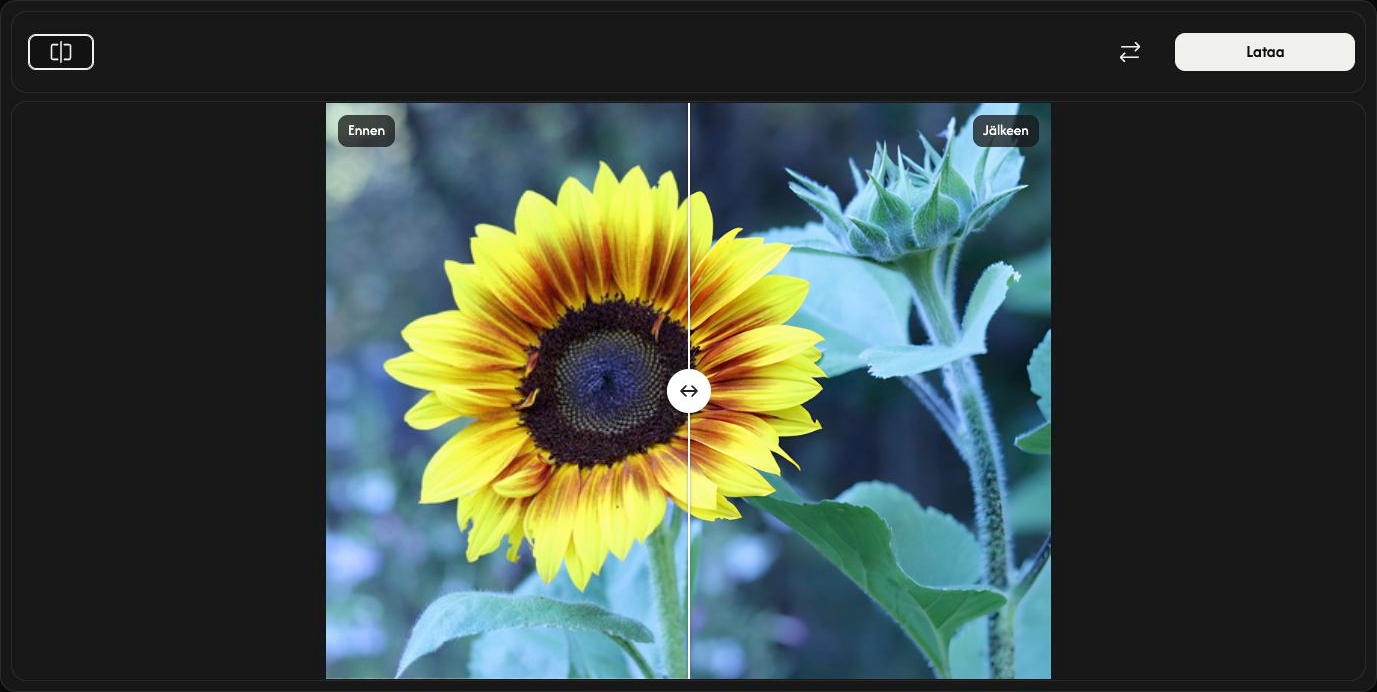
Tallenna suurennettu kuva
Valitse työkalupalkin oikeasta reunasta Lataa ja odota, että selain lataa tiedoston loppuun.
Kuva tallennetaan kaksinkertaisella leveydellä ja korkeudella alkuperäiseen verrattuna samassa tiedostomuodossa: JPEG, PNG tai WebP. PNG ja WebP säilyttävät läpinäkyvyyden. Alkuperäinen tiedosto ei muutu.
Valitse toinen kuva
Valitse toinen kuva toiminnolla Korvaa. Se suurennetaan automaattisesti. Tallenna nykyinen tulos ensin, jos haluat säilyttää sen.
Peruuta pysäyttää käsittelyn. Ensimmäisen kuvan kohdalla palaat valintapaneeliin. Korvaavan kuvan käsittelyn aikana uusi alkuperäinen kuva jää näkyviin, mutta ladattavaa tulosta ei ole; käynnistä uudelleen valitsemalla kuva uudestaan.
Jos jokin menee pieleen
Noudata näytettyä viestiä ja valitse tuettu tai pienempi kuva. Tiedostonvalinnan peruuttaminen tai virheellisen korvaavan tiedoston valitseminen säilyttää nykyisen kuvan ja tuloksen. Pudota vain yksi kuva kerrallaan.
Rajaus
Säilytä olennainen osa.
tai pudota kuva tähän
Tukee JPEG-, PNG-, WebP-, AVIF- ja HEIC/HEIF-tiedostoja · Jopa 50 Mt tiedostoa kohden
Rajauksen käyttö
Valitse kuva
Valitse Valitse kuva tai pudota paneeliin yksi liikkumaton JPEG-, PNG-, WebP-, AVIF- tai HEIC/HEIF-kuva. Tiedoston enimmäiskoko on 50 Mt. Kuva pysyy selaimessasi.
Valitse muoto ja kuvasuhde
Avaa Muoto. Valitse Suorakulmio ja Vapaa, jos haluat säätää leveyttä ja korkeutta erikseen, tai kiinteä kuvasuhde, kuten 4:3. Ympyrä säilyttää pyöreän alueen.
Valitse epäsäännöllistä muotoa varten Lasso ja vedä säilytettävän alueen ympäri. Vapauttaminen sulkee ääriviivan. Uusi piirros korvaa aiemman ääriviivan.
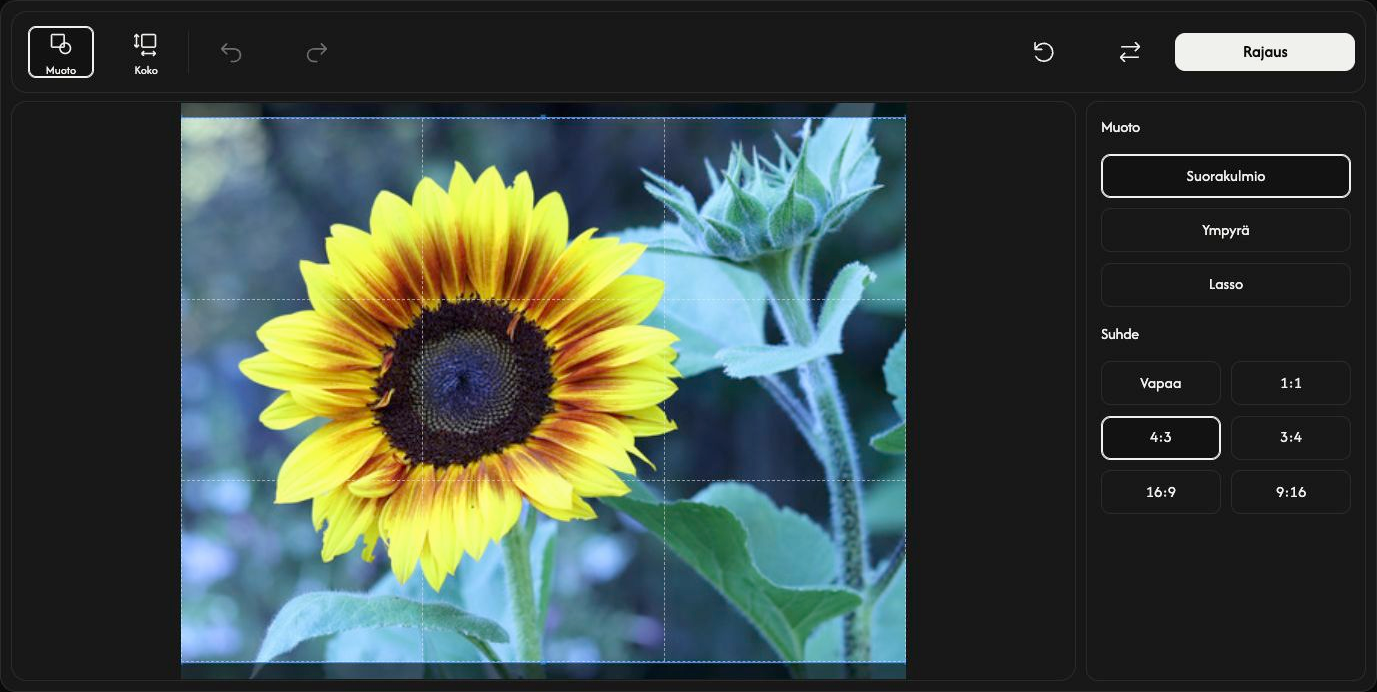
Säädä säilytettävää aluetta
Siirrä suorakulmiota tai ympyrää vetämällä sen sisältä. Muuta kokoa vetämällä reunojen tai kulmien kahvoista. Itse kuva pysyy paikallaan.
Avaa Koko, jos haluat antaa tarkat arvot. X ja Y määrittävät aloituskohdan; leveys ja korkeus määrittävät rajauksen koon pikseleinä. Kiinteä kuvasuhde yhdistää leveyden ja korkeuden. Sulje Koko, jotta voit jälleen muuttaa kokoa kahvoilla. Kokoasetukset eivät ole käytettävissä, kun valittuna on Lasso.
Esikatsele rajausta
Valitse Rajaus, niin näet tuloksen. Sama painike vaihtuu muotoon Lataa. Kumoa palauttaa muokkaukseen; Tee uudelleen palauttaa tehdyn rajauksen. Palauta säilyttää kuvan ja palauttaa alkuperäisen valinnan ja asetukset.
Tallenna kuva
Valitse Lataa työkalurivin oikeasta reunasta ja odota, että lataus valmistuu. Tallennuksen jälkeen voit valita uuden kuvan kohdasta Korvaa.
Tallennusmuoto valitaan automaattisesti. Ympyrää tai lassoa käytettäessä JPEG muuttuu PNG:ksi, jotta muodon ulkopuolinen alue säilyy läpinäkyvänä. HEIC/HEIF muuttuu JPEG:ksi tai PNG:ksi, jos kuvassa on läpinäkyvyyttä. PNG, WebP ja AVIF säilyttävät muotonsa. Alkuperäinen tiedosto ei muutu.
Jos jokin menee pieleen
Noudata viestissä kerrottua syytä ja toimintaohjetta. Valitse vain yksi tuettu liikkumaton kuva kerrallaan. Tiedostovalinnan peruuttaminen tai virheellisen korvaavan kuvan valitseminen säilyttää nykyisen kuvan. Tallenna tulos ennen sivulta poistumista.