


इमेज
बैकग्राउंड हटाएँ
बैकग्राउंड हटाएँ। मुख्य विषय को उभारें।
इमेज कंप्रेस करें
फ़ाइल छोटी करें। बारीकियाँ बनाए रखें।
आकार बदलें
सही चौड़ाई और ऊँचाई चुनें।
इमेज से PDF
अपनी इमेज को एक दस्तावेज़ में जोड़ें।
इमेज से JPG
इमेज को JPG में बदलें।
इमेज से PNG
इमेज को PNG में बदलें।
इमेज से WebP
इमेज को WebP में बदलें।
इमेज से AVIF
इमेज को AVIF में बदलें।
AI से बड़ा करें
आपके अगले विचार के लिए और पिक्सेल।
क्रॉप करें
ज़रूरी हिस्सा ही रखें।
कोलाज बनाएँ
अपनी फ़ोटो का कोलाज बनाएँ।
GIF बनाएँ
इमेज की श्रृंखला में जान डालें।
टेक्स्ट और वॉटरमार्क
टेक्स्ट या वॉटरमार्क जोड़ें।
घुमाएँ और पलटें
इमेज घुमाएँ या उसका प्रतिबिंब बनाएँ।
मीम बनाएँ
इमेज के साथ मज़ेदार पंक्ति जोड़ें।
बैकग्राउंड हटाएँ
बैकग्राउंड हटाएँ। मुख्य विषय को उभारें।
त्रुटि का विवरण
पृष्ठभूमि हटाई जा रही है...
स्थानीय प्रसंस्करण तैयार किया जा रहा है...
नतीजा
पृष्ठभूमि हटा दी गई
बैकग्राउंड हटाएँ का उपयोग कैसे करें
इमेज चुनें
बीच में एक इमेज चुनें चुनें या पैनल पर इमेज छोड़ें। बैकग्राउंड अपने-आप हटने लगेगा।
आप 50 MB तक की एक JPEG, PNG या WebP इमेज खोल सकते हैं।
इमेज खोलना या प्रोसेसिंग रोकने के लिए प्रगति पट्टी के नीचे रद्द करें चुनें। आप इमेज चुनने वाले पैनल पर लौट जाएँगे।
नतीजा जाँचें
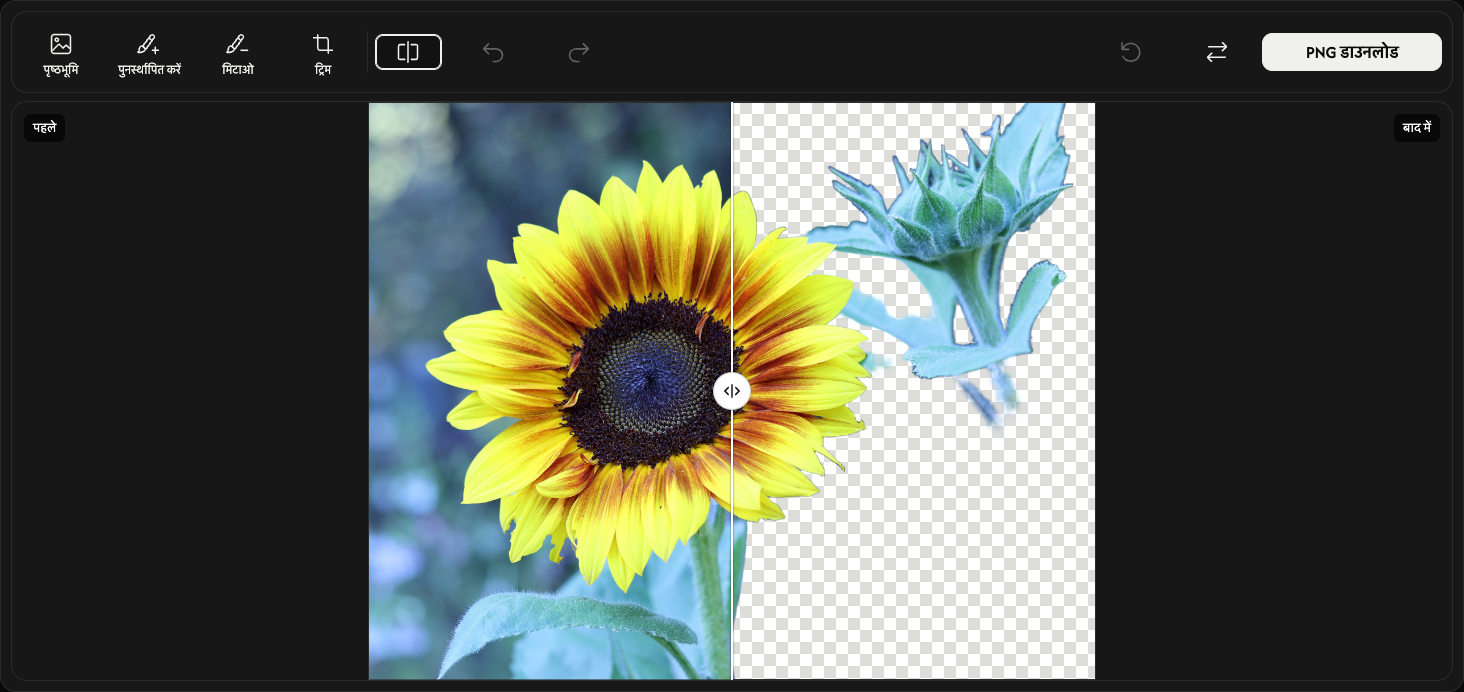
मुख्य आकृति और उसके किनारे जाँचें। नतीजा सही हो तो वैकल्पिक संपादन छोड़कर सीधे सेव करें।
टूलबार में ट्रिम के ठीक दाईं ओर तुलना करें चुनें। विभाजक को आगे-पीछे खिसकाकर बाईं ओर पहले और दाईं ओर बाद में की तुलना करें। बंद करने के लिए दोबारा तुलना करें चुनें। बंद करने के लिए Escape भी दबा सकते हैं।
चौखाने वाला पैटर्न पारदर्शिता दिखाता है। पैटर्न, विभाजक और लेबल सेव की गई इमेज में नहीं आते।
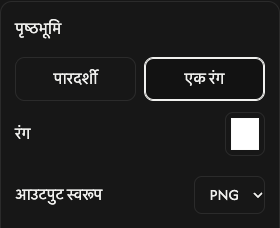
बैकग्राउंड चुनें — वैकल्पिक
टूलबार के सबसे बाएँ पृष्ठभूमि खोलें। विकल्प इमेज के दाईं ओर दिखते हैं। बिना बैकग्राउंड के लिए पारदर्शी रखें, या हटाए गए हिस्से में रंग भरने के लिए एक रंग चुनें।
एक रंग के बैकग्राउंड के लिए रंग का रंग नमूना खोलें। रंग चुनें या RGB, HSV या HEX मान लिखें। प्रीव्यू तुरंत बदल जाता है।
रंगीन बैकग्राउंड के लिए आउटपुट स्वरूप में PNG या JPEG चुनें। पारदर्शी बैकग्राउंड हमेशा PNG में रहता है। बंद करने के लिए दोबारा पृष्ठभूमि चुनें।
किनारे सुधारें — वैकल्पिक
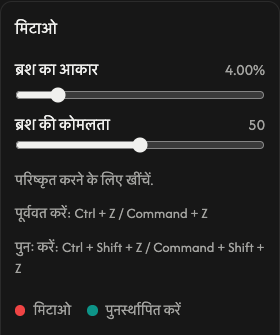
गायब हुए हिस्से को वापस लाने के लिए पृष्ठभूमि के पास पुनर्स्थापित करें चुनें, फिर उस हिस्से पर खींचकर ब्रश चलाएँ। मूल बैकग्राउंड भी वापस आ सकता है, इसलिए केवल ज़रूरत वाले हिस्से पर ब्रश चलाएँ।
पुनर्स्थापित करें के पास मिटाओ चुनें और हटाने वाले हिस्सों पर ब्रश चलाएँ। ब्रश रोकने और विकल्प बंद करने के लिए चुना हुआ टूल दोबारा चुनें।
इमेज के दाईं ओर मौजूद विकल्पों में ब्रश का आकार से ब्रश का आकार बदलें। ब्रश की कोमलता बढ़ाने पर किनारे मुलायम और घटाने पर स्पष्ट होते हैं। दोनों सेटिंग वापस लाने और मिटाने पर लागू होती हैं।
तुलना बटन के दाईं ओर मौजूद पूर्ववत करें आखिरी ब्रश स्ट्रोक को हटाता है और फिर करें उसे वापस लागू करता है। ये केवल ब्रश स्ट्रोक बदलते हैं, बाकी विकल्प नहीं।
टूलबार के दाईं ओर, बदलने वाले बटन के ठीक बाएँ मौजूद रीसेट इमेज को रखते हुए ब्रश संपादन और उसका इतिहास मिटाता है। अपने-आप मिला नतीजा और शुरुआती विकल्प वापस आ जाते हैं।
पारदर्शी किनारे काटें — वैकल्पिक
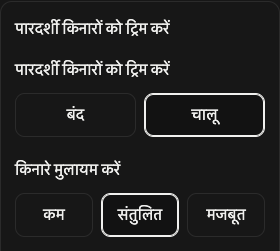
मिटाने वाले टूल के पास ट्रिम खोलें और बाहरी पारदर्शी जगह हटाने के लिए चालू चुनें। प्रीव्यू और डाउनलोड की इमेज बची हुई आकृति के हिसाब से छोटी हो जाती है। बंद मूल कैनवास का आकार रखता है।
किनारे मुलायम करें में कम किनारे स्पष्ट करता है, संतुलित शुरुआती सेटिंग है और मजबूत किनारे मुलायम करता है। ट्रिम बंद होने पर भी यह लागू रहता है।
इमेज सेव करें
टूलबार के सबसे दाईं ओर मौजूद PNG डाउनलोड या JPEG डाउनलोड चुनें। इमेज मौजूदा संपादन और चुने हुए फ़ॉर्मैट में सेव होती है।
तैयार हो रहा है... दिखने तक इंतज़ार करें। फ़ाइल तैयार होते ही डाउनलोड अपने-आप शुरू होता है।
दूसरी इमेज के लिए डाउनलोड के बाईं ओर मौजूद बदलें इस्तेमाल करें। मौजूदा नतीजा रखना हो तो पहले सेव करें, क्योंकि नया नतीजा उसे बदल देगा।
अगर कोई समस्या हो
इमेज खुलने या प्रोसेस होने में समस्या हो तो चयन पैनल से उसे फिर चुनें। डाउनलोड विफल हो तो पुनः प्रयास करें चुनें; नतीजा और संपादन सुरक्षित रहते हैं। बंद करें त्रुटि संदेश बंद करता है और त्रुटि का विवरण अधिक जानकारी दिखाता है।
इमेज चुनें
बीच में एक इमेज चुनें चुनें या पैनल पर इमेज छोड़ें। बैकग्राउंड अपने-आप हटने लगेगा।
आप 50 MB तक की एक JPEG, PNG या WebP इमेज खोल सकते हैं।
इमेज खोलना या प्रोसेसिंग रोकने के लिए प्रगति पट्टी के नीचे रद्द करें चुनें। आप इमेज चुनने वाले पैनल पर लौट जाएँगे।
नतीजा जाँचें
मुख्य आकृति और उसके किनारे जाँचें। नतीजा सही हो तो वैकल्पिक संपादन छोड़कर सीधे सेव करें।
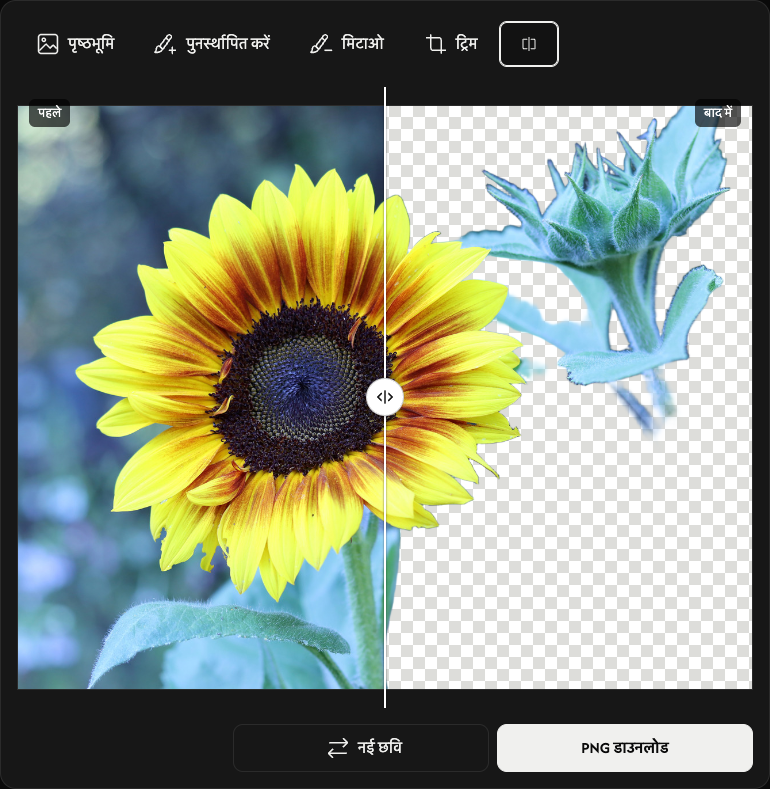
टूल की पंक्ति में ट्रिम के ठीक दाईं ओर तुलना करें चुनें। विभाजक को आगे-पीछे खिसकाकर बाईं ओर पहले और दाईं ओर बाद में की तुलना करें। बंद करने के लिए दोबारा तुलना करें चुनें।
चौखाने वाला पैटर्न पारदर्शिता दिखाता है। पैटर्न, विभाजक और लेबल सेव की गई इमेज में नहीं आते।
बैकग्राउंड चुनें — वैकल्पिक
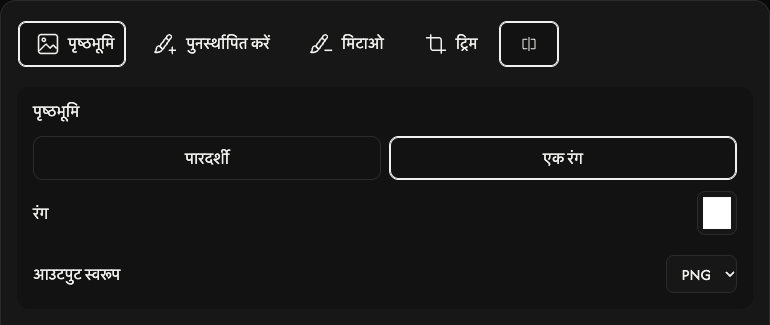
टूल की पंक्ति के सबसे बाएँ पृष्ठभूमि खोलें। विकल्प इमेज के ऊपर दिखते हैं। बिना बैकग्राउंड के लिए पारदर्शी रखें, या हटाए गए हिस्से में रंग भरने के लिए एक रंग चुनें।
एक रंग के बैकग्राउंड के लिए रंग का रंग नमूना खोलें। रंग चुनें या RGB, HSV या HEX मान लिखें। प्रीव्यू तुरंत बदल जाता है।
रंगीन बैकग्राउंड के लिए आउटपुट स्वरूप में PNG या JPEG चुनें। पारदर्शी बैकग्राउंड हमेशा PNG में रहता है। बंद करने के लिए दोबारा पृष्ठभूमि चुनें।
किनारे सुधारें — वैकल्पिक
गायब हुए हिस्से को वापस लाने के लिए पृष्ठभूमि के पास पुनर्स्थापित करें चुनें, फिर उँगली या पेन से ब्रश चलाएँ। मूल बैकग्राउंड भी वापस आ सकता है, इसलिए केवल ज़रूरत वाले हिस्से पर ब्रश चलाएँ।
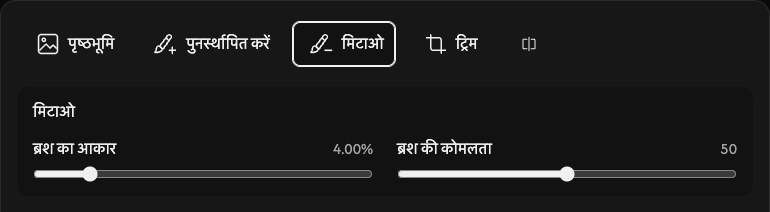
पुनर्स्थापित करें के पास मिटाओ चुनें और हटाने वाले हिस्सों पर ब्रश चलाएँ। ब्रश रोकने और विकल्प बंद करने के लिए चुना हुआ टूल दोबारा चुनें।
इमेज के ऊपर मौजूद विकल्पों में ब्रश का आकार से ब्रश का आकार बदलें। ब्रश की कोमलता बढ़ाने पर किनारे मुलायम और घटाने पर स्पष्ट होते हैं। दोनों सेटिंग वापस लाने और मिटाने पर लागू होती हैं।
ऊपर दाईं ओर मौजूद पूर्ववत करें आखिरी ब्रश स्ट्रोक को हटाता है और फिर करें उसे वापस लागू करता है। ये केवल ब्रश स्ट्रोक बदलते हैं, बाकी विकल्प नहीं।
ऊपर दाईं ओर (पूर्ववत करें → फिर करें) मौजूद रीसेट इमेज को रखते हुए ब्रश संपादन और उसका इतिहास मिटाता है। अपने-आप मिला नतीजा और शुरुआती विकल्प वापस आ जाते हैं।
पारदर्शी किनारे काटें — वैकल्पिक
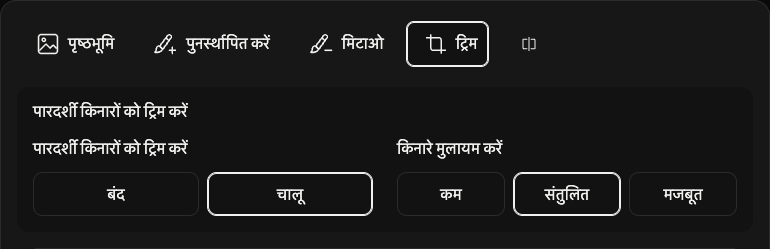
मिटाने वाले टूल के पास ट्रिम खोलें और बाहरी पारदर्शी जगह हटाने के लिए चालू चुनें। प्रीव्यू और डाउनलोड की इमेज बची हुई आकृति के हिसाब से छोटी हो जाती है। बंद मूल कैनवास का आकार रखता है।
किनारे मुलायम करें में कम किनारे स्पष्ट करता है, संतुलित शुरुआती सेटिंग है और मजबूत किनारे मुलायम करता है। ट्रिम बंद होने पर भी यह लागू रहता है।
इमेज सेव करें
इमेज के नीचे दाईं ओर मौजूद PNG डाउनलोड या JPEG डाउनलोड चुनें। इमेज मौजूदा संपादन और चुने हुए फ़ॉर्मैट में सेव होती है।
तैयार हो रहा है... दिखने तक इंतज़ार करें। फ़ाइल तैयार होते ही डाउनलोड अपने-आप शुरू होता है।
दूसरी इमेज के लिए डाउनलोड के बाईं ओर मौजूद नई छवि इस्तेमाल करें। मौजूदा नतीजा रखना हो तो पहले सेव करें, क्योंकि नया नतीजा उसे बदल देगा।
अगर कोई समस्या हो
इमेज खुलने या प्रोसेस होने में समस्या हो तो चयन पैनल से उसे फिर चुनें। डाउनलोड विफल हो तो पुनः प्रयास करें चुनें; नतीजा और संपादन सुरक्षित रहते हैं। बंद करें त्रुटि संदेश बंद करता है और त्रुटि का विवरण अधिक जानकारी दिखाता है।
इमेज चुनें
बीच में एक इमेज चुनें पर टैप करके एक इमेज चुनें। बैकग्राउंड अपने-आप हटने लगेगा।
आप 50 MB तक की एक JPEG, PNG या WebP इमेज खोल सकते हैं।
इमेज खोलना या प्रोसेसिंग रोकने के लिए प्रगति पट्टी के नीचे रद्द करें चुनें। आप इमेज चुनने वाले पैनल पर लौट जाएँगे।
नतीजा जाँचें
नतीजे में बाईं ओर पहले और दाईं ओर बाद में दिखता है। तुलना करने के लिए विभाजक का गोल हैंडल बाएँ-दाएँ खिसकाएँ।
चौखाने वाला पैटर्न पारदर्शिता दिखाता है। पैटर्न, विभाजक और लेबल सेव की गई इमेज में नहीं आते।
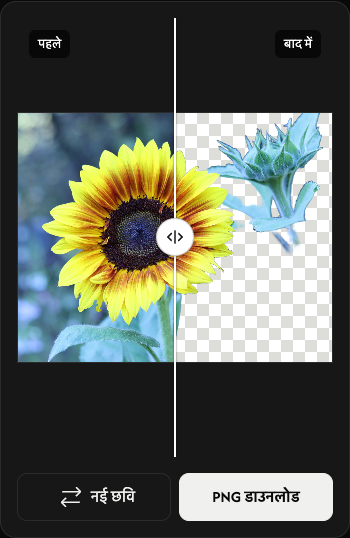
PNG के रूप में सेव करें
प्रीव्यू के नीचे दाईं ओर PNG डाउनलोड पर टैप करें। नतीजा PNG फ़ॉर्मैट में सेव होता है।
तैयार हो रहा है... दिखने तक इंतज़ार करें। फ़ाइल तैयार होते ही डाउनलोड अपने-आप शुरू होता है।
दूसरी इमेज के लिए डाउनलोड के बाईं ओर मौजूद नई छवि इस्तेमाल करें। मौजूदा नतीजा रखना हो तो पहले सेव करें, क्योंकि नया नतीजा उसे बदल देगा।
अगर कोई समस्या हो
इमेज खुलने या प्रोसेस होने में समस्या हो तो चयन पैनल से उसे फिर चुनें। डाउनलोड विफल हो तो पुनः प्रयास करें चुनें; नतीजा और संपादन सुरक्षित रहते हैं। बंद करें त्रुटि संदेश बंद करता है और त्रुटि का विवरण अधिक जानकारी दिखाता है।
इमेज कंप्रेस करें
फ़ाइल छोटी करें। बारीकियाँ बनाए रखें।
इमेज कंप्रेसर इस्तेमाल करने का तरीका
अपनी इमेज चुनें
पैनल के बीच में इमेज चुनें चुनें या उसमें इमेज खींचकर छोड़ें। सेटिंग चुनने से पहले फ़ाइलें खुलने का इंतज़ार करें। रद्द करें फ़ाइलें खोलना रोककर इमेज चयन स्क्रीन पर वापस ले जाता है।
आप अधिकतम 50 JPEG, PNG, WebP, GIF या SVG फ़ाइलें खोल सकते हैं। हर फ़ाइल का आकार 50 MB तक हो सकता है। असमर्थित फ़ाइलें सूची में नहीं जुड़तीं और फ़ाइलों की गिनती में शामिल नहीं होतीं। पहले से जोड़ी गई इमेज बिना बदलाव के बनी रहती हैं। एनिमेटेड इमेज केवल GIF फ़ॉर्मैट में समर्थित हैं; APNG और एनिमेटेड WebP समर्थित नहीं हैं।
कंप्रेशन स्तर चुनें
फ़ाइलों के पास संपीड़न स्तर खोलने के लिए टूलबार में स्तर चुनें।
संतुलित से शुरू करें। हल्के कंप्रेशन के लिए हल्का या अधिक कंप्रेशन के लिए अधिकतम चुनें।
अगली बार पूरी सूची को कंप्रेस करने पर हर फ़ाइल के लिए यही स्तर इस्तेमाल होगा। इमेज जोड़ने पर चुना हुआ स्तर बना रहता है।
कंप्रेस करें और सेव करें
टूलबार के दाएँ सिरे पर डाउनलोड या ZIP डाउनलोड चुनें।
कंप्रेशन शुरू होता है और उसके बाद डाउनलोड अपने-आप हो जाता है। एक इमेज अलग फ़ाइल के रूप में, जबकि कई इमेज एक साथ ZIP में सेव होती हैं।
हर कार्ड में मूल और कंप्रेस किए गए आकार की तुलना करें। प्रतिशत आकार में वास्तविक बदलाव दिखाता है; प्लस का निशान बताता है कि नतीजा बड़ा है।
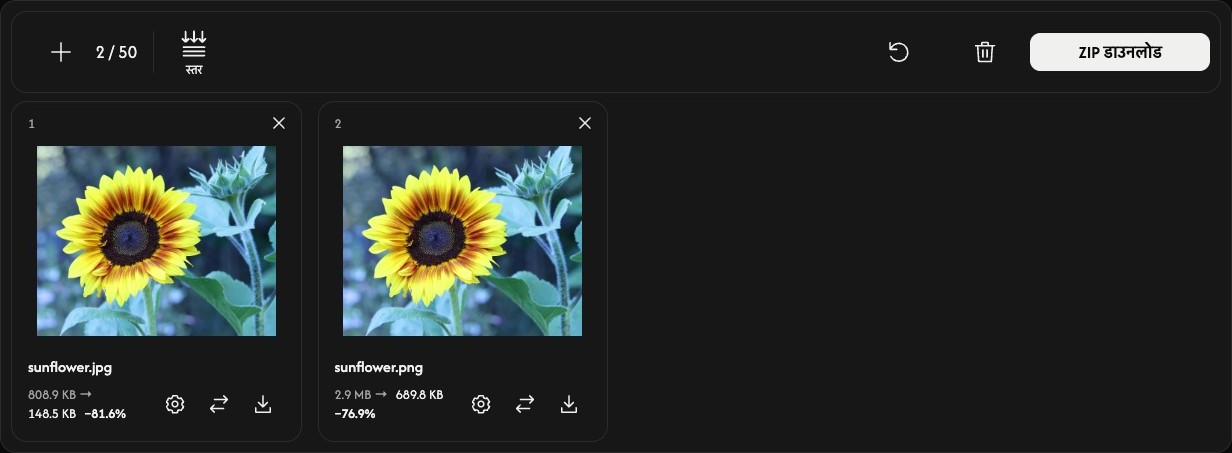
एक इमेज की सेटिंग बदलें — वैकल्पिक
किसी इमेज की संपीड़न स्तर सेटिंग खोलने के लिए उसके फ़ाइल कार्ड में गियर आइकन चुनें।
स्तर चुनकर लागू करें दबाएँ, ताकि वह इमेज तुरंत कंप्रेस हो। रद्द करें बिना बदलाव के सेटिंग बंद करता है। बाकी फ़ाइलें नहीं बदलतीं।
मौजूदा नतीजा सेव करने के लिए कार्ड का डाउनलोड आइकन इस्तेमाल करें। कंप्रेशन से पहले यह मूल इमेज सेव करता है। इसके पास वाले बदलने के तीर उसी जगह के लिए दूसरी इमेज चुनते हैं।
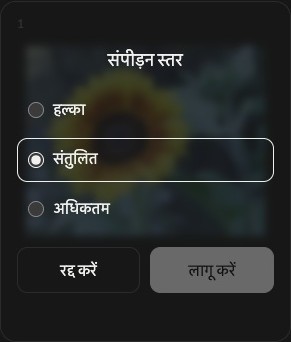
इमेज जोड़ें, क्रम बदलें या हटाएँ
और इमेज जोड़ने के लिए सूची के ऊपर + या इमेज जोड़ें इस्तेमाल करें। हर कार्ड का बदलने वाला आइकन केवल उसी फ़ाइल को बदलता है।
सूची का क्रम बदलने के लिए कार्ड को दूसरी जगह खींचें। इमेज, उसकी सेटिंग और नतीजा साथ में खिसकते हैं।
उस इमेज को हटाने के लिए कार्ड के ऊपर दाईं ओर × इस्तेमाल करें। सूची के ऊपर कूड़ेदान का आइकन पुष्टि के बाद सभी इमेज हटाता है।
अगला काम शुरू करें
कूड़ेदान के पास रीसेट इमेज और उनका क्रम बनाए रखता है, लेकिन नतीजे मिटाकर संतुलित बहाल करता है। जिन नतीजों को रखना है, उन्हें पहले सेव कर लें।
अगर कुछ गड़बड़ हो
अगर कोई इमेज नहीं खुलती, तो दूसरी फ़ाइल जोड़ें। कंप्रेशन विफल हो तो उस फ़ाइल की सेटिंग खोलकर लागू करें फिर आज़माएँ या इमेज बदल दें। ZIP बनाना विफल हो तो भी उपलब्ध अलग-अलग नतीजे उनके कार्ड से डाउनलोड किए जा सकते हैं।
आकार बदलें
सही चौड़ाई और ऊँचाई चुनें।
Resizer का उपयोग कैसे करें
अपनी तस्वीरें चुनें
इमेज चुनें चुनें या तस्वीरें पैनल में छोड़ें। उनका आकार बदलने से पहले उनके खुलने का इंतज़ार करें।
अधिकतम 50 JPEG, PNG, WebP, GIF या SVG फ़ाइलें जोड़ें, जिनमें से हर एक का आकार अधिकतम 50 MB हो। ऐनिमेटेड तस्वीरें GIF फ़ॉर्मैट में होनी चाहिए; APNG और ऐनिमेटेड WebP समर्थित नहीं हैं। असमर्थित फ़ाइलें सूची में कोई जगह नहीं लेतीं।
सभी तस्वीरों का आकार तय करें
टूलबार में प्रतिशत या पिक्सेल चुनें। सेटिंग्स फ़ाइल सूची के बगल में खुलती हैं।
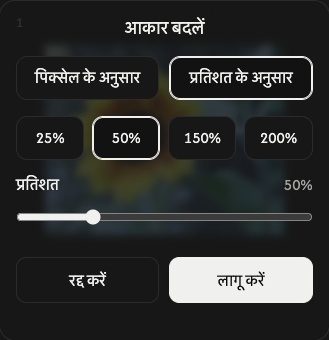
प्रतिशत की शुरुआती वैल्यू 50% है, जिससे चौड़ाई और ऊँचाई दोनों आधी हो जाती हैं। स्लाइडर या पहले से तय वैल्यू से 1–200% चुनें।
सटीक आकार के लिए पिक्सेल चुनें और चौड़ाई या ऊंचाई भरें। पहलू अनुपात लॉक करें चालू होने पर एक ही आयाम भरना काफ़ी है। कई तस्वीरों के लिए दोनों आयाम भरने पर हर तस्वीर अपने अनुपात को बनाए रखते हुए उन सीमाओं के भीतर फ़िट होती है।
पहलू अनुपात लॉक करें केवल तभी बंद करें जब आपको तय चौड़ाई और ऊँचाई चाहिए, भले ही इससे तस्वीर खिंच जाए। बड़ा न करें पिक्सेल मोड में आकार बढ़ने से रोकता है; यह प्रतिशत मोड को सीमित नहीं करता।
किसी साझा सेटिंग को बदलने से सभी तस्वीरों की सेटिंग्स बदल जाती हैं और पिछले नतीजे हट जाते हैं। पहले साझा आकार तय करें, फिर अलग-अलग तस्वीरों में बदलाव करें।
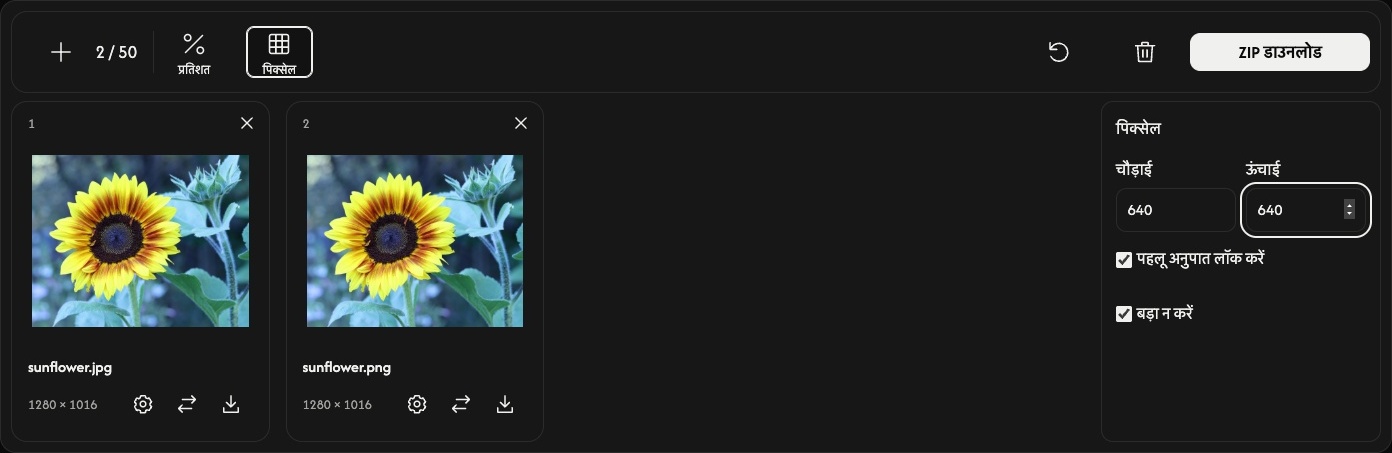
एक तस्वीर का आकार अलग से बदलें — वैकल्पिक
किसी तस्वीर का अलग आकार तय करने के लिए उसके कार्ड पर गियर आइकन चुनें।
पिक्सेल के अनुसार या प्रतिशत के अनुसार चुनें, आकार तय करें, फिर उस तस्वीर का आकार तुरंत बदलने के लिए लागू करें चुनें। रद्द करें आपके बदलाव लागू किए बिना सेटिंग्स बंद कर देता है।
बाकी तस्वीरों की सेटिंग्स बनी रहती हैं। मुख्य डाउनलोड में इस तस्वीर का अलग से तैयार नतीजा भी शामिल होता है।
आकार बदलें और सेव करें
टूलबार के दाएँ सिरे पर डाउनलोड या ZIP डाउनलोड चुनें।
जिन तस्वीरों का आकार अभी बदलना बाकी है, वे प्रोसेस होती हैं और फिर अपने-आप सेव हो जाती हैं। एक तस्वीर फ़ाइल के रूप में सेव होती है; कई तस्वीरें एक साथ ZIP में सेव होती हैं। GIF ऐनिमेशन सहित मूल फ़ॉर्मैट बना रहता है। हर कार्ड पर मूल और तैयार तस्वीर के आयाम दिखते हैं।
कार्ड का डाउनलोड आइकन उसका मौजूदा नतीजा सेव करता है। अगर उस तस्वीर का आकार अभी नहीं बदला गया है, तो यह आइकन मूल तस्वीर सेव करता है।
तस्वीरें जोड़ें, क्रम बदलें या हटाएँ
मौजूदा तस्वीरों को बदले बिना फ़ाइलें जोड़ने के लिए + या इमेज जोड़ें का उपयोग करें। नई तस्वीरों पर मौजूदा साझा सेटिंग्स लागू होती हैं। बदलने वाला आइकन एक कार्ड की तस्वीर बदलता है और उस पर मौजूदा साझा सेटिंग्स लागू करता है।
सूची का क्रम बदलने के लिए कार्ड को खींचें। तस्वीर, उसकी सेटिंग्स और नतीजा साथ में चलते हैं।
एक तस्वीर हटाने के लिए उसके कार्ड पर × का उपयोग करें। कूड़ेदान का आइकन पुष्टि के बाद सभी तस्वीरें हटा देता है।
अगला काम शुरू करें
कूड़ेदान के आइकन के पास मौजूद रीसेट फ़ाइलों और उनके क्रम को बनाए रखता है, नतीजे हटाता है और प्रतिशत 50% वापस सेट करता है। जो नतीजे रखने हैं, उन्हें पहले सेव कर लें।
अगर कोई समस्या आए
अगर फ़ाइल नहीं खुलती, तो दूसरी तस्वीर चुनें। अगर आकार बदलने में विफलता हो, तो उस तस्वीर का आकार समायोजित करके लागू करें फिर चुनें या तस्वीर बदल दें। अगर ZIP न बन पाए, तो उपलब्ध नतीजे कार्ड के डाउनलोड आइकन से सेव किए जा सकते हैं।
इमेज से PDF
अपनी इमेज को एक दस्तावेज़ में जोड़ें।
या इमेज यहाँ छोड़ें
JPEG, PNG, WebP, AVIF और HEIC/HEIF को सपोर्ट करता है · प्रति फ़ाइल 50 एमबी तक
इमेज से PDF कैसे बनाएँ
अपनी इमेज चुनें
इमेज चुनें चुनें या इमेज को पैनल में ड्रॉप करें। JPEG, PNG, WebP, AVIF या HEIC/HEIF की अधिकतम 50 फ़ाइलें जोड़ें, प्रत्येक फ़ाइल 50 MB तक की हो सकती है। ऐनिमेटेड इमेज और PDF फ़ाइलें समर्थित नहीं हैं।
इमेज खुलने तक प्रतीक्षा करें। प्रत्येक इमेज PDF का एक पेज बनती है। असमर्थित या पढ़ी न जा सकने वाली फ़ाइलें किसी स्लॉट में नहीं जुड़तीं।
पेजों का क्रम बदलें
PDF के पेजों का क्रम बदलने के लिए कार्ड को नई जगह पर खींचें।
कार्ड का मुड़ा हुआ तीर उस इमेज को घड़ी की दिशा में 90° घुमाता है। सेव करने से पहले पेज नंबर और प्रीव्यू जाँचें।
पेज का आकार चुनें
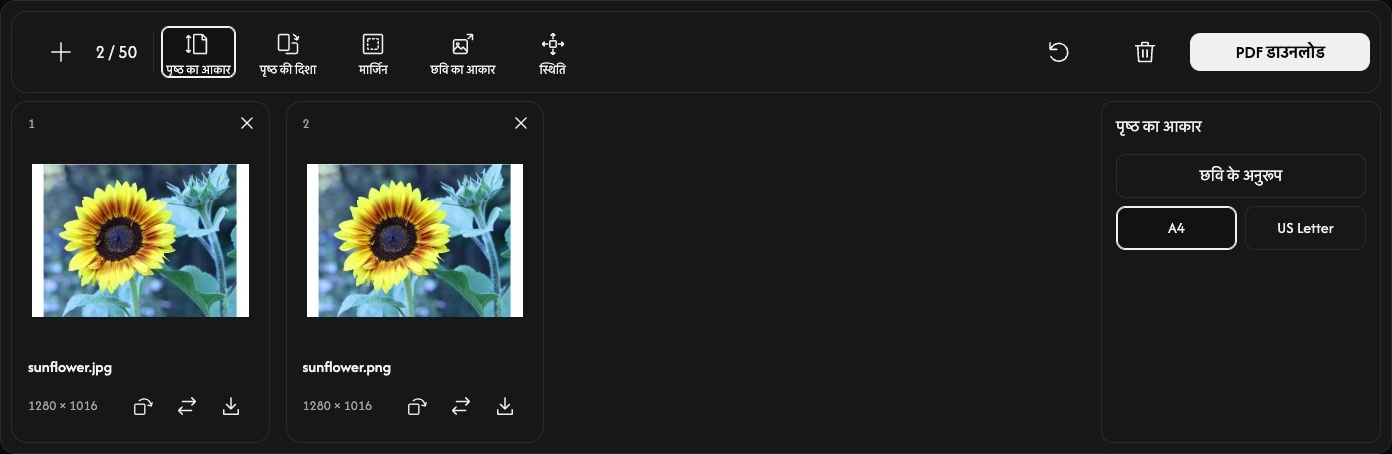
टूलबार में पृष्ठ का आकार चुनें। विकल्प पेज प्रीव्यू के बगल में खुलते हैं और सभी पेजों पर लागू होते हैं।
डिफ़ॉल्ट छवि के अनुरूप प्रत्येक पेज का आकार उसकी इमेज के अनुसार तय करता है। इस मोड में पृष्ठ की दिशा, छवि का आकार और स्थिति बंद रहते हैं; मार्जिन से इमेज के चारों ओर जगह फिर भी जोड़ी जा सकती है।
मानक काग़ज़ के लिए A4 या US Letter चुनें। पृष्ठ की दिशा को अपने आप, पोर्ट्रेट या लैंडस्केप पर सेट करें। अपने आप हर इमेज की दिशा अलग तय करता है और उसके घुमाव को भी ध्यान में रखता है।
हर इमेज के चारों ओर की जगह तय करें
मार्जिन में कोई नहीं, छोटा या बड़ा चुन सकते हैं। सेटिंग बदलते ही प्रीव्यू अपडेट होते हैं।
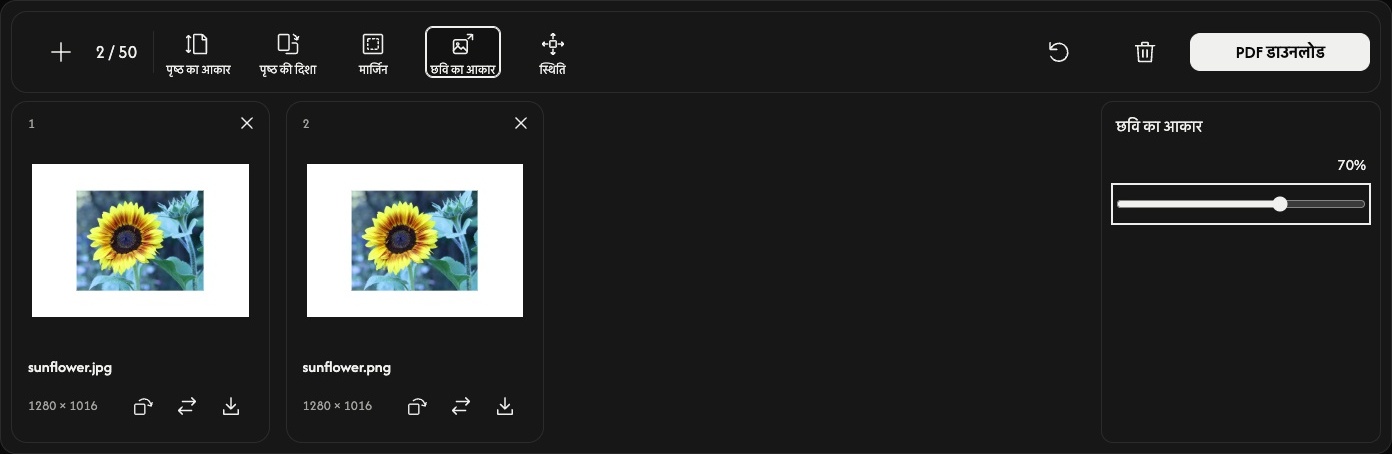
A4 या US Letter में छवि का आकार इमेज को मार्जिन के भीतर समा सकने वाले आकार के 10–100% तक रखता है। इमेज का अनुपात बना रहता है। यह प्रतिशत मूल फ़ाइल के पिक्सेल आयाम नहीं बदलता।
स्थिति से इमेज को बीच में, किनारे पर या कोने में रखें। इमेज का आकार छोटा करने से उसके चारों ओर की जगह और स्थिति स्पष्ट दिखाई देती है।
अपना PDF सेव करें
टूलबार के दाएँ सिरे पर PDF डाउनलोड चुनें।
मौजूदा सेटिंग और घुमाव के साथ सभी पेज दिखाए गए क्रम में एक PDF में बदलकर सेव होते हैं। किसी कार्ड का डाउनलोड आइकन केवल उस पेज को अलग PDF के रूप में सेव करता है।
अगर ब्राउज़र तुरंत सेव करने के बजाय PDF प्रीव्यू खोलता है, तो फ़ाइल सेव करने के लिए उसके डाउनलोड या शेयर विकल्प का उपयोग करें।
इमेज जोड़ें या बदलें
मौजूदा पेज सेटिंग बनाए रखते हुए अंत में इमेज जोड़ने के लिए + या इमेज जोड़ें का उपयोग करें। बदलने वाला आइकन उसी जगह की इमेज बदलता है; उस इमेज का घुमाव शुरुआती दिशा पर लौट जाता है।
किसी पेज को हटाने के लिए उसके कार्ड पर × चुनें। कूड़ेदान का आइकन पुष्टि के बाद सभी इमेज हटाता है और पेज सेटिंग बनाए रखता है। मूल फ़ाइलें आपके डिवाइस पर बनी रहती हैं।
कूड़ेदान के बगल में रीसेट इमेज और उनका क्रम बनाए रखता है, डिफ़ॉल्ट पेज सेटिंग बहाल करता है और सभी घुमाव रीसेट करता है।
अगर कोई समस्या हो
अगर कोई इमेज नहीं खुलती, तो उसे समर्थित इमेज से बदलें। PDF नहीं बनता है तो दिखाए गए संदेश के अनुसार काम करें, ज़रूरत पड़ने पर कम या छोटी इमेज इस्तेमाल करें और फिर PDF डाउनलोड दोबारा चुनें।
इमेज से JPG
अपनी छवियों को JPG में बदलें.
या इमेज यहाँ छोड़ें
PNG, WebP, SVG, AVIF और HEIC/HEIF का समर्थन करता है · प्रति फ़ाइल 50 एमबी तक
इमेज से JPG का उपयोग कैसे करें
अपनी तस्वीरें चुनें
इमेज चुनें चुनें या तस्वीरें पैनल में छोड़ें। PNG, WebP, SVG, AVIF या HEIC/HEIF की अधिकतम 50 फ़ाइलें जोड़ें, हर फ़ाइल अधिकतम 50 MB की हो सकती है। JPG/JPEG, GIF, एनिमेटेड तस्वीरें और PDF फ़ाइलें समर्थित नहीं हैं।
प्रीव्यू खुलने तक प्रतीक्षा करें। कन्वर्ज़न डाउनलोड करते समय शुरू होता है, इसलिए पहले तस्वीरों का क्रम बदल सकते हैं या उन्हें घुमा सकते हैं।
तस्वीरों का क्रम तय करें
कार्ड को खींचकर नई जगह पर रखें। ZIP फ़ाइल में भी यही क्रमांक वाला क्रम इस्तेमाल होता है।
ज़रूरत हो तो घुमाएँ
कार्ड पर घुमावदार तीर तस्वीर को घड़ी की दिशा में 90° घुमाता है। सहेजने से पहले प्रीव्यू देखें। हर तस्वीर के मूल पिक्सेल आयाम बने रहते हैं; 90° या 270° घुमाने पर चौड़ाई और ऊँचाई आपस में बदल जाती हैं।
पारदर्शी हिस्से JPG में सफ़ेद हो जाते हैं। गुणवत्ता या आकार बदलने की कोई सेटिंग नहीं है।
कन्वर्ट करें और सहेजें
टूलबार के दाएँ सिरे पर डाउनलोड या ZIP डाउनलोड चुनें।
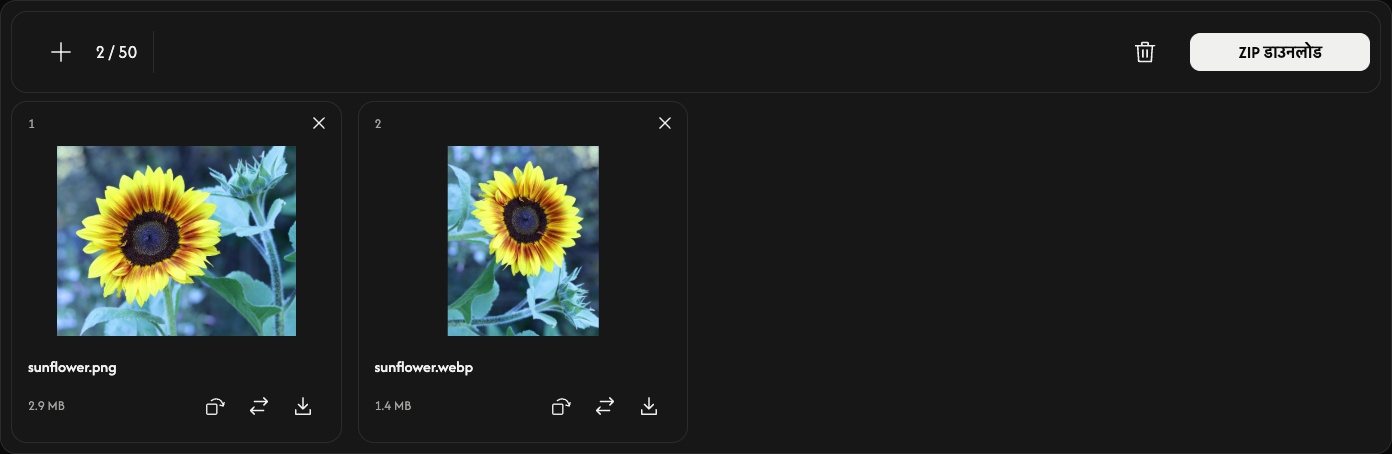
एक तस्वीर JPG के रूप में सहेजी जाती है; कई तस्वीरें एक ZIP में सहेजी जाती हैं। किसी कार्ड का डाउनलोड तीर केवल उसी तस्वीर को कन्वर्ट करके सहेजता है। कन्वर्ज़न और ब्राउज़र का डाउनलोड पूरा होने तक प्रतीक्षा करें।
कन्वर्ज़न के बाद हर कार्ड पर मूल फ़ाइल और JPG के आकार दिखते हैं। JPG का आकार मूल तस्वीर से बड़ा भी हो सकता है।
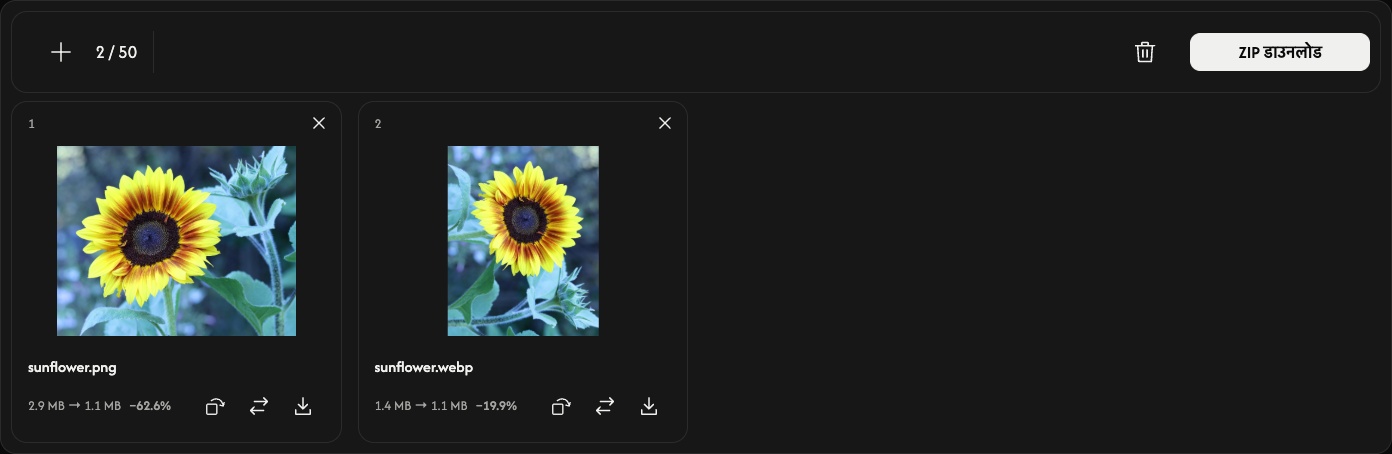
तस्वीरें जोड़ें, बदलें या हटाएँ
और तस्वीरें जोड़ने के लिए + या इमेज जोड़ें चुनें। बदलने का आइकन उसी जगह की तस्वीर बदलता है और उसका घुमाव रीसेट कर देता है।
तस्वीर हटाने के लिए उसके कार्ड पर × चुनें। कूड़ेदान का आइकन पुष्टि के बाद सभी तस्वीरें हटा देता है; फिर नई तस्वीरें जोड़ सकते हैं। मूल फ़ाइलें आपके डिवाइस पर बनी रहती हैं।
अगर कोई समस्या हो
असमर्थित या पढ़ी न जा सकने वाली फ़ाइलें कोई स्लॉट नहीं लेतीं। जोड़ने या बदलने के लिए चुनी गई फ़ाइल अस्वीकार होने पर मौजूदा तस्वीरें और परिणाम बने रहते हैं। दिखाए गए संदेश के अनुसार समर्थित तस्वीर चुनें या कम अथवा छोटी तस्वीरें इस्तेमाल करें, फिर डाउनलोड दोबारा आज़माएँ।
इमेज से PNG
अपनी छवियों को PNG में बदलें।
या इमेज यहाँ छोड़ें
JPEG, WebP, AVIF, HEIC और HEIF को सपोर्ट करता है · प्रति फ़ाइल 50 एमबी तक
इमेज से PNG का उपयोग कैसे करें
अपनी तस्वीरें चुनें
इमेज चुनें चुनें या तस्वीरें पैनल में छोड़ें। अधिकतम 50 स्थिर JPEG, WebP, AVIF या HEIC/HEIF फ़ाइलें जोड़ें, प्रत्येक का आकार 50 MB तक हो सकता है। PNG, APNG, GIF, SVG, एनिमेटेड तस्वीरें और PDF फ़ाइलें समर्थित नहीं हैं।
प्रीव्यू खुलने तक प्रतीक्षा करें। कन्वर्ज़न डाउनलोड करते समय शुरू होता है, इसलिए पहले तस्वीरों का क्रम बदल सकते हैं या उन्हें घुमा सकते हैं।
तस्वीरों का क्रम तय करें
कार्ड को खींचकर नई जगह पर रखें। ZIP फ़ाइल में भी यही क्रमांक वाला क्रम इस्तेमाल होता है।
ज़रूरत हो तो घुमाएँ
कार्ड पर घुमावदार तीर तस्वीर को घड़ी की दिशा में 90° घुमाता है। सहेजने से पहले प्रीव्यू देखें। हर तस्वीर के मूल पिक्सेल आयाम बने रहते हैं; 90° या 270° घुमाने पर चौड़ाई और ऊँचाई आपस में बदल जाती हैं।
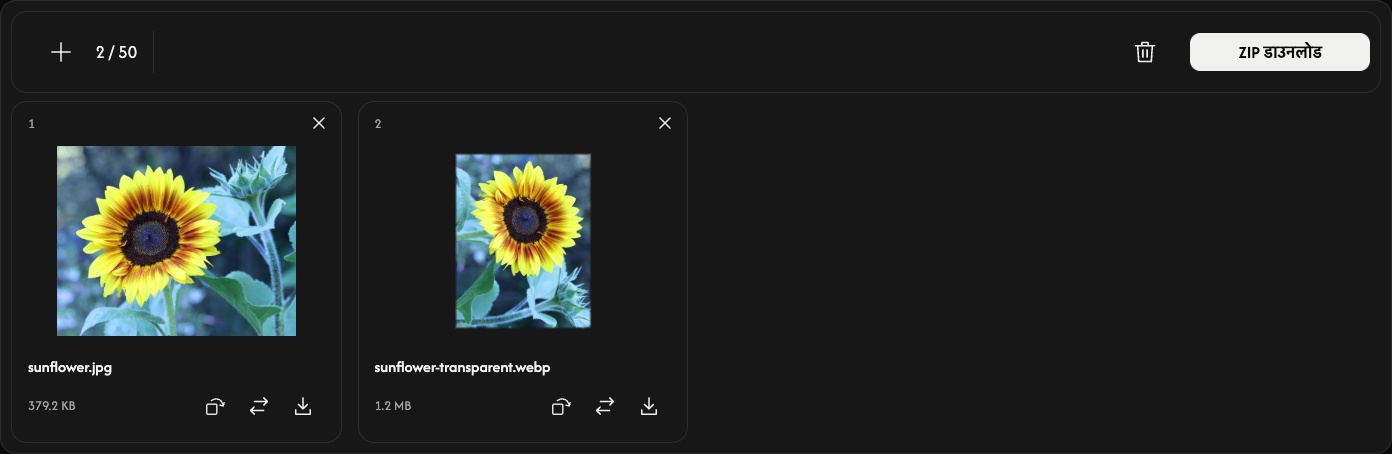
PNG पारदर्शी हिस्सों को बनाए रखता है। आउटपुट बिना गुणवत्ता हानि के कंप्रेस होता है, लेकिन मूल तस्वीर से गायब बारीकियाँ वापस नहीं लाता। गुणवत्ता या आकार बदलने की कोई सेटिंग नहीं है।
कन्वर्ट करें और सहेजें
टूलबार के दाएँ सिरे पर डाउनलोड या ZIP डाउनलोड चुनें।
एक तस्वीर PNG के रूप में सहेजी जाती है; कई तस्वीरें एक ZIP में सहेजी जाती हैं। किसी कार्ड का डाउनलोड तीर केवल उसी तस्वीर को कन्वर्ट करके सहेजता है। कन्वर्ज़न और ब्राउज़र का डाउनलोड पूरा होने तक प्रतीक्षा करें।
कन्वर्ज़न के बाद हर कार्ड पर मूल फ़ाइल और PNG के आकार दिखते हैं। PNG का आकार मूल तस्वीर से बड़ा भी हो सकता है।
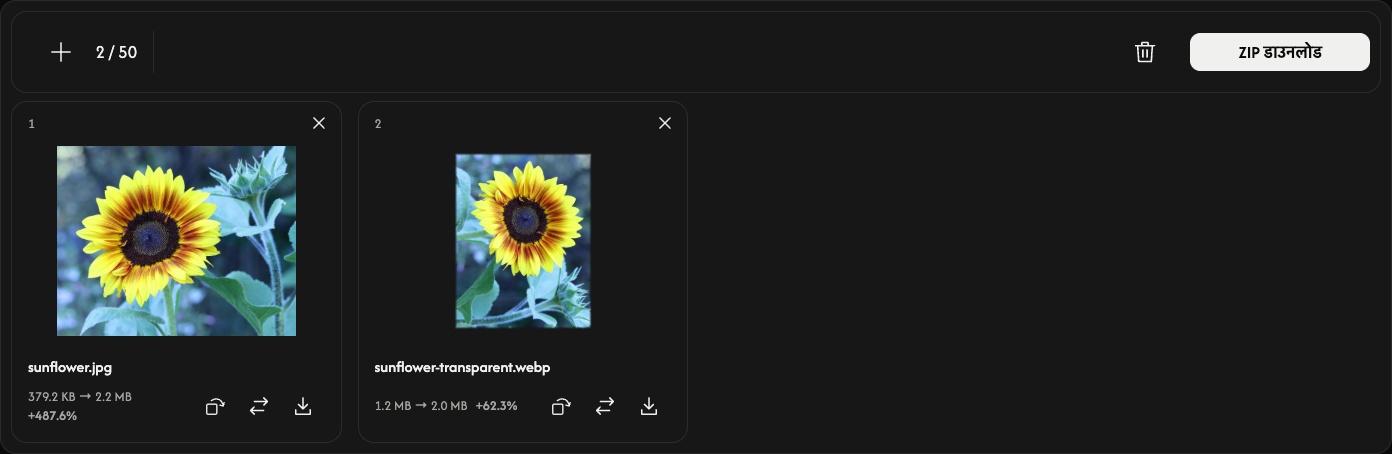
तस्वीरें जोड़ें, बदलें या हटाएँ
और तस्वीरें जोड़ने के लिए + या इमेज जोड़ें चुनें। बदलने का आइकन उसी जगह की तस्वीर बदलता है और उसका घुमाव रीसेट कर देता है।
तस्वीर हटाने के लिए उसके कार्ड पर × चुनें। कूड़ेदान का आइकन पुष्टि के बाद सभी तस्वीरें हटा देता है; फिर नई तस्वीरें जोड़ सकते हैं। मूल फ़ाइलें आपके डिवाइस पर बनी रहती हैं।
अगर कोई समस्या हो
असमर्थित या पढ़ी न जा सकने वाली फ़ाइलें कोई स्लॉट नहीं लेतीं। जोड़ने या बदलने के लिए चुनी गई फ़ाइल अस्वीकार होने पर मौजूदा तस्वीरें और परिणाम बने रहते हैं। दिखाए गए संदेश के अनुसार समर्थित तस्वीर चुनें या कम अथवा छोटी तस्वीरें इस्तेमाल करें, फिर डाउनलोड दोबारा आज़माएँ।
इमेज से WebP
अपनी छवियों को WebP में बदलें।
या इमेज यहाँ छोड़ें
JPEG, PNG, SVG, AVIF और HEIC/HEIF को सपोर्ट करता है · प्रति फ़ाइल 50 एमबी तक
इमेज से WebP का उपयोग कैसे करें
अपनी तस्वीरें चुनें
इमेज चुनें चुनें या तस्वीरें पैनल में छोड़ें। अधिकतम 50 स्थिर JPEG, PNG, SVG, AVIF या HEIC/HEIF फ़ाइलें जोड़ें, प्रत्येक का आकार 50 MB तक हो सकता है। WebP, APNG, GIF, एनिमेटेड तस्वीरें और PDF फ़ाइलें समर्थित नहीं हैं।
प्रीव्यू खुलने तक प्रतीक्षा करें। कन्वर्ज़न डाउनलोड करते समय शुरू होता है, इसलिए पहले तस्वीरों का क्रम बदल सकते हैं या उन्हें घुमा सकते हैं।
तस्वीरों का क्रम तय करें
कार्ड को खींचकर नई जगह पर रखें। ZIP फ़ाइल में भी यही क्रमांक वाला क्रम इस्तेमाल होता है।
ज़रूरत हो तो घुमाएँ
कार्ड पर घुमावदार तीर तस्वीर को घड़ी की दिशा में 90° घुमाता है। सहेजने से पहले प्रीव्यू देखें। रास्टर तस्वीरों के पिक्सेल आयाम बने रहते हैं; SVG को पिक्सेल में बदला जाता है। 90° या 270° घुमाने पर चौड़ाई और ऊँचाई आपस में बदल जाती हैं।
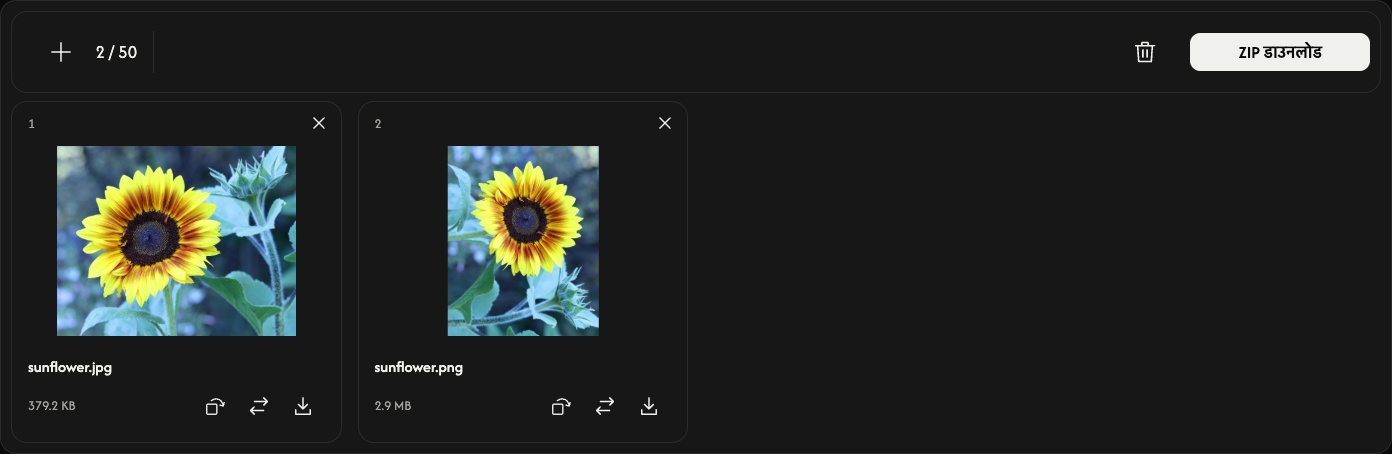
WebP पारदर्शी हिस्सों को बनाए रखता है। आउटपुट बिना गुणवत्ता हानि के कंप्रेस होता है, लेकिन मूल तस्वीर से गायब बारीकियाँ वापस नहीं लाता। गुणवत्ता या आकार बदलने की कोई सेटिंग नहीं है।
कन्वर्ट करें और सहेजें
टूलबार के दाएँ सिरे पर डाउनलोड या ZIP डाउनलोड चुनें।
एक तस्वीर WebP के रूप में सहेजी जाती है; कई तस्वीरें एक ZIP में सहेजी जाती हैं। किसी कार्ड का डाउनलोड तीर केवल उसी तस्वीर को कन्वर्ट करके सहेजता है। कन्वर्ज़न और ब्राउज़र का डाउनलोड पूरा होने तक प्रतीक्षा करें।
कन्वर्ज़न के बाद हर कार्ड पर मूल फ़ाइल और WebP के आकार दिखते हैं। WebP का आकार मूल तस्वीर से बड़ा भी हो सकता है।
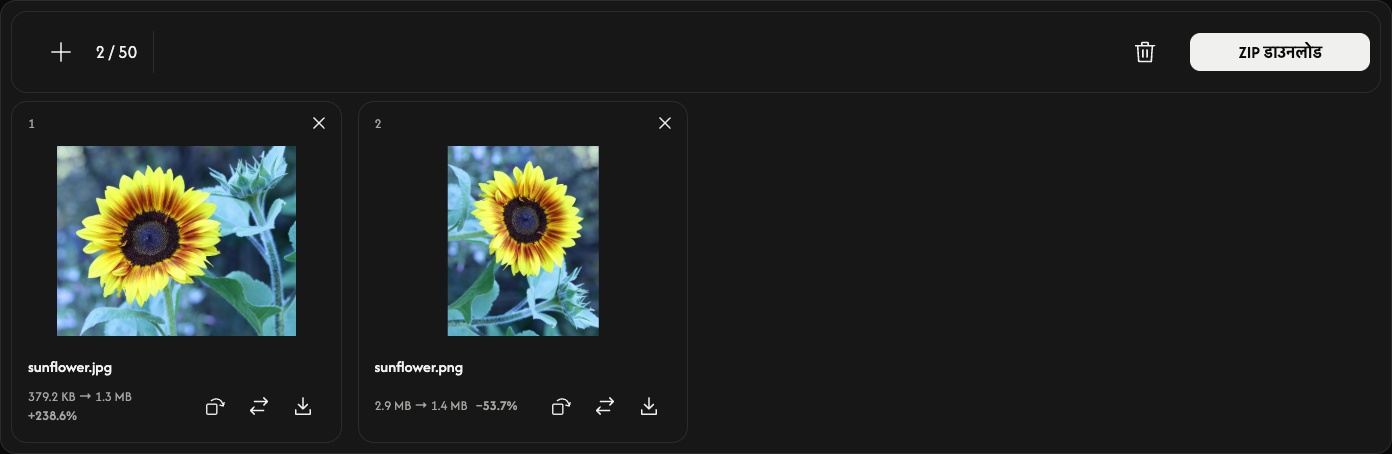
तस्वीरें जोड़ें, बदलें या हटाएँ
और तस्वीरें जोड़ने के लिए + या इमेज जोड़ें चुनें। बदलने का आइकन उसी जगह की तस्वीर बदलता है और उसका घुमाव रीसेट कर देता है।
तस्वीर हटाने के लिए उसके कार्ड पर × चुनें। कूड़ेदान का आइकन पुष्टि के बाद सभी तस्वीरें हटा देता है; फिर नई तस्वीरें जोड़ सकते हैं। मूल फ़ाइलें आपके डिवाइस पर बनी रहती हैं।
अगर कोई समस्या हो
असमर्थित या पढ़ी न जा सकने वाली फ़ाइलें कोई स्लॉट नहीं लेतीं। जोड़ने या बदलने के लिए चुनी गई फ़ाइल अस्वीकार होने पर मौजूदा तस्वीरें और परिणाम बने रहते हैं। दिखाए गए संदेश के अनुसार समर्थित तस्वीर चुनें या कम अथवा छोटी तस्वीरें इस्तेमाल करें, फिर डाउनलोड दोबारा आज़माएँ।
इमेज से AVIF
अपनी छवियों को AVIF में बदलें।
या इमेज यहाँ छोड़ें
JPEG, PNG, WebP, SVG और HEIC/HEIF को सपोर्ट करता है · प्रति फ़ाइल 50 एमबी तक
इमेज से AVIF का उपयोग कैसे करें
अपनी तस्वीरें चुनें
इमेज चुनें चुनें या तस्वीरें पैनल में छोड़ें। अधिकतम 50 स्थिर JPEG, PNG, WebP, SVG या HEIC/HEIF फ़ाइलें जोड़ें, प्रत्येक का आकार 50 MB तक हो सकता है। AVIF, APNG, GIF, एनिमेटेड तस्वीरें और PDF फ़ाइलें समर्थित नहीं हैं।
प्रीव्यू खुलने तक प्रतीक्षा करें। कन्वर्ज़न डाउनलोड करते समय शुरू होता है, इसलिए पहले तस्वीरों का क्रम बदल सकते हैं या उन्हें घुमा सकते हैं।
तस्वीरों का क्रम तय करें
कार्ड को खींचकर नई जगह पर रखें। ZIP फ़ाइल में भी यही क्रमांक वाला क्रम इस्तेमाल होता है।
ज़रूरत हो तो घुमाएँ
कार्ड पर घुमावदार तीर तस्वीर को घड़ी की दिशा में 90° घुमाता है। सहेजने से पहले प्रीव्यू देखें। रास्टर तस्वीरों के पिक्सेल आयाम बने रहते हैं; SVG को पिक्सेल में बदला जाता है। 90° या 270° घुमाने पर चौड़ाई और ऊँचाई आपस में बदल जाती हैं।
AVIF पारदर्शी हिस्सों को बनाए रखता है। आउटपुट बिना गुणवत्ता हानि के कंप्रेस होता है, लेकिन मूल तस्वीर से गायब बारीकियाँ वापस नहीं लाता। गुणवत्ता या आकार बदलने की कोई सेटिंग नहीं है।
कन्वर्ट करें और सहेजें
टूलबार के दाएँ सिरे पर डाउनलोड या ZIP डाउनलोड चुनें।
एक तस्वीर AVIF के रूप में सहेजी जाती है; कई तस्वीरें एक ZIP में सहेजी जाती हैं। किसी कार्ड का डाउनलोड तीर केवल उसी तस्वीर को कन्वर्ट करके सहेजता है। कन्वर्ज़न और ब्राउज़र का डाउनलोड पूरा होने तक प्रतीक्षा करें।
कन्वर्ज़न के बाद हर कार्ड पर मूल फ़ाइल और AVIF के आकार दिखते हैं। AVIF का आकार मूल तस्वीर से बड़ा भी हो सकता है।
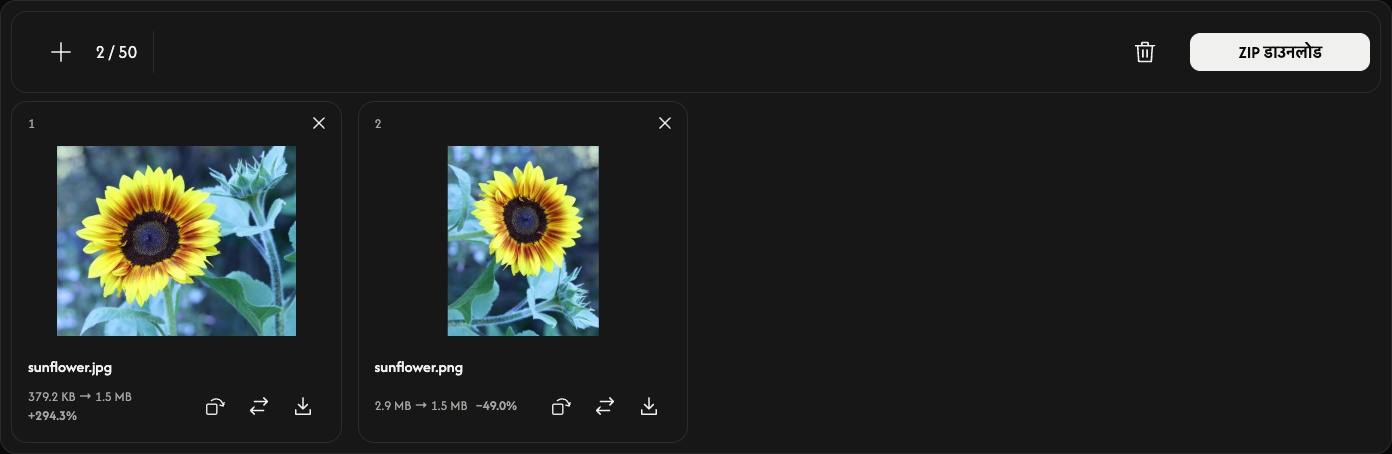
तस्वीरें जोड़ें, बदलें या हटाएँ
और तस्वीरें जोड़ने के लिए + या इमेज जोड़ें चुनें। बदलने का आइकन उसी जगह की तस्वीर बदलता है और उसका घुमाव रीसेट कर देता है।
तस्वीर हटाने के लिए उसके कार्ड पर × चुनें। कूड़ेदान का आइकन पुष्टि के बाद सभी तस्वीरें हटा देता है; फिर नई तस्वीरें जोड़ सकते हैं। मूल फ़ाइलें आपके डिवाइस पर बनी रहती हैं।
अगर कोई समस्या हो
असमर्थित या पढ़ी न जा सकने वाली फ़ाइलें कोई स्लॉट नहीं लेतीं। जोड़ने या बदलने के लिए चुनी गई फ़ाइल अस्वीकार होने पर मौजूदा तस्वीरें और परिणाम बने रहते हैं। दिखाए गए संदेश के अनुसार समर्थित तस्वीर चुनें या कम अथवा छोटी तस्वीरें इस्तेमाल करें, फिर डाउनलोड दोबारा आज़माएँ।
AI से बड़ा करें
आपके अगले विचार के लिए और पिक्सेल।
या एक इमेज यहाँ छोड़ें
JPEG, PNG और WebP को सपोर्ट करता है · प्रति फ़ाइल 50 एमबी तक
AI Upscaler का उपयोग कैसे करें
एक इमेज चुनें
एक इमेज चुनें चुनें या पैनल में एक स्थिर JPEG, PNG या WebP इमेज खींचकर छोड़ें। फ़ाइल का आकार अधिकतम 50 MB हो सकता है। ऐनिमेटेड इमेज और अन्य फ़ॉर्मैट समर्थित नहीं हैं।
AI प्रोसेसिंग अपने-आप शुरू होती है और चौड़ाई व ऊँचाई, दोनों को दोगुना करती है। तुलना करने या डाउनलोड करने से पहले परिणाम आने की प्रतीक्षा करें। आपकी इमेज आपके ब्राउज़र में ही प्रोसेस होती है।
परिणाम की तुलना करें
बाईं ओर के पहले और दाईं ओर के बाद में की तुलना करने के लिए विभाजक को खींचें। तुलना करें से तुलना दृश्य और केवल परिणाम के बीच स्विच होता है। आप विभाजक पर कीबोर्ड फ़ोकस रखकर तीर वाली कुंजियों का भी उपयोग कर सकते हैं।
प्रीव्यू बदलने से सेव की जाने वाली इमेज नहीं बदलती और AI दोबारा नहीं चलता।
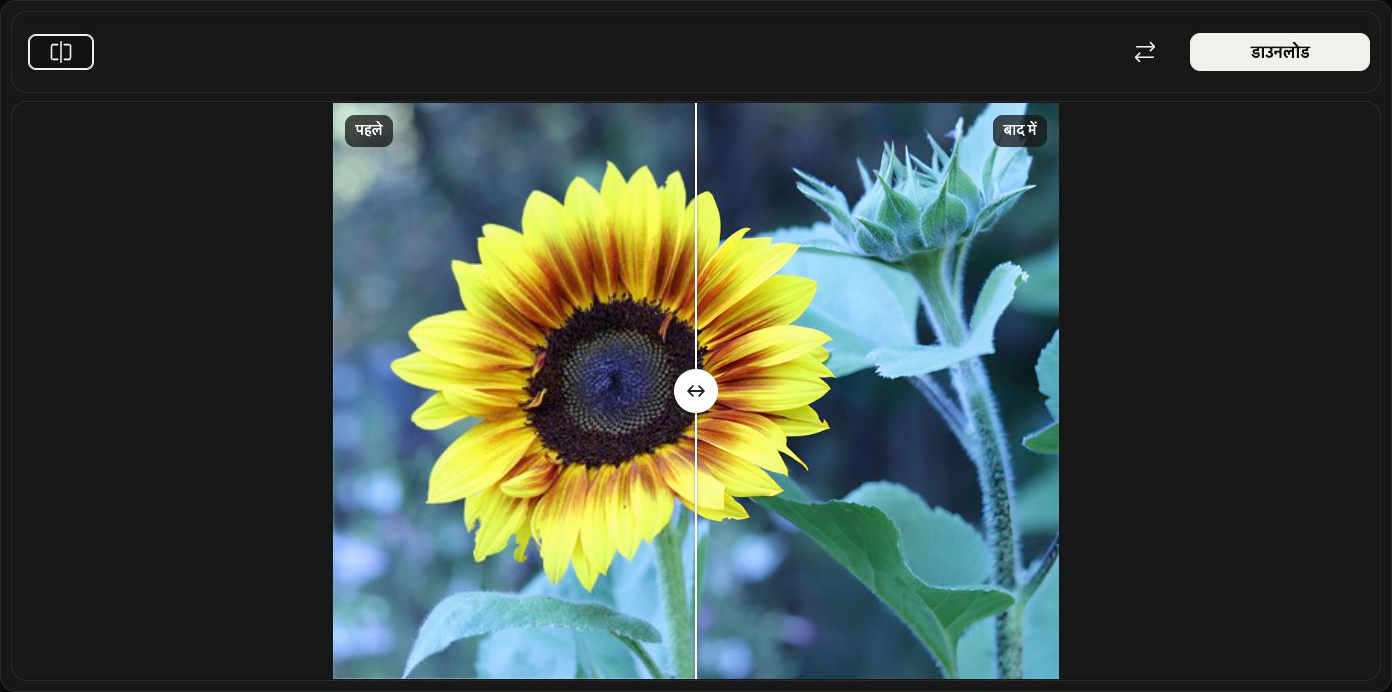
बड़ी की गई इमेज सेव करें
टूलबार के दाईं ओर डाउनलोड चुनें और ब्राउज़र में डाउनलोड पूरा होने की प्रतीक्षा करें।
इमेज मूल चौड़ाई और ऊँचाई से दोगुने आकार में उसी फ़ॉर्मैट में सेव होती है: JPEG, PNG या WebP। PNG और WebP पारदर्शिता बनाए रखते हैं। आपकी मूल फ़ाइल नहीं बदलती।
दूसरी इमेज चुनें
दूसरी इमेज चुनने के लिए बदलें का उपयोग करें। वह अपने-आप बड़ी की जाती है। मौजूदा परिणाम रखना चाहते हैं तो पहले उसे सेव कर लें।
रद्द करें प्रोसेसिंग रोकता है। पहली इमेज के लिए यह आपको चयन पैनल पर वापस ले जाता है। बदली गई इमेज की प्रोसेसिंग के दौरान नई मूल इमेज बनी रहती है, लेकिन डाउनलोड करने के लिए कोई परिणाम नहीं होता; दोबारा शुरू करने के लिए फिर से इमेज चुनें।
अगर कोई समस्या हो
दिखाए गए संदेश का पालन करें और समर्थित या छोटी इमेज चुनें। फ़ाइल चुनने वाला संवाद रद्द करने या बदलने के लिए अमान्य फ़ाइल चुनने पर मौजूदा इमेज और परिणाम बने रहते हैं। एक बार में केवल एक इमेज खींचकर छोड़ें।
क्रॉप करें
ज़रूरी हिस्सा ही रखें।
या एक इमेज यहाँ छोड़ें
JPEG, PNG, WebP, AVIF और HEIC/HEIF को सपोर्ट करता है · प्रति फ़ाइल 50 एमबी तक
क्रॉप करने का तरीका
एक तस्वीर चुनें
एक इमेज चुनें चुनें या पैनल में एक स्थिर JPEG, PNG, WebP, AVIF या HEIC/HEIF तस्वीर छोड़ें। हर फ़ाइल की सीमा 50 MB है। आपकी तस्वीर आपके ब्राउज़र में ही रहती है।
आकार और अनुपात चुनें
आकार खोलें। चौड़ाई और ऊँचाई अलग-अलग तय करने के लिए आयत और स्वतंत्र चुनें या 4:3 जैसा निश्चित अनुपात चुनें। घेरा गोल हिस्सा रखता है।
अनियमित आकार के लिए लैस्सो चुनें और जिस हिस्से को रखना है उसके चारों ओर खींचें। छोड़ने पर रेखा बंद हो जाती है। दोबारा खींचने से पिछली रूपरेखा बदल जाती है।
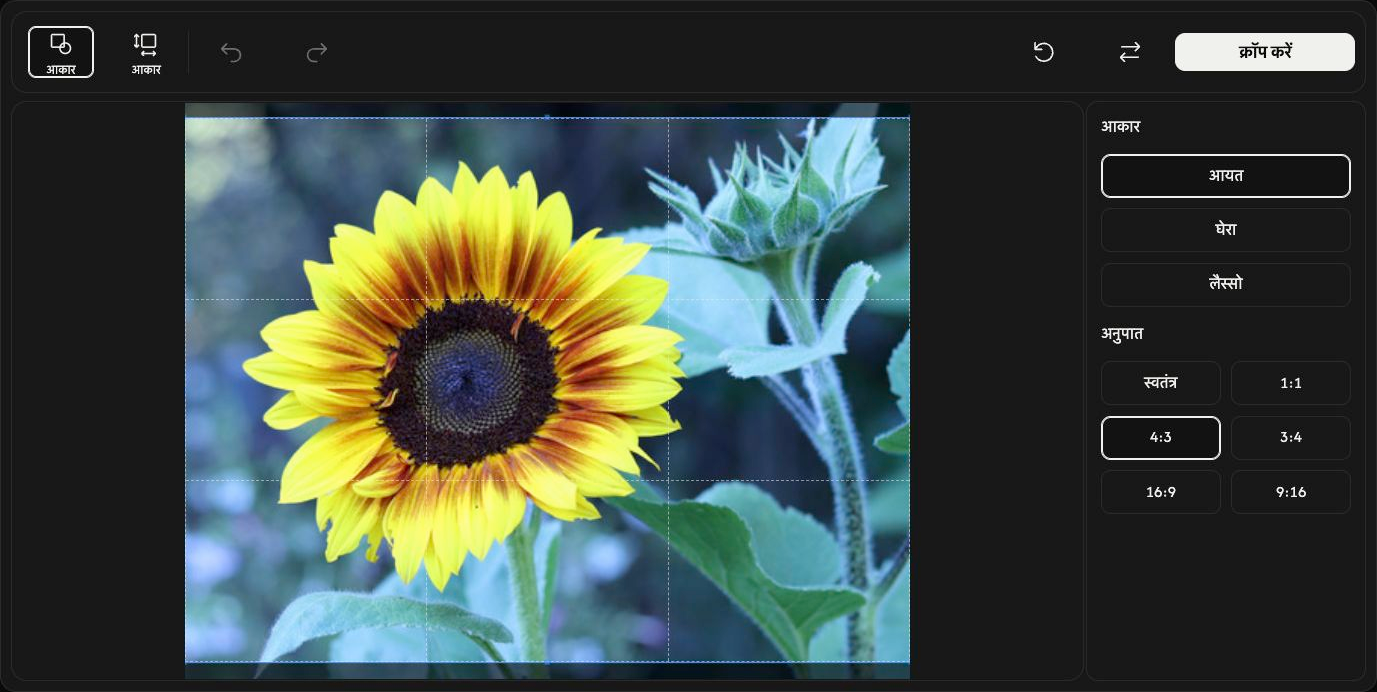
रखने वाले हिस्से को ठीक करें
आयत या वृत्त को हिलाने के लिए उसके अंदर से खींचें। आकार बदलने के लिए किनारों या कोनों के हैंडल खींचें। तस्वीर अपनी जगह पर रहती है।
सटीक मान देने के लिए आकार खोलें। X और Y शुरुआत की स्थिति तय करते हैं; चौड़ाई और ऊँचाई क्रॉप का आकार पिक्सेल में तय करते हैं। निश्चित अनुपात में चौड़ाई और ऊँचाई जुड़ी रहती हैं। हैंडल से फिर आकार बदलने के लिए आकार बंद करें। लैस्सो के लिए आकार के ये नियंत्रण उपलब्ध नहीं हैं।
क्रॉप का नतीजा देखें
नतीजा देखने के लिए क्रॉप करें चुनें। वही बटन डाउनलोड में बदल जाता है। पूर्ववत करें संपादन पर लौटाता है; फिर करें लागू किया गया क्रॉप वापस लाता है। रीसेट तस्वीर रखता है और शुरुआती चयन व सेटिंग वापस करता है।
अपनी तस्वीर सहेजें
टूलबार के दाईं ओर डाउनलोड चुनें और ब्राउज़र में डाउनलोड पूरा होने का इंतज़ार करें। सहेजने के बाद दूसरी तस्वीर चुनने के लिए बदलें इस्तेमाल करें।
आउटपुट फ़ॉर्मैट अपने आप चुना जाता है। वृत्त या लासो चुनने पर JPEG, PNG बन जाता है ताकि आकार के बाहर का हिस्सा पारदर्शी रहे। HEIC/HEIF, JPEG बनता है; पारदर्शिता होने पर PNG बनता है। PNG, WebP और AVIF अपने फ़ॉर्मैट में रहते हैं। मूल फ़ाइल नहीं बदलती।
अगर कोई समस्या हो
दिखाए गए संदेश में बताए कारण और समाधान के अनुसार काम करें। एक बार में केवल एक समर्थित स्थिर तस्वीर चुनें। फ़ाइल चयन रद्द करने या बदलने के लिए अमान्य तस्वीर चुनने पर मौजूदा तस्वीर बनी रहती है। पेज छोड़ने से पहले नतीजा सहेज लें।