


Obrazy
Usuwanie tła
Usuń tło. Wyeksponuj główny obiekt.
Kompresja obrazów
Mniejszy plik. Zachowane szczegóły.
Zmiana rozmiaru
Dobierz odpowiednie wymiary.
Obrazy do PDF
Połącz obrazy w jeden dokument.
Obrazy do JPG
Konwertuj obrazy do JPG.
Obrazy do PNG
Konwertuj obrazy do PNG.
Obrazy do WebP
Konwertuj obrazy do WebP.
Obrazy do AVIF
Konwertuj obrazy do AVIF.
Powiększanie AI
Więcej pikseli dla Twojego pomysłu.
Kadrowanie
Zachowaj to, co najważniejsze.
Tworzenie kolaży
Ułóż zdjęcia w kolaż.
Tworzenie GIF-ów
Ożyw sekwencję obrazów.
Tekst i znak wodny
Dodaj tekst lub znak wodny.
Obracanie i odbicie
Obróć obraz lub utwórz lustrzane odbicie.
Tworzenie memów
Dodaj obrazowi zabawną puentę.
Usuwanie tła
Usuń tło. Wyeksponuj główny obiekt.
Szczegóły błędu
Usuwanie tła...
Przygotowanie lokalnego przetwarzania…
Wynik
Tło usunięte
Jak korzystać z Usuwanie tła
Wybierz obraz
Wybierz Wybierz obraz na środku lub przeciągnij obraz do panelu. Usuwanie tła rozpocznie się automatycznie.
Możesz otworzyć jeden plik JPEG, PNG lub WebP o rozmiarze do 50 MB.
Aby zatrzymać otwieranie lub przetwarzanie, wybierz Anuluj pod paskiem postępu. Wrócisz do panelu wyboru obrazu.
Sprawdź wynik
Sprawdź obiekt i jego krawędzie. Jeśli wynik jest dobry, pomiń opcjonalne poprawki i przejdź do zapisu.
W obszarze paska narzędzi wybierz Porównywanie, tuż za Przytnij. Przesuwaj linię, porównując Przed po lewej z Po po prawej. Wybierz ponownie Porównywanie, aby zamknąć. Możesz też nacisnąć Escape.
Szachownica oznacza przezroczystość. Wzór, linia podziału i etykiety nie są zapisywane w obrazie.
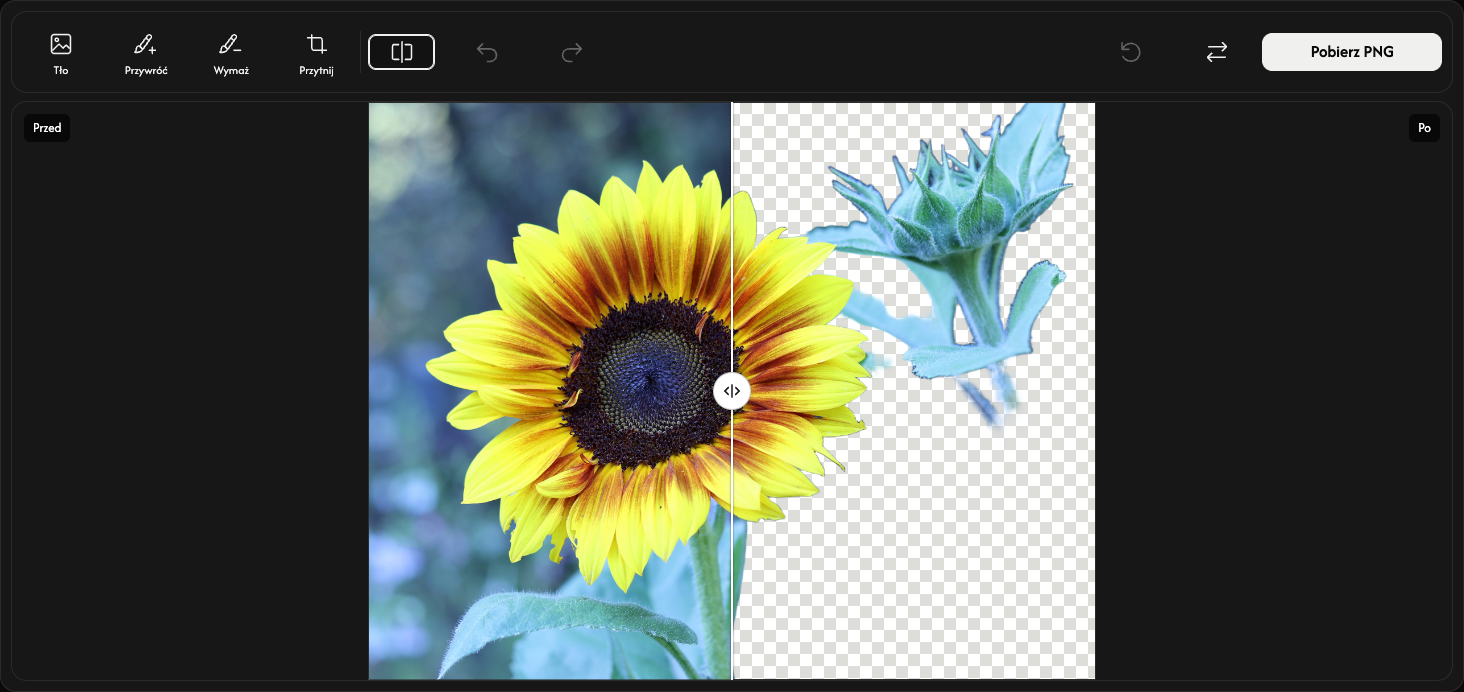
Wybierz tło — opcjonalnie
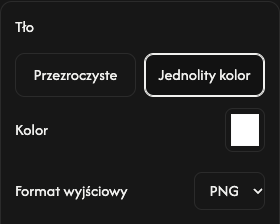
Otwórz Tło po lewej w obszarze paska narzędzi. Opcje pojawią się po prawej stronie obrazu. Zachowaj Przezroczyste bez tła lub wybierz Jednolity kolor, aby je wypełnić.
Dla jednolitego tła otwórz próbkę Kolor. Wybierz kolor lub wpisz wartości RGB, HSV albo HEX. Podgląd zmienia się od razu.
Dla jednolitego tła wybierz PNG lub JPEG w Format wyjściowy. Przezroczyste tło zawsze używa PNG. Wybierz ponownie Tło, aby zamknąć opcje.
Popraw krawędzie — opcjonalnie
Aby odzyskać brakujący fragment, wybierz Przywróć obok Tło i przeciągnij po tym obszarze. Może wrócić również oryginalne tło, więc maluj tylko tam, gdzie trzeba.
Wybierz Wymaż obok Przywróć i zamaluj niechciane części. Ponowny wybór aktywnego narzędzia kończy malowanie i zamyka opcje.
W opcjach po prawej stronie obrazu ustaw Rozmiar pędzla. Zwiększ Miękkość pędzla, aby zmiękczyć krawędź, lub zmniejsz, aby ją wyostrzyć. Ustawienia dotyczą przywracania i wymazywania.
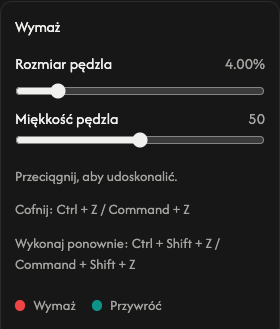
Na prawo od porównania Cofnij cofa ostatnie pociągnięcie pędzla, a Ponów je przywraca. Pozostałe opcje się nie zmieniają.
Resetuj, po prawej na pasku, tuż przed zastępowaniem, zachowuje obraz, lecz usuwa poprawki pędzlem i ich historię. Przywraca wynik automatyczny i opcje domyślne.
Przytnij przezroczyste marginesy — opcjonalnie
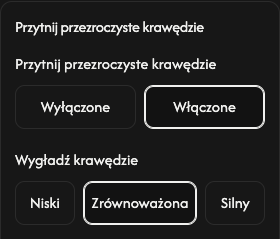
Otwórz Przytnij obok wymazywania i wybierz Włączone, aby usunąć zewnętrzne przezroczyste marginesy. Podgląd i plik dopasują się do obiektu. Wyłączone zachowuje oryginalny rozmiar płótna.
W Wygładź krawędzie opcja Niski daje wyraźniejszą krawędź, Zrównoważona jest domyślna, a Silny zmiękcza krawędź. Działa też przy wyłączonym przycinaniu.
Zapisz obraz
Wybierz Pobierz PNG lub Pobierz JPEG na prawym końcu paska narzędzi. Obraz zostanie zapisany z aktualnymi poprawkami w wybranym formacie.
Poczekaj, gdy widać Przygotowywanie.... Pobieranie rozpocznie się automatycznie po przygotowaniu pliku.
Aby użyć innego obrazu, wybierz Zastąp po lewej stronie pobierania. Najpierw zapisz obecny wynik, jeśli chcesz go zachować — zostanie zastąpiony.
Jeśli coś pójdzie nie tak
Jeśli obraz nie otwiera się lub nie daje się przetworzyć, wybierz go ponownie. Przy błędzie pobierania użyj Spróbuj ponownie; wynik i poprawki pozostają dostępne. Zamknij zamyka błąd, a Szczegóły błędu pokazuje szczegóły.
Wybierz obraz
Wybierz Wybierz obraz na środku lub przeciągnij obraz do panelu. Usuwanie tła rozpocznie się automatycznie.
Możesz otworzyć jeden plik JPEG, PNG lub WebP o rozmiarze do 50 MB.
Aby zatrzymać otwieranie lub przetwarzanie, wybierz Anuluj pod paskiem postępu. Wrócisz do panelu wyboru obrazu.
Sprawdź wynik
Sprawdź obiekt i jego krawędzie. Jeśli wynik jest dobry, pomiń opcjonalne poprawki i przejdź do zapisu.
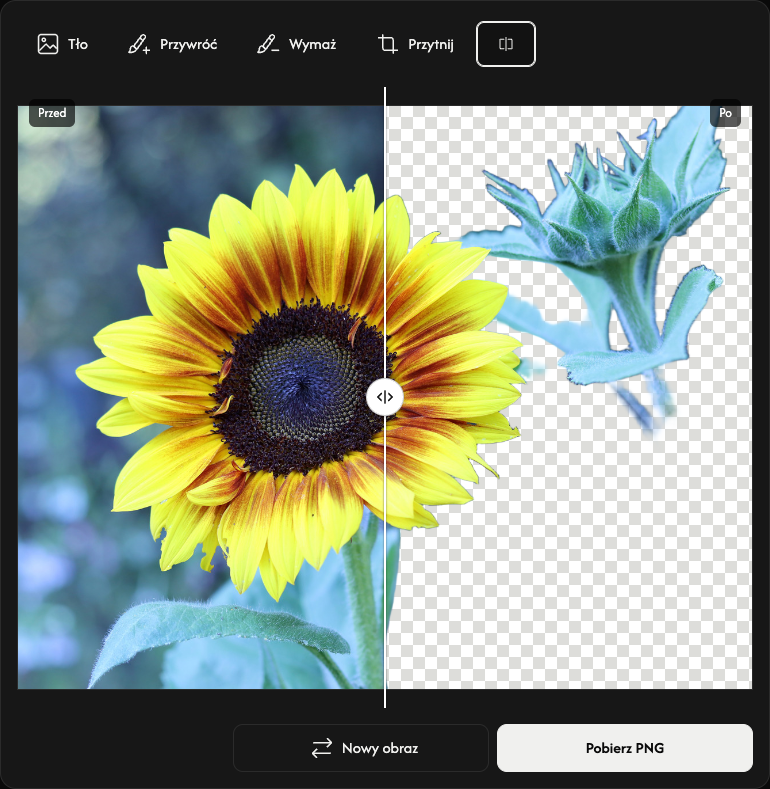
W obszarze rzędu narzędzi wybierz Porównywanie, tuż za Przytnij. Przesuwaj linię, porównując Przed po lewej z Po po prawej. Wybierz ponownie Porównywanie, aby zamknąć.
Szachownica oznacza przezroczystość. Wzór, linia podziału i etykiety nie są zapisywane w obrazie.
Wybierz tło — opcjonalnie
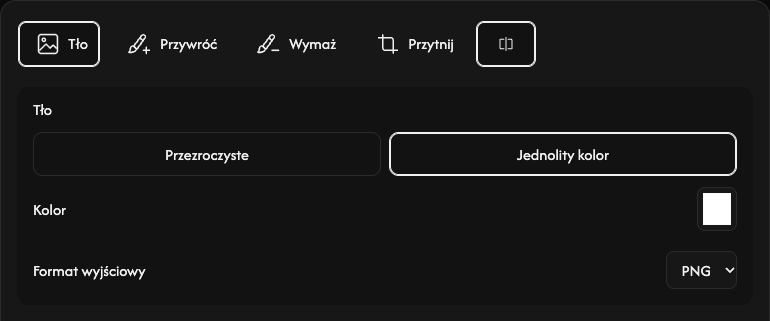
Otwórz Tło po lewej w obszarze rzędu narzędzi. Opcje pojawią się nad obrazem. Zachowaj Przezroczyste bez tła lub wybierz Jednolity kolor, aby je wypełnić.
Dla jednolitego tła otwórz próbkę Kolor. Wybierz kolor lub wpisz wartości RGB, HSV albo HEX. Podgląd zmienia się od razu.
Dla jednolitego tła wybierz PNG lub JPEG w Format wyjściowy. Przezroczyste tło zawsze używa PNG. Wybierz ponownie Tło, aby zamknąć opcje.
Popraw krawędzie — opcjonalnie
Aby odzyskać brakujący fragment, wybierz Przywróć obok Tło i maluj palcem lub rysikiem. Może wrócić również oryginalne tło, więc maluj tylko tam, gdzie trzeba.
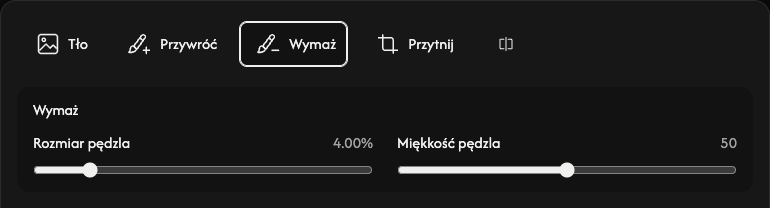
Wybierz Wymaż obok Przywróć i zamaluj niechciane części. Ponowny wybór aktywnego narzędzia kończy malowanie i zamyka opcje.
W opcjach nad obrazem ustaw Rozmiar pędzla. Zwiększ Miękkość pędzla, aby zmiękczyć krawędź, lub zmniejsz, aby ją wyostrzyć. Ustawienia dotyczą przywracania i wymazywania.
W prawym górnym rogu Cofnij cofa ostatnie pociągnięcie pędzla, a Ponów je przywraca. Pozostałe opcje się nie zmieniają.
Resetuj, W prawym górnym rogu (Cofnij → Ponów), zachowuje obraz, lecz usuwa poprawki pędzlem i ich historię. Przywraca wynik automatyczny i opcje domyślne.
Przytnij przezroczyste marginesy — opcjonalnie
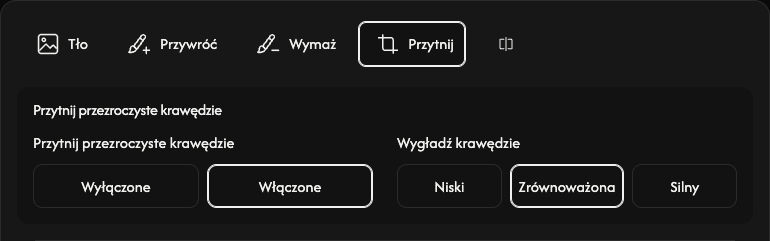
Otwórz Przytnij obok wymazywania i wybierz Włączone, aby usunąć zewnętrzne przezroczyste marginesy. Podgląd i plik dopasują się do obiektu. Wyłączone zachowuje oryginalny rozmiar płótna.
W Wygładź krawędzie opcja Niski daje wyraźniejszą krawędź, Zrównoważona jest domyślna, a Silny zmiękcza krawędź. Działa też przy wyłączonym przycinaniu.
Zapisz obraz
Wybierz Pobierz PNG lub Pobierz JPEG pod obrazem po prawej. Obraz zostanie zapisany z aktualnymi poprawkami w wybranym formacie.
Poczekaj, gdy widać Przygotowywanie.... Pobieranie rozpocznie się automatycznie po przygotowaniu pliku.
Aby użyć innego obrazu, wybierz Nowy obraz po lewej stronie pobierania. Najpierw zapisz obecny wynik, jeśli chcesz go zachować — zostanie zastąpiony.
Jeśli coś pójdzie nie tak
Jeśli obraz nie otwiera się lub nie daje się przetworzyć, wybierz go ponownie. Przy błędzie pobierania użyj Spróbuj ponownie; wynik i poprawki pozostają dostępne. Zamknij zamyka błąd, a Szczegóły błędu pokazuje szczegóły.
Wybierz obraz
Dotknij Wybierz obraz na środku i wybierz jeden obraz. Usuwanie tła rozpocznie się automatycznie.
Możesz otworzyć jeden plik JPEG, PNG lub WebP o rozmiarze do 50 MB.
Aby zatrzymać otwieranie lub przetwarzanie, wybierz Anuluj pod paskiem postępu. Wrócisz do panelu wyboru obrazu.
Sprawdź wynik
Po lewej jest Przed, po prawej Po. Przeciągaj okrągły uchwyt na linii, aby porównać obrazy.
Szachownica oznacza przezroczystość. Wzór, linia podziału i etykiety nie są zapisywane w obrazie.
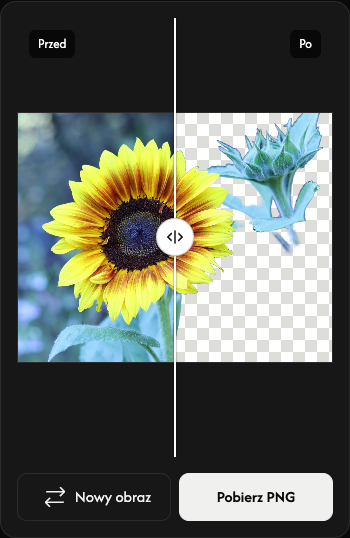
Zapisz jako PNG
Dotknij Pobierz PNG pod podglądem po prawej. Wynik zapisze się w formacie PNG.
Poczekaj, gdy widać Przygotowywanie.... Pobieranie rozpocznie się automatycznie po przygotowaniu pliku.
Aby użyć innego obrazu, wybierz Nowy obraz po lewej stronie pobierania. Najpierw zapisz obecny wynik, jeśli chcesz go zachować — zostanie zastąpiony.
Jeśli coś pójdzie nie tak
Jeśli obraz nie otwiera się lub nie daje się przetworzyć, wybierz go ponownie. Przy błędzie pobierania użyj Spróbuj ponownie; wynik i poprawki pozostają dostępne. Zamknij zamyka błąd, a Szczegóły błędu pokazuje szczegóły.
Kompresja obrazów
Mniejszy plik. Zachowane szczegóły.
Jak korzystać z Compressor
Wybierz obrazy
Wybierz Wybierz obrazy na środku panelu lub przeciągnij do niego obrazy. Przed wybraniem ustawień poczekaj, aż pliki zostaną otwarte. Anuluj zatrzymuje otwieranie plików i wraca do wyboru obrazów.
Możesz otworzyć do 50 plików JPEG, PNG, WebP, GIF lub SVG, każdy o rozmiarze do 50 MB. Nieobsługiwane pliki nie są dodawane do listy ani wliczane do liczby plików. Już dodane obrazy pozostają bez zmian. Animowane obrazy muszą być w formacie GIF; APNG i animowany WebP nie są obsługiwane.
Wybierz poziom kompresji
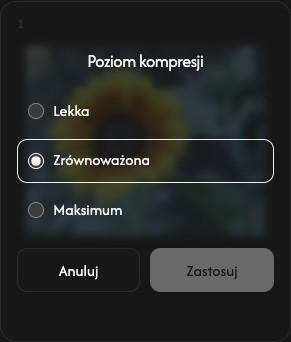
Wybierz Poziom na pasku narzędzi, aby otworzyć Poziom kompresji obok plików.
Zacznij od Zrównoważona. Wybierz Lekka, aby zmniejszyć siłę kompresji, lub Maksimum, aby ją zwiększyć.
Przy następnym kompresowaniu całej listy ten poziom zostanie zastosowany do każdego pliku. Dodanie obrazów nie zmienia wybranego poziomu.
Skompresuj i zapisz
Wybierz Pobierz lub Pobierz ZIP po prawej stronie paska narzędzi.
Rozpocznie się kompresja, a po niej automatyczne pobieranie. Jeden obraz jest zapisywany jako osobny plik; wiele obrazów zostaje zapisanych razem w ZIP.
Porównaj rozmiar oryginalny i po kompresji na każdej karcie. Wartość procentowa pokazuje rzeczywistą zmianę rozmiaru; znak plus oznacza, że wynik jest większy.
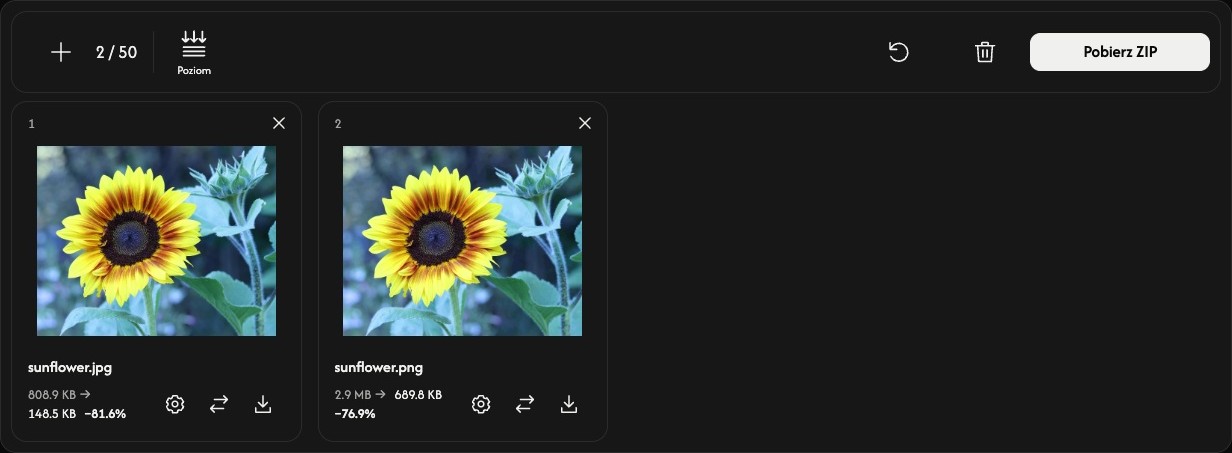
Dostosuj jeden obraz — opcjonalnie
Wybierz ikonę koła zębatego na karcie pliku, aby otworzyć ustawienia Poziom kompresji tego obrazu.
Wybierz poziom i Zastosuj, aby od razu skompresować ten obraz. Anuluj zamyka ustawienia bez wprowadzania zmian. Pozostałe pliki nie ulegają zmianie.
Użyj ikony pobierania na karcie, aby zapisać bieżący wynik. Przed kompresją ta ikona zapisuje oryginalny obraz. Strzałki zamiany obok niej pozwalają wybrać inny obraz dla tej pozycji.
Dodaj, uporządkuj lub usuń obrazy
Użyj + lub Dodaj obrazy nad listą, aby dodać kolejne obrazy. Ikona zamiany na karcie zmienia tylko dany plik.
Przeciągnij kartę w inne miejsce, aby zmienić kolejność listy. Obraz, ustawienia i wynik są przenoszone razem.
Użyj × w prawym górnym rogu karty, aby usunąć ten obraz. Ikona kosza nad listą usuwa wszystkie obrazy po potwierdzeniu.
Rozpocznij kolejne zadanie
Resetuj obok ikony kosza zachowuje obrazy i ich kolejność, ale usuwa wyniki i przywraca Zrównoważona. Najpierw zapisz wyniki, które chcesz zachować.
Gdy coś pójdzie nie tak
Jeśli obrazu nie można otworzyć, dodaj inny plik. Jeśli kompresja się nie powiedzie, otwórz ustawienia tego pliku i ponownie wybierz Zastosuj lub zamień obraz. Jeśli tworzenie ZIP się nie powiedzie, dostępne pojedyncze wyniki nadal można pobrać z ich kart.
Zmiana rozmiaru
Dobierz odpowiednie wymiary.
Jak korzystać z Resizer
Wybierz obrazy
Wybierz Wybierz obrazy lub przeciągnij obrazy do panelu. Poczekaj, aż się otworzą, zanim zmienisz ich rozmiar.
Dodaj maksymalnie 50 plików JPEG, PNG, WebP, GIF lub SVG, do 50 MB każdy. Animowane obrazy muszą być w formacie GIF; APNG i animowany WebP nie są obsługiwane. Nieobsługiwane pliki nie zajmują miejsca na liście.
Ustaw rozmiar wszystkich obrazów
Wybierz Procent lub Piksel na pasku narzędzi. Ustawienia otworzą się obok listy plików.
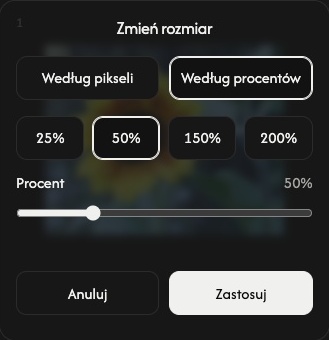
Domyślna wartość Procent to 50%, co zmniejsza szerokość i wysokość o połowę. Ustaw wartość od 1 do 200% suwakiem lub wybierz gotową wartość.
Aby ustawić dokładny rozmiar, wybierz Piksel i podaj Szerokość lub Wysokość. Gdy opcja Zablokuj współczynnik proporcji jest włączona, wystarczy jeden wymiar. Przy wielu obrazach podanie obu wymiarów dopasowuje każdy obraz do tego obszaru z zachowaniem proporcji.
Wyłącz Zablokuj współczynnik proporcji tylko wtedy, gdy potrzebujesz dokładnej szerokości i wysokości, nawet kosztem rozciągnięcia obrazu. Nie powiększaj zapobiega powiększaniu w trybie Piksel; nie ogranicza trybu Procent.
Zmiana ustawienia ogólnego zastępuje ustawienia wszystkich obrazów i usuwa poprzednie wyniki. Najpierw ustaw wspólny rozmiar, a potem wprowadź zmiany dla poszczególnych obrazów.
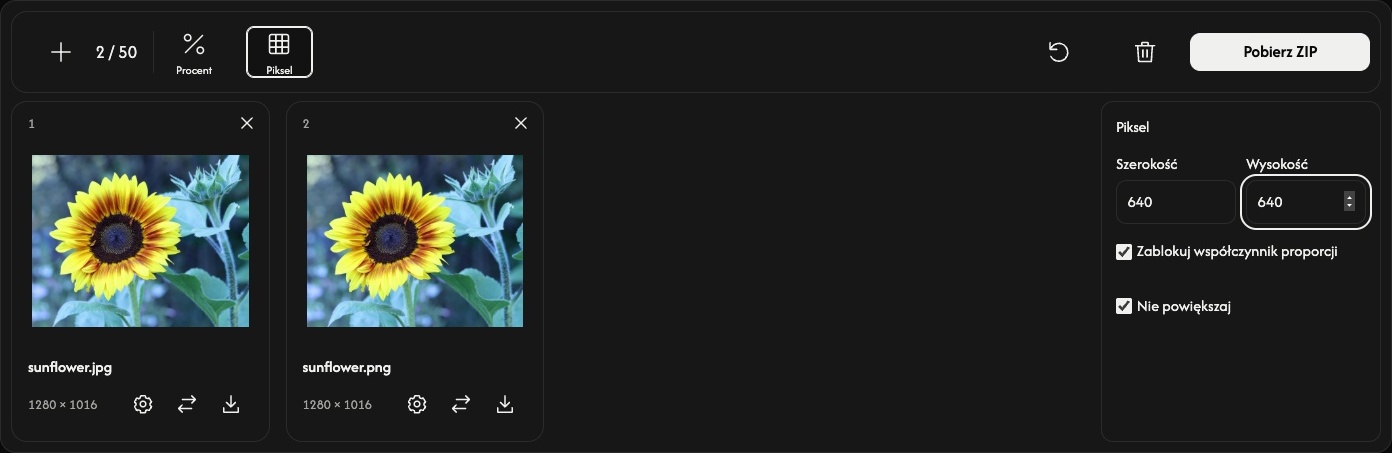
Dostosuj jeden obraz — opcjonalnie
Wybierz ikonę koła zębatego na karcie, aby ustawić inny rozmiar tego obrazu.
Wybierz Według pikseli lub Według procentów, ustaw rozmiar, a następnie wybierz Zastosuj, aby od razu przeskalować ten obraz. Anuluj zamyka ustawienia bez zastosowania zmian.
Pozostałe obrazy zachowają swoje ustawienia. Główna funkcja pobierania uwzględnia wynik dla tego obrazu.
Zmień rozmiar i zapisz
Wybierz Pobierz lub Pobierz ZIP po prawej stronie paska narzędzi.
Obrazy wymagające jeszcze zmiany rozmiaru zostaną przetworzone, a następnie automatycznie zapisane. Jeden obraz jest zapisywany jako plik, a wiele obrazów razem w archiwum ZIP. Format wejściowy zostaje zachowany, w tym animacja GIF. Każda karta pokazuje wymiary oryginału i wyniku.
Ikona pobierania na karcie zapisuje bieżący wynik. Jeśli rozmiar tego obrazu nie został jeszcze zmieniony, ikona zapisuje oryginał.
Dodawaj, porządkuj i usuwaj obrazy
Użyj + lub Dodaj obrazy, aby dodać pliki bez zmieniania istniejących obrazów. Nowe obrazy otrzymują bieżące ustawienia ogólne. Ikona zamiany zastępuje obraz na jednej karcie i stosuje do niego bieżące ustawienia ogólne.
Przeciągnij kartę, aby zmienić kolejność na liście. Obraz, jego ustawienia i wynik przemieszczają się razem.
Użyj × na karcie, aby usunąć dany obraz. Ikona kosza usuwa wszystkie obrazy po potwierdzeniu.
Rozpocznij kolejne zadanie
Resetuj obok ikony kosza zachowuje pliki i ich kolejność, usuwa wyniki i przywraca Procent 50%. Najpierw zapisz wyniki, które chcesz zachować.
Jeśli coś pójdzie nie tak
Jeśli plik nie daje się otworzyć, wybierz inny obraz. Jeśli zmiana rozmiaru się nie powiedzie, dostosuj rozmiar tego obrazu i ponownie wybierz Zastosuj lub zastąp obraz. Jeśli tworzenie ZIP się nie powiedzie, dostępne wyniki nadal możesz zapisać ikonami pobierania na kartach.
Obrazy do PDF
Połącz obrazy w jeden dokument.
lub upuść obrazy tutaj
Obsługuje formaty JPEG, PNG, WebP, AVIF i HEIC/HEIF · Do 50 MB na plik
Jak korzystać z Image to PDF
Wybierz obrazy
Wybierz Wybierz obrazy lub upuść obrazy w panelu. Możesz dodać do 50 plików JPEG, PNG, WebP, AVIF lub HEIC/HEIF, po maksymalnie 50 MB każdy. Obrazy animowane i pliki PDF nie są obsługiwane.
Poczekaj, aż obrazy się otworzą. Każdy obraz stanie się jedną stroną PDF. Nieobsługiwane lub nieczytelne pliki nie zajmują miejsca na liście.
Ułóż strony
Przeciągnij kartę w nowe miejsce, aby zmienić kolejność stron PDF.
Zakrzywiona strzałka na karcie obraca obraz o 90° zgodnie z ruchem wskazówek zegara. Przed zapisaniem sprawdź numery stron i podglądy.
Wybierz rozmiar strony
Wybierz Rozmiar strony na pasku narzędzi. Opcje otworzą się obok podglądów stron i będą dotyczyć wszystkich stron.
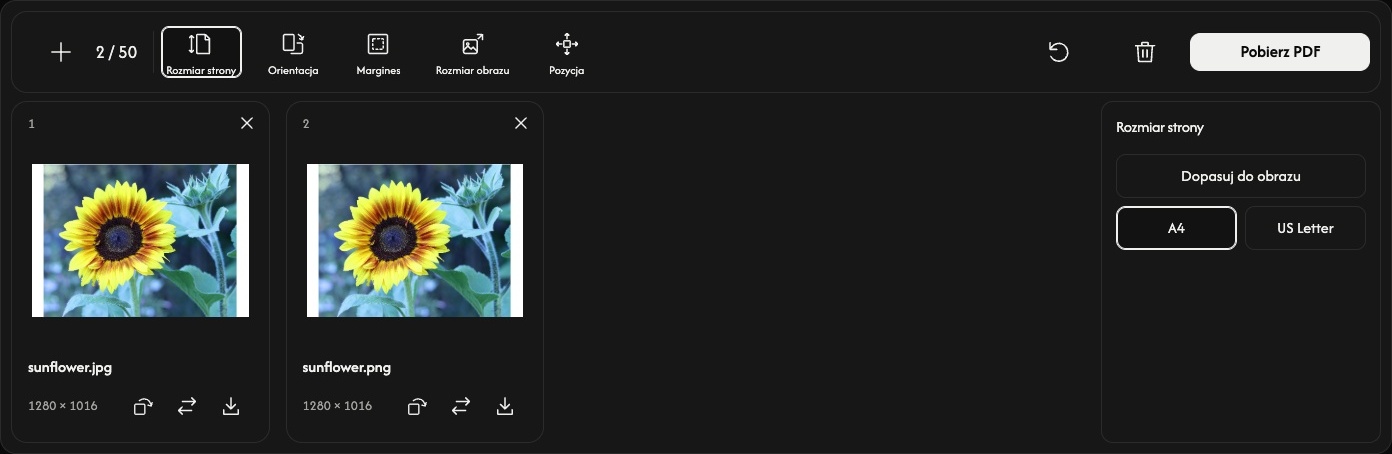
Domyślna opcja Dopasuj do obrazu dopasowuje rozmiar każdej strony do jej obrazu. W tym trybie Orientacja, Rozmiar obrazu i Pozycja są nieaktywne; Margines nadal pozwala dodać przestrzeń wokół obrazu.
Wybierz A4 lub US Letter, aby użyć standardowego formatu papieru. Ustaw Orientacja na Automatycznie, Pionowo lub Poziomo. Automatycznie dobiera orientację osobno dla każdego obrazu, uwzględniając jego obrót.
Dostosuj przestrzeń wokół każdego obrazu
Margines oferuje Żadne, Mały lub Duży. Podglądy aktualizują się po zmianie ustawień.
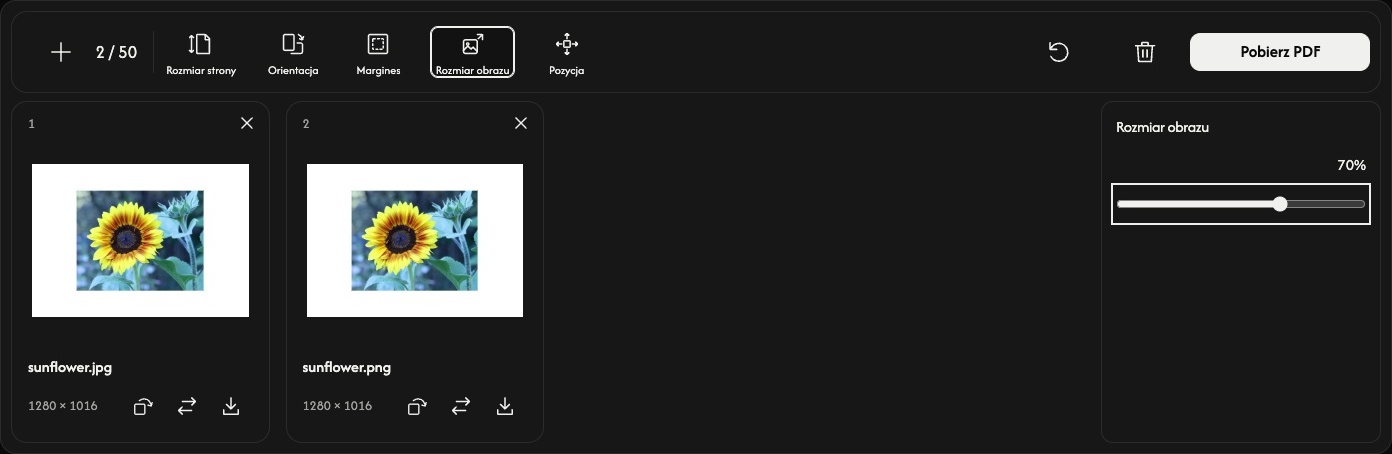
W formacie A4 lub US Letter opcja Rozmiar obrazu ustawia obraz na 10–100% rozmiaru, przy którym mieści się on wewnątrz marginesów. Proporcje obrazu są zachowane. Ten procent nie zmienia wymiarów oryginalnego pliku w pikselach.
Użyj Pozycja, aby umieścić obraz na środku, przy krawędzi lub w rogu. Przy mniejszym rozmiarze obrazu łatwiej zobaczyć otaczającą go przestrzeń i jego położenie.
Zapisz PDF
Wybierz Pobierz PDF po prawej stronie paska narzędzi.
Wszystkie strony zostaną przekonwertowane i zapisane razem w jednym pliku PDF, w pokazanej kolejności, z bieżącymi ustawieniami i obrotami. Ikona pobierania na karcie zapisuje tylko tę stronę jako osobny PDF.
Jeśli przeglądarka otworzy podgląd PDF zamiast od razu go zapisać, użyj w niej opcji pobierania lub udostępniania, aby zapisać plik.
Dodaj lub zmień obrazy
Użyj + lub Dodaj obrazy, aby dodać obrazy na końcu, zachowując bieżące ustawienia stron. Ikona zastępowania zmienia jeden obraz w tym samym miejscu; jego obrót zostaje przywrócony do pierwotnej orientacji.
Użyj × na karcie, aby usunąć tę stronę. Ikona kosza usuwa wszystkie obrazy po potwierdzeniu i zachowuje ustawienia stron. Oryginalne pliki pozostają na urządzeniu.
Resetuj obok kosza zachowuje obrazy i ich kolejność, przywraca domyślne ustawienia stron i resetuje wszystkie obroty.
Jeśli coś pójdzie nie tak
Jeśli nie można otworzyć obrazu, zastąp go obsługiwanym obrazem. Jeśli tworzenie PDF się nie powiedzie, postępuj zgodnie z wyświetlonym komunikatem, w razie potrzeby użyj mniejszej liczby lub mniejszych obrazów, a następnie ponownie wybierz Pobierz PDF.
Obrazy do JPG
Zamień swoje obrazy w format JPG.
lub upuść obrazy tutaj
Obsługuje PNG, WebP, SVG, AVIF i HEIC/HEIF · Do 50 MB na plik
Jak korzystać z narzędzia Obrazy do JPG
Wybierz obrazy
Wybierz Wybierz obrazy lub przeciągnij obrazy do panelu. Możesz dodać maksymalnie 50 plików PNG, WebP, SVG, AVIF lub HEIC/HEIF, po maksymalnie 50 MB każdy. Pliki JPG/JPEG, GIF, animowane obrazy i pliki PDF nie są obsługiwane.
Poczekaj na otwarcie podglądów. Konwersja rozpoczyna się przy pobieraniu, więc najpierw możesz uporządkować lub obrócić obrazy.
Ustaw kolejność obrazów
Przeciągnij kartę w nowe miejsce. Kolejność według numerów zostanie zachowana także w pliku ZIP.
Obróć w razie potrzeby
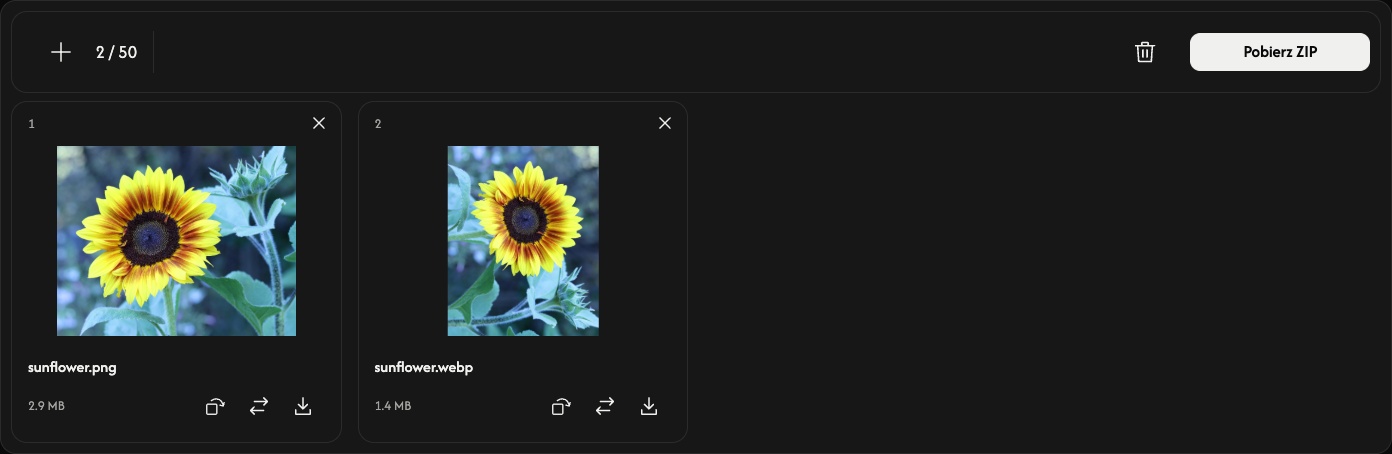
Zakrzywiona strzałka na karcie obraca obraz o 90° zgodnie z ruchem wskazówek zegara. Przed zapisaniem sprawdź podgląd. Każdy obraz zachowuje oryginalne wymiary w pikselach; przy obrocie o 90° lub 270° szerokość i wysokość zamieniają się miejscami.
Przezroczyste obszary w pliku JPG stają się białe. Nie ma ustawień jakości ani rozmiaru do dostosowania.
Przekonwertuj i zapisz
Użyj Pobierz lub Pobierz ZIP na prawym końcu paska narzędzi.
Jeden obraz jest zapisywany jako JPG, a kilka obrazów razem w pliku ZIP. Strzałka pobierania na karcie konwertuje i zapisuje tylko ten obraz. Poczekaj na zakończenie konwersji i pobierania w przeglądarce.
Po konwersji każda karta pokazuje rozmiar pliku oryginalnego i JPG. Plik JPG może być większy od obrazu źródłowego.
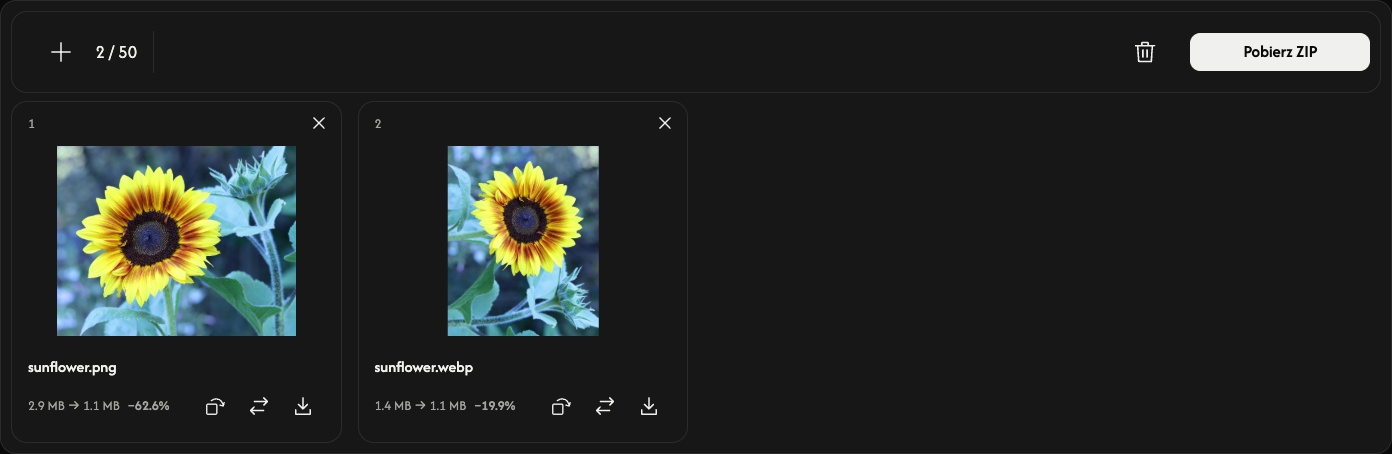
Dodaj, zastąp lub usuń obrazy
Użyj + lub Dodaj obrazy, aby dodać kolejne obrazy. Ikona zastępowania zmienia jeden obraz na tej samej pozycji i zeruje jego obrót.
Użyj × na karcie, aby ją usunąć. Ikona kosza usuwa wszystkie obrazy po potwierdzeniu; następnie możesz dodać kolejną grupę. Oryginalne pliki pozostają na urządzeniu.
Jeśli coś pójdzie nie tak
Nieobsługiwane lub nieczytelne pliki nie zajmują miejsca. Odrzucone dodanie lub zastąpienie nie usuwa istniejących obrazów ani wyników. Postępuj zgodnie z komunikatem, wybierz obsługiwany obraz albo użyj mniejszej liczby obrazów lub mniejszych plików, a następnie spróbuj pobrać ponownie.
Obrazy do PNG
Zamień swoje obrazy w format PNG.
lub upuść obrazy tutaj
Obsługuje JPEG, WebP, AVIF, HEIC i HEIF · Do 50 MB na plik
Jak korzystać z narzędzia Obrazy do PNG
Wybierz obrazy
Wybierz Wybierz obrazy lub przeciągnij obrazy do panelu. Dodaj maksymalnie 50 statycznych plików JPEG, WebP, AVIF lub HEIC/HEIF, do 50 MB każdy. PNG, APNG, GIF, SVG, obrazy animowane i pliki PDF nie są obsługiwane.
Poczekaj na otwarcie podglądów. Konwersja rozpoczyna się przy pobieraniu, więc najpierw możesz uporządkować lub obrócić obrazy.
Ustaw kolejność obrazów
Przeciągnij kartę w nowe miejsce. Kolejność według numerów zostanie zachowana także w pliku ZIP.
Obróć w razie potrzeby
Zakrzywiona strzałka na karcie obraca obraz o 90° zgodnie z ruchem wskazówek zegara. Przed zapisaniem sprawdź podgląd. Każdy obraz zachowuje oryginalne wymiary w pikselach; przy obrocie o 90° lub 270° szerokość i wysokość zamieniają się miejscami.
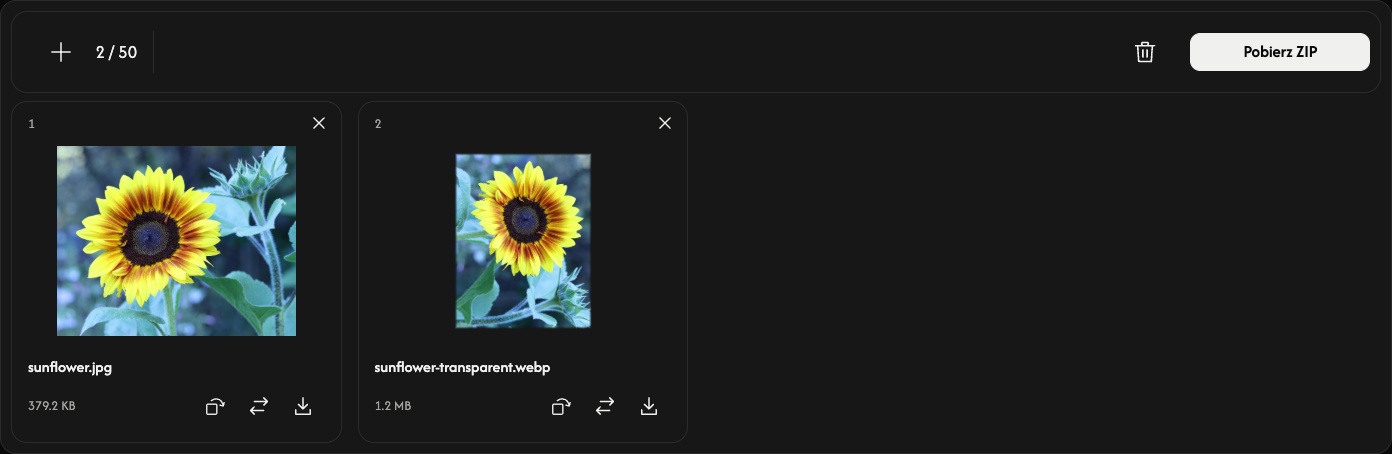
PNG zachowuje przezroczyste obszary. Wynik jest kompresowany bezstratnie, ale nie odtwarza szczegółów brakujących w oryginale. Nie ma ustawień jakości ani wymiarów do zmiany.
Przekonwertuj i zapisz
Użyj Pobierz lub Pobierz ZIP na prawym końcu paska narzędzi.
Jeden obraz jest zapisywany jako PNG, a kilka obrazów razem w pliku ZIP. Strzałka pobierania na karcie konwertuje i zapisuje tylko ten obraz. Poczekaj na zakończenie konwersji i pobierania w przeglądarce.
Po konwersji każda karta pokazuje rozmiar pliku oryginalnego i PNG. Plik PNG może być większy od obrazu źródłowego.
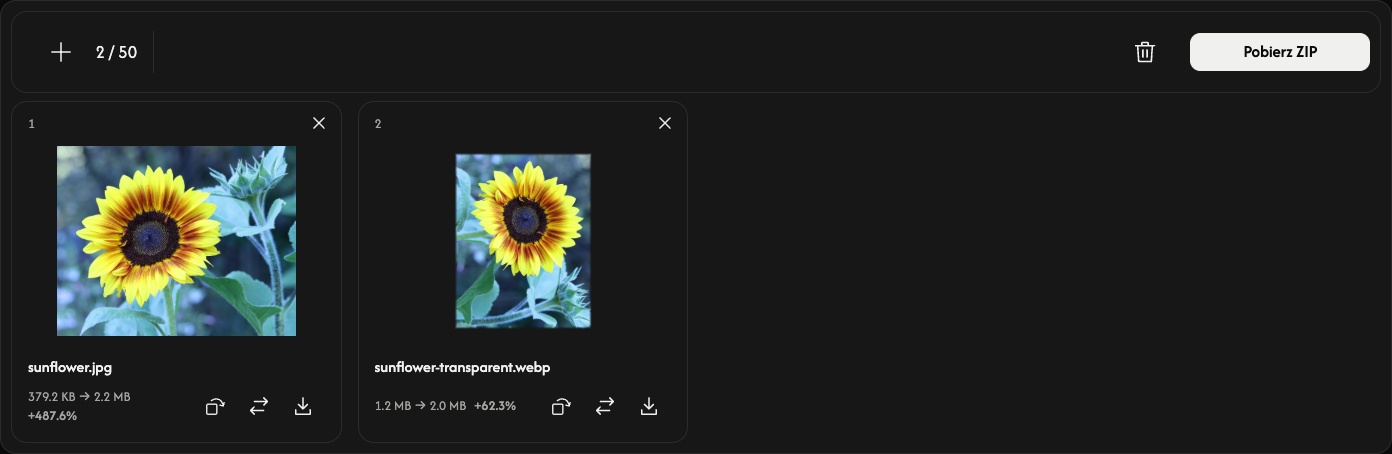
Dodaj, zastąp lub usuń obrazy
Użyj + lub Dodaj obrazy, aby dodać kolejne obrazy. Ikona zastępowania zmienia jeden obraz na tej samej pozycji i zeruje jego obrót.
Użyj × na karcie, aby ją usunąć. Ikona kosza usuwa wszystkie obrazy po potwierdzeniu; następnie możesz dodać kolejną grupę. Oryginalne pliki pozostają na urządzeniu.
Jeśli coś pójdzie nie tak
Nieobsługiwane lub nieczytelne pliki nie zajmują miejsca. Odrzucone dodanie lub zastąpienie nie usuwa istniejących obrazów ani wyników. Postępuj zgodnie z komunikatem, wybierz obsługiwany obraz albo użyj mniejszej liczby obrazów lub mniejszych plików, a następnie spróbuj pobrać ponownie.
Obrazy do WebP
Zamień swoje obrazy w WebP.
lub upuść obrazy tutaj
Obsługuje JPEG, PNG, SVG, AVIF i HEIC/HEIF · Do 50 MB na plik
Jak korzystać z narzędzia Obrazy do WebP
Wybierz obrazy
Wybierz Wybierz obrazy lub przeciągnij obrazy do panelu. Dodaj maksymalnie 50 statycznych plików JPEG, PNG, SVG, AVIF lub HEIC/HEIF, do 50 MB każdy. WebP, APNG, GIF, obrazy animowane i pliki PDF nie są obsługiwane.
Poczekaj na otwarcie podglądów. Konwersja rozpoczyna się przy pobieraniu, więc najpierw możesz uporządkować lub obrócić obrazy.
Ustaw kolejność obrazów
Przeciągnij kartę w nowe miejsce. Kolejność według numerów zostanie zachowana także w pliku ZIP.
Obróć w razie potrzeby
Zakrzywiona strzałka na karcie obraca obraz o 90° zgodnie z ruchem wskazówek zegara. Przed zapisaniem sprawdź podgląd. Obrazy rastrowe zachowują wymiary w pikselach, a pliki SVG są przekształcane na piksele. Przy obrocie o 90° lub 270° szerokość i wysokość zamieniają się miejscami.
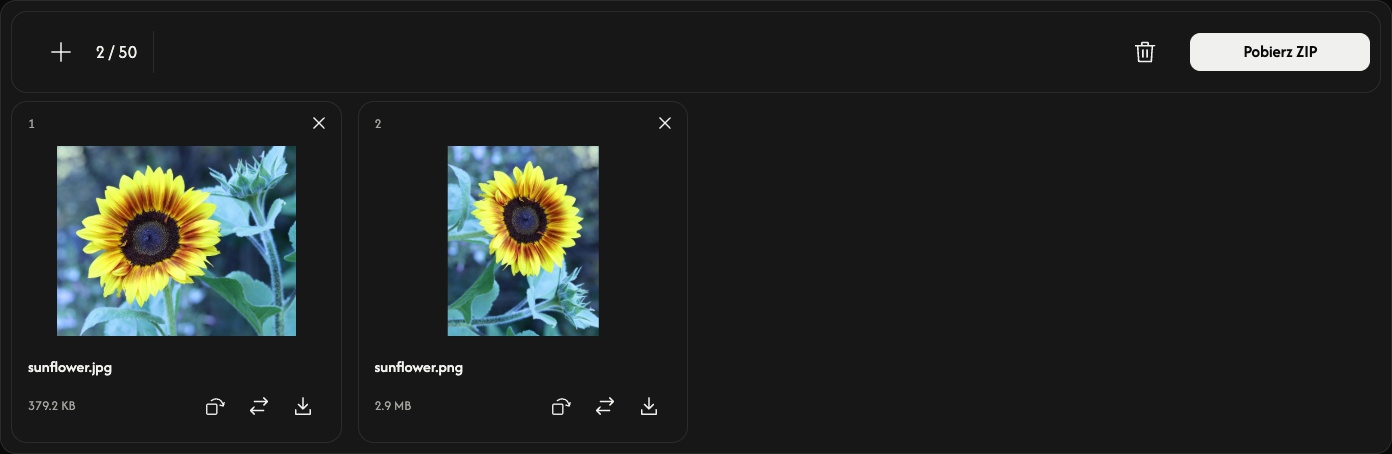
WebP zachowuje przezroczyste obszary. Wynik jest kompresowany bezstratnie, ale nie odtwarza szczegółów brakujących w oryginale. Nie ma ustawień jakości ani wymiarów do zmiany.
Przekonwertuj i zapisz
Użyj Pobierz lub Pobierz ZIP na prawym końcu paska narzędzi.
Jeden obraz jest zapisywany jako WebP, a kilka obrazów razem w pliku ZIP. Strzałka pobierania na karcie konwertuje i zapisuje tylko ten obraz. Poczekaj na zakończenie konwersji i pobierania w przeglądarce.
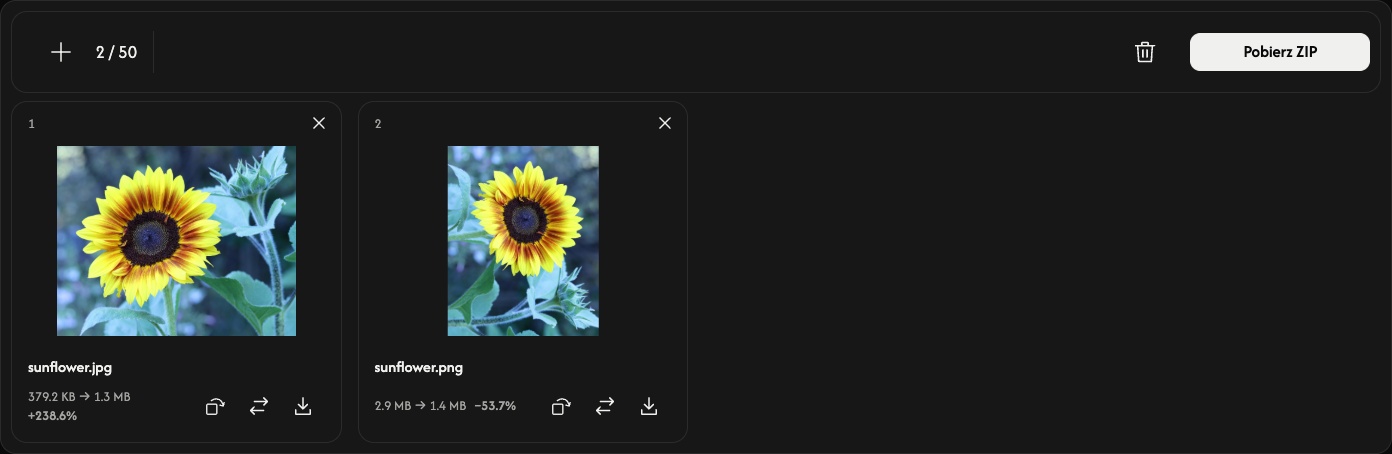
Po konwersji każda karta pokazuje rozmiar pliku oryginalnego i WebP. Plik WebP może być większy od obrazu źródłowego.
Dodaj, zastąp lub usuń obrazy
Użyj + lub Dodaj obrazy, aby dodać kolejne obrazy. Ikona zastępowania zmienia jeden obraz na tej samej pozycji i zeruje jego obrót.
Użyj × na karcie, aby ją usunąć. Ikona kosza usuwa wszystkie obrazy po potwierdzeniu; następnie możesz dodać kolejną grupę. Oryginalne pliki pozostają na urządzeniu.
Jeśli coś pójdzie nie tak
Nieobsługiwane lub nieczytelne pliki nie zajmują miejsca. Odrzucone dodanie lub zastąpienie nie usuwa istniejących obrazów ani wyników. Postępuj zgodnie z komunikatem, wybierz obsługiwany obraz albo użyj mniejszej liczby obrazów lub mniejszych plików, a następnie spróbuj pobrać ponownie.
Obrazy do AVIF
Zamień swoje obrazy w format AVIF.
lub upuść obrazy tutaj
Obsługuje JPEG, PNG, WebP, SVG i HEIC/HEIF · Do 50 MB na plik
Jak korzystać z narzędzia Obrazy do AVIF
Wybierz obrazy
Wybierz Wybierz obrazy lub przeciągnij obrazy do panelu. Dodaj maksymalnie 50 statycznych plików JPEG, PNG, WebP, SVG lub HEIC/HEIF, do 50 MB każdy. AVIF, APNG, GIF, obrazy animowane i pliki PDF nie są obsługiwane.
Poczekaj na otwarcie podglądów. Konwersja rozpoczyna się przy pobieraniu, więc najpierw możesz uporządkować lub obrócić obrazy.
Ustaw kolejność obrazów
Przeciągnij kartę w nowe miejsce. Kolejność według numerów zostanie zachowana także w pliku ZIP.
Obróć w razie potrzeby
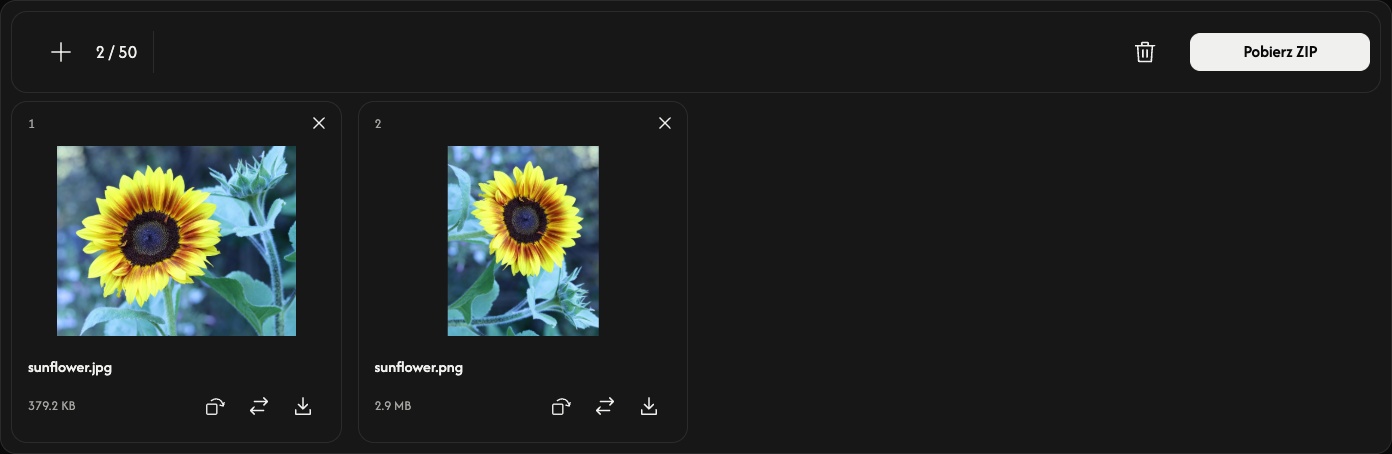
Zakrzywiona strzałka na karcie obraca obraz o 90° zgodnie z ruchem wskazówek zegara. Przed zapisaniem sprawdź podgląd. Obrazy rastrowe zachowują wymiary w pikselach, a pliki SVG są przekształcane na piksele. Przy obrocie o 90° lub 270° szerokość i wysokość zamieniają się miejscami.
AVIF zachowuje przezroczyste obszary. Wynik jest kompresowany bezstratnie, ale nie odtwarza szczegółów brakujących w oryginale. Nie ma ustawień jakości ani wymiarów do zmiany.
Przekonwertuj i zapisz
Użyj Pobierz lub Pobierz ZIP na prawym końcu paska narzędzi.
Jeden obraz jest zapisywany jako AVIF, a kilka obrazów razem w pliku ZIP. Strzałka pobierania na karcie konwertuje i zapisuje tylko ten obraz. Poczekaj na zakończenie konwersji i pobierania w przeglądarce.
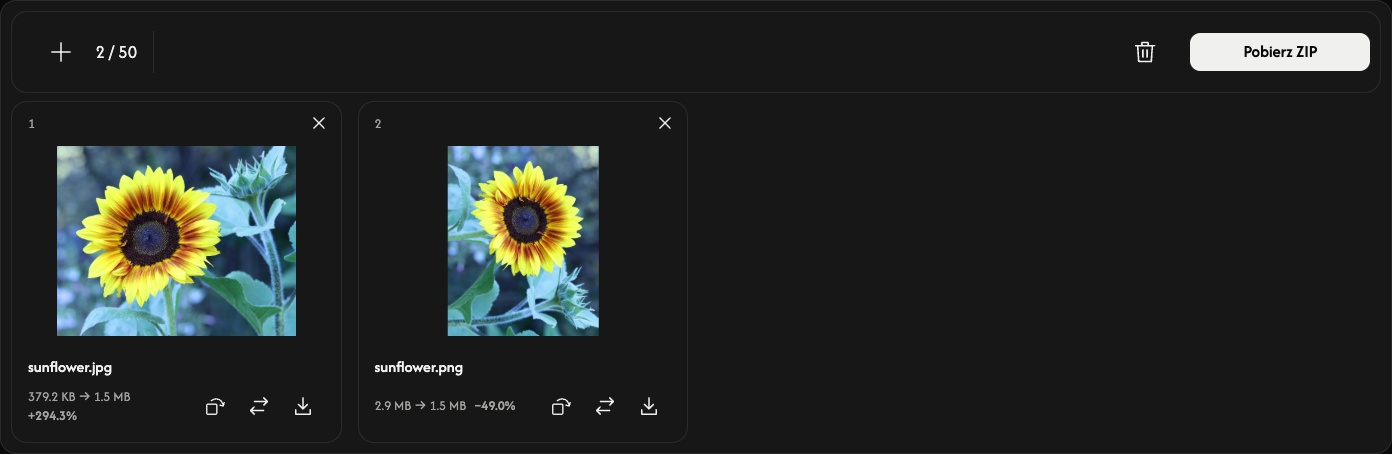
Po konwersji każda karta pokazuje rozmiar pliku oryginalnego i AVIF. Plik AVIF może być większy od obrazu źródłowego.
Dodaj, zastąp lub usuń obrazy
Użyj + lub Dodaj obrazy, aby dodać kolejne obrazy. Ikona zastępowania zmienia jeden obraz na tej samej pozycji i zeruje jego obrót.
Użyj × na karcie, aby ją usunąć. Ikona kosza usuwa wszystkie obrazy po potwierdzeniu; następnie możesz dodać kolejną grupę. Oryginalne pliki pozostają na urządzeniu.
Jeśli coś pójdzie nie tak
Nieobsługiwane lub nieczytelne pliki nie zajmują miejsca. Odrzucone dodanie lub zastąpienie nie usuwa istniejących obrazów ani wyników. Postępuj zgodnie z komunikatem, wybierz obsługiwany obraz albo użyj mniejszej liczby obrazów lub mniejszych plików, a następnie spróbuj pobrać ponownie.
Powiększanie AI
Więcej pikseli dla Twojego pomysłu.
lub upuść obraz tutaj
Obsługuje JPEG, PNG i WebP · Do 50 MB na plik
Jak korzystać z AI Upscaler
Wybierz obraz
Wybierz Wybierz obraz lub przeciągnij do panelu jeden nieruchomy obraz JPEG, PNG albo WebP. Plik może mieć do 50 MB. Animowane obrazy i inne formaty nie są obsługiwane.
Przetwarzanie AI rozpoczyna się automatycznie i podwaja zarówno szerokość, jak i wysokość. Zaczekaj na wynik, zanim zaczniesz go porównywać lub pobierać. Obraz jest przetwarzany w Twojej przeglądarce.
Porównaj wynik
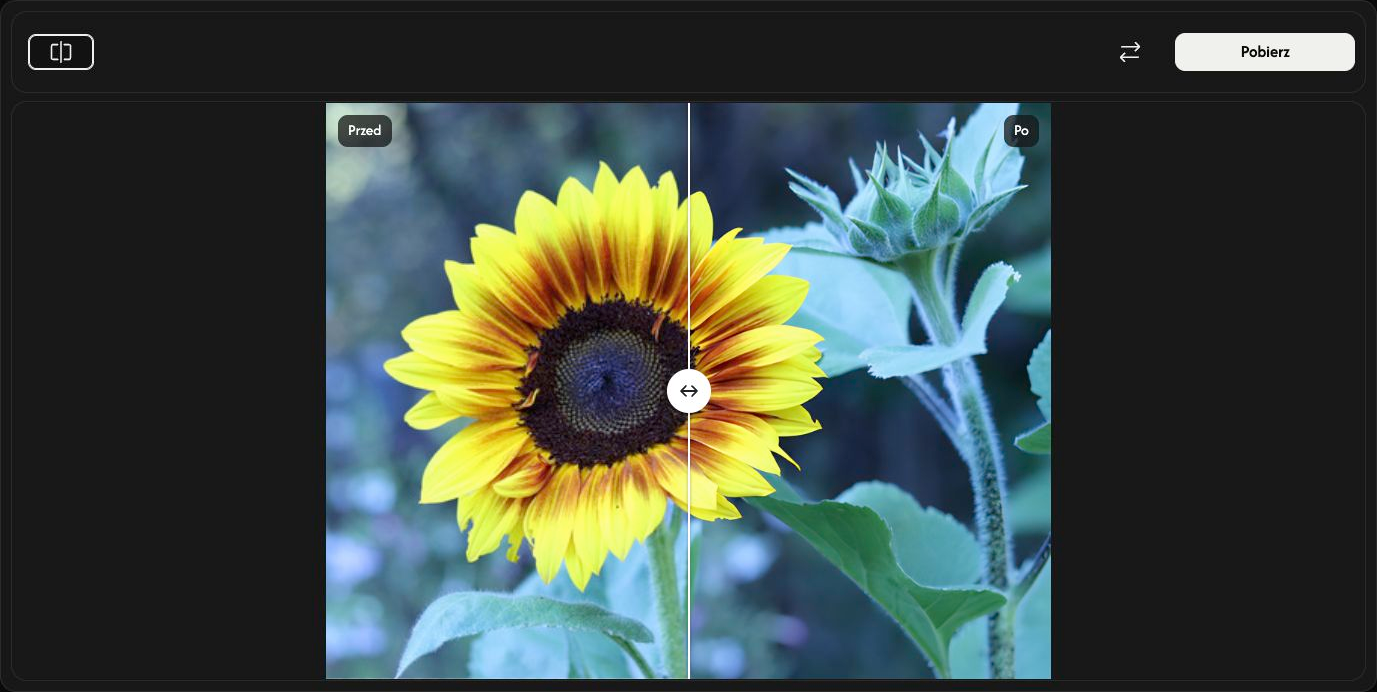
Przeciągnij linię podziału, aby porównać Przed po lewej z Po po prawej. Porównywanie przełącza między porównaniem a samym wynikiem. Możesz też ustawić fokus na linii podziału i używać klawiszy strzałek.
Zmiana podglądu nie zmienia zapisywanego obrazu ani nie uruchamia AI ponownie.
Zapisz powiększony obraz
Wybierz Pobierz po prawej stronie paska narzędzi i zaczekaj, aż przeglądarka zakończy pobieranie.
Obraz jest zapisywany z dwukrotnie większą szerokością i wysokością niż oryginał, w tym samym formacie: JPEG, PNG lub WebP. PNG i WebP zachowują przezroczystość. Oryginalny plik pozostaje bez zmian.
Wybierz inny obraz
Użyj Zastąp, aby wybrać inny obraz. Zostanie on automatycznie powiększony. Jeśli chcesz zachować bieżący wynik, najpierw go zapisz.
Anuluj zatrzymuje przetwarzanie. W przypadku pierwszego obrazu wrócisz do panelu wyboru. Podczas przetwarzania obrazu zastępczego nowy oryginał pozostaje widoczny, ale nie ma wyniku do pobrania; wybierz obraz ponownie, aby zacząć od nowa.
Jeśli coś pójdzie nie tak
Postępuj zgodnie z wyświetlonym komunikatem i wybierz obsługiwany lub mniejszy obraz. Anulowanie okna wyboru pliku albo wybranie nieprawidłowego pliku zastępczego zachowuje bieżący obraz i wynik. Przeciągaj tylko jeden obraz naraz.
Kadrowanie
Zachowaj to, co najważniejsze.
lub upuść obraz tutaj
Obsługuje formaty JPEG, PNG, WebP, AVIF i HEIC/HEIF · Do 50 MB na plik
Jak korzystać z Kadrowania
Wybierz obraz
Wybierz Wybierz obraz lub przeciągnij do panelu jeden nieruchomy obraz JPEG, PNG, WebP, AVIF albo HEIC/HEIF. Limit wynosi 50 MB na plik. Obraz pozostaje w przeglądarce.
Wybierz kształt i proporcje
Otwórz Kształt. Wybierz Prostokąt i Dowolne, aby ustawiać szerokość i wysokość osobno, lub stałe proporcje, np. 4:3. Okrąg zachowuje okrągły obszar.
Aby uzyskać nieregularny kształt, wybierz Lasso i obrysuj obszar, który chcesz zachować. Zwolnij przycisk myszy lub palec, aby zamknąć obrys. Ponowne rysowanie zastępuje poprzedni obrys.
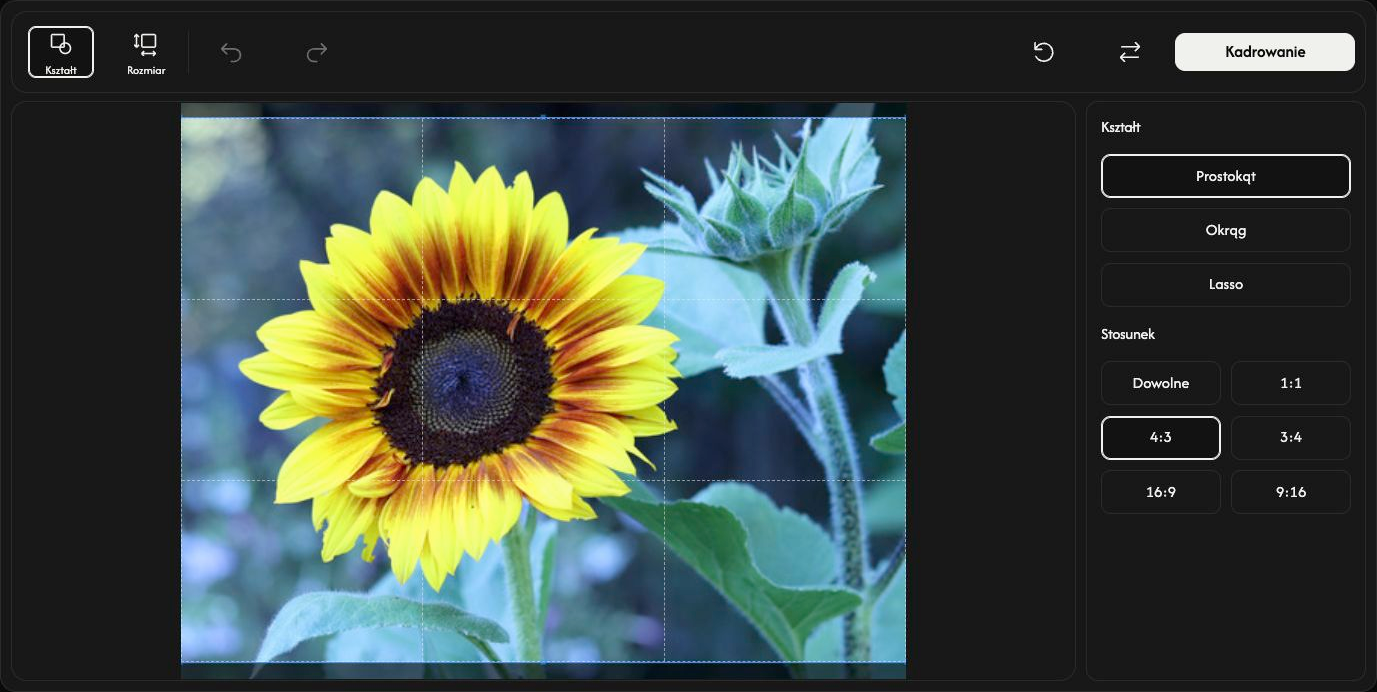
Dostosuj obszar do zachowania
Przeciągnij wnętrze prostokąta lub koła, aby go przesunąć. Przeciągaj uchwyty na krawędziach lub w narożnikach, aby zmienić rozmiar. Sam obraz pozostaje na miejscu.
Aby podać dokładne wartości, otwórz Rozmiar. X i Y określają punkt początkowy, a szerokość i wysokość — rozmiar kadru w pikselach. Stałe proporcje łączą szerokość z wysokością. Zamknij Rozmiar, aby ponownie zmieniać rozmiar uchwytami. Ustawienia rozmiaru są niedostępne dla Lasso.
Podejrzyj kadr
Wybierz Kadrowanie, aby zobaczyć wynik. Ten sam przycisk zmieni się w Pobierz. Cofnij wraca do edycji, a Ponów przywraca zastosowane kadrowanie. Resetuj zachowuje obraz i przywraca początkowe zaznaczenie oraz ustawienia.
Zapisz obraz
Wybierz Pobierz po prawej stronie paska narzędzi i poczekaj na zakończenie pobierania. Po zapisaniu wybierz inny obraz przez Zastąp.
Format wyjściowy jest wybierany automatycznie. Dla koła lub lassa JPEG zmienia się w PNG, aby obszar poza kształtem pozostał przezroczysty. HEIC/HEIF zmienia się w JPEG lub w PNG, jeśli zawiera przezroczystość. PNG, WebP i AVIF zachowują swoje formaty. Oryginalny plik nie zmienia się.
Jeśli coś pójdzie nie tak
Postępuj zgodnie z przyczyną i rozwiązaniem podanymi w komunikacie. Wybieraj tylko jeden obsługiwany nieruchomy obraz naraz. Anulowanie wyboru pliku lub wybranie nieprawidłowego zamiennika zachowuje obecny obraz. Zapisz wynik przed opuszczeniem strony.