


الصور
إزالة الخلفية
أزل الخلفية. وأبرز موضوع الصورة.
ضغط الصور
حجم أصغر. وتفاصيل محفوظة.
تغيير الحجم
اختر الأبعاد المناسبة.
صور إلى PDF
اجمع صورك في مستند واحد.
صور إلى JPG
حوّل الصور إلى JPG.
صور إلى PNG
حوّل الصور إلى PNG.
صور إلى WebP
حوّل الصور إلى WebP.
صور إلى AVIF
حوّل الصور إلى AVIF.
تكبير بالذكاء الاصطناعي
مزيد من البكسلات لفكرتك القادمة.
اقتصاص
احتفظ بالجزء المهم.
إنشاء كولاج
رتّب صورك في كولاج.
إنشاء GIF
حوّل سلسلة صور إلى حركة.
إضافة نص وعلامة مائية
أضف نصًا أو علامة مائية.
تدوير وقلب
دوّر الصورة أو اعكسها.
إنشاء ميمات
أضف تعليقًا طريفًا إلى صورتك.
إزالة الخلفية
أزل الخلفية. وأبرز موضوع الصورة.
تفاصيل الخطأ
جارٍ إزالة الخلفية...
جارٍ تحضير المعالجة المحلية…
النتيجة
تمت إزالة الخلفية
كيفية استخدام إزالة الخلفية
اختيار صورة
اختر اختيار صورة في الوسط، أو اسحب صورة وأفلتها داخل اللوحة. تبدأ إزالة الخلفية تلقائيًا.
يمكنك فتح صورة واحدة بصيغة JPEG أو PNG أو WebP، بحجم يصل إلى 50 MB.
لإيقاف فتح الصورة أو معالجتها، اختر إلغاء أسفل شريط التقدم. ستعود إلى لوحة اختيار الصورة.
التحقق من النتيجة
تحقق من العنصر الرئيسي وحوافه. إذا كانت النتيجة مناسبة، يمكنك تخطي التعديلات الاختيارية والانتقال إلى الحفظ.
في شريط الأدوات، اختر مقارنة الموجود مباشرةً يمين تقليم. حرّك الفاصل لمقارنة قبل على اليسار وبعد على اليمين. اختر مقارنة مجددًا لإغلاق المقارنة. يمكنك أيضًا الضغط على Escape للإغلاق.
يشير نمط المربعات إلى الشفافية. لن يظهر النمط أو الفاصل أو التسميات في الصورة المحفوظة.
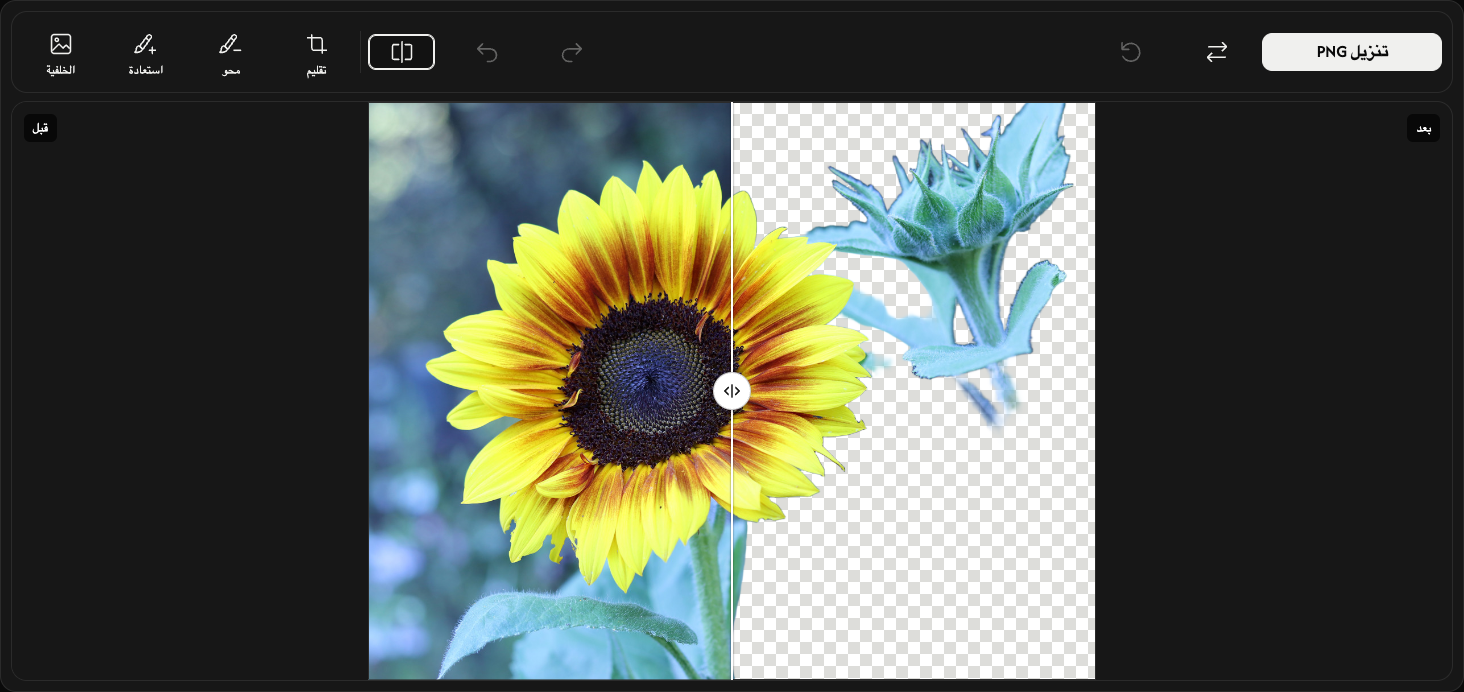
اختيار خلفية — اختياري
افتح الخلفية في أقصى يسار شريط الأدوات. تظهر الخيارات على يمين الصورة. أبقِ شفاف لإزالة الخلفية تمامًا، أو اختر لون موحد لملء المنطقة بلون.
للخلفية ذات اللون الموحد، افتح عينة اللون. اختر لونًا أو أدخل قيم RGB أو HSV أو HEX. تتغير المعاينة فورًا.
في تنسيق الإخراج، اختر PNG أو JPEG للخلفية الملونة. تستخدم الخلفية الشفافة PNG دائمًا. اختر الخلفية مجددًا لإغلاق الخيارات.
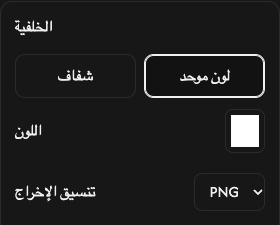
تنقيح الحواف — اختياري
لاستعادة جزء مفقود، اختر استعادة بجانب الخلفية، ثم اسحب فوق تلك المنطقة. قد تُستعاد الخلفية الأصلية أيضًا، لذا مرّر الفرشاة فقط حيث تحتاج.
اختر محو بجانب استعادة ومرّر الفرشاة فوق الأجزاء غير المرغوبة. اختر الأداة النشطة مجددًا لإيقاف الرسم وإغلاق خياراتها.
في الخيارات على يمين الصورة، اضبط حجم الفرشاة لتحديد المساحة. ارفع نعومة الفرشاة لحواف أنعم، أو اخفضها لحواف أوضح. ينطبق الإعدادان على الاستعادة والمسح.
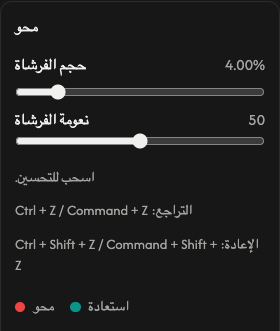
على يمين زر المقارنة، يعكس تراجع آخر تمريرة للفرشاة، ويعيد إعادة تطبيقها. يؤثران على تمريرات الفرشاة فقط، دون تغيير الخيارات الأخرى.
يحتفظ إعادة ضبط، الموجود مباشرةً يسار زر الاستبدال، في يمين شريط الأدوات، بالصورة ويحذف تعديلات الفرشاة وسجلها. ويعيد النتيجة التلقائية والخيارات الافتراضية.
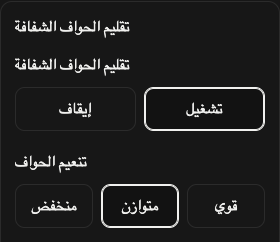
قص الهوامش الشفافة — اختياري
افتح تقليم بجانب أداة المسح واختر تشغيل لإزالة الهوامش الشفافة الخارجية. تتقلص المعاينة والصورة المحفوظة لتناسب العنصر المتبقي. يحافظ إيقاف على أبعاد اللوحة الأصلية.
ضمن تنعيم الحواف، يمنح منخفض حواف أوضح، ومتوازن هو الإعداد الافتراضي، وقوي يجعلها أنعم. يعمل هذا الإعداد حتى عندما يكون القص متوقفًا.
حفظ الصورة
اختر تنزيل PNG أو تنزيل JPEG في أقصى يمين شريط الأدوات. تُحفظ الصورة بالتعديلات الحالية وبالصيغة المختارة.
انتظر أثناء ظهور جارٍ التحضير.... يبدأ التنزيل تلقائيًا عندما يصبح الملف جاهزًا.
لمعالجة صورة أخرى، استخدم استبدال على يسار زر التنزيل. احفظ النتيجة الحالية أولًا إن أردت الاحتفاظ بها، إذ ستُستبدل بالنتيجة الجديدة.
إذا حدث خطأ
إذا تعذر فتح الصورة أو معالجتها، اخترها مجددًا من لوحة الاختيار. إذا فشل التنزيل، اختر حاول مرة أخرى؛ تبقى النتيجة والتعديلات محفوظة. يغلق إغلاق رسالة الخطأ، ويعرض تفاصيل الخطأ مزيدًا من المعلومات.
اختيار صورة
اختر اختيار صورة في الوسط، أو اسحب صورة وأفلتها داخل اللوحة. تبدأ إزالة الخلفية تلقائيًا.
يمكنك فتح صورة واحدة بصيغة JPEG أو PNG أو WebP، بحجم يصل إلى 50 MB.
لإيقاف فتح الصورة أو معالجتها، اختر إلغاء أسفل شريط التقدم. ستعود إلى لوحة اختيار الصورة.
التحقق من النتيجة
تحقق من العنصر الرئيسي وحوافه. إذا كانت النتيجة مناسبة، يمكنك تخطي التعديلات الاختيارية والانتقال إلى الحفظ.
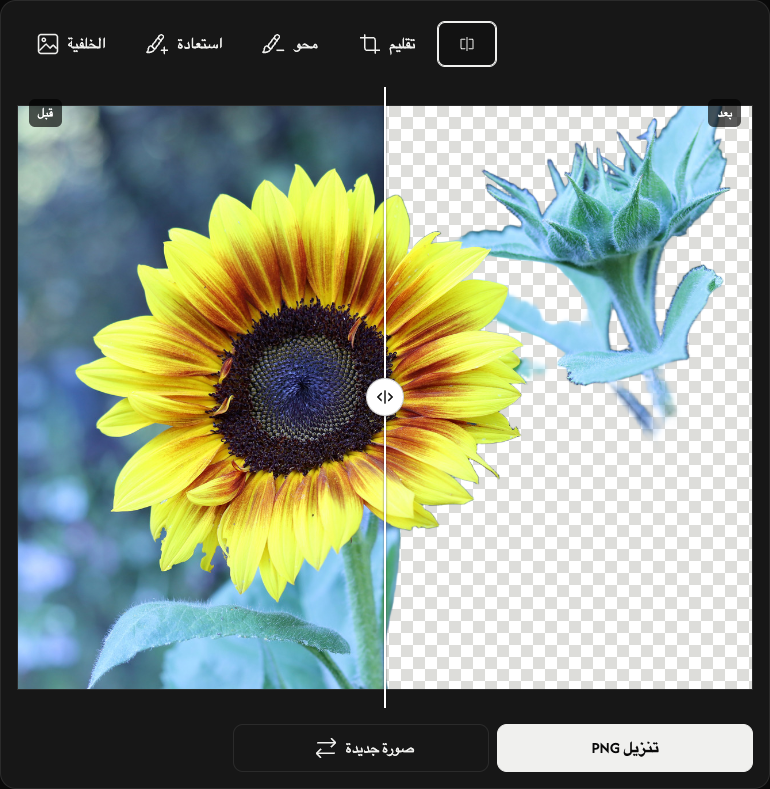
في صف الأدوات، اختر مقارنة الموجود مباشرةً يمين تقليم. حرّك الفاصل لمقارنة قبل على اليسار وبعد على اليمين. اختر مقارنة مجددًا لإغلاق المقارنة.
يشير نمط المربعات إلى الشفافية. لن يظهر النمط أو الفاصل أو التسميات في الصورة المحفوظة.
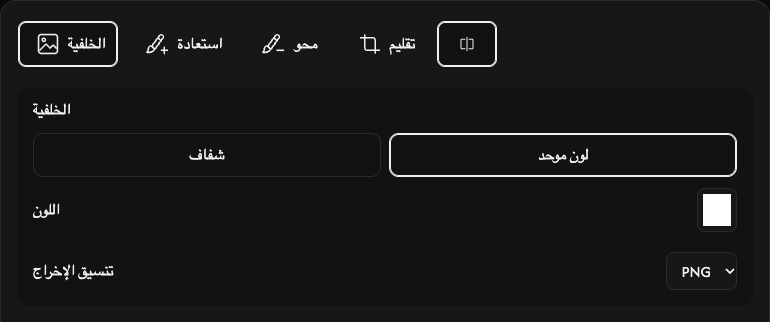
اختيار خلفية — اختياري
افتح الخلفية في أقصى يسار صف الأدوات. تظهر الخيارات فوق الصورة. أبقِ شفاف لإزالة الخلفية تمامًا، أو اختر لون موحد لملء المنطقة بلون.
للخلفية ذات اللون الموحد، افتح عينة اللون. اختر لونًا أو أدخل قيم RGB أو HSV أو HEX. تتغير المعاينة فورًا.
في تنسيق الإخراج، اختر PNG أو JPEG للخلفية الملونة. تستخدم الخلفية الشفافة PNG دائمًا. اختر الخلفية مجددًا لإغلاق الخيارات.
تنقيح الحواف — اختياري
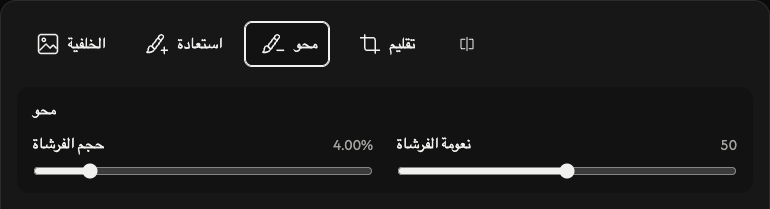
لاستعادة جزء مفقود، اختر استعادة بجانب الخلفية، ثم ارسم بإصبعك أو بالقلم. قد تُستعاد الخلفية الأصلية أيضًا، لذا مرّر الفرشاة فقط حيث تحتاج.
اختر محو بجانب استعادة ومرّر الفرشاة فوق الأجزاء غير المرغوبة. اختر الأداة النشطة مجددًا لإيقاف الرسم وإغلاق خياراتها.
في الخيارات فوق الصورة، اضبط حجم الفرشاة لتحديد المساحة. ارفع نعومة الفرشاة لحواف أنعم، أو اخفضها لحواف أوضح. ينطبق الإعدادان على الاستعادة والمسح.
في أعلى اليمين، يعكس تراجع آخر تمريرة للفرشاة، ويعيد إعادة تطبيقها. يؤثران على تمريرات الفرشاة فقط، دون تغيير الخيارات الأخرى.
يحتفظ إعادة ضبط، الموجود في أعلى اليمين (تراجع → إعادة)، بالصورة ويحذف تعديلات الفرشاة وسجلها. ويعيد النتيجة التلقائية والخيارات الافتراضية.
قص الهوامش الشفافة — اختياري
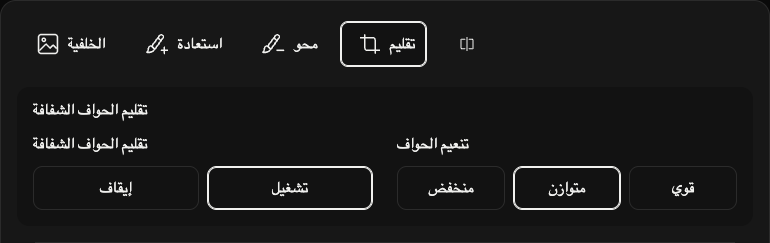
افتح تقليم بجانب أداة المسح واختر تشغيل لإزالة الهوامش الشفافة الخارجية. تتقلص المعاينة والصورة المحفوظة لتناسب العنصر المتبقي. يحافظ إيقاف على أبعاد اللوحة الأصلية.
ضمن تنعيم الحواف، يمنح منخفض حواف أوضح، ومتوازن هو الإعداد الافتراضي، وقوي يجعلها أنعم. يعمل هذا الإعداد حتى عندما يكون القص متوقفًا.
حفظ الصورة
اختر تنزيل PNG أو تنزيل JPEG أسفل الصورة، على اليمين. تُحفظ الصورة بالتعديلات الحالية وبالصيغة المختارة.
انتظر أثناء ظهور جارٍ التحضير.... يبدأ التنزيل تلقائيًا عندما يصبح الملف جاهزًا.
لمعالجة صورة أخرى، استخدم صورة جديدة على يسار زر التنزيل. احفظ النتيجة الحالية أولًا إن أردت الاحتفاظ بها، إذ ستُستبدل بالنتيجة الجديدة.
إذا حدث خطأ
إذا تعذر فتح الصورة أو معالجتها، اخترها مجددًا من لوحة الاختيار. إذا فشل التنزيل، اختر حاول مرة أخرى؛ تبقى النتيجة والتعديلات محفوظة. يغلق إغلاق رسالة الخطأ، ويعرض تفاصيل الخطأ مزيدًا من المعلومات.
اختيار صورة
اضغط على اختيار صورة في الوسط واختر صورة واحدة. تبدأ إزالة الخلفية تلقائيًا.
يمكنك فتح صورة واحدة بصيغة JPEG أو PNG أو WebP، بحجم يصل إلى 50 MB.
لإيقاف فتح الصورة أو معالجتها، اختر إلغاء أسفل شريط التقدم. ستعود إلى لوحة اختيار الصورة.
التحقق من النتيجة
تعرض النتيجة قبل على اليسار وبعد على اليمين. اسحب المقبض الدائري على الفاصل يمينًا ويسارًا للمقارنة.
يشير نمط المربعات إلى الشفافية. لن يظهر النمط أو الفاصل أو التسميات في الصورة المحفوظة.
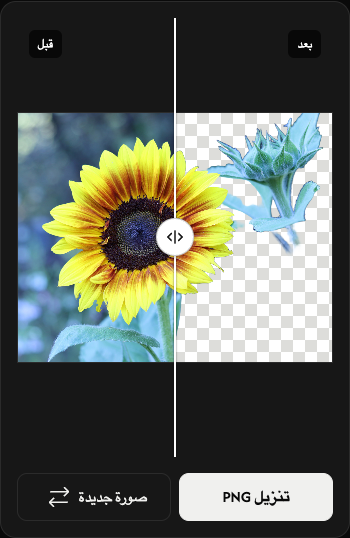
الحفظ بصيغة PNG
اضغط على تنزيل PNG أسفل المعاينة، على اليمين. تُحفظ النتيجة بصيغة PNG.
انتظر أثناء ظهور جارٍ التحضير.... يبدأ التنزيل تلقائيًا عندما يصبح الملف جاهزًا.
لمعالجة صورة أخرى، استخدم صورة جديدة على يسار زر التنزيل. احفظ النتيجة الحالية أولًا إن أردت الاحتفاظ بها، إذ ستُستبدل بالنتيجة الجديدة.
إذا حدث خطأ
إذا تعذر فتح الصورة أو معالجتها، اخترها مجددًا من لوحة الاختيار. إذا فشل التنزيل، اختر حاول مرة أخرى؛ تبقى النتيجة والتعديلات محفوظة. يغلق إغلاق رسالة الخطأ، ويعرض تفاصيل الخطأ مزيدًا من المعلومات.
ضغط الصور
حجم أصغر. وتفاصيل محفوظة.
كيفية استخدام أداة ضغط الصور
اختر صورك
اختر اختيار صور في وسط اللوحة، أو أفلت الصور فيها. انتظر فتح الملفات قبل اختيار الإعدادات. يوقف إلغاء فتح الملفات ويعيدك إلى اختيار الصور.
يمكنك فتح ما يصل إلى 50 ملفًا بصيغة JPEG أو PNG أو WebP أو GIF أو SVG، بحجم لا يتجاوز 50 ميغابايت لكل ملف. لا تُضاف الملفات غير المدعومة إلى القائمة ولا تُحتسب ضمن عدد الملفات. تبقى الصور الموجودة في القائمة كما هي. للصور المتحركة، تُدعم صيغة GIF فقط؛ لا تُدعم APNG ولا WebP المتحركة.
اختر مستوى الضغط
اختر المستوى في شريط الأدوات لفتح مستوى الضغط بجانب الملفات.
ابدأ باستخدام متوازن. اختر خفيف لضغط أخف، أو الحد الأقصى لضغط أقوى.
سيُستخدم هذا المستوى لكل ملف عند ضغط القائمة كاملة في المرة المقبلة. إضافة الصور لا تغيّر المستوى المحدد.
اضغط واحفظ
اختر تنزيل أو تنزيل ZIP في الطرف الأيمن من شريط الأدوات.
يبدأ الضغط ثم التنزيل تلقائيًا. تُحفظ الصورة الواحدة كملف، وتُجمع الصور المتعددة في ملف ZIP.
قارن الحجم الأصلي والحجم بعد الضغط في كل بطاقة. توضح النسبة التغير الفعلي في الحجم؛ وتعني علامة الجمع أن النتيجة أكبر.
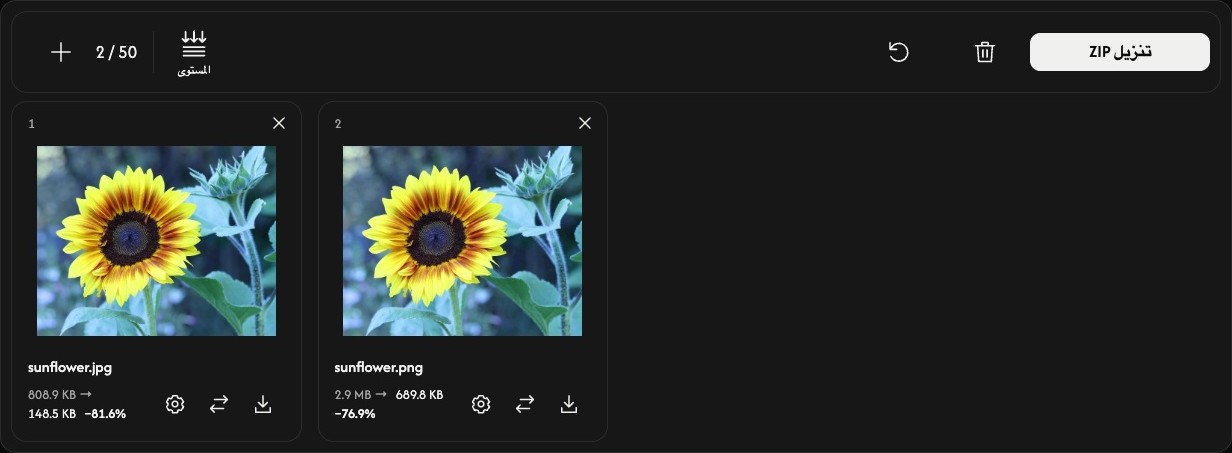
عدّل صورة واحدة — اختياري
اختر رمز الترس في بطاقة الملف لفتح إعدادات مستوى الضغط الخاصة بتلك الصورة.
اختر مستوى ثم تطبيق لضغط الصورة فورًا. يغلق إلغاء الإعدادات دون تغييرها. تبقى الملفات الأخرى كما هي.
استخدم رمز التنزيل في البطاقة لحفظ النتيجة الحالية. قبل الضغط، يحفظ هذا الرمز الصورة الأصلية. تتيح أسهم الاستبدال المجاورة اختيار صورة أخرى لهذا الموضع.
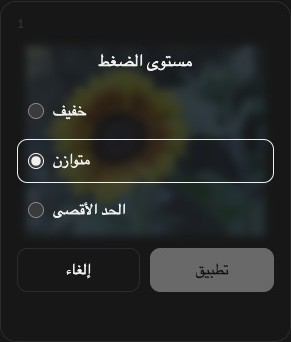
أضف الصور أو رتّبها أو أزلها
استخدم + أو إضافة صور أعلى القائمة لإضافة صور. يغيّر رمز الاستبدال في كل بطاقة ذلك الملف فقط.
اسحب البطاقة إلى موضع آخر لإعادة ترتيب القائمة. تنتقل الصورة وإعداداتها ونتيجتها معًا.
استخدم × أعلى يمين البطاقة لإزالة الصورة. يزيل رمز سلة المهملات أعلى القائمة جميع الصور بعد التأكيد.
ابدأ المهمة التالية
يُبقي إعادة ضبط بجانب سلة المهملات الصور وترتيبها، لكنه يمسح النتائج ويعيد متوازن. احفظ أولًا النتائج التي تريد الاحتفاظ بها.
إذا حدثت مشكلة
إذا تعذّر فتح صورة، فأضف ملفًا آخر. إذا فشل الضغط، فافتح إعدادات الملف وحاول تطبيق مجددًا، أو استبدل الصورة. إذا فشل إنشاء ZIP، فلا يزال بإمكانك تنزيل النتائج الفردية المتاحة من بطاقاتها.
تغيير الحجم
اختر الأبعاد المناسبة.
كيفية استخدام Resizer
اختر صورك
اختر اختيار صور أو اسحب الصور وأفلتها داخل اللوحة. انتظر حتى تُفتح قبل تعديل حجمها.
أضف حتى 50 ملفًا بتنسيق JPEG أو PNG أو WebP أو GIF أو SVG، بحجم لا يتجاوز 50 ميغابايت لكل ملف. يجب أن تكون الصور المتحركة بتنسيق GIF؛ لا يُدعم APNG أو WebP المتحرك. لا تشغل الملفات غير المدعومة مكانًا في القائمة.
حدّد الحجم لجميع الصور
اختر نسبة مئوية أو بكسل من شريط الأدوات. ستُفتح الإعدادات بجوار قائمة الملفات.
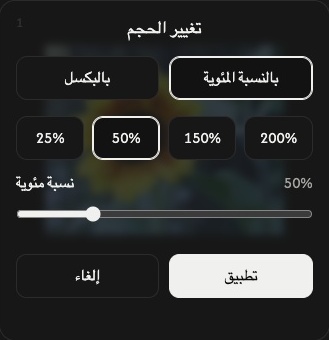
يبدأ نسبة مئوية عند 50%، مما يقلّل العرض والارتفاع إلى النصف. استخدم شريط التمرير أو إحدى القيم الجاهزة لاختيار نسبة بين 1 و200%.
لتحديد حجم دقيق، اختر بكسل وأدخل العرض أو الارتفاع. عند تفعيل قفل نسبة العرض إلى الارتفاع، يكفي إدخال بُعد واحد. وعند معالجة عدة صور، يؤدي إدخال البُعدين إلى احتواء كل صورة ضمن تلك الحدود مع الحفاظ على نسبها.
أوقف قفل نسبة العرض إلى الارتفاع فقط إذا أردت عرضًا وارتفاعًا محدّدين حتى لو أدى ذلك إلى تمدّد الصورة. يمنع عدم التكبير التكبير في وضع بكسل، لكنه لا يقيّد وضع نسبة مئوية.
يستبدل تغيير أي إعداد عام إعدادات جميع الصور ويمسح النتائج السابقة. حدّد الحجم المشترك أولًا، ثم أجرِ التعديلات الخاصة بكل صورة.
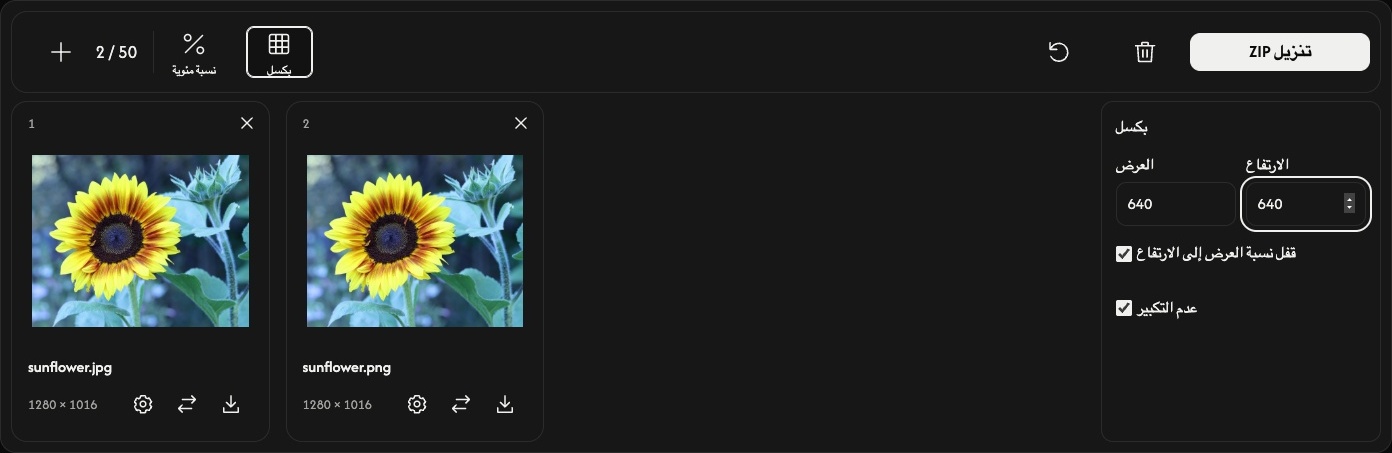
عدّل صورة واحدة — اختياري
اختر رمز الترس على بطاقة الصورة لتحديد حجم مختلف لها.
اختر بالبكسل أو بالنسبة المئوية، وحدّد الحجم، ثم اختر تطبيق لتغيير حجم تلك الصورة فورًا. يغلق إلغاء الإعدادات دون تطبيق تغييراتك.
تحتفظ الصور الأخرى بإعداداتها. يتضمّن التنزيل الرئيسي نتيجة هذه الصورة أيضًا.
غيّر الحجم واحفظ
اختر تنزيل أو تنزيل ZIP في الطرف الأيمن من شريط الأدوات.
تُعالَج الصور التي ما زالت بحاجة إلى تغيير الحجم، ثم تُحفظ تلقائيًا. تُحفظ الصورة الواحدة كملف، وتُحفظ الصور المتعددة معًا في ملف ZIP. يُحافَظ على تنسيق الإدخال، بما في ذلك حركة GIF. تعرض كل بطاقة أبعاد الصورة الأصلية والنتيجة.
يحفظ رمز التنزيل على البطاقة النتيجة الحالية. إذا لم يُغيَّر حجم تلك الصورة بعد، فسيحفظ هذا الرمز الصورة الأصلية.
أضف الصور أو رتّبها أو أزلها
استخدم + أو إضافة صور لإضافة ملفات دون تغيير الصور الموجودة. تستخدم الصور الجديدة الإعدادات العامة الحالية. يغيّر رمز الاستبدال صورة بطاقة واحدة ويطبّق عليها الإعدادات العامة الحالية.
اسحب بطاقة لتغيير ترتيب القائمة. تنتقل الصورة مع إعداداتها ونتيجتها.
استخدم × على البطاقة لإزالة تلك الصورة. يزيل رمز سلة المهملات جميع الصور بعد التأكيد.
ابدأ المهمة التالية
يحتفظ إعادة ضبط بجوار سلة المهملات بالملفات وترتيبها، ويمسح النتائج، ويعيد الإعداد إلى نسبة مئوية 50%. احفظ أولًا أي نتائج تريد الاحتفاظ بها.
إذا حدثت مشكلة
إذا تعذّر فتح ملف، فاختر صورة أخرى. إذا فشل تغيير الحجم، فعدّل حجم تلك الصورة وجرّب تطبيق مجددًا، أو استبدل الصورة. إذا فشل إنشاء ZIP، يمكنك حفظ النتائج المتاحة باستخدام رموز التنزيل على البطاقات.
صور إلى PDF
اجمع صورك في مستند واحد.
أو أفلت الصور هنا
يدعم JPEG، PNG، WebP، AVIF، وHEIC/HEIF · ما يصل إلى 50 ميغابايت لكل ملف
كيفية استخدام تحويل الصور إلى PDF
اختر صورك
اختر اختيار صور، أو أسقط الصور داخل اللوحة. يمكنك إضافة ما يصل إلى 50 ملفًا بصيغة JPEG أو PNG أو WebP أو AVIF أو HEIC/HEIF، بحجم لا يتجاوز 50 MB لكل ملف. الصور المتحركة وملفات PDF غير مدعومة.
انتظر حتى تُفتح الصور. تصبح كل صورة صفحة واحدة في ملف PDF. الملفات غير المدعومة أو غير القابلة للقراءة لا تشغل مكانًا في القائمة.
رتّب صفحاتك
اسحب البطاقة إلى موضعها الجديد لتغيير ترتيب صفحات PDF.
السهم المنحني على البطاقة يدير تلك الصورة 90° باتجاه عقارب الساعة. راجع أرقام الصفحات والمعاينات قبل الحفظ.
اختر حجم الصفحة
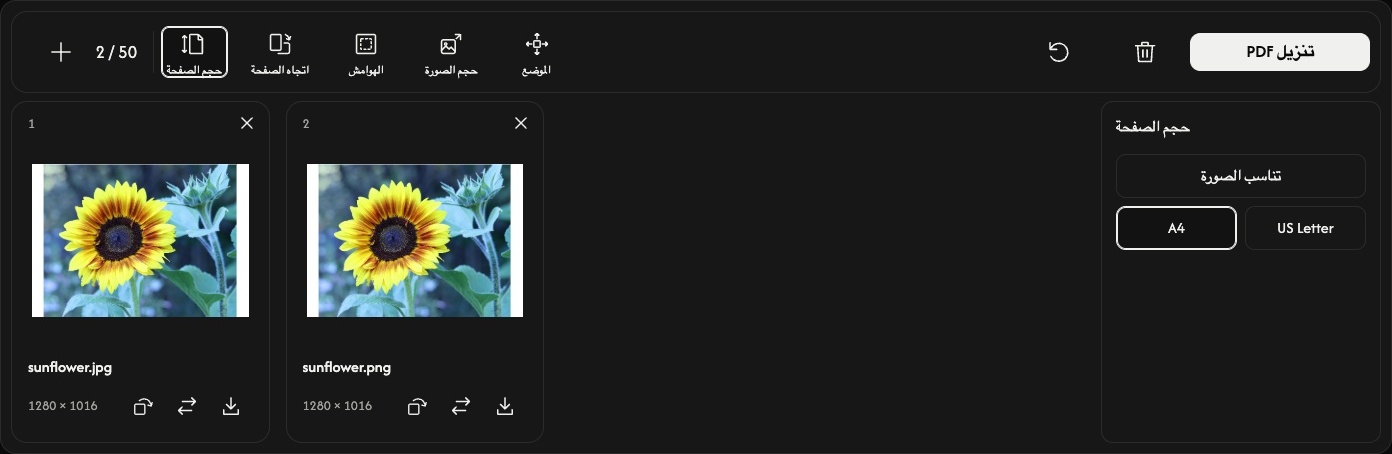
اختر حجم الصفحة من شريط الأدوات. تُفتح الخيارات بجانب معاينات الصفحات وتُطبَّق على جميع الصفحات.
يضبط الخيار الافتراضي تناسب الصورة حجم كل صفحة وفقًا لصورتها. تكون اتجاه الصفحة وحجم الصورة والموضع معطّلة في هذا الوضع؛ ويظل بالإمكان استخدام الهوامش لإضافة مساحة حول الصورة.
اختر A4 أو US Letter لاستخدام مقاس ورق قياسي. اضبط اتجاه الصفحة على تلقائي أو عمودي أو أفقي. يحدّد تلقائي الاتجاه لكل صورة على حدة، مع مراعاة تدويرها.
اضبط المساحة حول كل صورة
يوفّر الهوامش خيارات لا شيء أو صغير أو كبير. تتحدّث المعاينات عند تغيير الإعدادات.
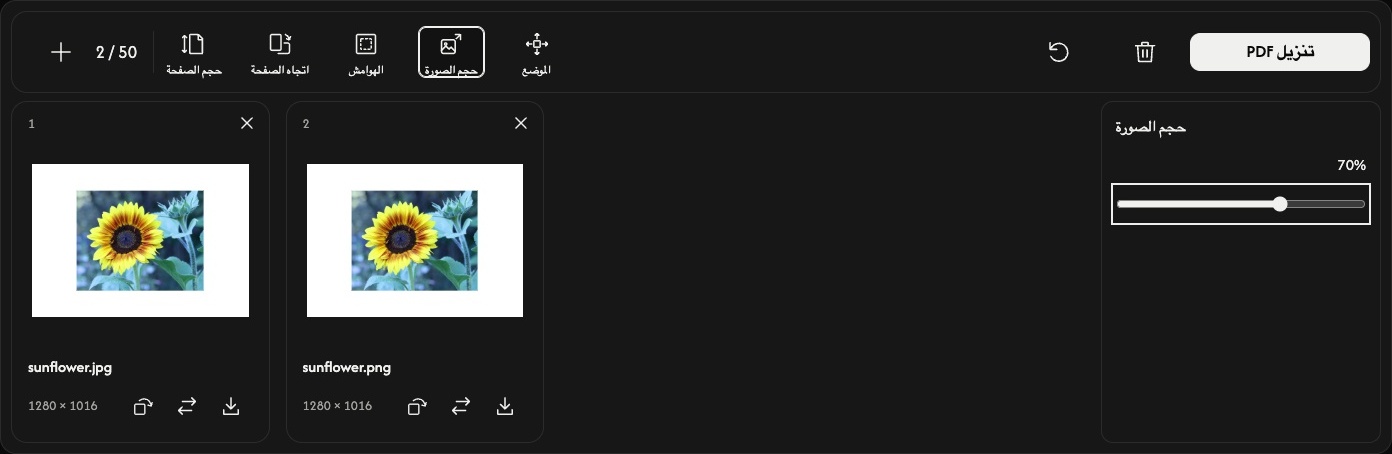
مع A4 أو US Letter، يضبط حجم الصورة الصورة على 10–100% من أكبر حجم يتّسع داخل الهوامش. تحتفظ الصورة بنِسَبها. هذه النسبة لا تغيّر أبعاد الملف الأصلي بالبكسل.
استخدم الموضع لوضع الصورة في الوسط أو عند حافة أو في زاوية. تصغير الصورة يجعل المساحة المحيطة بها وموضعها أوضح.
احفظ ملف PDF
اختر تنزيل PDF في الطرف الأيمن من شريط الأدوات.
تُحوَّل جميع الصفحات وتُحفظ معًا في ملف PDF واحد بالترتيب الظاهر، باستخدام الإعدادات وزوايا التدوير الحالية. تحفظ أيقونة التنزيل على البطاقة تلك الصفحة وحدها في ملف PDF منفصل.
إذا فتح المتصفح معاينة PDF بدلًا من حفظه مباشرة، فاستخدم زر التنزيل أو المشاركة لحفظ الملف.
أضف الصور أو غيّرها
استخدم + أو إضافة صور لإضافة الصور في نهاية القائمة مع الاحتفاظ بإعدادات الصفحة الحالية. تغيّر أيقونة الاستبدال صورة واحدة في الموضع نفسه؛ ويعود تدوير تلك الصورة إلى اتجاهها الأول.
استخدم × على البطاقة لإزالة تلك الصفحة. تزيل أيقونة سلة المهملات جميع الصور بعد التأكيد، مع الاحتفاظ بإعدادات الصفحة. تبقى الملفات الأصلية على جهازك.
يحافظ إعادة ضبط، بجانب أيقونة سلة المهملات، على الصور وترتيبها، ويستعيد إعدادات الصفحة الافتراضية ويعيد جميع الصور إلى اتجاهها الأول.
إذا حدثت مشكلة
إذا تعذّر فتح صورة، فاستبدلها بصورة مدعومة. إذا فشل إنشاء PDF، فاتبع الرسالة الظاهرة، واستخدم صورًا أقل أو أصغر عند الحاجة، ثم جرّب تنزيل PDF مجددًا.
صور إلى JPG
تحويل صورك إلى JPG.
أو أفلت الصور هنا
يدعم PNG، وWebP، وSVG، وAVIF، وHEIC/HEIF · ما يصل إلى 50 ميجابايت لكل ملف
كيفية استخدام أداة صور إلى JPG
اختر صورك
اختر اختيار صور أو أسقط الصور في اللوحة. يمكنك إضافة ما يصل إلى 50 ملفًا بتنسيقات PNG أو WebP أو SVG أو AVIF أو HEIC/HEIF، بحد أقصى 50 MB لكل ملف. لا تُدعم ملفات JPG/JPEG وGIF والصور المتحركة وملفات PDF.
انتظر حتى تظهر المعاينات. يبدأ التحويل عند التنزيل، لذا يمكنك ترتيب الصور أو تدويرها أولًا.
رتّب الصور
اسحب البطاقة إلى موضع جديد. يُستخدم الترتيب المرقّم نفسه في ملف ZIP أيضًا.
دوّر الصور عند الحاجة
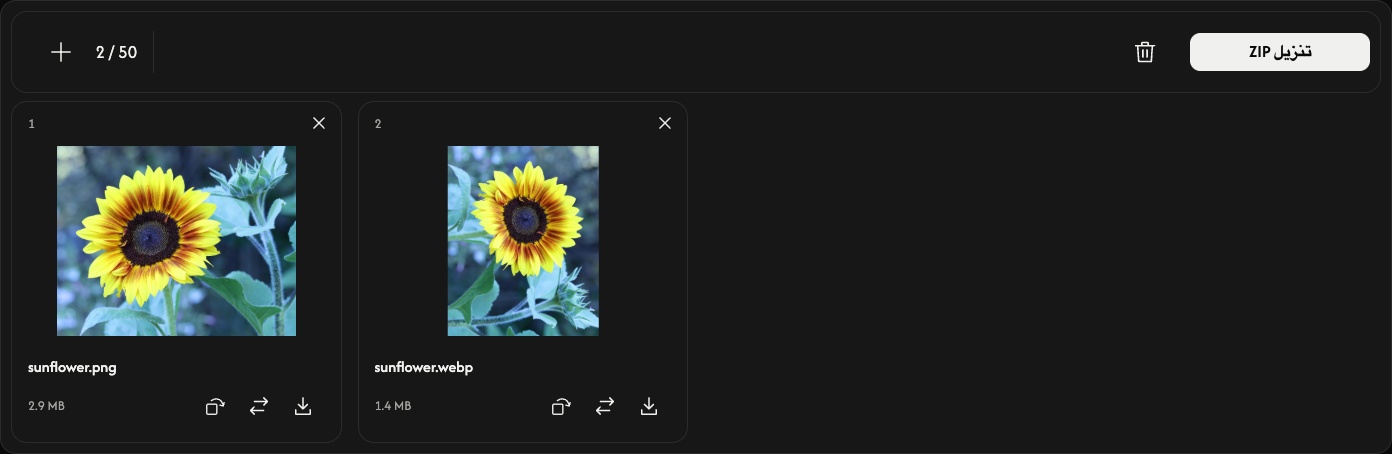
يدوّر السهم المنحني على البطاقة الصورة بمقدار 90° باتجاه عقارب الساعة. راجع المعاينة قبل الحفظ. تحتفظ كل صورة بأبعادها الأصلية بالبكسل، ويتبادل العرض والارتفاع عند تدويرها بمقدار 90° أو 270°.
تصبح المناطق الشفافة بيضاء في ملف JPG. لا توجد إعدادات للجودة أو الأبعاد لتعديلها.
حوّل واحفظ
استخدم تنزيل أو تنزيل ZIP في الطرف الأيمن من شريط الأدوات.
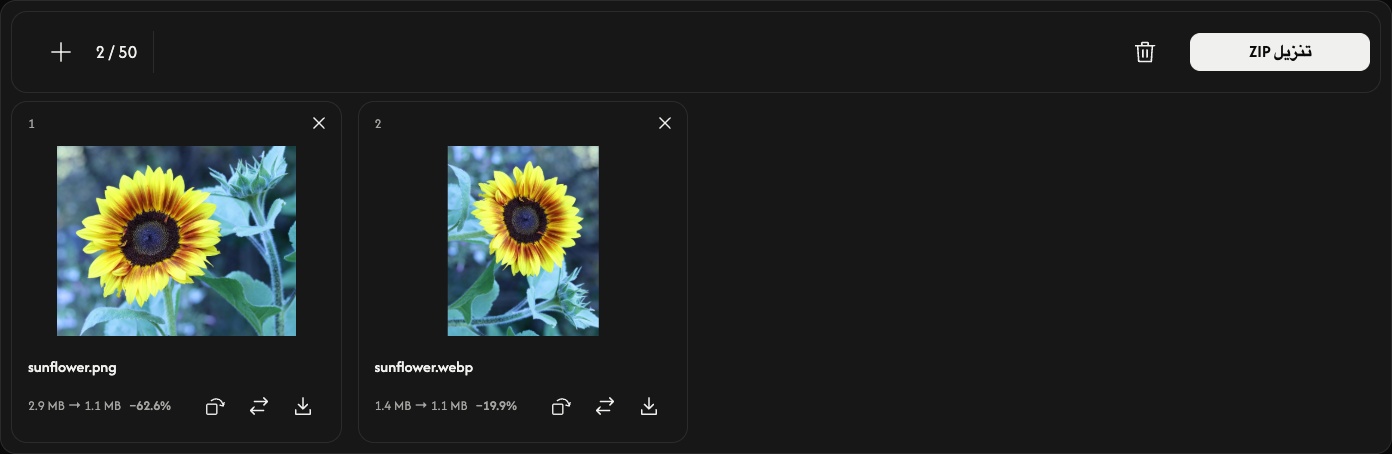
تُحفظ الصورة الواحدة بصيغة JPG، وتُحفظ الصور المتعددة معًا في ملف ZIP. يحوّل سهم التنزيل على البطاقة تلك الصورة فقط ويحفظها. انتظر حتى يكتمل التحويل والتنزيل في المتصفح.
بعد التحويل، تعرض كل بطاقة حجم الملف الأصلي وحجم JPG. قد يكون ملف JPG أكبر من الصورة الأصلية.
أضف الصور أو استبدلها أو أزلها
استخدم + أو إضافة صور لإضافة المزيد من الصور. تغيّر أيقونة الاستبدال صورة واحدة في الموضع نفسه وتعيد ضبط تدويرها.
استخدم × على البطاقة لإزالتها. تزيل أيقونة سلة المهملات جميع الصور بعد التأكيد، ويمكنك بعدها إضافة مجموعة جديدة. تبقى ملفاتك الأصلية على جهازك.
إذا حدثت مشكلة
لا تشغل الملفات غير المدعومة أو غير القابلة للقراءة أي خانة. إذا رُفضت إضافة أو عملية استبدال، تبقى الصور والنتائج الموجودة محفوظة. اتبع الرسالة الظاهرة، واختر صورة مدعومة أو استخدم صورًا أقل أو أصغر، ثم حاول التنزيل مجددًا.
صور إلى PNG
تحويل صورك إلى PNG.
أو أفلت الصور هنا
يدعم JPEG، WebP، AVIF، HEIC، وHEIF · ما يصل إلى 50 ميغابايت لكل ملف
كيفية استخدام أداة صور إلى PNG
اختر صورك
اختر اختيار صور أو أسقط الصور في اللوحة. أضف حتى 50 ملفًا لصور ثابتة بصيغ JPEG أو WebP أو AVIF أو HEIC/HEIF، بحجم لا يتجاوز 50 MB لكل ملف. لا تُدعم ملفات PNG وAPNG وGIF وSVG وPDF أو الصور المتحركة.
انتظر حتى تظهر المعاينات. يبدأ التحويل عند التنزيل، لذا يمكنك ترتيب الصور أو تدويرها أولًا.
رتّب الصور
اسحب البطاقة إلى موضع جديد. يُستخدم الترتيب المرقّم نفسه في ملف ZIP أيضًا.
دوّر الصور عند الحاجة
يدوّر السهم المنحني على البطاقة الصورة بمقدار 90° باتجاه عقارب الساعة. راجع المعاينة قبل الحفظ. تحتفظ كل صورة بأبعادها الأصلية بالبكسل، ويتبادل العرض والارتفاع عند تدويرها بمقدار 90° أو 270°.
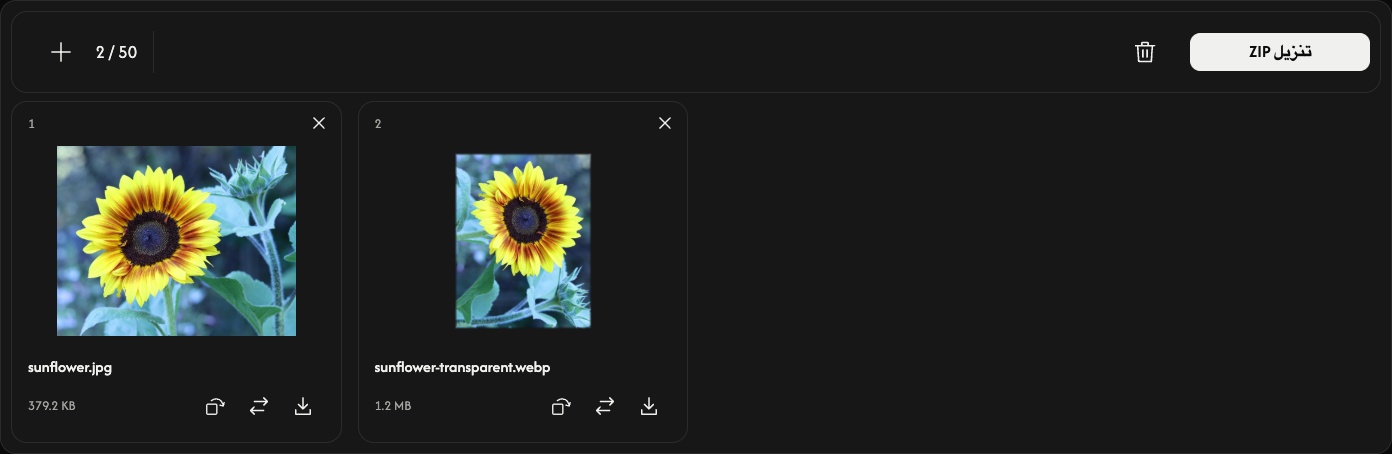
تحافظ PNG على المناطق الشفافة. يُضغط الناتج دون فقدان، لكنه لا يستعيد تفاصيل غير موجودة في الأصل. لا توجد إعدادات للجودة أو الأبعاد لتعديلها.
حوّل واحفظ
استخدم تنزيل أو تنزيل ZIP في الطرف الأيمن من شريط الأدوات.
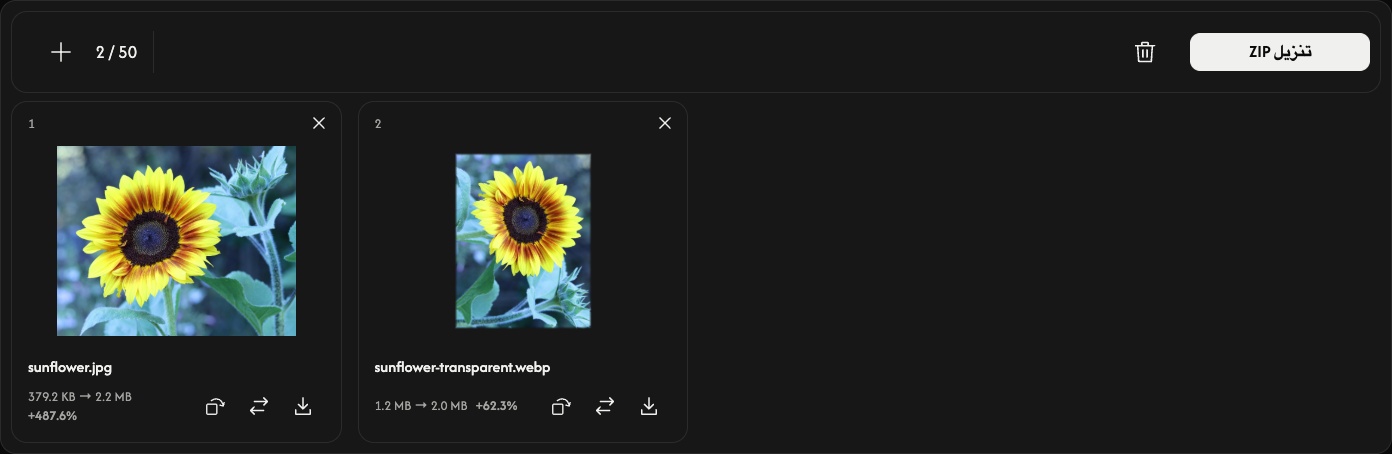
تُحفظ الصورة الواحدة بصيغة PNG، وتُحفظ الصور المتعددة معًا في ملف ZIP. يحوّل سهم التنزيل على البطاقة تلك الصورة فقط ويحفظها. انتظر حتى يكتمل التحويل والتنزيل في المتصفح.
بعد التحويل، تعرض كل بطاقة حجم الملف الأصلي وحجم PNG. قد يكون ملف PNG أكبر من الصورة الأصلية.
أضف الصور أو استبدلها أو أزلها
استخدم + أو إضافة صور لإضافة المزيد من الصور. تغيّر أيقونة الاستبدال صورة واحدة في الموضع نفسه وتعيد ضبط تدويرها.
استخدم × على البطاقة لإزالتها. تزيل أيقونة سلة المهملات جميع الصور بعد التأكيد، ويمكنك بعدها إضافة مجموعة جديدة. تبقى ملفاتك الأصلية على جهازك.
إذا حدثت مشكلة
لا تشغل الملفات غير المدعومة أو غير القابلة للقراءة أي خانة. إذا رُفضت إضافة أو عملية استبدال، تبقى الصور والنتائج الموجودة محفوظة. اتبع الرسالة الظاهرة، واختر صورة مدعومة أو استخدم صورًا أقل أو أصغر، ثم حاول التنزيل مجددًا.
صور إلى WebP
تحويل صورك إلى WebP.
أو أفلت الصور هنا
يدعم JPEG، PNG، SVG، AVIF، وHEIC/HEIF · ما يصل إلى 50 ميغابايت لكل ملف
كيفية استخدام أداة صور إلى WebP
اختر صورك
اختر اختيار صور أو أسقط الصور في اللوحة. أضف حتى 50 ملفًا لصور ثابتة بصيغ JPEG أو PNG أو SVG أو AVIF أو HEIC/HEIF، بحجم لا يتجاوز 50 MB لكل ملف. لا تُدعم ملفات WebP وAPNG وGIF وPDF أو الصور المتحركة.
انتظر حتى تظهر المعاينات. يبدأ التحويل عند التنزيل، لذا يمكنك ترتيب الصور أو تدويرها أولًا.
رتّب الصور
اسحب البطاقة إلى موضع جديد. يُستخدم الترتيب المرقّم نفسه في ملف ZIP أيضًا.
دوّر الصور عند الحاجة
يدوّر السهم المنحني على البطاقة الصورة بمقدار 90° باتجاه عقارب الساعة. راجع المعاينة قبل الحفظ. تحتفظ الصور النقطية بأبعادها بالبكسل، وتُحوّل صور SVG إلى بكسلات. يتبادل العرض والارتفاع عند التدوير بمقدار 90° أو 270°.
تحافظ WebP على المناطق الشفافة. يُضغط الناتج دون فقدان، لكنه لا يستعيد تفاصيل غير موجودة في الأصل. لا توجد إعدادات للجودة أو الأبعاد لتعديلها.
حوّل واحفظ
استخدم تنزيل أو تنزيل ZIP في الطرف الأيمن من شريط الأدوات.
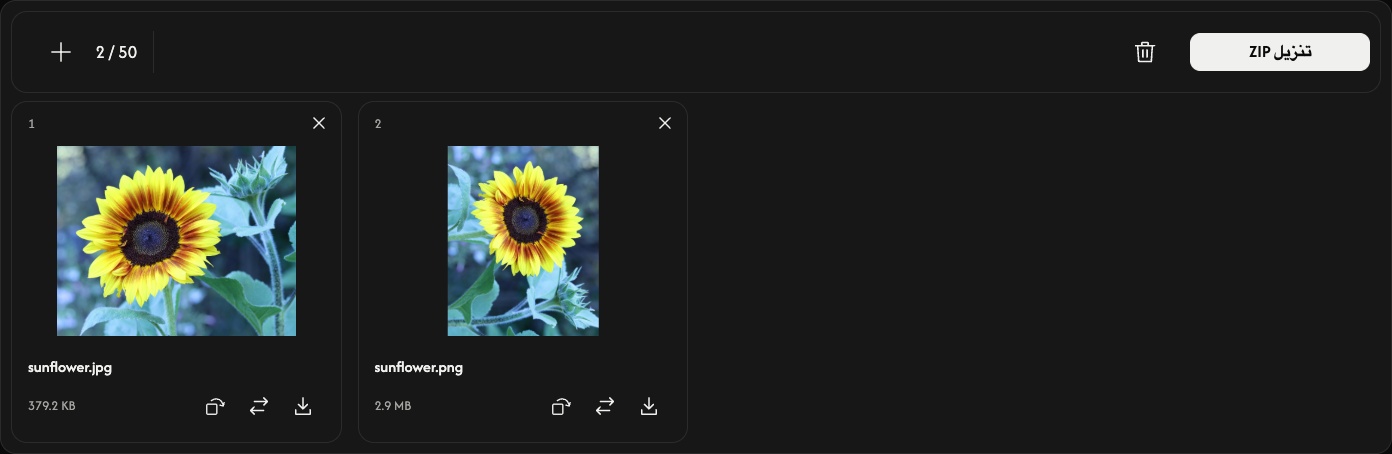
تُحفظ الصورة الواحدة بصيغة WebP، وتُحفظ الصور المتعددة معًا في ملف ZIP. يحوّل سهم التنزيل على البطاقة تلك الصورة فقط ويحفظها. انتظر حتى يكتمل التحويل والتنزيل في المتصفح.
بعد التحويل، تعرض كل بطاقة حجم الملف الأصلي وحجم WebP. قد يكون ملف WebP أكبر من الصورة الأصلية.
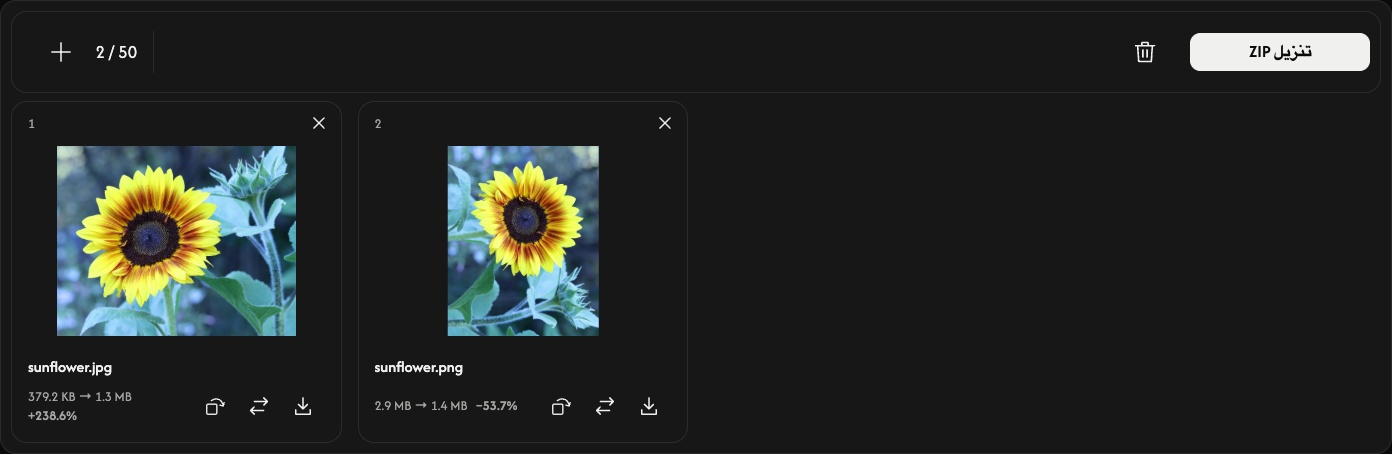
أضف الصور أو استبدلها أو أزلها
استخدم + أو إضافة صور لإضافة المزيد من الصور. تغيّر أيقونة الاستبدال صورة واحدة في الموضع نفسه وتعيد ضبط تدويرها.
استخدم × على البطاقة لإزالتها. تزيل أيقونة سلة المهملات جميع الصور بعد التأكيد، ويمكنك بعدها إضافة مجموعة جديدة. تبقى ملفاتك الأصلية على جهازك.
إذا حدثت مشكلة
لا تشغل الملفات غير المدعومة أو غير القابلة للقراءة أي خانة. إذا رُفضت إضافة أو عملية استبدال، تبقى الصور والنتائج الموجودة محفوظة. اتبع الرسالة الظاهرة، واختر صورة مدعومة أو استخدم صورًا أقل أو أصغر، ثم حاول التنزيل مجددًا.
صور إلى AVIF
تحويل صورك إلى AVIF.
أو أفلت الصور هنا
يدعم JPEG، PNG، WebP، SVG، وHEIC/HEIF · ما يصل إلى 50 ميغابايت لكل ملف
كيفية استخدام أداة صور إلى AVIF
اختر صورك
اختر اختيار صور أو أسقط الصور في اللوحة. أضف حتى 50 ملفًا لصور ثابتة بصيغ JPEG أو PNG أو WebP أو SVG أو HEIC/HEIF، بحجم لا يتجاوز 50 MB لكل ملف. لا تُدعم ملفات AVIF وAPNG وGIF وPDF أو الصور المتحركة.
انتظر حتى تظهر المعاينات. يبدأ التحويل عند التنزيل، لذا يمكنك ترتيب الصور أو تدويرها أولًا.
رتّب الصور
اسحب البطاقة إلى موضع جديد. يُستخدم الترتيب المرقّم نفسه في ملف ZIP أيضًا.
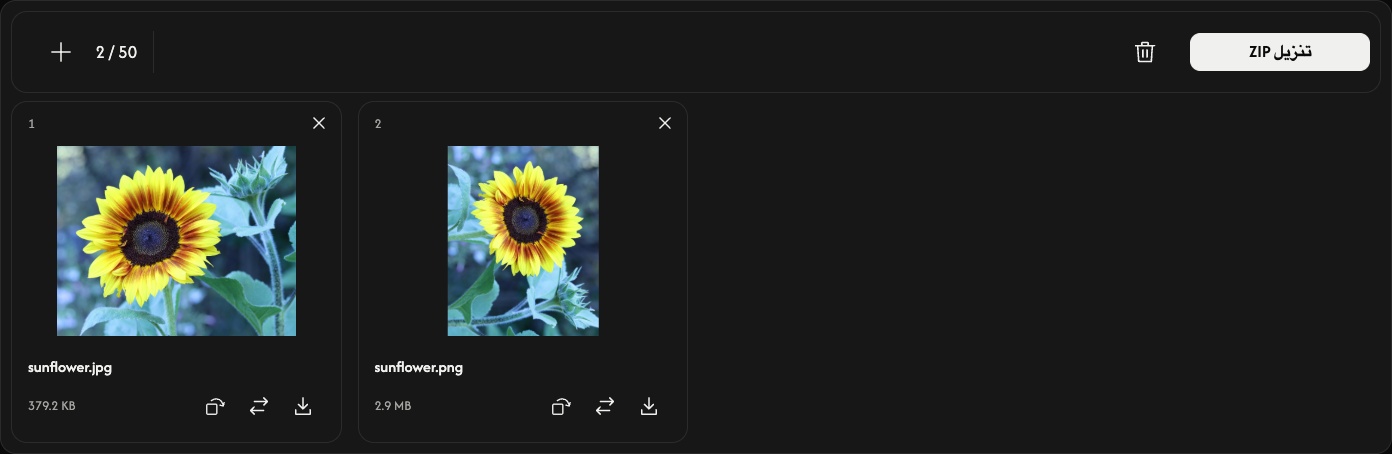
دوّر الصور عند الحاجة
يدوّر السهم المنحني على البطاقة الصورة بمقدار 90° باتجاه عقارب الساعة. راجع المعاينة قبل الحفظ. تحتفظ الصور النقطية بأبعادها بالبكسل، وتُحوّل صور SVG إلى بكسلات. يتبادل العرض والارتفاع عند التدوير بمقدار 90° أو 270°.
تحافظ AVIF على المناطق الشفافة. يُضغط الناتج دون فقدان، لكنه لا يستعيد تفاصيل غير موجودة في الأصل. لا توجد إعدادات للجودة أو الأبعاد لتعديلها.
حوّل واحفظ
استخدم تنزيل أو تنزيل ZIP في الطرف الأيمن من شريط الأدوات.
تُحفظ الصورة الواحدة بصيغة AVIF، وتُحفظ الصور المتعددة معًا في ملف ZIP. يحوّل سهم التنزيل على البطاقة تلك الصورة فقط ويحفظها. انتظر حتى يكتمل التحويل والتنزيل في المتصفح.
بعد التحويل، تعرض كل بطاقة حجم الملف الأصلي وحجم AVIF. قد يكون ملف AVIF أكبر من الصورة الأصلية.
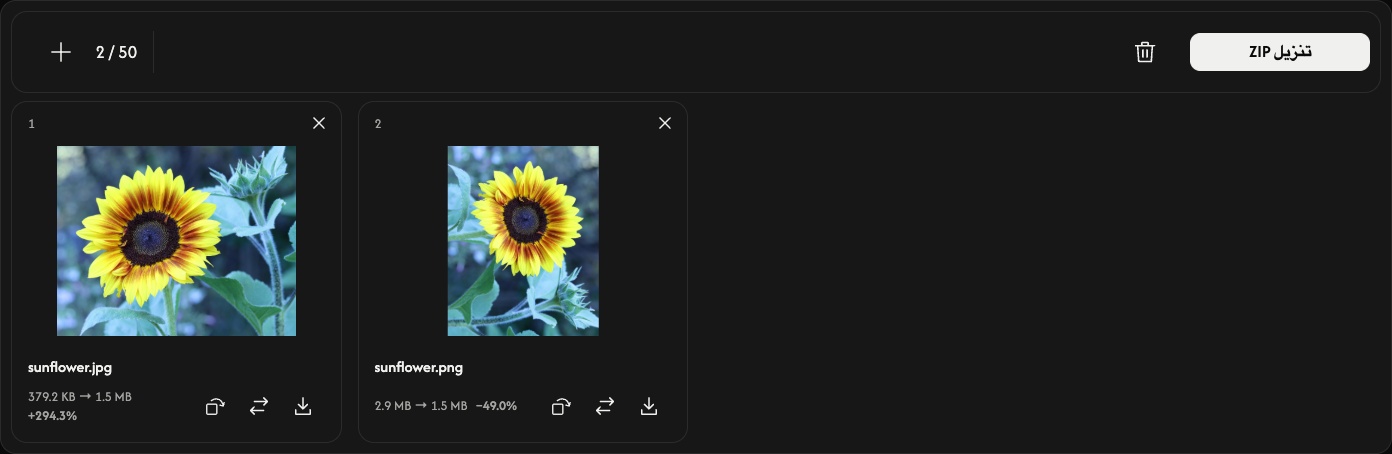
أضف الصور أو استبدلها أو أزلها
استخدم + أو إضافة صور لإضافة المزيد من الصور. تغيّر أيقونة الاستبدال صورة واحدة في الموضع نفسه وتعيد ضبط تدويرها.
استخدم × على البطاقة لإزالتها. تزيل أيقونة سلة المهملات جميع الصور بعد التأكيد، ويمكنك بعدها إضافة مجموعة جديدة. تبقى ملفاتك الأصلية على جهازك.
إذا حدثت مشكلة
لا تشغل الملفات غير المدعومة أو غير القابلة للقراءة أي خانة. إذا رُفضت إضافة أو عملية استبدال، تبقى الصور والنتائج الموجودة محفوظة. اتبع الرسالة الظاهرة، واختر صورة مدعومة أو استخدم صورًا أقل أو أصغر، ثم حاول التنزيل مجددًا.
تكبير بالذكاء الاصطناعي
مزيد من البكسلات لفكرتك القادمة.
أو أفلت صورة هنا
يدعم JPEG، PNG، وWebP · ما يصل إلى 50 ميغابايت لكل ملف
كيفية استخدام AI Upscaler
اختر صورة
اختر اختيار صورة أو اسحب صورة ثابتة واحدة بصيغة JPEG أو PNG أو WebP إلى اللوحة. الحد الأقصى للملف 50 ميغابايت. الصور المتحركة والصيغ الأخرى غير مدعومة.
تبدأ المعالجة بالذكاء الاصطناعي تلقائيًا ويتضاعف كل من العرض والارتفاع. انتظر النتيجة قبل المقارنة أو التنزيل. تُعالَج الصورة داخل متصفحك.
قارن النتيجة
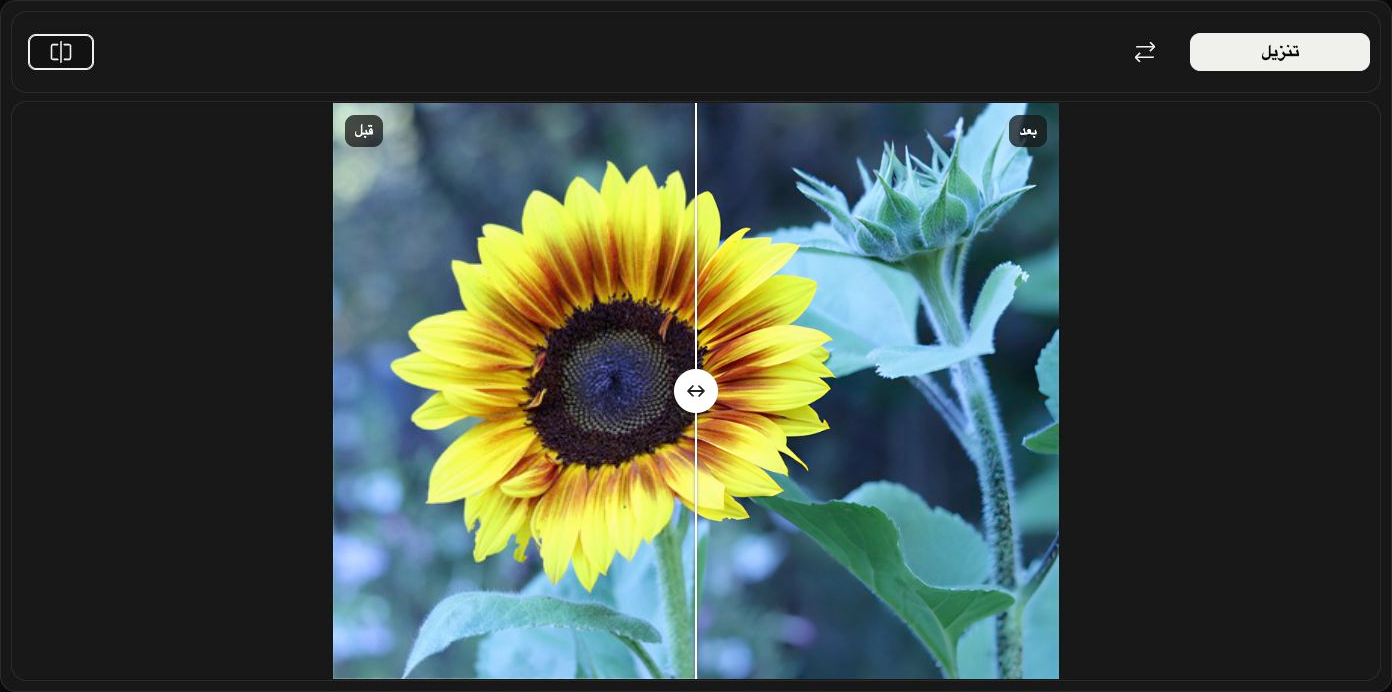
اسحب الفاصل لمقارنة قبل على اليسار مع بعد على اليمين. يبدّل مقارنة بين المقارنة وعرض النتيجة وحدها. يمكنك أيضًا وضع التركيز على الفاصل واستخدام مفاتيح الأسهم.
تغيير المعاينة لا يغيّر الصورة المحفوظة ولا يعيد تشغيل الذكاء الاصطناعي.
احفظ الصورة المكبّرة
اختر تنزيل على يمين شريط الأدوات وانتظر اكتمال التنزيل في المتصفح.
تُحفظ الصورة بضعف عرضها وارتفاعها الأصليين وبالصيغة نفسها: JPEG أو PNG أو WebP. تحتفظ PNG وWebP بالشفافية. لا يتغيّر ملفك الأصلي.
اختر صورة أخرى
استخدم استبدال لاختيار صورة أخرى. سيتم تكبيرها تلقائيًا. احفظ النتيجة الحالية أولًا إذا أردت الاحتفاظ بها.
يوقف إلغاء المعالجة. عند معالجة الصورة الأولى، تعود إلى لوحة الاختيار. أثناء معالجة صورة بديلة، تبقى الصورة الأصلية الجديدة ولكن لا توجد نتيجة للتنزيل؛ اختر صورة مجددًا لإعادة البدء.
إذا حدثت مشكلة
اتبع الرسالة المعروضة واختر صورة مدعومة أو أصغر حجمًا. إلغاء نافذة اختيار الملف أو اختيار ملف بديل غير صالح يحافظ على الصورة والنتيجة الحاليتين. اسحب صورة واحدة فقط في كل مرة.
اقتصاص
احتفظ بالجزء المهم.
أو أفلت صورة هنا
يدعم JPEG، PNG، WebP، AVIF، وHEIC/HEIF · ما يصل إلى 50 ميغابايت لكل ملف
كيفية استخدام اقتصاص
اختر صورة
اختر اختيار صورة، أو أسقط صورة ثابتة واحدة بصيغة JPEG أو PNG أو WebP أو AVIF أو HEIC/HEIF داخل اللوحة. الحد الأقصى هو 50 ميغابايت لكل ملف. تبقى الصورة داخل متصفحك.
اختر الشكل والنسبة
افتح الشكل. اختر مستطيل وحر لضبط العرض والارتفاع بشكل منفصل، أو اختر نسبة ثابتة مثل 4:3. يحتفظ دائرة بمنطقة دائرية.
للحصول على شكل غير منتظم، اختر لاسو واسحب حول المنطقة التي تريد الاحتفاظ بها. ارفع إصبعك أو حرر زر الفأرة لإغلاق الحدود. الرسم من جديد يستبدل الحدود السابقة.
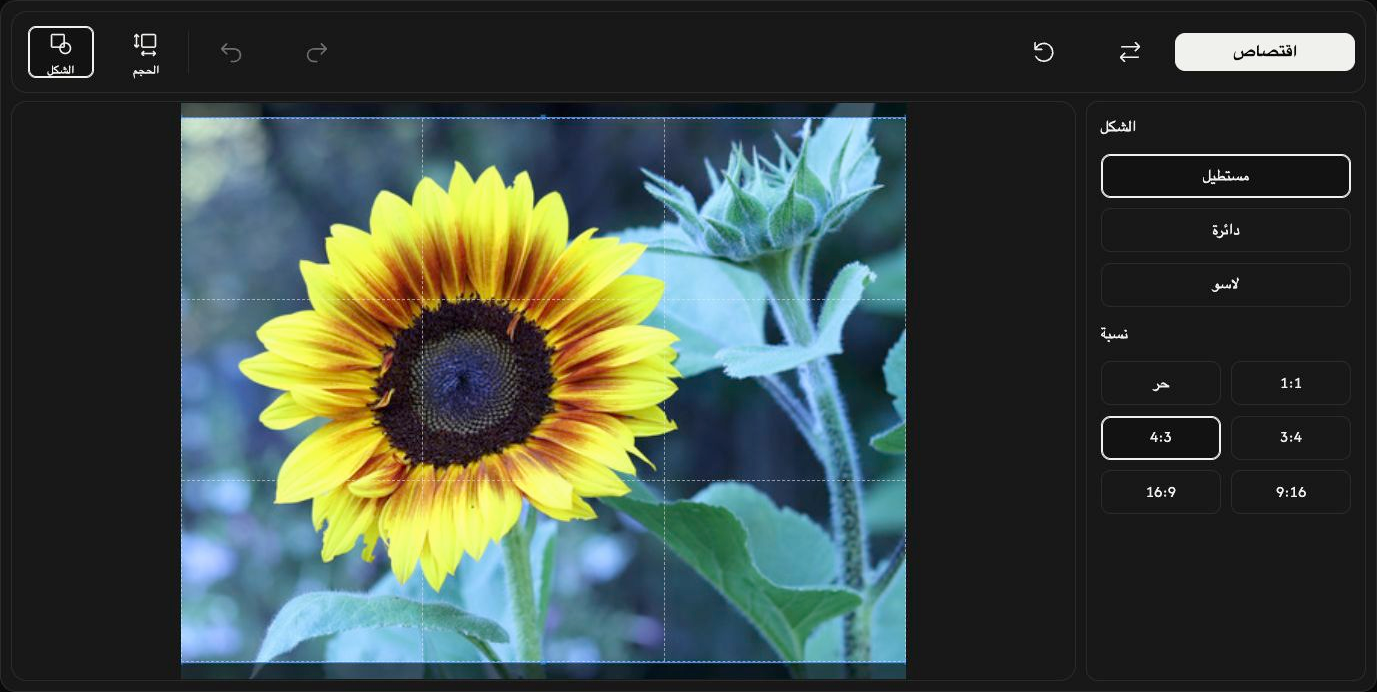
اضبط المنطقة التي تريد الاحتفاظ بها
اسحب داخل المستطيل أو الدائرة لتحريكه. اسحب مقابض الحواف أو الزوايا لتغيير حجمه. تظل الصورة نفسها في مكانها.
لإدخال قيم دقيقة، افتح الحجم. يحدد X وY موضع البداية، ويحدد العرض والارتفاع حجم الاقتصاص بالبكسل. تربط النسبة الثابتة العرض بالارتفاع. أغلق الحجم لتغيير الحجم بالمقابض مجددًا. لا تتوفر إعدادات الحجم مع لاسو.
عاين الاقتصاص
اختر اقتصاص لرؤية النتيجة. يتحول الزر نفسه إلى تنزيل. يعيدك تراجع إلى التحرير، ويستعيد إعادة الاقتصاص المطبق. يحتفظ إعادة ضبط بالصورة ويعيد التحديد والإعدادات إلى حالتها الأولية.
احفظ الصورة
اختر تنزيل في يمين شريط الأدوات وانتظر انتهاء التنزيل. بعد الحفظ، استخدم استبدال لاختيار صورة أخرى.
تُختار صيغة الإخراج تلقائيًا. عند اختيار الدائرة أو التحديد الحر، يتحول JPEG إلى PNG لتبقى المنطقة خارج الشكل شفافة. يتحول HEIC/HEIF إلى JPEG، أو إلى PNG إذا احتوى على شفافية. تحتفظ PNG وWebP وAVIF بصيغها. لا يتغير الملف الأصلي.
إذا حدثت مشكلة
اتبع السبب والحل الواردين في الرسالة المعروضة. اختر صورة ثابتة واحدة مدعومة في كل مرة. إلغاء اختيار الملف أو اختيار بديل غير صالح يُبقي الصورة الحالية. احفظ النتيجة قبل مغادرة الصفحة.