


Bilder
Hintergrund entfernen
Entferne den Hintergrund. Gib deinem Motiv Raum.
Bilder komprimieren
Weniger Dateigröße. Details bewahren.
Größe ändern
Finde die passenden Abmessungen.
Bild zu PDF
Fasse deine Bilder in einem Dokument zusammen.
Bild zu JPG
Wandle Bilder in JPG um.
Bild zu PNG
Wandle Bilder in PNG um.
Bild zu WebP
Wandle Bilder in WebP um.
Bild zu AVIF
Wandle Bilder in AVIF um.
Mit KI vergrößern
Mehr Pixel für deine nächste Idee.
Zuschneiden
Behalte den Teil, auf den es ankommt.
Collage erstellen
Ordne deine Fotos zu einer Collage an.
GIF erstellen
Animiere eine Folge von Bildern.
Text und Wasserzeichen
Füge Text oder ein Wasserzeichen hinzu.
Drehen und spiegeln
Drehe oder spiegle dein Bild.
Meme erstellen
Kombiniere dein Bild mit einer Pointe.
Hintergrund entfernen
Entferne den Hintergrund. Gib deinem Motiv Raum.
Fehlerdetails
Hintergrund wird entfernt...
Vorbereitung der lokalen Verarbeitung…
Ergebnis
Hintergrund entfernt
So verwendest du Hintergrund entfernen
Bild auswählen
Wähle in der Mitte Bild auswählen oder ziehe ein Bild in das Feld. Die Hintergrundentfernung startet automatisch.
Du kannst eine JPEG-, PNG- oder WebP-Datei mit bis zu 50 MB öffnen.
Mit Abbrechen unter dem Fortschrittsbalken stoppst du das Öffnen oder Verarbeiten und kehrst zur Bildauswahl zurück.
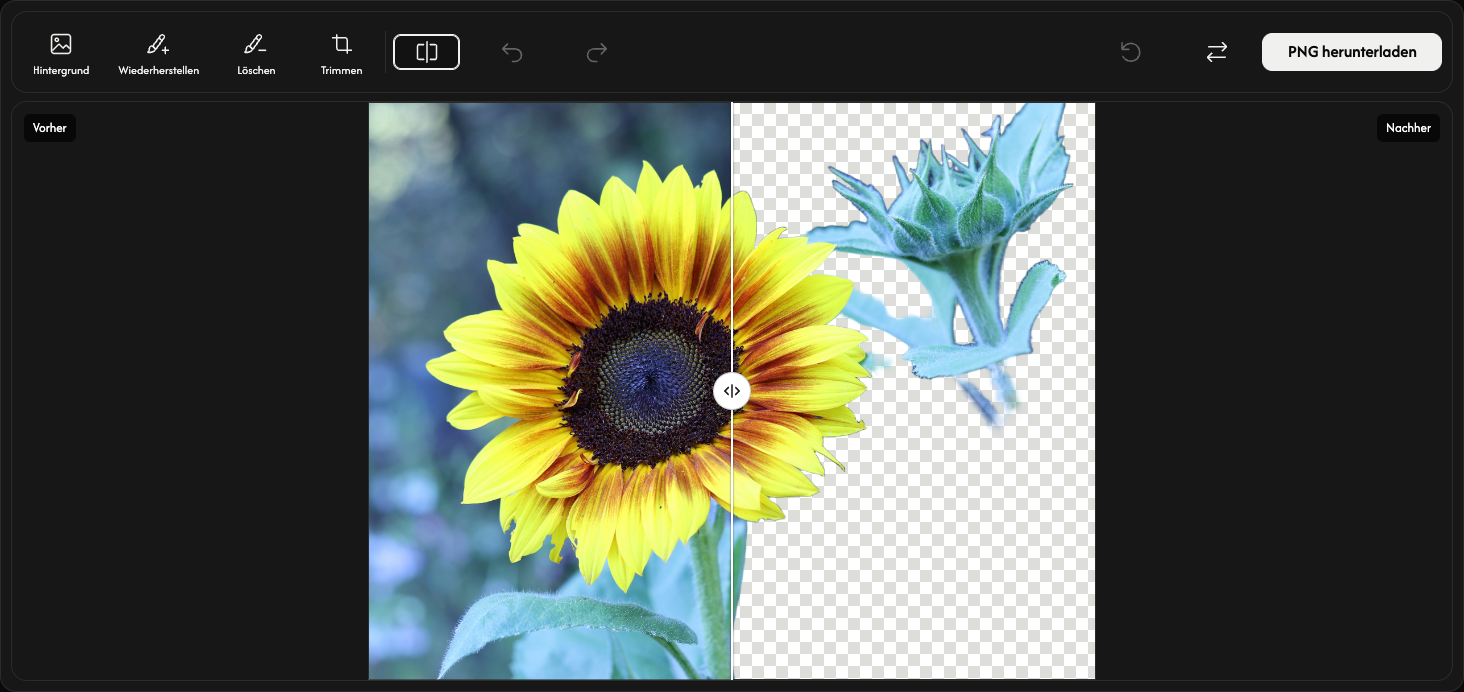
Ergebnis prüfen
Prüfe das Motiv und die Kanten. Passt das Ergebnis, überspringe die optionalen Änderungen und speichere es.
Wähle in der Werkzeugleiste Bilder vergleichen direkt nach Trimmen. Verschiebe die Trennlinie, um Vorher links mit Nachher rechts zu vergleichen. Erneutes Auswählen von Bilder vergleichen schließt den Vergleich. Du kannst auch Escape drücken.
Das Schachbrettmuster zeigt transparente Bereiche. Muster, Trennlinie und Beschriftungen werden nicht mitgespeichert.
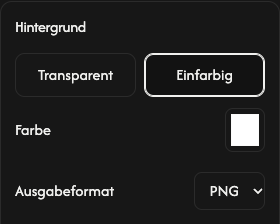
Hintergrund wählen — optional
Öffne Hintergrund links in der Werkzeugleiste. Die Optionen erscheinen rechts neben dem Bild. Behalte Transparent ohne Hintergrund oder wähle Einfarbig zum Ausfüllen.
Öffne für einen einfarbigen Hintergrund das Farbfeld Farbe. Wähle eine Farbe oder gib RGB-, HSV- oder HEX-Werte ein. Die Vorschau ändert sich sofort.
Wähle bei einfarbigem Hintergrund unter Ausgabeformat PNG oder JPEG. Transparente Hintergründe verwenden immer PNG. Erneutes Auswählen von Hintergrund schließt die Optionen.
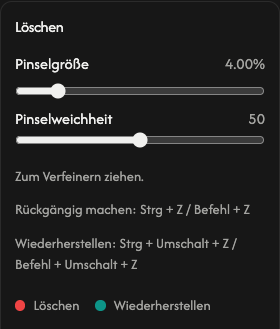
Kanten nachbearbeiten — optional
Wähle zum Wiederherstellen Wiederherstellen neben Hintergrund und ziehe über den Bereich. Dabei kann auch der ursprüngliche Hintergrund zurückkehren; male nur auf die nötigen Stellen.
Wähle Löschen neben Wiederherstellen und übermale unerwünschte Bereiche. Erneutes Auswählen des aktiven Werkzeugs beendet das Malen und schließt die Optionen.
Passe in den Optionen rechts neben dem Bild Pinselgröße an. Höhere Pinselweichheit macht die Kante weicher, niedrigere schärfer. Beide Einstellungen gelten für Wiederherstellen und Radieren.
Rechts neben dem Vergleich macht Rückgängig den letzten Pinselstrich rückgängig; Wiederholen stellt ihn wieder her. Andere Optionen bleiben unverändert.
Zurücksetzen, rechts in der Werkzeugleiste direkt vor Ersetzen, behält das Bild, löscht aber Pinseländerungen und Verlauf. Automatisches Ergebnis und Standardeinstellungen werden wiederhergestellt.
Transparente Ränder entfernen — optional
Öffne Trimmen neben Radieren und wähle Ein, um äußere transparente Ränder zu entfernen. Vorschau und Datei passen sich dem Motiv an. Aus behält die ursprüngliche Fläche.
Bei Kanten glätten sorgt Niedrig für festere Kanten, Ausgewogen ist der Standard und Stark macht sie weicher. Das gilt auch bei ausgeschaltetem Zuschneiden.
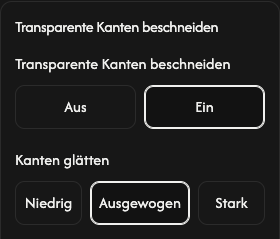
Bild speichern
Wähle PNG herunterladen oder JPEG herunterladen am rechten Ende der Werkzeugleiste. Gespeichert werden die aktuellen Änderungen im gewählten Format.
Warte, solange Wird vorbereitet... angezeigt wird. Der Download startet automatisch, sobald die Datei bereit ist.
Nutze für ein weiteres Bild Ersetzen links neben dem Download. Speichere das aktuelle Ergebnis vorher, wenn du es behalten möchtest; es wird ersetzt.
Wenn etwas schiefgeht
Kann ein Bild nicht geöffnet oder verarbeitet werden, wähle es erneut aus. Bei einem Downloadfehler nutze Versuchen Sie es erneut; Ergebnis und Änderungen bleiben erhalten. Schließen schließt den Fehler, Fehlerdetails zeigt weitere Informationen.
Bild auswählen
Wähle in der Mitte Bild auswählen oder ziehe ein Bild in das Feld. Die Hintergrundentfernung startet automatisch.
Du kannst eine JPEG-, PNG- oder WebP-Datei mit bis zu 50 MB öffnen.
Mit Abbrechen unter dem Fortschrittsbalken stoppst du das Öffnen oder Verarbeiten und kehrst zur Bildauswahl zurück.
Ergebnis prüfen
Prüfe das Motiv und die Kanten. Passt das Ergebnis, überspringe die optionalen Änderungen und speichere es.
Wähle in der Werkzeugzeile Bilder vergleichen direkt nach Trimmen. Verschiebe die Trennlinie, um Vorher links mit Nachher rechts zu vergleichen. Erneutes Auswählen von Bilder vergleichen schließt den Vergleich.
Das Schachbrettmuster zeigt transparente Bereiche. Muster, Trennlinie und Beschriftungen werden nicht mitgespeichert.
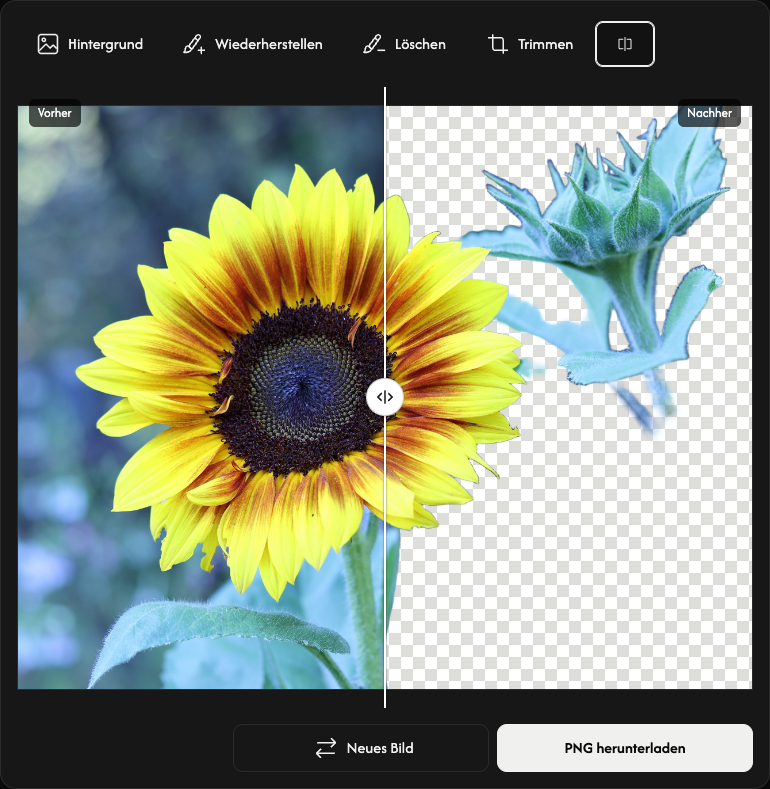
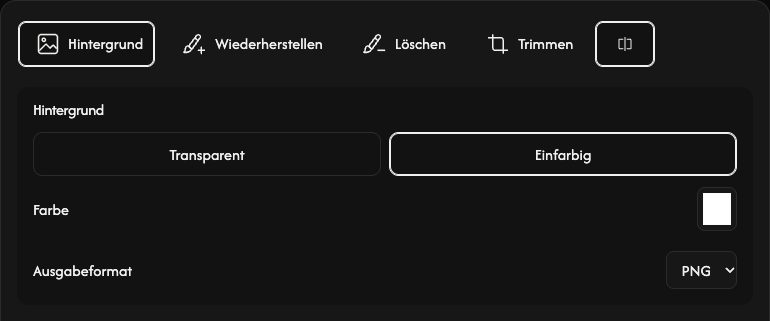
Hintergrund wählen — optional
Öffne Hintergrund links in der Werkzeugzeile. Die Optionen erscheinen oberhalb des Bildes. Behalte Transparent ohne Hintergrund oder wähle Einfarbig zum Ausfüllen.
Öffne für einen einfarbigen Hintergrund das Farbfeld Farbe. Wähle eine Farbe oder gib RGB-, HSV- oder HEX-Werte ein. Die Vorschau ändert sich sofort.
Wähle bei einfarbigem Hintergrund unter Ausgabeformat PNG oder JPEG. Transparente Hintergründe verwenden immer PNG. Erneutes Auswählen von Hintergrund schließt die Optionen.
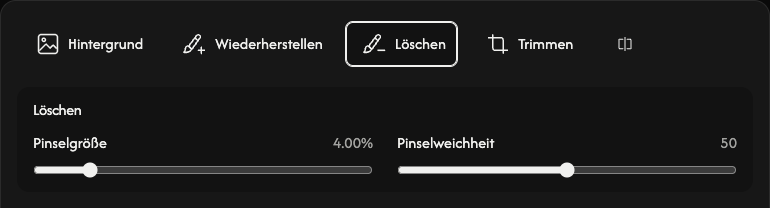
Kanten nachbearbeiten — optional
Wähle zum Wiederherstellen Wiederherstellen neben Hintergrund und male mit dem Finger oder einem Stift. Dabei kann auch der ursprüngliche Hintergrund zurückkehren; male nur auf die nötigen Stellen.
Wähle Löschen neben Wiederherstellen und übermale unerwünschte Bereiche. Erneutes Auswählen des aktiven Werkzeugs beendet das Malen und schließt die Optionen.
Passe in den Optionen oberhalb des Bildes Pinselgröße an. Höhere Pinselweichheit macht die Kante weicher, niedrigere schärfer. Beide Einstellungen gelten für Wiederherstellen und Radieren.
Oben rechts macht Rückgängig den letzten Pinselstrich rückgängig; Wiederholen stellt ihn wieder her. Andere Optionen bleiben unverändert.
Zurücksetzen, Oben rechts (Rückgängig → Wiederholen), behält das Bild, löscht aber Pinseländerungen und Verlauf. Automatisches Ergebnis und Standardeinstellungen werden wiederhergestellt.
Transparente Ränder entfernen — optional
Öffne Trimmen neben Radieren und wähle Ein, um äußere transparente Ränder zu entfernen. Vorschau und Datei passen sich dem Motiv an. Aus behält die ursprüngliche Fläche.
Bei Kanten glätten sorgt Niedrig für festere Kanten, Ausgewogen ist der Standard und Stark macht sie weicher. Das gilt auch bei ausgeschaltetem Zuschneiden.
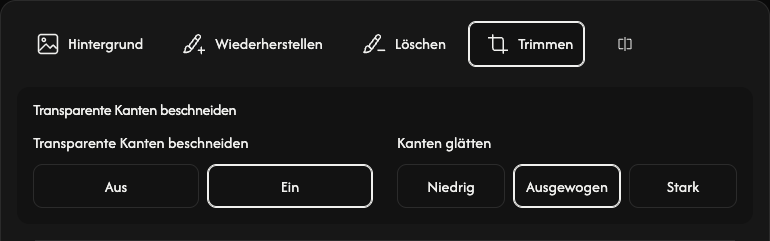
Bild speichern
Wähle PNG herunterladen oder JPEG herunterladen rechts unter dem Bild. Gespeichert werden die aktuellen Änderungen im gewählten Format.
Warte, solange Wird vorbereitet... angezeigt wird. Der Download startet automatisch, sobald die Datei bereit ist.
Nutze für ein weiteres Bild Neues Bild links neben dem Download. Speichere das aktuelle Ergebnis vorher, wenn du es behalten möchtest; es wird ersetzt.
Wenn etwas schiefgeht
Kann ein Bild nicht geöffnet oder verarbeitet werden, wähle es erneut aus. Bei einem Downloadfehler nutze Versuchen Sie es erneut; Ergebnis und Änderungen bleiben erhalten. Schließen schließt den Fehler, Fehlerdetails zeigt weitere Informationen.
Bild auswählen
Tippe in der Mitte auf Bild auswählen und wähle ein Bild. Die Hintergrundentfernung startet automatisch.
Du kannst eine JPEG-, PNG- oder WebP-Datei mit bis zu 50 MB öffnen.
Mit Abbrechen unter dem Fortschrittsbalken stoppst du das Öffnen oder Verarbeiten und kehrst zur Bildauswahl zurück.
Ergebnis prüfen
Links siehst du Vorher, rechts Nachher. Ziehe den runden Griff an der Trennlinie nach links oder rechts zum Vergleichen.
Das Schachbrettmuster zeigt transparente Bereiche. Muster, Trennlinie und Beschriftungen werden nicht mitgespeichert.
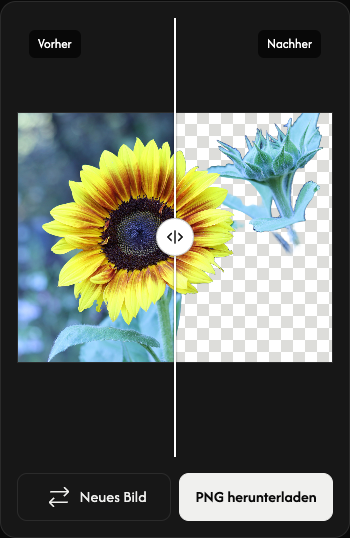
Als PNG speichern
Tippe rechts unter der Vorschau auf PNG herunterladen. Das Ergebnis wird im PNG-Format gespeichert.
Warte, solange Wird vorbereitet... angezeigt wird. Der Download startet automatisch, sobald die Datei bereit ist.
Nutze für ein weiteres Bild Neues Bild links neben dem Download. Speichere das aktuelle Ergebnis vorher, wenn du es behalten möchtest; es wird ersetzt.
Wenn etwas schiefgeht
Kann ein Bild nicht geöffnet oder verarbeitet werden, wähle es erneut aus. Bei einem Downloadfehler nutze Versuchen Sie es erneut; Ergebnis und Änderungen bleiben erhalten. Schließen schließt den Fehler, Fehlerdetails zeigt weitere Informationen.
Bilder komprimieren
Weniger Dateigröße. Details bewahren.
So verwendest du die Bildkomprimierung
Bilder auswählen
Wähle Bilder auswählen in der Mitte des Bereichs oder ziehe Bilder hinein. Warte, bis die Dateien geöffnet sind, bevor du die Einstellungen wählst. Abbrechen bricht das Öffnen der Dateien ab und führt zurück zur Bildauswahl.
Du kannst bis zu 50 JPEG-, PNG-, WebP-, GIF- oder SVG-Dateien mit jeweils bis zu 50 MB öffnen. Nicht unterstützte Dateien werden weder zur Liste hinzugefügt noch mitgezählt. Bereits hinzugefügte Bilder bleiben unverändert. Animierte Bilder müssen im GIF-Format vorliegen; APNG und animiertes WebP werden nicht unterstützt.
Komprimierungsstufe wählen
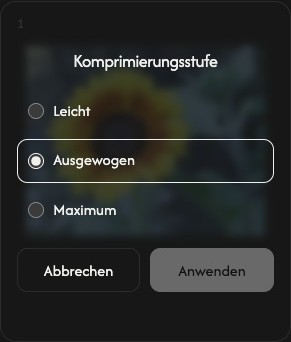
Wähle Stufe in der Werkzeugleiste, um Komprimierungsstufe neben den Dateien zu öffnen.
Beginne mit Ausgewogen. Wähle Leicht für eine sanftere oder Maximum für eine stärkere Komprimierung.
Bei der nächsten Komprimierung der gesamten Liste gilt diese Stufe für jede Datei. Beim Hinzufügen von Bildern bleibt die gewählte Stufe erhalten.
Komprimieren und speichern
Wähle Herunterladen oder ZIP herunterladen ganz rechts in der Werkzeugleiste.
Die Komprimierung beginnt; anschließend startet der Download automatisch. Ein Bild wird als einzelne Datei gespeichert, mehrere Bilder zusammen als ZIP.
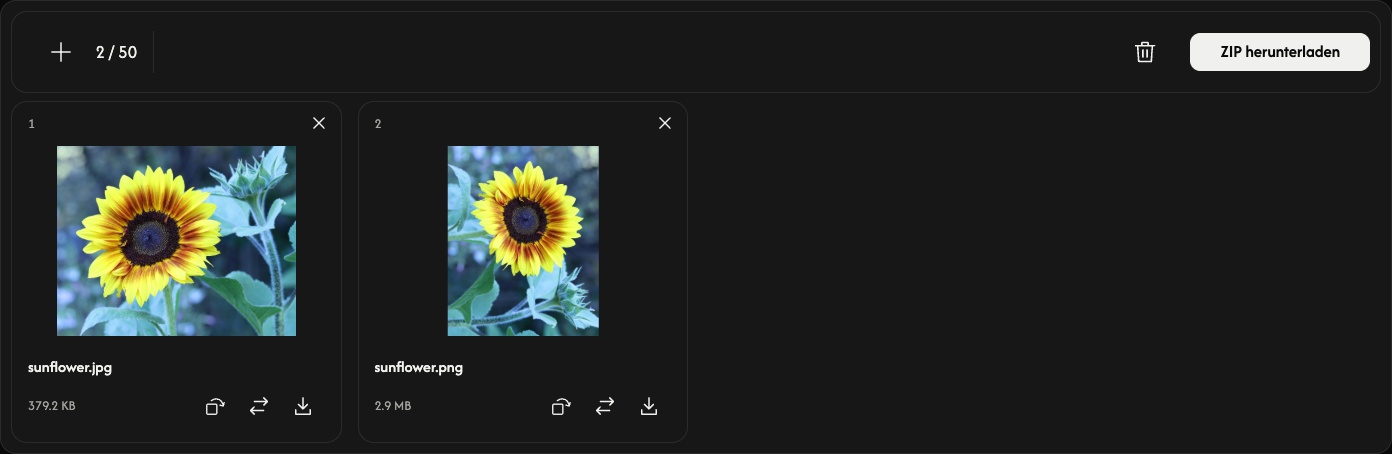
Vergleiche auf jeder Karte die ursprüngliche und die komprimierte Größe. Die Prozentzahl zeigt die tatsächliche Größenänderung; ein Pluszeichen bedeutet, dass das Ergebnis größer ist.
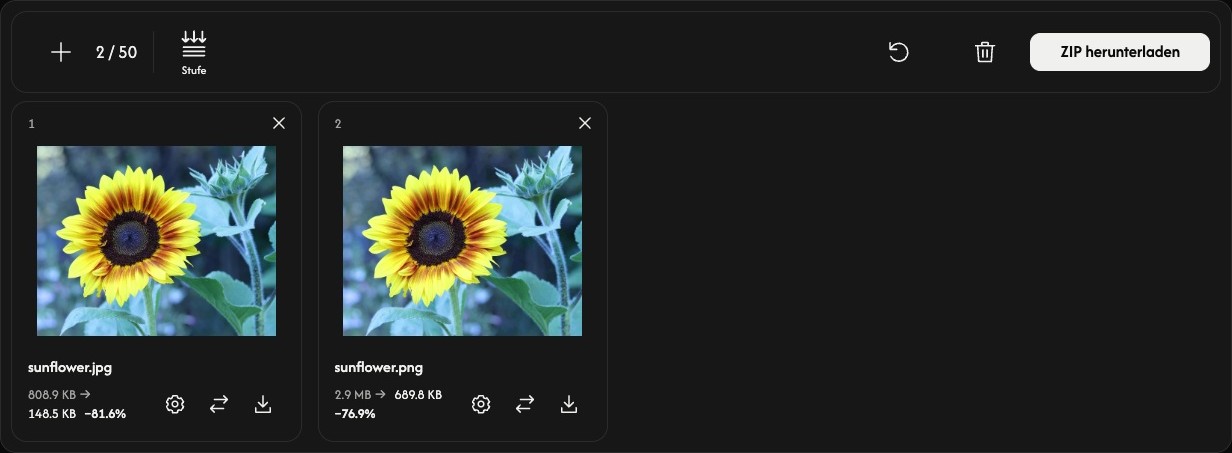
Ein Bild anpassen — optional
Wähle das Zahnrad auf einer Dateikarte, um die Einstellungen für Komprimierungsstufe dieses Bildes zu öffnen.
Wähle eine Stufe und Anwenden, um dieses Bild sofort zu komprimieren. Abbrechen schließt die Einstellungen ohne Änderung. Andere Dateien bleiben unverändert.
Über das Downloadsymbol einer Karte speicherst du das aktuelle Ergebnis. Vor der Komprimierung wird damit das Originalbild gespeichert. Die Austauschpfeile daneben wählen ein anderes Bild für diesen Platz.
Bilder hinzufügen, sortieren oder entfernen
Mit + oder Bilder hinzufügen oberhalb der Liste fügst du weitere Bilder hinzu. Das Austauschsymbol einer Karte ersetzt nur diese Datei.
Ziehe eine Karte an eine andere Stelle, um die Liste umzusortieren. Bild, Einstellungen und Ergebnis werden gemeinsam verschoben.
Mit × oben rechts auf einer Karte entfernst du dieses Bild. Das Papierkorbsymbol oberhalb der Liste entfernt nach Bestätigung alle Bilder.
Die nächste Aufgabe beginnen
Zurücksetzen neben dem Papierkorb behält Bilder und Reihenfolge bei, löscht aber die Ergebnisse und stellt Ausgewogen wieder her. Speichere Ergebnisse, die du behalten möchtest, vorher.
Falls etwas schiefgeht
Wenn sich ein Bild nicht öffnen lässt, füge eine andere Datei hinzu. Schlägt die Komprimierung fehl, öffne die Einstellungen dieser Datei und versuche erneut Anwenden, oder ersetze das Bild. Falls das Erstellen der ZIP-Datei fehlschlägt, kannst du verfügbare Einzelergebnisse weiterhin über ihre Karten herunterladen.
Größe ändern
Finde die passenden Abmessungen.
So verwendest du Resizer
Bilder auswählen
Wähle Bilder auswählen oder ziehe Bilder in den Bereich. Warte, bis sie geöffnet sind, bevor du ihre Größe anpasst.
Füge bis zu 50 JPEG-, PNG-, WebP-, GIF- oder SVG-Dateien mit jeweils höchstens 50 MB hinzu. Animierte Bilder müssen GIF-Dateien sein; APNG und animiertes WebP werden nicht unterstützt. Nicht unterstützte Dateien belegen keinen Platz in der Liste.
Größe für alle Bilder festlegen
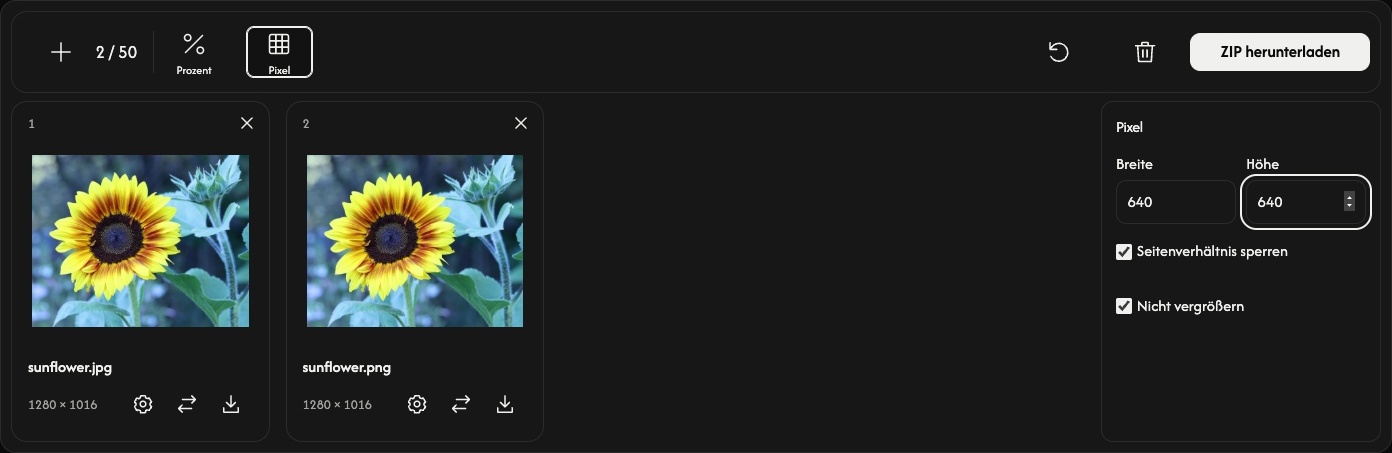
Wähle Prozent oder Pixel in der Werkzeugleiste. Die Einstellungen öffnen sich neben der Dateiliste.
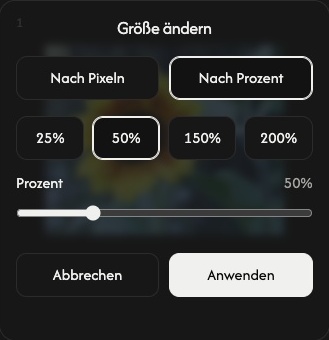
Prozent beginnt bei 50%. Dadurch werden Breite und Höhe jeweils halbiert. Wähle mit dem Schieberegler oder einer Vorgabe einen Wert von 1 bis 200%.
Für eine genaue Größe wählst du Pixel und gibst Breite oder Höhe ein. Bei aktiviertem Seitenverhältnis sperren genügt eine Abmessung. Gibst du für mehrere Bilder beide Abmessungen an, wird jedes Bild unter Beibehaltung seiner Proportionen in diesen Rahmen eingepasst.
Deaktiviere Seitenverhältnis sperren nur, wenn du eine genaue Breite und Höhe möchtest und eine mögliche Verzerrung in Kauf nimmst. Nicht vergrößern verhindert Vergrößerungen im Pixel-Modus; der Prozent-Modus wird dadurch nicht begrenzt.
Eine Änderung der globalen Einstellungen überschreibt die Einstellungen aller Bilder und löscht bisherige Ergebnisse. Lege zuerst die gemeinsame Größe fest und passe danach einzelne Bilder an.
Ein einzelnes Bild anpassen — optional
Wähle das Zahnradsymbol einer Karte, um für dieses Bild eine andere Größe festzulegen.
Wähle Nach Pixeln oder Nach Prozent, lege die Größe fest und wähle Anwenden, um dieses Bild sofort zu skalieren. Abbrechen schließt die Einstellungen, ohne deine Änderungen anzuwenden.
Die anderen Bilder behalten ihre Einstellungen. Der Hauptdownload enthält dieses individuelle Ergebnis.
Größe ändern und speichern
Wähle Herunterladen oder ZIP herunterladen am rechten Ende der Werkzeugleiste.
Bilder, deren Größe noch geändert werden muss, werden verarbeitet und anschließend automatisch gespeichert. Ein Bild wird als Datei gespeichert, mehrere Bilder gemeinsam als ZIP. Das Eingabeformat bleibt erhalten, einschließlich GIF-Animationen. Jede Karte zeigt die ursprünglichen Abmessungen und die des Ergebnisses.
Das Downloadsymbol einer Karte speichert ihr aktuelles Ergebnis. Wurde die Größe dieses Bildes noch nicht geändert, speichert das Symbol das Original.
Bilder hinzufügen, anordnen oder entfernen
Mit + oder Bilder hinzufügen fügst du Dateien hinzu, ohne vorhandene Bilder zu ändern. Neue Bilder verwenden die aktuellen globalen Einstellungen. Das Ersetzen-Symbol tauscht das Bild einer Karte aus und wendet darauf die aktuellen globalen Einstellungen an.
Ziehe eine Karte an eine andere Stelle in der Liste. Bild, Einstellungen und Ergebnis werden gemeinsam verschoben.
Mit × auf einer Karte entfernst du dieses Bild. Das Papierkorbsymbol entfernt nach einer Bestätigung alle Bilder.
Mit der nächsten Aufgabe beginnen
Zurücksetzen neben dem Papierkorb behält die Dateien und ihre Reihenfolge bei, löscht Ergebnisse und stellt Prozent 50% wieder her. Speichere Ergebnisse, die du behalten möchtest, vorher ab.
Wenn etwas nicht klappt
Lässt sich eine Datei nicht öffnen, wähle ein anderes Bild. Schlägt die Größenänderung fehl, passe die Größe dieses Bildes an und versuche es erneut mit Anwenden oder ersetze das Bild. Schlägt die ZIP-Erstellung fehl, kannst du verfügbare Ergebnisse weiterhin über die Downloadsymbole der Karten speichern.
Bild zu PDF
Fasse deine Bilder in einem Dokument zusammen.
oder Bilder hier ablegen
Unterstützt JPEG, PNG, WebP, AVIF und HEIC/HEIF · Bis zu 50 MB pro Datei
So verwendest du Image to PDF
Wähle deine Bilder aus
Wähle Bilder auswählen oder ziehe Bilder in das Feld. Du kannst bis zu 50 JPEG-, PNG-, WebP-, AVIF- oder HEIC/HEIF-Dateien mit jeweils bis zu 50 MB hinzufügen. Animierte Bilder und PDF-Dateien werden nicht unterstützt.
Warte, bis die Bilder geöffnet sind. Aus jedem Bild wird eine PDF-Seite. Nicht unterstützte oder nicht lesbare Dateien belegen keinen Platz in der Liste.
Ordne deine Seiten an
Ziehe eine Karte an die gewünschte Position, um die Reihenfolge der PDF-Seiten zu ändern.
Der gebogene Pfeil auf einer Karte dreht das Bild um 90° im Uhrzeigersinn. Prüfe vor dem Speichern die Seitennummern und Vorschauen.
Wähle die Seitengröße
Wähle Seitengröße in der Werkzeugleiste. Die Optionen öffnen sich neben den Seitenvorschauen und gelten für alle Seiten.
Die Voreinstellung An Bild anpassen passt die Größe jeder Seite an ihr Bild an. Ausrichtung, Bildgröße und Position sind in diesem Modus deaktiviert; mit Rand kannst du weiterhin Platz um das Bild hinzufügen.
Wähle A4 oder US Letter für ein Standardpapierformat. Stelle Ausrichtung auf Automatisch, Hochformat oder Querformat. Automatisch wählt die Ausrichtung für jedes Bild einzeln und berücksichtigt dabei seine Drehung.
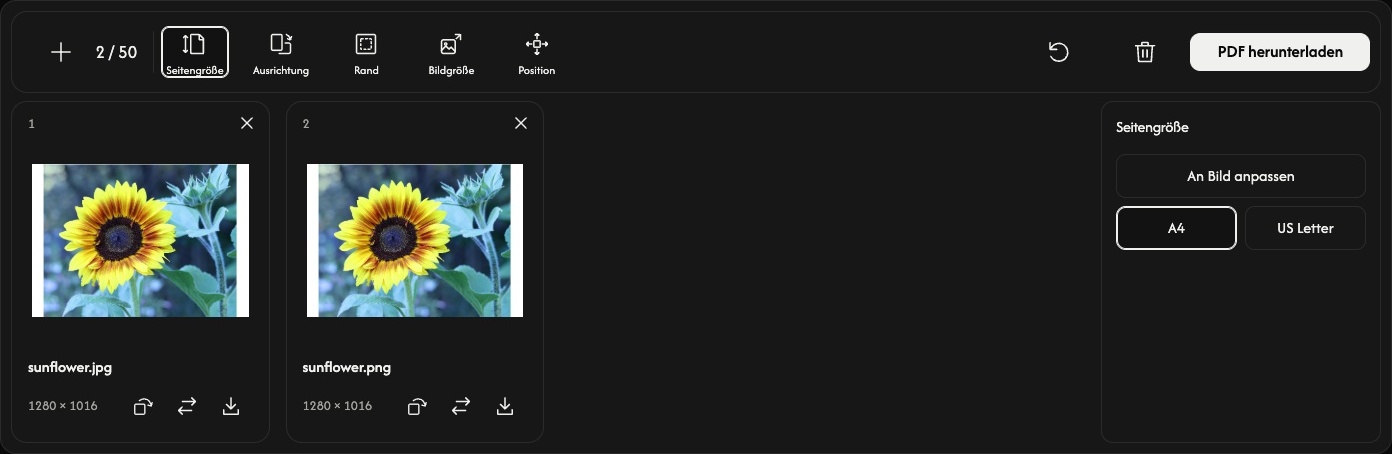
Passe den Platz um jedes Bild an
Rand bietet Keine, Klein oder Groß. Die Vorschauen aktualisieren sich, wenn du Einstellungen änderst.
Bei A4 oder US Letter passt Bildgröße das Bild auf 10–100 % der Größe an, mit der es innerhalb der Ränder Platz findet. Die Proportionen bleiben erhalten. Dieser Prozentsatz verändert nicht die Pixelabmessungen der Originaldatei.
Mit Position platzierst du das Bild in der Mitte, an einem Rand oder in einer Ecke. Bei einer kleineren Bildgröße sind der umgebende Platz und die Position leichter zu erkennen.
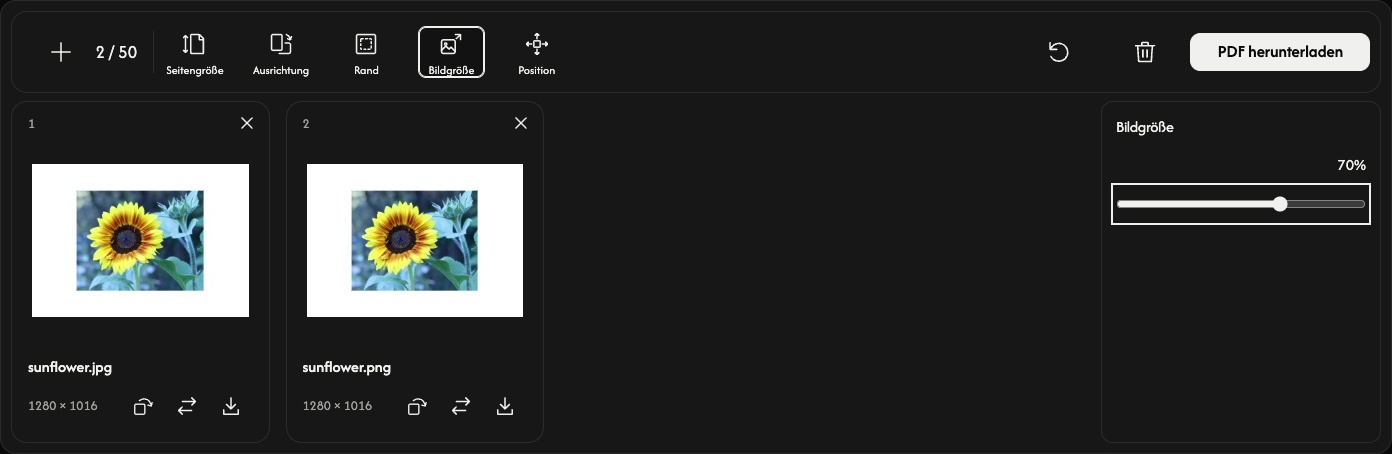
Speichere deine PDF
Wähle PDF herunterladen ganz rechts in der Werkzeugleiste.
Alle Seiten werden in der angezeigten Reihenfolge mit den aktuellen Einstellungen und Drehungen in eine gemeinsame PDF umgewandelt und gespeichert. Das Download-Symbol einer Karte speichert nur diese Seite als separate PDF.
Wenn dein Browser eine PDF-Vorschau öffnet, statt die Datei direkt zu speichern, verwende dort die Download- oder Teilen-Funktion zum Speichern.
Füge Bilder hinzu oder ändere sie
Mit + oder Bilder hinzufügen fügst du Bilder am Ende hinzu und behältst die aktuellen Seiteneinstellungen bei. Das Ersetzen-Symbol tauscht ein Bild an derselben Position aus; seine Drehung wird auf die ursprüngliche Ausrichtung zurückgesetzt.
Mit × auf einer Karte entfernst du diese Seite. Das Papierkorb-Symbol entfernt nach einer Bestätigung alle Bilder und behält die Seiteneinstellungen bei. Deine Originaldateien bleiben auf deinem Gerät.
Zurücksetzen neben dem Papierkorb-Symbol behält die Bilder und ihre Reihenfolge bei, stellt die Standard-Seiteneinstellungen wieder her und setzt alle Drehungen zurück.
Wenn etwas schiefgeht
Wenn sich ein Bild nicht öffnen lässt, ersetze es durch ein unterstütztes Bild. Wenn die PDF-Erstellung fehlschlägt, befolge die angezeigte Meldung, verwende bei Bedarf weniger oder kleinere Bilder und versuche es erneut mit PDF herunterladen.
Bild zu JPG
Wandeln Sie Ihre Bilder in JPG um.
oder Bilder hier ablegen
Unterstützt PNG, WebP, SVG, AVIF und HEIC/HEIF · Bis zu 50 MB pro Datei
So verwendest du Bild zu JPG
Bilder auswählen
Wähle Bilder auswählen oder ziehe Bilder in das Feld. Du kannst bis zu 50 PNG-, WebP-, SVG-, AVIF- oder HEIC/HEIF-Dateien mit jeweils höchstens 50 MB hinzufügen. JPG/JPEG, GIF, animierte Bilder und PDF-Dateien werden nicht unterstützt.
Warte, bis die Vorschauen geöffnet sind. Die Umwandlung beginnt erst beim Herunterladen. Du kannst die Bilder also vorher ordnen oder drehen.
Bilder anordnen
Ziehe eine Karte an eine neue Position. Die nummerierte Reihenfolge wird auch in der ZIP-Datei verwendet.
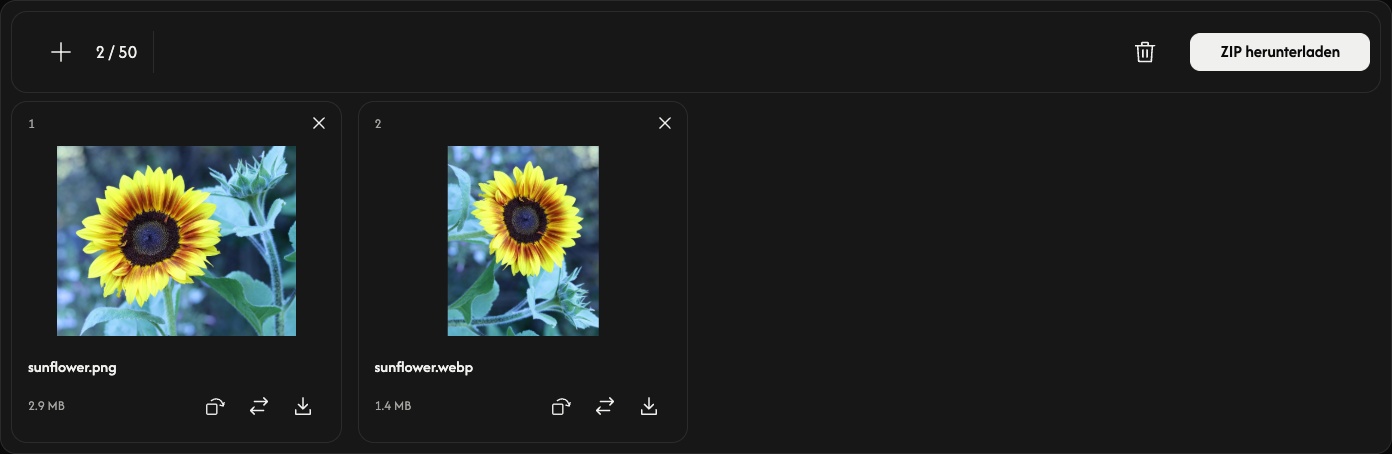
Bei Bedarf drehen
Der gebogene Pfeil auf einer Karte dreht das Bild um 90° im Uhrzeigersinn. Prüfe die Vorschau vor dem Speichern. Jedes Bild behält seine ursprünglichen Pixelmaße; bei einer Drehung um 90° oder 270° werden Breite und Höhe vertauscht.
Transparente Bereiche werden im JPG weiß. Es gibt keine Einstellungen für Qualität oder Größe.
Umwandeln und speichern
Wähle Herunterladen oder ZIP herunterladen ganz rechts in der Werkzeugleiste.
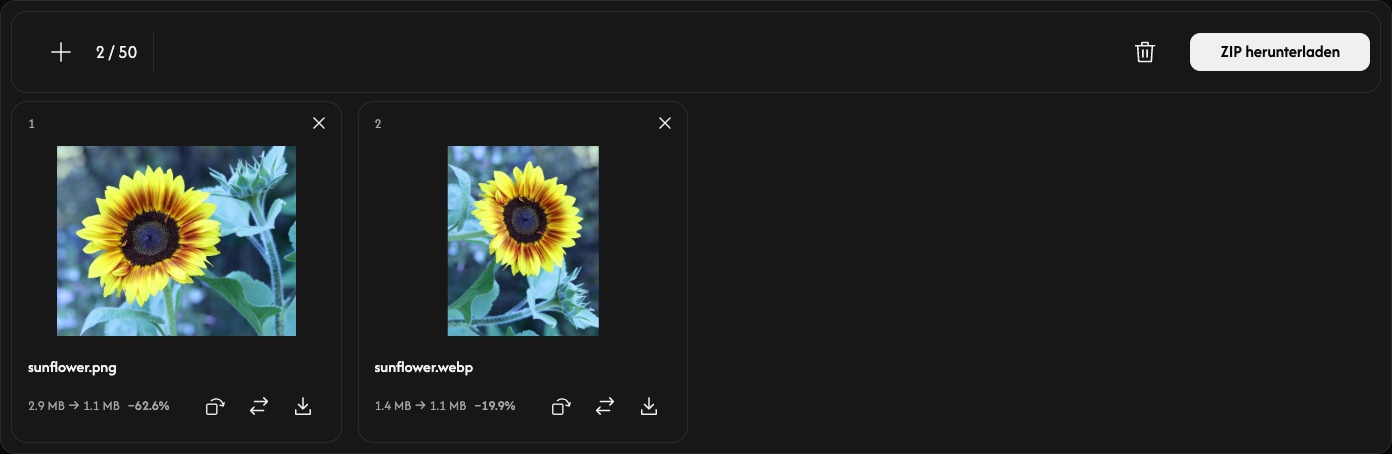
Ein Bild wird als JPG gespeichert, mehrere Bilder zusammen in einer ZIP-Datei. Der Download-Pfeil auf einer Karte wandelt nur dieses Bild um und speichert es. Warte, bis die Umwandlung und der Download im Browser abgeschlossen sind.
Nach der Umwandlung zeigt jede Karte die Dateigröße des Originals und des JPGs. Das JPG kann größer als das ursprüngliche Bild sein.
Bilder hinzufügen, ersetzen oder entfernen
Mit + oder Bilder hinzufügen fügst du weitere Bilder hinzu. Das Ersetzen-Symbol tauscht ein Bild an derselben Position aus und setzt dessen Drehung zurück.
Mit × auf einer Karte entfernst du sie. Das Papierkorb-Symbol entfernt nach Bestätigung alle Bilder. Danach kannst du neue Bilder hinzufügen. Die Originaldateien bleiben auf deinem Gerät.
Wenn etwas nicht funktioniert
Nicht unterstützte oder unlesbare Dateien belegen keinen Platz. Wird das Hinzufügen oder Ersetzen abgelehnt, bleiben die vorhandenen Bilder und Ergebnisse erhalten. Folge der angezeigten Meldung, wähle ein unterstütztes Bild oder verwende weniger oder kleinere Bilder und versuche den Download erneut.
Bild zu PNG
Wandeln Sie Ihre Bilder in PNG um.
oder Bilder hier ablegen
Unterstützt JPEG, WebP, AVIF, HEIC und HEIF · Bis zu 50 MB pro Datei
So verwendest du Bild zu PNG
Bilder auswählen
Wähle Bilder auswählen oder ziehe Bilder in das Feld. Füge bis zu 50 statische JPEG-, WebP-, AVIF- oder HEIC/HEIF-Dateien mit jeweils maximal 50 MB hinzu. PNG, APNG, GIF, SVG, animierte Bilder und PDF-Dateien werden nicht unterstützt.
Warte, bis die Vorschauen geöffnet sind. Die Umwandlung beginnt erst beim Herunterladen. Du kannst die Bilder also vorher ordnen oder drehen.
Bilder anordnen
Ziehe eine Karte an eine neue Position. Die nummerierte Reihenfolge wird auch in der ZIP-Datei verwendet.
Bei Bedarf drehen
Der gebogene Pfeil auf einer Karte dreht das Bild um 90° im Uhrzeigersinn. Prüfe die Vorschau vor dem Speichern. Jedes Bild behält seine ursprünglichen Pixelmaße; bei einer Drehung um 90° oder 270° werden Breite und Höhe vertauscht.
PNG erhält transparente Bereiche. Die Ausgabe ist verlustfrei komprimiert, stellt aber keine Details wieder her, die im Original fehlen. Es gibt keine Einstellungen für Qualität oder Bildgröße.
Umwandeln und speichern
Wähle Herunterladen oder ZIP herunterladen ganz rechts in der Werkzeugleiste.
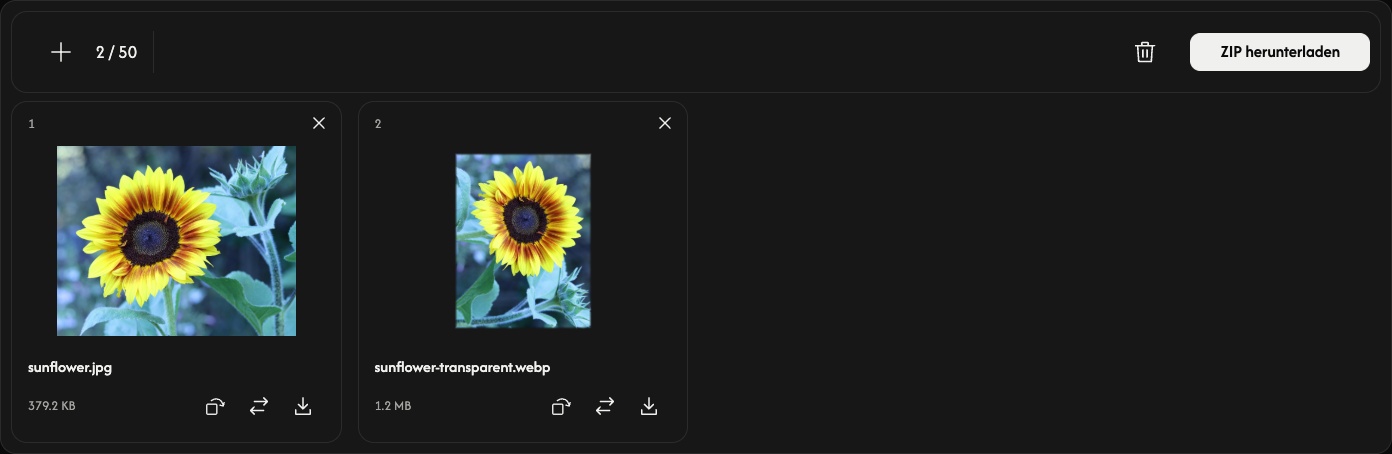
Ein Bild wird als PNG gespeichert, mehrere Bilder zusammen in einer ZIP-Datei. Der Download-Pfeil auf einer Karte wandelt nur dieses Bild um und speichert es. Warte, bis die Umwandlung und der Download im Browser abgeschlossen sind.
Nach der Umwandlung zeigt jede Karte die Dateigröße des Originals und des PNGs. Das PNG kann größer als das ursprüngliche Bild sein.
Bilder hinzufügen, ersetzen oder entfernen
Mit + oder Bilder hinzufügen fügst du weitere Bilder hinzu. Das Ersetzen-Symbol tauscht ein Bild an derselben Position aus und setzt dessen Drehung zurück.
Mit × auf einer Karte entfernst du sie. Das Papierkorb-Symbol entfernt nach Bestätigung alle Bilder. Danach kannst du neue Bilder hinzufügen. Die Originaldateien bleiben auf deinem Gerät.
Wenn etwas nicht funktioniert
Nicht unterstützte oder unlesbare Dateien belegen keinen Platz. Wird das Hinzufügen oder Ersetzen abgelehnt, bleiben die vorhandenen Bilder und Ergebnisse erhalten. Folge der angezeigten Meldung, wähle ein unterstütztes Bild oder verwende weniger oder kleinere Bilder und versuche den Download erneut.
Bild zu WebP
Verwandeln Sie Ihre Bilder in WebP.
oder Bilder hier ablegen
Unterstützt JPEG, PNG, SVG, AVIF und HEIC/HEIF · Bis zu 50 MB pro Datei
So verwendest du Bild zu WebP
Bilder auswählen
Wähle Bilder auswählen oder ziehe Bilder in das Feld. Füge bis zu 50 statische JPEG-, PNG-, SVG-, AVIF- oder HEIC/HEIF-Dateien mit jeweils maximal 50 MB hinzu. WebP, APNG, GIF, animierte Bilder und PDF-Dateien werden nicht unterstützt.
Warte, bis die Vorschauen geöffnet sind. Die Umwandlung beginnt erst beim Herunterladen. Du kannst die Bilder also vorher ordnen oder drehen.
Bilder anordnen
Ziehe eine Karte an eine neue Position. Die nummerierte Reihenfolge wird auch in der ZIP-Datei verwendet.
Bei Bedarf drehen
Der gebogene Pfeil auf einer Karte dreht das Bild um 90° im Uhrzeigersinn. Prüfe die Vorschau vor dem Speichern. Rasterbilder behalten ihre Pixelmaße; SVGs werden in Pixel umgewandelt. Bei einer Drehung um 90° oder 270° werden Breite und Höhe vertauscht.
WebP erhält transparente Bereiche. Die Ausgabe ist verlustfrei komprimiert, stellt aber keine Details wieder her, die im Original fehlen. Es gibt keine Einstellungen für Qualität oder Bildgröße.
Umwandeln und speichern
Wähle Herunterladen oder ZIP herunterladen ganz rechts in der Werkzeugleiste.
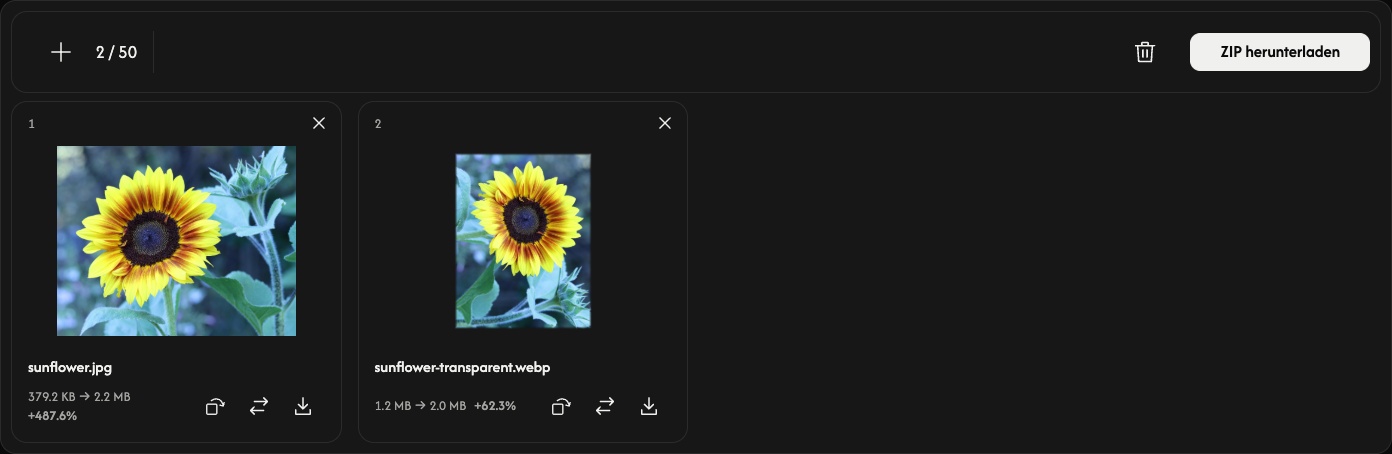
Ein Bild wird als WebP gespeichert, mehrere Bilder zusammen in einer ZIP-Datei. Der Download-Pfeil auf einer Karte wandelt nur dieses Bild um und speichert es. Warte, bis die Umwandlung und der Download im Browser abgeschlossen sind.
Nach der Umwandlung zeigt jede Karte die Dateigröße des Originals und des WebPs. Das WebP kann größer als das ursprüngliche Bild sein.
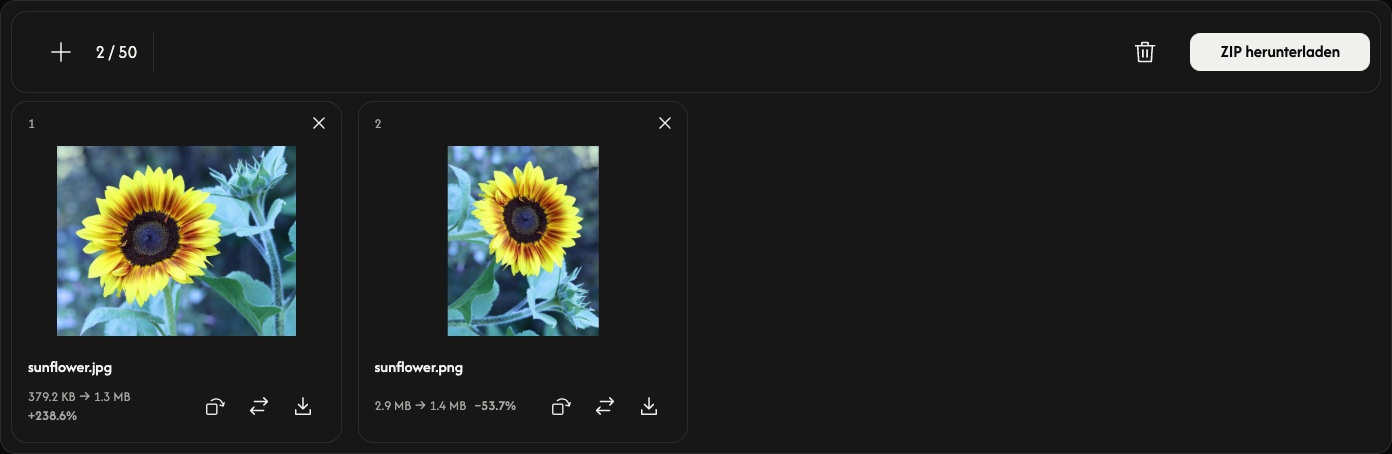
Bilder hinzufügen, ersetzen oder entfernen
Mit + oder Bilder hinzufügen fügst du weitere Bilder hinzu. Das Ersetzen-Symbol tauscht ein Bild an derselben Position aus und setzt dessen Drehung zurück.
Mit × auf einer Karte entfernst du sie. Das Papierkorb-Symbol entfernt nach Bestätigung alle Bilder. Danach kannst du neue Bilder hinzufügen. Die Originaldateien bleiben auf deinem Gerät.
Wenn etwas nicht funktioniert
Nicht unterstützte oder unlesbare Dateien belegen keinen Platz. Wird das Hinzufügen oder Ersetzen abgelehnt, bleiben die vorhandenen Bilder und Ergebnisse erhalten. Folge der angezeigten Meldung, wähle ein unterstütztes Bild oder verwende weniger oder kleinere Bilder und versuche den Download erneut.
Bild zu AVIF
Wandeln Sie Ihre Bilder in AVIF um.
oder Bilder hier ablegen
Unterstützt JPEG, PNG, WebP, SVG und HEIC/HEIF · Bis zu 50 MB pro Datei
So verwendest du Bild zu AVIF
Bilder auswählen
Wähle Bilder auswählen oder ziehe Bilder in das Feld. Füge bis zu 50 statische JPEG-, PNG-, WebP-, SVG- oder HEIC/HEIF-Dateien mit jeweils maximal 50 MB hinzu. AVIF, APNG, GIF, animierte Bilder und PDF-Dateien werden nicht unterstützt.
Warte, bis die Vorschauen geöffnet sind. Die Umwandlung beginnt erst beim Herunterladen. Du kannst die Bilder also vorher ordnen oder drehen.
Bilder anordnen
Ziehe eine Karte an eine neue Position. Die nummerierte Reihenfolge wird auch in der ZIP-Datei verwendet.
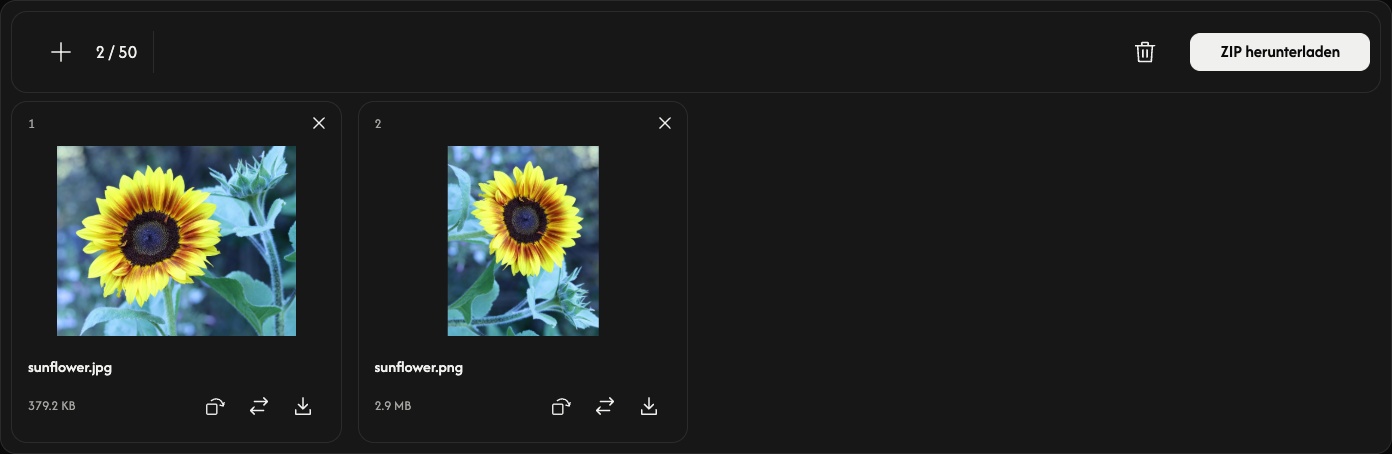
Bei Bedarf drehen
Der gebogene Pfeil auf einer Karte dreht das Bild um 90° im Uhrzeigersinn. Prüfe die Vorschau vor dem Speichern. Rasterbilder behalten ihre Pixelmaße; SVGs werden in Pixel umgewandelt. Bei einer Drehung um 90° oder 270° werden Breite und Höhe vertauscht.
AVIF erhält transparente Bereiche. Die Ausgabe ist verlustfrei komprimiert, stellt aber keine Details wieder her, die im Original fehlen. Es gibt keine Einstellungen für Qualität oder Bildgröße.
Umwandeln und speichern
Wähle Herunterladen oder ZIP herunterladen ganz rechts in der Werkzeugleiste.
Ein Bild wird als AVIF gespeichert, mehrere Bilder zusammen in einer ZIP-Datei. Der Download-Pfeil auf einer Karte wandelt nur dieses Bild um und speichert es. Warte, bis die Umwandlung und der Download im Browser abgeschlossen sind.
Nach der Umwandlung zeigt jede Karte die Dateigröße des Originals und des AVIFs. Das AVIF kann größer als das ursprüngliche Bild sein.
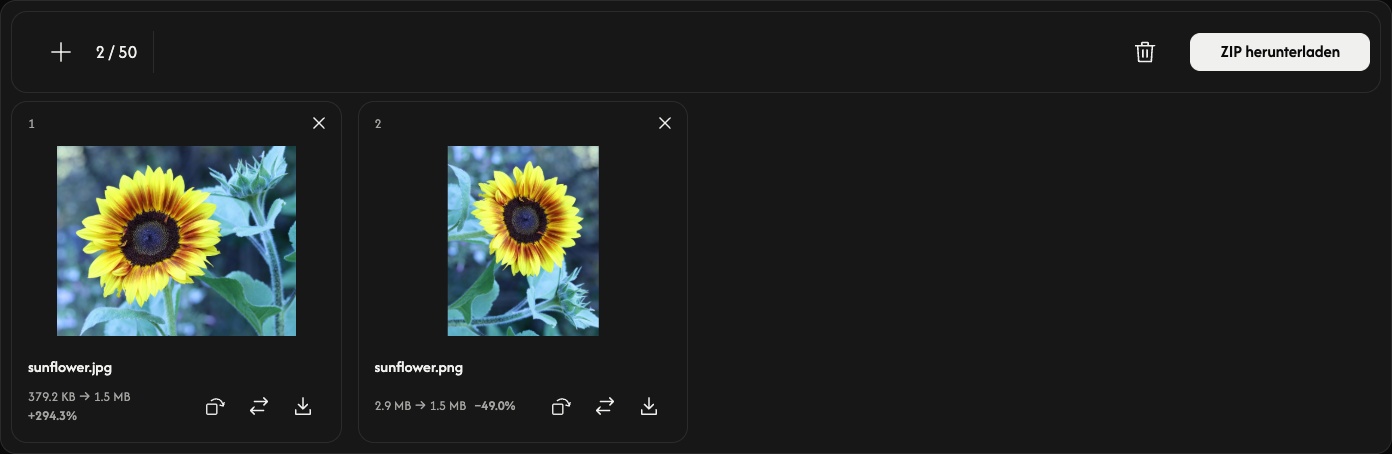
Bilder hinzufügen, ersetzen oder entfernen
Mit + oder Bilder hinzufügen fügst du weitere Bilder hinzu. Das Ersetzen-Symbol tauscht ein Bild an derselben Position aus und setzt dessen Drehung zurück.
Mit × auf einer Karte entfernst du sie. Das Papierkorb-Symbol entfernt nach Bestätigung alle Bilder. Danach kannst du neue Bilder hinzufügen. Die Originaldateien bleiben auf deinem Gerät.
Wenn etwas nicht funktioniert
Nicht unterstützte oder unlesbare Dateien belegen keinen Platz. Wird das Hinzufügen oder Ersetzen abgelehnt, bleiben die vorhandenen Bilder und Ergebnisse erhalten. Folge der angezeigten Meldung, wähle ein unterstütztes Bild oder verwende weniger oder kleinere Bilder und versuche den Download erneut.
Mit KI vergrößern
Mehr Pixel für deine nächste Idee.
oder ein Bild hier ablegen
Unterstützt JPEG, PNG und WebP · Bis zu 50 MB pro Datei
So verwendest du AI Upscaler
Bild auswählen
Wähle Bild auswählen oder ziehe ein einzelnes statisches JPEG-, PNG- oder WebP-Bild in das Feld. Dateien dürfen bis zu 50 MB groß sein. Animierte Bilder und andere Formate werden nicht unterstützt.
Die KI-Verarbeitung startet automatisch und verdoppelt Breite und Höhe. Warte auf das Ergebnis, bevor du es vergleichst oder herunterlädst. Dein Bild wird im Browser verarbeitet.
Ergebnis vergleichen
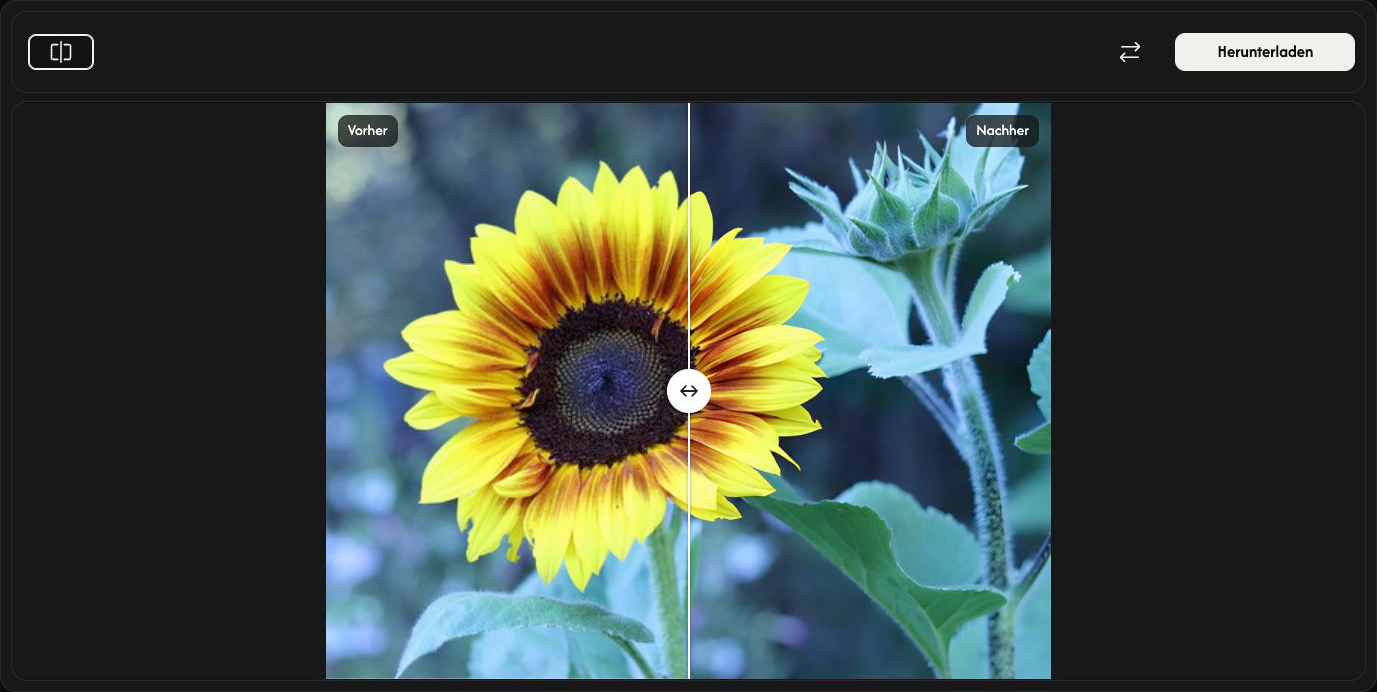
Ziehe die Trennlinie, um links Vorher mit rechts Nachher zu vergleichen. Bilder vergleichen wechselt zwischen dem Vergleich und dem Ergebnis allein. Du kannst die Trennlinie auch fokussieren und mit den Pfeiltasten bewegen.
Eine andere Vorschau verändert das gespeicherte Bild nicht und startet die KI nicht erneut.
Vergrößertes Bild speichern
Wähle Herunterladen rechts in der Werkzeugleiste und warte, bis der Browser den Download abgeschlossen hat.
Das Bild wird mit doppelter Breite und Höhe im ursprünglichen Format gespeichert: JPEG, PNG oder WebP. PNG und WebP behalten die Transparenz. Die Originaldatei bleibt unverändert.
Weiteres Bild auswählen
Mit Ersetzen wählst du ein anderes Bild aus. Es wird automatisch vergrößert. Speichere zuerst das aktuelle Ergebnis, wenn du es behalten möchtest.
Abbrechen stoppt die Verarbeitung. Beim ersten Bild kehrst du zur Bildauswahl zurück. Während der Verarbeitung eines Ersatzbilds bleibt das neue Original erhalten, aber es gibt kein Ergebnis zum Herunterladen. Wähle erneut ein Bild aus, um neu zu starten.
Bei Problemen
Folge der angezeigten Meldung und wähle ein unterstütztes oder kleineres Bild. Wenn du die Dateiauswahl abbrichst oder eine ungültige Ersatzdatei auswählst, bleiben das vorhandene Bild und Ergebnis erhalten. Ziehe immer nur ein Bild auf einmal in das Feld.
Zuschneiden
Behalte den Teil, auf den es ankommt.
oder ein Bild hier ablegen
Unterstützt JPEG, PNG, WebP, AVIF und HEIC/HEIF · Bis zu 50 MB pro Datei
So verwendest du Zuschneiden
Ein Bild auswählen
Wähle Bild auswählen oder ziehe ein einzelnes Standbild im Format JPEG, PNG, WebP, AVIF oder HEIC/HEIF in das Feld. Pro Datei sind bis zu 50 MB erlaubt. Dein Bild bleibt in deinem Browser.
Form und Seitenverhältnis wählen
Öffne Form. Wähle Rechteck und Frei, um Breite und Höhe getrennt einzustellen, oder ein festes Seitenverhältnis wie 4:3. Kreis behält einen runden Bereich bei.
Für eine unregelmäßige Form wähle Lasso und ziehe eine Linie um den gewünschten Bereich. Beim Loslassen schließt sich der Umriss. Erneutes Zeichnen ersetzt den bisherigen Umriss.
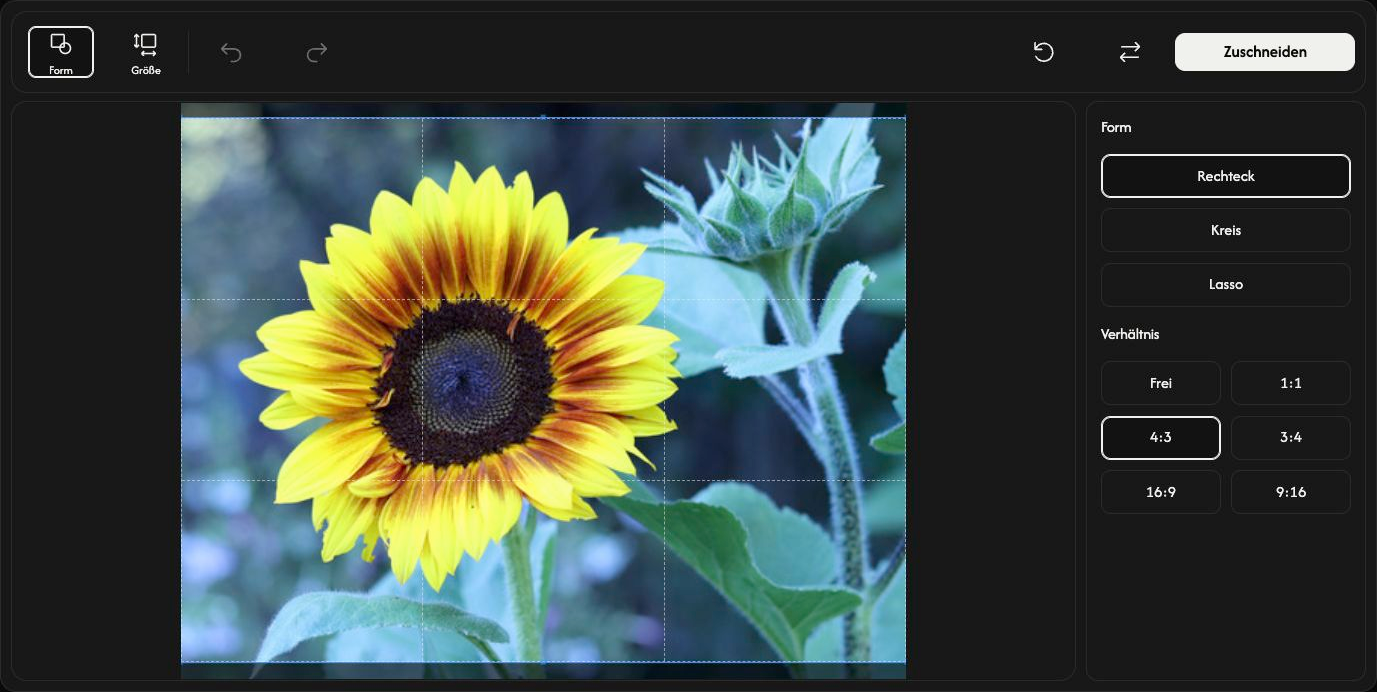
Den gewünschten Bereich anpassen
Ziehe innerhalb des Rechtecks oder Kreises, um die Auswahl zu verschieben. Ziehe die Griffe an den Seiten oder Ecken, um die Größe zu ändern. Das Bild selbst bleibt an seinem Platz.
Für genaue Werte öffne Größe. X und Y legen den Startpunkt fest, Breite und Höhe die Ausschnittgröße in Pixeln. Ein festes Seitenverhältnis verknüpft Breite und Höhe. Schließe Größe, um die Größe wieder mit den Griffen zu ändern. Bei Lasso sind diese Größenfelder nicht verfügbar.
Den Ausschnitt ansehen
Wähle Zuschneiden, um das Ergebnis zu sehen. Derselbe Knopf wird zu Herunterladen. Rückgängig führt zur Bearbeitung zurück, Wiederholen stellt den angewendeten Ausschnitt wieder her. Zurücksetzen behält das Bild und setzt Auswahl und Einstellungen auf den Anfang zurück.
Das Bild speichern
Wähle Herunterladen rechts in der Werkzeugleiste und warte, bis der Browser den Download abgeschlossen hat. Nach dem Speichern kannst du mit Ersetzen ein anderes Bild wählen.
Das Ausgabeformat wird automatisch gewählt. Bei Kreis oder Lasso wird JPEG zu PNG, damit der Bereich außerhalb der Form transparent bleibt. HEIC/HEIF wird zu JPEG, bei Transparenz zu PNG. PNG, WebP und AVIF behalten ihr Format. Die Originaldatei bleibt unverändert.
Wenn etwas nicht klappt
Beachte die Ursache und die Handlungsempfehlung in der angezeigten Meldung. Wähle jeweils nur ein unterstütztes Standbild. Wenn du die Dateiauswahl abbrichst oder einen ungültigen Ersatz auswählst, bleibt das aktuelle Bild erhalten. Speichere das Ergebnis, bevor du die Seite verlässt.