


ছবি
পটভূমি অপসারণ
পটভূমি সরান। ছবির বিষয়কে ফুটিয়ে তুলুন।
ছবি সংকোচন
ফাইলের আকার কমান। খুঁটিনাটি বজায় রাখুন।
আকার পরিবর্তন
সঠিক মাপ খুঁজে নিন।
ছবি থেকে PDF
ছবিগুলো একটি নথিতে একত্র করুন।
ছবি থেকে JPG
ছবিকে JPG-তে রূপান্তর করুন।
ছবি থেকে PNG
ছবিকে PNG-তে রূপান্তর করুন।
ছবি থেকে WebP
ছবিকে WebP-তে রূপান্তর করুন।
ছবি থেকে AVIF
ছবিকে AVIF-তে রূপান্তর করুন।
AI দিয়ে বড় করুন
আপনার পরবর্তী ভাবনার জন্য আরও পিক্সেল।
ক্রপ
প্রয়োজনীয় অংশটুকু রাখুন।
কোলাজ তৈরি
ছবিগুলো কোলাজে সাজান।
GIF তৈরি
ধারাবাহিক ছবি দিয়ে অ্যানিমেশন তৈরি করুন।
লেখা ও জলছাপ
লেখা বা জলছাপ যোগ করুন।
ঘোরানো ও উল্টানো
ছবি ঘোরান বা আয়নার মতো উল্টান।
মিম তৈরি
ছবির সঙ্গে মজার কথা জুড়ে দিন।
পটভূমি অপসারণ
পটভূমি সরান। ছবির বিষয়কে ফুটিয়ে তুলুন।
ত্রুটির বিবরণ
পটভূমি সরানো হচ্ছে...
স্থানীয় প্রক্রিয়াকরণ প্রস্তুত করা হচ্ছে...
ফলাফল
পটভূমি সরানো হয়েছে
পটভূমি অপসারণ কীভাবে ব্যবহার করবেন
ছবি বেছে নিন
মাঝখানে একটি ছবি বাছুন বেছে নিন বা প্যানেলে একটি ছবি টেনে ছেড়ে দিন। পটভূমি সরানো স্বয়ংক্রিয়ভাবে শুরু হবে।
আপনি সর্বোচ্চ 50 MB আকারের একটি JPEG, PNG বা WebP ছবি খুলতে পারবেন।
ছবি খোলা বা প্রক্রিয়াকরণ থামাতে অগ্রগতির বারের নিচে বাতিল বেছে নিন। আপনি ছবি বাছাইয়ের প্যানেলে ফিরে যাবেন।
ফলাফল পরীক্ষা করুন
মূল বিষয় ও তার কিনারা পরীক্ষা করুন। ফলাফল ঠিক থাকলে ঐচ্ছিক সম্পাদনা বাদ দিয়ে সরাসরি সংরক্ষণ করুন।
টুলবার-এ ছাঁটা-এর ঠিক ডান পাশে তুলনা বেছে নিন। বিভাজক সরিয়ে বাম পাশের আগে এবং ডান পাশের পরে তুলনা করুন। বন্ধ করতে আবার তুলনা বেছে নিন। Escape চাপলেও বন্ধ করতে পারবেন।
ছককাটা নকশা স্বচ্ছ অংশ বোঝায়। নকশা, বিভাজক ও লেবেল সংরক্ষিত ছবিতে থাকে না।
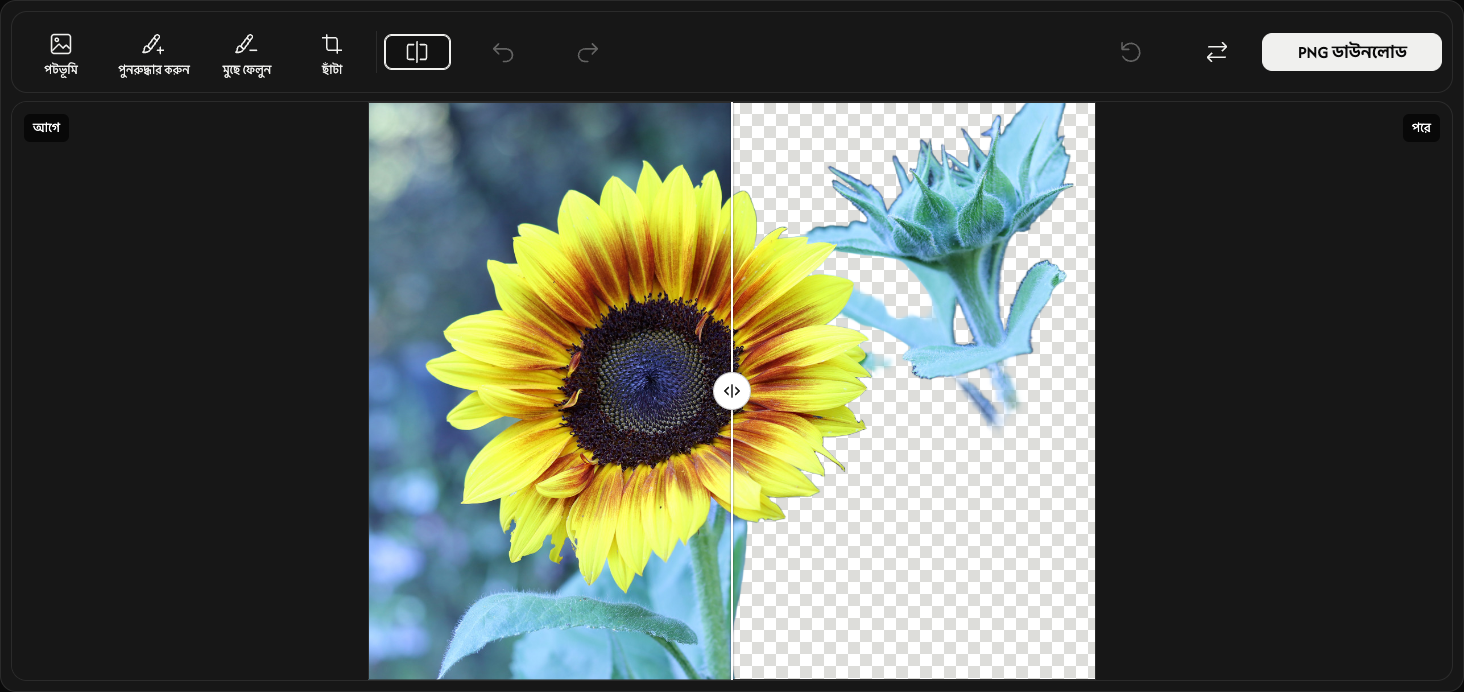
পটভূমি বেছে নিন — ঐচ্ছিক
টুলবার-এর একেবারে বামে পটভূমি খুলুন। বিকল্পগুলো ছবির ডান পাশে দেখা যাবে। পটভূমি ছাড়া রাখতে স্বচ্ছ রাখুন, বা সরানো অংশে রং ভরতে এক রঙ বেছে নিন।
একরঙা পটভূমির জন্য রঙ-এর রঙের নমুনা খুলুন। রং বেছে নিন বা RGB, HSV বা HEX মান লিখুন। প্রিভিউ সঙ্গে সঙ্গে বদলে যাবে।
একরঙা পটভূমির জন্য আউটপুট বিন্যাস থেকে PNG বা JPEG বেছে নিন। স্বচ্ছ পটভূমি সবসময় PNG হয়। বন্ধ করতে আবার পটভূমি বেছে নিন।
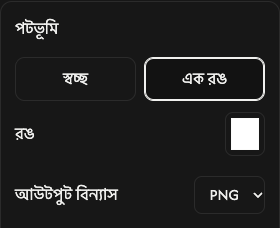
কিনারা ঠিক করুন — ঐচ্ছিক
বাদ পড়া অংশ ফেরাতে পটভূমি-এর পাশে পুনরুদ্ধার করুন বেছে নিন, তারপর সেই অংশের ওপর টেনে ব্রাশ চালান। আসল পটভূমিও ফিরে আসতে পারে, তাই শুধু প্রয়োজনীয় অংশে ব্রাশ চালান।
পুনরুদ্ধার করুন-এর পাশে মুছে ফেলুন বেছে নিয়ে অপ্রয়োজনীয় অংশে ব্রাশ চালান। আঁকা থামাতে ও বিকল্প বন্ধ করতে সক্রিয় টুলটি আবার বেছে নিন।
ছবির ডান পাশে থাকা বিকল্পে ব্রাশের আকার দিয়ে ব্রাশের আকার ঠিক করুন। ব্রাশের কোমলতা বাড়ালে কিনারা নরম, কমালে স্পষ্ট হয়। দুটি সেটিংই ফেরানো ও মোছার কাজে প্রযোজ্য।
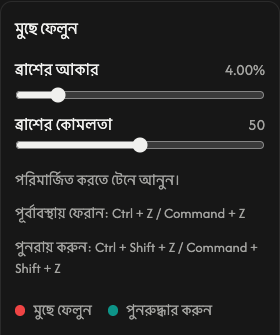
তুলনা বোতামের ডান পাশে থাকা পূর্বাবস্থায় ফেরান শেষ ব্রাশের টানটি বাতিল করে, আর আবার করুন সেটি ফিরিয়ে আনে। এগুলো শুধু ব্রাশের টানে কাজ করে, অন্য বিকল্প বদলায় না।
টুলবারের ডান দিকে, প্রতিস্থাপন বোতামের ঠিক বামে থাকা রিসেট ছবিটি রেখে ব্রাশের সম্পাদনা ও ইতিহাস মুছে দেয়। স্বয়ংক্রিয় ফলাফল ও প্রাথমিক বিকল্পগুলো ফিরে আসে।
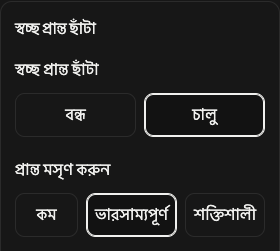
স্বচ্ছ প্রান্ত ছেঁটে ফেলুন — ঐচ্ছিক
মোছার টুলের পাশে ছাঁটা খুলে চালু বেছে নিলে বাইরের স্বচ্ছ প্রান্ত বাদ যায়। প্রিভিউ ও ডাউনলোডের ছবি অবশিষ্ট বিষয়ের চারপাশে ছোট হয়। বন্ধ মূল ক্যানভাসের আকার বজায় রাখে।
প্রান্ত মসৃণ করুন-এ কম কিনারা স্পষ্ট করে, ভারসাম্যপূর্ণ প্রাথমিক সেটিং, আর শক্তিশালী কিনারা নরম করে। ছাঁটাই বন্ধ থাকলেও এটি প্রযোজ্য।
ছবি সংরক্ষণ করুন
টুলবারের একেবারে ডান পাশে থাকা PNG ডাউনলোড বা JPEG ডাউনলোড বেছে নিন। বর্তমান সম্পাদনাসহ নির্বাচিত ফরম্যাটে ছবি সংরক্ষিত হবে।
প্রস্তুত হচ্ছে... দেখানো হলে অপেক্ষা করুন। ফাইল প্রস্তুত হলে ডাউনলোড স্বয়ংক্রিয়ভাবে শুরু হবে।
অন্য ছবির জন্য ডাউনলোডের বাম পাশে থাকা প্রতিস্থাপন ব্যবহার করুন। বর্তমান ফলাফল রাখতে চাইলে আগে সংরক্ষণ করুন, কারণ নতুন ফলাফল এটি প্রতিস্থাপন করবে।
কোনো সমস্যা হলে
ছবি খোলা বা প্রক্রিয়া করা না গেলে বাছাইয়ের প্যানেল থেকে আবার ছবি বেছে নিন। ডাউনলোড ব্যর্থ হলে আবার চেষ্টা করুন বেছে নিন; ফলাফল ও সম্পাদনা অক্ষত থাকে। বন্ধ করুন ত্রুটির বার্তা বন্ধ করে, আর ত্রুটির বিবরণ বিস্তারিত দেখায়।
ছবি বেছে নিন
মাঝখানে একটি ছবি বাছুন বেছে নিন বা প্যানেলে একটি ছবি টেনে ছেড়ে দিন। পটভূমি সরানো স্বয়ংক্রিয়ভাবে শুরু হবে।
আপনি সর্বোচ্চ 50 MB আকারের একটি JPEG, PNG বা WebP ছবি খুলতে পারবেন।
ছবি খোলা বা প্রক্রিয়াকরণ থামাতে অগ্রগতির বারের নিচে বাতিল বেছে নিন। আপনি ছবি বাছাইয়ের প্যানেলে ফিরে যাবেন।
ফলাফল পরীক্ষা করুন
মূল বিষয় ও তার কিনারা পরীক্ষা করুন। ফলাফল ঠিক থাকলে ঐচ্ছিক সম্পাদনা বাদ দিয়ে সরাসরি সংরক্ষণ করুন।
টুলের সারি-এ ছাঁটা-এর ঠিক ডান পাশে তুলনা বেছে নিন। বিভাজক সরিয়ে বাম পাশের আগে এবং ডান পাশের পরে তুলনা করুন। বন্ধ করতে আবার তুলনা বেছে নিন।
ছককাটা নকশা স্বচ্ছ অংশ বোঝায়। নকশা, বিভাজক ও লেবেল সংরক্ষিত ছবিতে থাকে না।
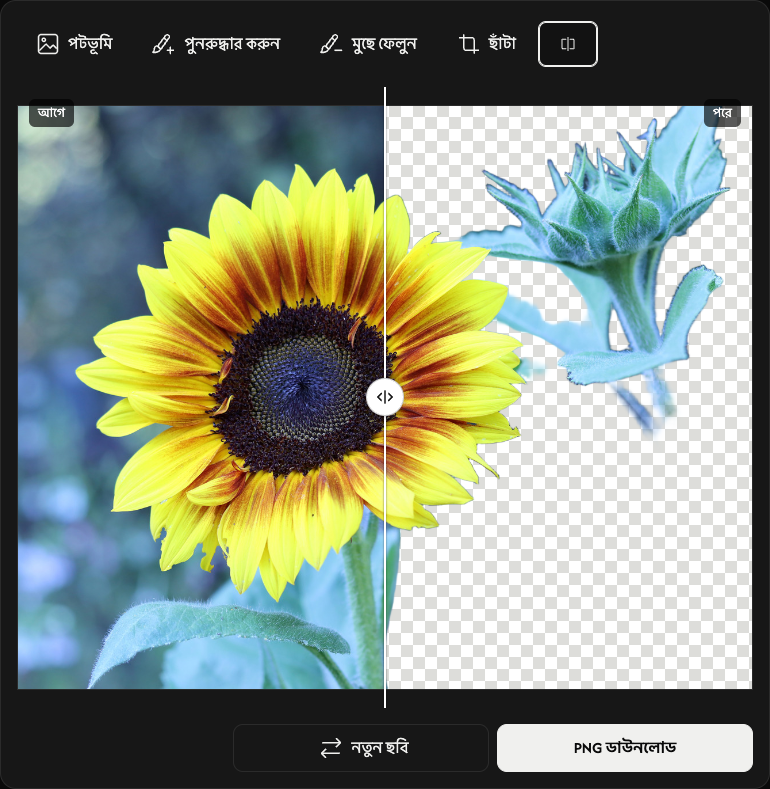
পটভূমি বেছে নিন — ঐচ্ছিক
টুলের সারি-এর একেবারে বামে পটভূমি খুলুন। বিকল্পগুলো ছবির ওপরে দেখা যাবে। পটভূমি ছাড়া রাখতে স্বচ্ছ রাখুন, বা সরানো অংশে রং ভরতে এক রঙ বেছে নিন।
একরঙা পটভূমির জন্য রঙ-এর রঙের নমুনা খুলুন। রং বেছে নিন বা RGB, HSV বা HEX মান লিখুন। প্রিভিউ সঙ্গে সঙ্গে বদলে যাবে।
একরঙা পটভূমির জন্য আউটপুট বিন্যাস থেকে PNG বা JPEG বেছে নিন। স্বচ্ছ পটভূমি সবসময় PNG হয়। বন্ধ করতে আবার পটভূমি বেছে নিন।
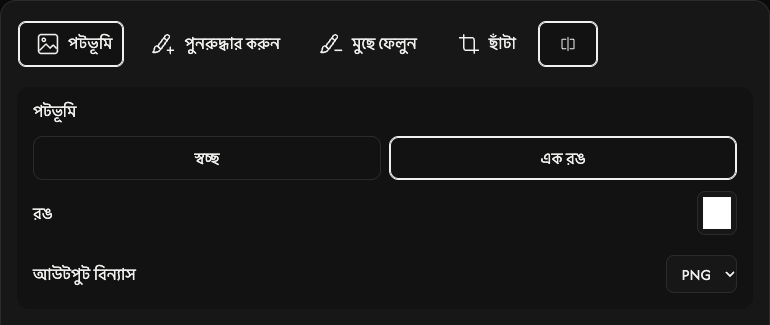
কিনারা ঠিক করুন — ঐচ্ছিক
বাদ পড়া অংশ ফেরাতে পটভূমি-এর পাশে পুনরুদ্ধার করুন বেছে নিন, তারপর আঙুল বা পেন দিয়ে আঁকুন। আসল পটভূমিও ফিরে আসতে পারে, তাই শুধু প্রয়োজনীয় অংশে ব্রাশ চালান।
পুনরুদ্ধার করুন-এর পাশে মুছে ফেলুন বেছে নিয়ে অপ্রয়োজনীয় অংশে ব্রাশ চালান। আঁকা থামাতে ও বিকল্প বন্ধ করতে সক্রিয় টুলটি আবার বেছে নিন।
ছবির ওপরে থাকা বিকল্পে ব্রাশের আকার দিয়ে ব্রাশের আকার ঠিক করুন। ব্রাশের কোমলতা বাড়ালে কিনারা নরম, কমালে স্পষ্ট হয়। দুটি সেটিংই ফেরানো ও মোছার কাজে প্রযোজ্য।
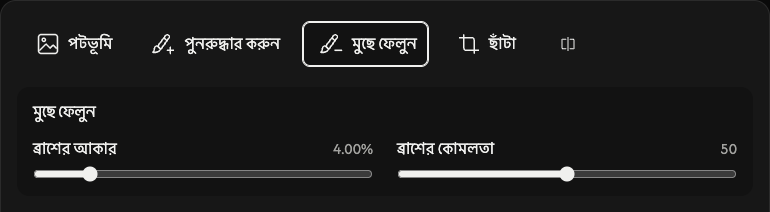
ওপরে ডান পাশে থাকা পূর্বাবস্থায় ফেরান শেষ ব্রাশের টানটি বাতিল করে, আর আবার করুন সেটি ফিরিয়ে আনে। এগুলো শুধু ব্রাশের টানে কাজ করে, অন্য বিকল্প বদলায় না।
ওপরে ডান পাশে (পূর্বাবস্থায় ফেরান → আবার করুন) থাকা রিসেট ছবিটি রেখে ব্রাশের সম্পাদনা ও ইতিহাস মুছে দেয়। স্বয়ংক্রিয় ফলাফল ও প্রাথমিক বিকল্পগুলো ফিরে আসে।
স্বচ্ছ প্রান্ত ছেঁটে ফেলুন — ঐচ্ছিক
মোছার টুলের পাশে ছাঁটা খুলে চালু বেছে নিলে বাইরের স্বচ্ছ প্রান্ত বাদ যায়। প্রিভিউ ও ডাউনলোডের ছবি অবশিষ্ট বিষয়ের চারপাশে ছোট হয়। বন্ধ মূল ক্যানভাসের আকার বজায় রাখে।
প্রান্ত মসৃণ করুন-এ কম কিনারা স্পষ্ট করে, ভারসাম্যপূর্ণ প্রাথমিক সেটিং, আর শক্তিশালী কিনারা নরম করে। ছাঁটাই বন্ধ থাকলেও এটি প্রযোজ্য।
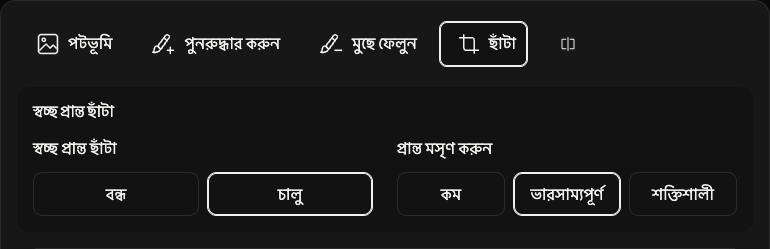
ছবি সংরক্ষণ করুন
ছবির নিচে ডান পাশে থাকা PNG ডাউনলোড বা JPEG ডাউনলোড বেছে নিন। বর্তমান সম্পাদনাসহ নির্বাচিত ফরম্যাটে ছবি সংরক্ষিত হবে।
প্রস্তুত হচ্ছে... দেখানো হলে অপেক্ষা করুন। ফাইল প্রস্তুত হলে ডাউনলোড স্বয়ংক্রিয়ভাবে শুরু হবে।
অন্য ছবির জন্য ডাউনলোডের বাম পাশে থাকা নতুন ছবি ব্যবহার করুন। বর্তমান ফলাফল রাখতে চাইলে আগে সংরক্ষণ করুন, কারণ নতুন ফলাফল এটি প্রতিস্থাপন করবে।
কোনো সমস্যা হলে
ছবি খোলা বা প্রক্রিয়া করা না গেলে বাছাইয়ের প্যানেল থেকে আবার ছবি বেছে নিন। ডাউনলোড ব্যর্থ হলে আবার চেষ্টা করুন বেছে নিন; ফলাফল ও সম্পাদনা অক্ষত থাকে। বন্ধ করুন ত্রুটির বার্তা বন্ধ করে, আর ত্রুটির বিবরণ বিস্তারিত দেখায়।
ছবি বেছে নিন
মাঝখানে একটি ছবি বাছুন-এ ট্যাপ করে একটি ছবি বেছে নিন। পটভূমি সরানো স্বয়ংক্রিয়ভাবে শুরু হবে।
আপনি সর্বোচ্চ 50 MB আকারের একটি JPEG, PNG বা WebP ছবি খুলতে পারবেন।
ছবি খোলা বা প্রক্রিয়াকরণ থামাতে অগ্রগতির বারের নিচে বাতিল বেছে নিন। আপনি ছবি বাছাইয়ের প্যানেলে ফিরে যাবেন।
ফলাফল পরীক্ষা করুন
ফলাফলের বাম পাশে আগে এবং ডান পাশে পরে দেখা যায়। তুলনা করতে বিভাজকের গোল হাতল বামে-ডানে টানুন।
ছককাটা নকশা স্বচ্ছ অংশ বোঝায়। নকশা, বিভাজক ও লেবেল সংরক্ষিত ছবিতে থাকে না।
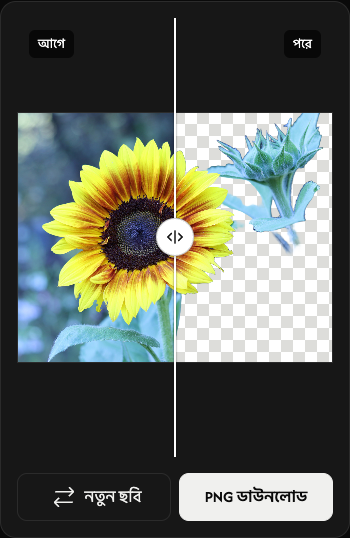
PNG হিসেবে সংরক্ষণ করুন
প্রিভিউয়ের নিচে ডান পাশে PNG ডাউনলোড-এ ট্যাপ করুন। ফলাফল PNG ফরম্যাটে সংরক্ষিত হবে।
প্রস্তুত হচ্ছে... দেখানো হলে অপেক্ষা করুন। ফাইল প্রস্তুত হলে ডাউনলোড স্বয়ংক্রিয়ভাবে শুরু হবে।
অন্য ছবির জন্য ডাউনলোডের বাম পাশে থাকা নতুন ছবি ব্যবহার করুন। বর্তমান ফলাফল রাখতে চাইলে আগে সংরক্ষণ করুন, কারণ নতুন ফলাফল এটি প্রতিস্থাপন করবে।
কোনো সমস্যা হলে
ছবি খোলা বা প্রক্রিয়া করা না গেলে বাছাইয়ের প্যানেল থেকে আবার ছবি বেছে নিন। ডাউনলোড ব্যর্থ হলে আবার চেষ্টা করুন বেছে নিন; ফলাফল ও সম্পাদনা অক্ষত থাকে। বন্ধ করুন ত্রুটির বার্তা বন্ধ করে, আর ত্রুটির বিবরণ বিস্তারিত দেখায়।
ছবি সংকোচন
ফাইলের আকার কমান। খুঁটিনাটি বজায় রাখুন।
ছবি সংকোচক ব্যবহারের নির্দেশিকা
আপনার ছবি বেছে নিন
প্যানেলের মাঝখানে ছবি বাছুন বেছে নিন, অথবা সেখানে ছবি টেনে ছেড়ে দিন। সেটিংস বেছে নেওয়ার আগে ফাইলগুলো খোলা পর্যন্ত অপেক্ষা করুন। বাতিল চাপলে ফাইল খোলা বন্ধ হয় এবং ছবি বাছাইয়ের স্ক্রিনে ফিরে যায়।
সর্বোচ্চ ৫০টি JPEG, PNG, WebP, GIF বা SVG ফাইল খুলতে পারবেন। প্রতিটি ফাইলের আকার সর্বোচ্চ ৫০ MB হতে পারে। অসমর্থিত ফাইল তালিকায় যোগ হয় না এবং ফাইলের সংখ্যাতেও গণনা করা হয় না। আগে যোগ করা ছবিগুলো অপরিবর্তিত থাকে। অ্যানিমেটেড ছবি শুধু GIF ফরম্যাটে সমর্থিত; APNG ও অ্যানিমেটেড WebP সমর্থিত নয়।
সংকোচনের মাত্রা বেছে নিন
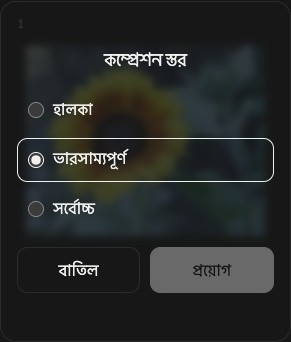
ফাইলগুলোর পাশে কম্প্রেশন লেভেল খুলতে টুলবারে স্তর বেছে নিন।
ভারসাম্যপূর্ণ দিয়ে শুরু করুন। হালকা সংকোচনের জন্য হালকা, আর বেশি সংকোচনের জন্য সর্বোচ্চ বেছে নিন।
পরের বার পুরো তালিকা সংকুচিত করার সময় প্রতিটি ফাইলে এই মাত্রা ব্যবহার হবে। ছবি যোগ করলে নির্বাচিত মাত্রা বদলায় না।
সংকুচিত করে সংরক্ষণ করুন
টুলবারের ডান প্রান্তে ডাউনলোড অথবা ZIP ডাউনলোড বেছে নিন।
সংকোচন শুরু হবে, তারপর ডাউনলোড স্বয়ংক্রিয়ভাবে হবে। একটি ছবি আলাদা ফাইল হিসেবে এবং একাধিক ছবি একসঙ্গে ZIP হিসেবে সংরক্ষিত হয়।
প্রতিটি কার্ডে মূল ও সংকুচিত আকার তুলনা করুন। শতাংশ আকারের প্রকৃত পরিবর্তন দেখায়; যোগ চিহ্ন মানে ফলাফলের আকার বেড়েছে।
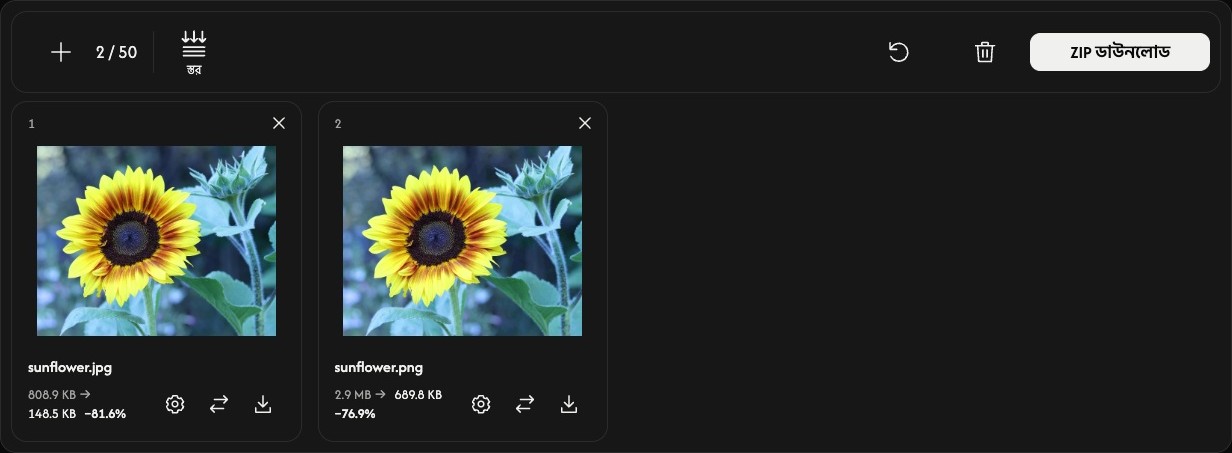
একটি ছবির সেটিংস বদলান — ঐচ্ছিক
কোনো ছবির কম্প্রেশন স্তর সেটিংস খুলতে তার ফাইল কার্ডের গিয়ার আইকন বেছে নিন।
একটি মাত্রা বেছে নিয়ে প্রয়োগ চাপুন, ছবিটি সঙ্গে সঙ্গে সংকুচিত হবে। বাতিল কোনো পরিবর্তন ছাড়াই সেটিংস বন্ধ করে। অন্য ফাইলগুলো অপরিবর্তিত থাকে।
বর্তমান ফলাফল সংরক্ষণ করতে কার্ডের ডাউনলোড আইকন ব্যবহার করুন। সংকোচনের আগে এটি মূল ছবিটি সংরক্ষণ করে। পাশের প্রতিস্থাপনের তীর দিয়ে একই জায়গায় অন্য ছবি বেছে নিতে পারবেন।
ছবি যোগ করুন, সাজান বা সরান
আরও ছবি যোগ করতে তালিকার ওপরে + অথবা ছবি যোগ করুন ব্যবহার করুন। প্রতিটি কার্ডের প্রতিস্থাপন আইকন শুধু সেই ফাইলটিই বদলায়।
তালিকার ক্রম বদলাতে কার্ডটিকে অন্য জায়গায় টানুন। ছবি, সেটিংস ও ফলাফল একসঙ্গে সরে যায়।
ছবিটি সরাতে কার্ডের ওপরের ডান দিকে × ব্যবহার করুন। তালিকার ওপরের ট্র্যাশ আইকন নিশ্চিত করার পর সব ছবি সরিয়ে দেয়।
পরের কাজ শুরু করুন
ট্র্যাশ আইকনের পাশে রিসেট ছবি ও তাদের ক্রম বজায় রাখে, তবে ফলাফল মুছে ভারসাম্যপূর্ণ ফিরিয়ে আনে। যে ফলাফলগুলো রাখতে চান, আগে সেগুলো সংরক্ষণ করুন।
কোনো সমস্যা হলে
কোনো ছবি খোলা না গেলে অন্য ফাইল যোগ করুন। সংকোচন ব্যর্থ হলে সেই ফাইলের সেটিংস খুলে আবার প্রয়োগ চেষ্টা করুন, অথবা ছবিটি বদলান। ZIP তৈরি ব্যর্থ হলেও কার্ডগুলো থেকে উপলভ্য পৃথক ফলাফল ডাউনলোড করা যাবে।
আকার পরিবর্তন
সঠিক মাপ খুঁজে নিন।
Resizer ব্যবহারের নিয়ম
ছবি বেছে নিন
ছবি বাছুন বেছে নিন অথবা প্যানেলে ছবি টেনে আনুন। আকার বদলানোর আগে ছবিগুলো খোলা পর্যন্ত অপেক্ষা করুন।
সর্বোচ্চ 50টি JPEG, PNG, WebP, GIF বা SVG ফাইল যোগ করুন; প্রতিটি ফাইল সর্বোচ্চ 50 MB হতে পারে। অ্যানিমেটেড ছবির ক্ষেত্রে শুধু GIF সমর্থিত; APNG ও অ্যানিমেটেড WebP সমর্থিত নয়। অসমর্থিত ফাইল কোনো স্লট দখল করে না।
সব ছবির আকার নির্ধারণ করুন
টুলবারে শতাংশ বা পিক্সেল বেছে নিন। ফাইল তালিকার পাশে সেটিংস খুলবে।
শতাংশ শুরু হয় 50% দিয়ে, যা প্রস্থ ও উচ্চতা দুটিই অর্ধেক করে। স্লাইডার বা পূর্বনির্ধারিত মান ব্যবহার করে 1–200% বেছে নিন।
নির্দিষ্ট আকারের জন্য পিক্সেল বেছে নিয়ে প্রস্থ বা উচ্চতা লিখুন। আকৃতির অনুপাত লক করুন চালু থাকলে একটি মাত্রা দিলেই চলে। একসঙ্গে একাধিক ছবির জন্য দুটি মাত্রা দিলে প্রতিটি ছবি অনুপাত ঠিক রেখে ওই সীমানার মধ্যে ফিট হবে।
ছবি প্রসারিত হতে পারে এমন নির্দিষ্ট প্রস্থ ও উচ্চতা চাইলে তবেই আকৃতির অনুপাত লক করুন বন্ধ করুন। বড় করবেন না পিক্সেল মোডে ছবি বড় করা আটকায়; শতাংশ মোডে এটি প্রযোজ্য নয়।
সামগ্রিক কোনো সেটিং বদলালে সব ছবির সেটিং প্রতিস্থাপিত হয় এবং আগের ফলাফল মুছে যায়। আগে সবার জন্য আকার নির্ধারণ করুন, তারপর প্রয়োজনে আলাদা ছবির সেটিং বদলান।
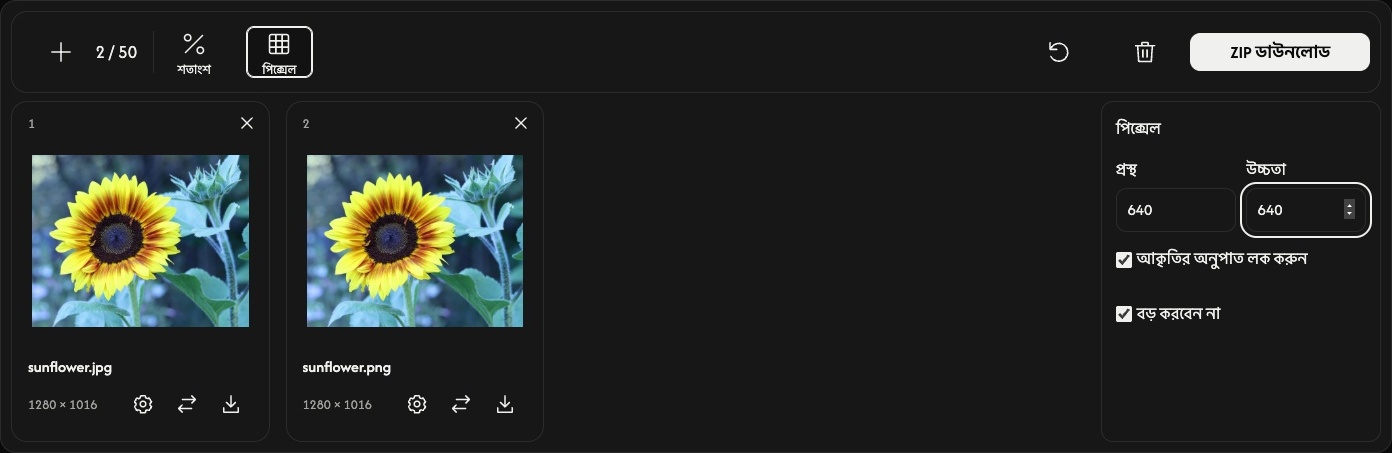
একটি ছবি আলাদাভাবে ঠিক করুন — ঐচ্ছিক
একটি ছবির জন্য ভিন্ন আকার নির্ধারণ করতে তার কার্ডের গিয়ার আইকন বেছে নিন।
পিক্সেল অনুযায়ী বা শতাংশ অনুযায়ী বেছে নিয়ে আকার নির্ধারণ করুন, তারপর প্রয়োগ বেছে নিলে সঙ্গে সঙ্গে ওই ছবির আকার বদলাবে। বাতিল বেছে নিলে পরিবর্তন প্রয়োগ না করেই সেটিংস বন্ধ হবে।
অন্য ছবিগুলোর সেটিং অপরিবর্তিত থাকে। মূল ডাউনলোড বোতাম ব্যবহার করলে এই আলাদা ফলাফলটিও অন্তর্ভুক্ত হয়।
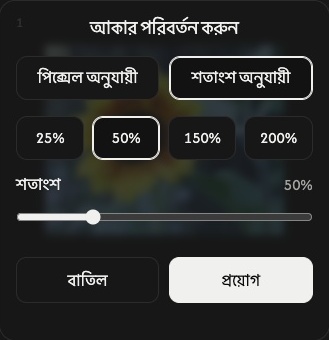
আকার বদলে সংরক্ষণ করুন
টুলবারের ডান প্রান্তে ডাউনলোড বা ZIP ডাউনলোড বেছে নিন।
যেসব ছবির আকার এখনো বদলানো হয়নি, সেগুলো প্রক্রিয়াকরণের পর স্বয়ংক্রিয়ভাবে সংরক্ষিত হয়। একটি ছবি আলাদা ফাইল হিসেবে, আর একাধিক ছবি একসঙ্গে ZIP হিসেবে সংরক্ষিত হয়। GIF অ্যানিমেশনসহ মূল ফরম্যাট অক্ষুণ্ণ থাকে। প্রতিটি কার্ডে মূল ও ফলাফলের মাত্রা দেখা যায়।
কার্ডের ডাউনলোড আইকন বর্তমান ফলাফল সংরক্ষণ করে। ওই ছবির আকার বদলানোর আগে এই আইকন মূল ছবিটি সংরক্ষণ করে।
ছবি যোগ করুন, সাজান বা সরান
আগের ছবি অপরিবর্তিত রেখে ফাইল যোগ করতে + বা ছবি যোগ করুন ব্যবহার করুন। নতুন ছবি বর্তমান সামগ্রিক সেটিং ব্যবহার করে। প্রতিস্থাপন আইকন একটি কার্ডের ছবি বদলে সেটিতে বর্তমান সামগ্রিক সেটিং প্রয়োগ করে।
তালিকার ক্রম বদলাতে কার্ড টানুন। ছবির সঙ্গে তার সেটিং ও ফলাফলও স্থান বদলায়।
একটি ছবি সরাতে তার কার্ডের × ব্যবহার করুন। নিশ্চিত করার পরে ট্র্যাশ আইকন সব ছবি সরিয়ে দেয়।
পরের কাজ শুরু করুন
ট্র্যাশ আইকনের পাশে রিসেট ফাইল ও তাদের ক্রম বজায় রেখে ফলাফল মুছে দেয় এবং শতাংশ 50% ফিরিয়ে আনে। রাখতে চান এমন ফলাফল আগে সংরক্ষণ করুন।
সমস্যা হলে
কোনো ফাইল খোলা না গেলে অন্য ছবি বেছে নিন। আকার বদলানো ব্যর্থ হলে ওই ছবির আকার ঠিক করে আবার প্রয়োগ ব্যবহার করুন অথবা ছবিটি প্রতিস্থাপন করুন। ZIP তৈরি ব্যর্থ হলেও কার্ডের ডাউনলোড আইকন দিয়ে প্রস্তুত ফলাফল সংরক্ষণ করা যায়।
ছবি থেকে PDF
ছবিগুলো একটি নথিতে একত্র করুন।
অথবা ছবিগুলো এখানে টেনে ছাড়ুন
JPEG, PNG, WebP, AVIF এবং HEIC/HEIF সমর্থন করে · প্রতি ফাইলে 50 MB পর্যন্ত
ছবি থেকে PDF তৈরি করার নিয়ম
আপনার ছবি বেছে নিন
ছবি বাছুন বেছে নিন অথবা প্যানেলে ছবি টেনে ছেড়ে দিন। সর্বোচ্চ 50টি JPEG, PNG, WebP, AVIF বা HEIC/HEIF ফাইল যোগ করা যাবে, প্রতিটি ফাইল সর্বোচ্চ 50 MB। অ্যানিমেটেড ছবি ও PDF ফাইল সমর্থিত নয়।
ছবিগুলো খোলা পর্যন্ত অপেক্ষা করুন। প্রতিটি ছবি PDF-এর একটি পৃষ্ঠা হবে। সমর্থিত নয় বা পড়া যায় না, এমন ফাইল কোনো স্লট দখল করবে না।
পৃষ্ঠাগুলোর ক্রম সাজান
PDF-এর পৃষ্ঠার ক্রম বদলাতে কার্ডটি নতুন জায়গায় টেনে নিয়ে যান।
কার্ডের বাঁকা তির ওই ছবিটি ঘড়ির কাঁটার দিকে 90° ঘোরায়। সংরক্ষণের আগে পৃষ্ঠা নম্বর ও প্রিভিউ দেখে নিন।
পৃষ্ঠার আকার বেছে নিন
টুলবারে পৃষ্ঠার আকার বেছে নিন। পৃষ্ঠার প্রিভিউয়ের পাশে বিকল্পগুলো খুলবে এবং সব পৃষ্ঠায় প্রযোজ্য হবে।
ডিফল্ট চিত্রের সাথে মানানসই প্রতিটি পৃষ্ঠার আকার তার ছবি অনুযায়ী ঠিক করে। এই মোডে পৃষ্ঠার দিক, ছবির আকার ও অবস্থান বন্ধ থাকে; তবে মার্জিন দিয়ে ছবির চারপাশে ফাঁকা জায়গা যোগ করা যায়।
প্রচলিত কাগজের মাপের জন্য A4 বা US Letter বেছে নিন। পৃষ্ঠার দিক হিসেবে স্বয়ংক্রিয়, পোর্ট্রেট বা ল্যান্ডস্কেপ নির্ধারণ করুন। স্বয়ংক্রিয় প্রতিটি ছবির ঘূর্ণন বিবেচনা করে আলাদাভাবে পৃষ্ঠার দিক নির্ধারণ করে।
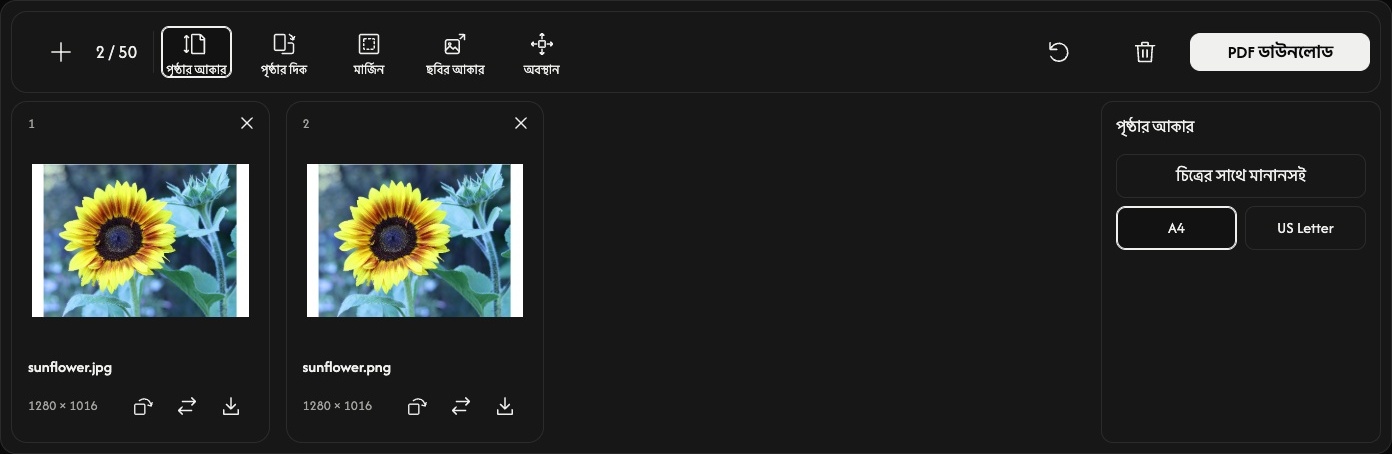
প্রতিটি ছবির চারপাশের ফাঁকা জায়গা ঠিক করুন
মার্জিন-এ কোনোটিই নয়, ছোট বা বড় বেছে নেওয়া যায়। সেটিংস বদলালে প্রিভিউও বদলে যায়।
A4 বা US Letter ব্যবহার করলে ছবির আকার ছবিকে মার্জিনের ভেতরে এঁটে যাওয়ার মতো আকারের 10–100%-এ রাখে। ছবির অনুপাত ঠিক থাকে। এই শতাংশ মূল ফাইলের পিক্সেলের মাপ পরিবর্তন করে না।
অবস্থান দিয়ে ছবিকে মাঝখানে, কোনো প্রান্তে বা কোণায় রাখুন। ছবির আকার ছোট করলে চারপাশের ফাঁকা জায়গা ও অবস্থান আরও স্পষ্ট দেখা যায়।
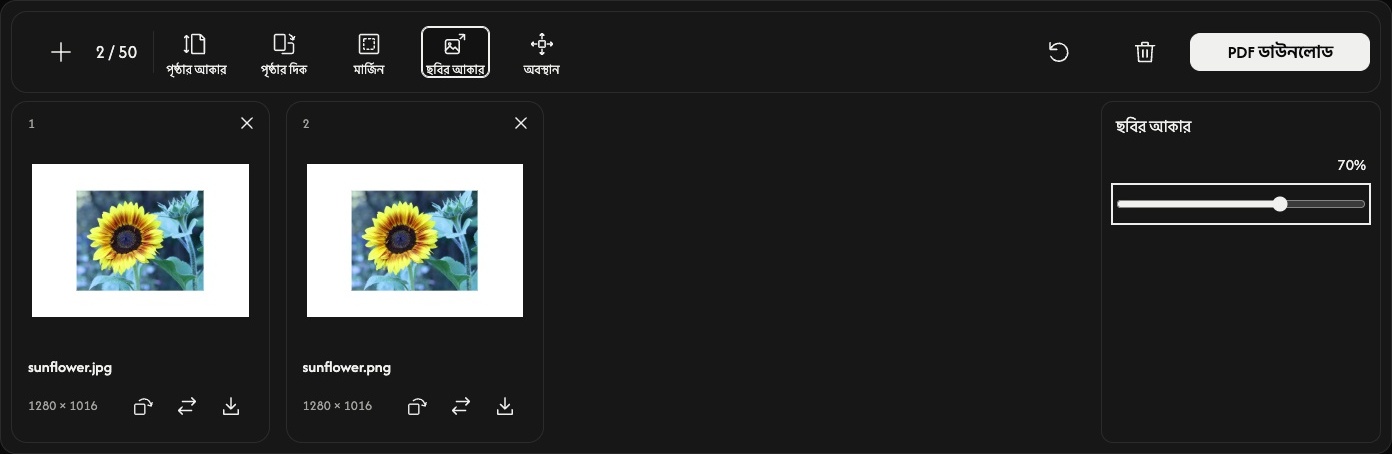
PDF সংরক্ষণ করুন
টুলবারের ডান প্রান্তে PDF ডাউনলোড বেছে নিন।
বর্তমান সেটিংস ও ঘূর্ণন অনুযায়ী সব পৃষ্ঠা প্রদর্শিত ক্রমে একসঙ্গে একটি PDF হিসেবে রূপান্তরিত ও সংরক্ষিত হয়। কার্ডের ডাউনলোড আইকন শুধু ওই পৃষ্ঠাটিকে আলাদা PDF হিসেবে সংরক্ষণ করে।
ব্রাউজার সঙ্গে সঙ্গে সংরক্ষণ না করে PDF-এর প্রিভিউ খুললে, ফাইল সংরক্ষণের জন্য সেখানকার ডাউনলোড বা শেয়ার অপশন ব্যবহার করুন।
ছবি যোগ বা বদল করুন
বর্তমান পৃষ্ঠার সেটিংস ঠিক রেখে তালিকার শেষে ছবি যোগ করতে + বা ছবি যোগ করুন ব্যবহার করুন। প্রতিস্থাপনের আইকন একই জায়গায় একটি ছবি বদলে দেয়; ছবিটির ঘূর্ণন শুরুর অবস্থায় ফিরে যায়।
ওই পৃষ্ঠা সরাতে কার্ডের × ব্যবহার করুন। ট্র্যাশ আইকন নিশ্চিত করার পরে সব ছবি সরিয়ে দেয়, তবে পৃষ্ঠার সেটিংস বজায় রাখে। মূল ফাইলগুলো আপনার ডিভাইসেই থাকে।
ট্র্যাশ আইকনের পাশে রিসেট ছবি ও ক্রম ঠিক রেখে পৃষ্ঠার ডিফল্ট সেটিংস ফিরিয়ে আনে এবং সব ঘূর্ণন রিসেট করে।
কোনো সমস্যা হলে
কোনো ছবি খোলা না গেলে সেটির বদলে সমর্থিত ছবি দিন। PDF তৈরি ব্যর্থ হলে দেখানো বার্তা অনুসরণ করুন, প্রয়োজনে কম বা ছোট ছবি ব্যবহার করুন, তারপর আবার PDF ডাউনলোড চেষ্টা করুন।
ছবি থেকে JPG
আপনার ছবিগুলিকে JPG-এ পরিণত করুন।
অথবা ছবিগুলো এখানে টেনে ছাড়ুন
PNG, WebP, SVG, AVIF এবং HEIC/HEIF সমর্থন করে · প্রতি ফাইলে 50 MB পর্যন্ত
ছবি থেকে JPG ব্যবহার করার উপায়
আপনার ছবি বেছে নিন
ছবি বাছুন বেছে নিন অথবা প্যানেলে ছবি টেনে ছেড়ে দিন। সর্বোচ্চ 50টি PNG, WebP, SVG, AVIF বা HEIC/HEIF ফাইল যোগ করুন, প্রতিটির আকার সর্বোচ্চ 50 MB। JPG/JPEG, GIF, অ্যানিমেটেড ছবি এবং PDF ফাইল সমর্থিত নয়।
প্রিভিউ খোলা পর্যন্ত অপেক্ষা করুন। ডাউনলোড করার সময় রূপান্তর শুরু হয়, তাই আগে ছবির ক্রম সাজাতে বা ছবি ঘোরাতে পারেন।
ছবির ক্রম সাজান
কার্ড টেনে নতুন জায়গায় রাখুন। ZIP ফাইলেও এই নম্বর অনুযায়ী ক্রম ব্যবহার করা হয়।
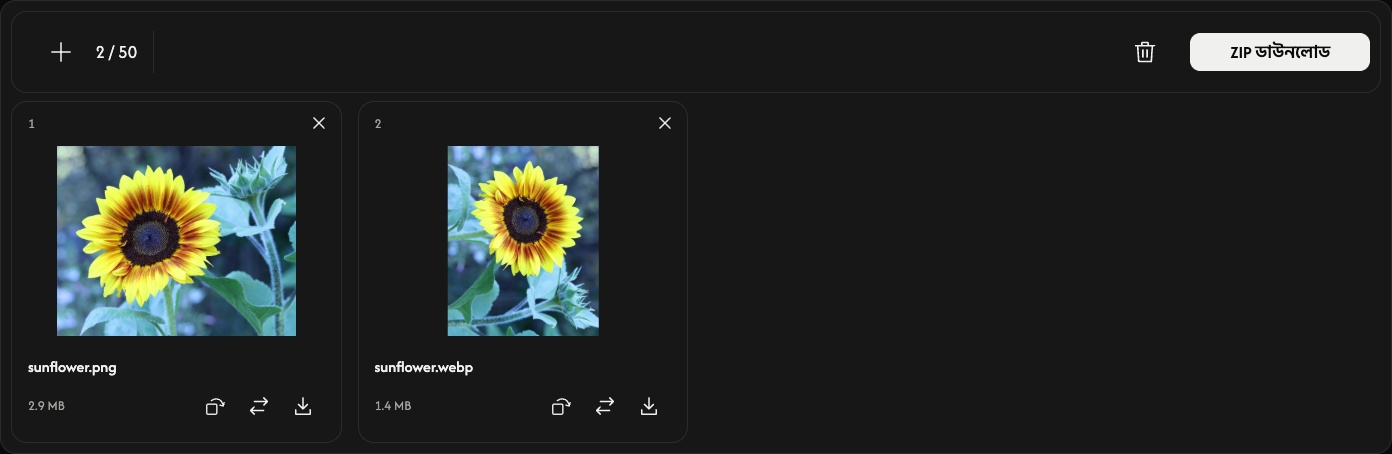
প্রয়োজনে ঘোরান
কার্ডের বাঁকানো তীর ছবিকে ঘড়ির কাঁটার দিকে 90° ঘোরায়। সংরক্ষণের আগে প্রিভিউ দেখুন। প্রতিটি ছবির মূল পিক্সেল মাত্রা অক্ষুণ্ণ থাকে; 90° বা 270° ঘোরালে প্রস্থ ও উচ্চতা অদলবদল হয়।
JPG-তে স্বচ্ছ অংশ সাদা হয়ে যায়। মান বা আকার পরিবর্তনের কোনো সেটিং নেই।
রূপান্তর করে সংরক্ষণ করুন
টুলবারের ডান প্রান্তে ডাউনলোড বা ZIP ডাউনলোড ব্যবহার করুন।
একটি ছবি JPG হিসেবে সংরক্ষিত হয়; একাধিক ছবি একসঙ্গে ZIP-এ সংরক্ষিত হয়। কার্ডের ডাউনলোড তীর কেবল সেই ছবিটিই রূপান্তর করে সংরক্ষণ করে। রূপান্তর এবং ব্রাউজারের ডাউনলোড শেষ হওয়া পর্যন্ত অপেক্ষা করুন।
রূপান্তরের পর প্রতিটি কার্ডে মূল ফাইল ও JPG-এর আকার দেখায়। JPG মূল ছবির চেয়ে বড় হতে পারে।
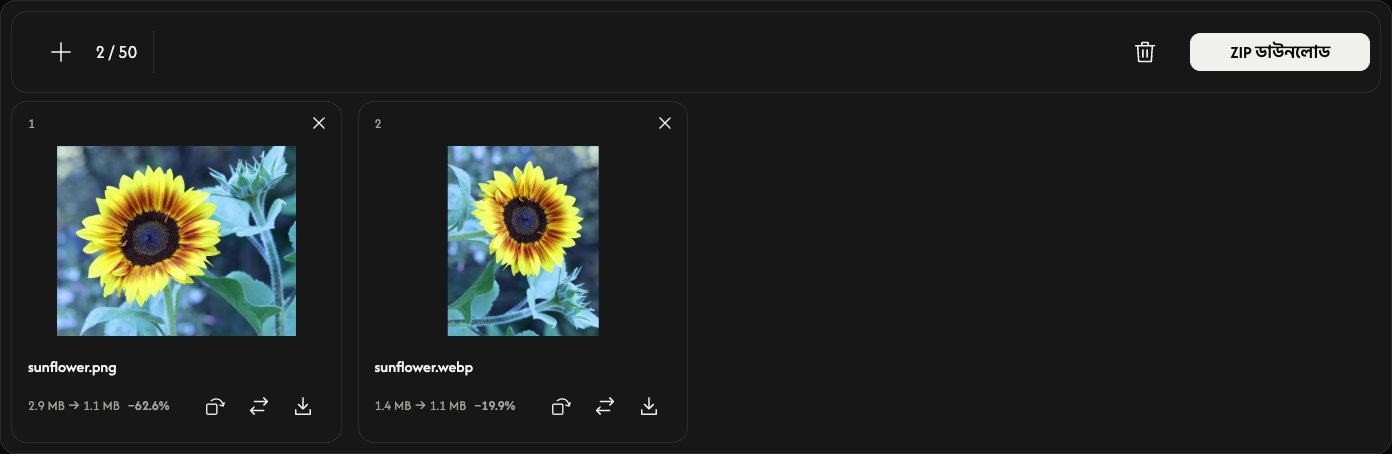
ছবি যোগ করুন, বদলান বা সরান
আরও ছবি যোগ করতে + বা ছবি যোগ করুন ব্যবহার করুন। প্রতিস্থাপন আইকন একই জায়গায় একটি ছবি বদলে দেয় এবং সেই ছবির ঘূর্ণন রিসেট করে।
কার্ড সরাতে তার × ব্যবহার করুন। ট্র্যাশ আইকন নিশ্চিত করার পর সব ছবি সরিয়ে দেয়; তারপর নতুন একদল ছবি যোগ করতে পারেন। মূল ফাইলগুলো আপনার ডিভাইসে থেকে যায়।
কোনো সমস্যা হলে
অসমর্থিত বা পড়া যায় না এমন ফাইল কোনো স্লট দখল করে না। যোগ বা প্রতিস্থাপন প্রত্যাখ্যাত হলে বর্তমান ছবি ও ফলাফল অক্ষুণ্ণ থাকে। দেখানো বার্তা অনুসরণ করে সমর্থিত ছবি বেছে নিন অথবা কম ছবি কিংবা ছোট আকারের ছবি ব্যবহার করুন, তারপর আবার ডাউনলোডের চেষ্টা করুন।
ছবি থেকে PNG
আপনার ছবিগুলিকে PNG তে পরিণত করুন।
অথবা ছবিগুলো এখানে টেনে ছাড়ুন
JPEG, WebP, AVIF, HEIC এবং HEIF সমর্থন করে · ফাইল প্রতি 50 MB পর্যন্ত
ছবি থেকে PNG ব্যবহার করার উপায়
আপনার ছবি বেছে নিন
ছবি বাছুন বেছে নিন অথবা প্যানেলে ছবি ছেড়ে দিন। সর্বোচ্চ 50টি স্থির JPEG, WebP, AVIF বা HEIC/HEIF ফাইল যোগ করুন, প্রতিটি সর্বোচ্চ 50 MB। PNG, APNG, GIF, SVG, অ্যানিমেটেড ছবি ও PDF ফাইল সমর্থিত নয়।
প্রিভিউ খোলা পর্যন্ত অপেক্ষা করুন। ডাউনলোড করার সময় রূপান্তর শুরু হয়, তাই আগে ছবির ক্রম সাজাতে বা ছবি ঘোরাতে পারেন।
ছবির ক্রম সাজান
কার্ড টেনে নতুন জায়গায় রাখুন। ZIP ফাইলেও এই নম্বর অনুযায়ী ক্রম ব্যবহার করা হয়।
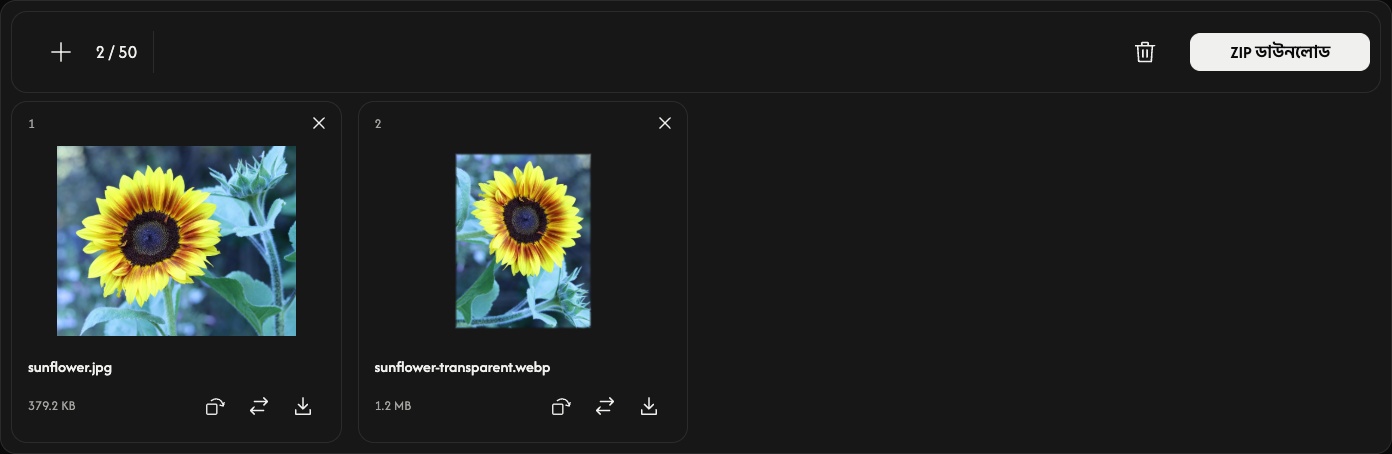
প্রয়োজনে ঘোরান
কার্ডের বাঁকানো তীর ছবিকে ঘড়ির কাঁটার দিকে 90° ঘোরায়। সংরক্ষণের আগে প্রিভিউ দেখুন। প্রতিটি ছবির মূল পিক্সেল মাত্রা অক্ষুণ্ণ থাকে; 90° বা 270° ঘোরালে প্রস্থ ও উচ্চতা অদলবদল হয়।
PNG স্বচ্ছ অংশগুলো বজায় রাখে। আউটপুটের সংকোচনে কোনো তথ্য হারায় না, তবে মূল ছবিতে না থাকা সূক্ষ্ম বিবরণ ফিরিয়ে আনে না। মান বা মাত্রা বদলানোর কোনো সেটিং নেই।
রূপান্তর করে সংরক্ষণ করুন
টুলবারের ডান প্রান্তে ডাউনলোড বা ZIP ডাউনলোড ব্যবহার করুন।
একটি ছবি PNG হিসেবে সংরক্ষিত হয়; একাধিক ছবি একসঙ্গে ZIP-এ সংরক্ষিত হয়। কার্ডের ডাউনলোড তীর কেবল সেই ছবিটিই রূপান্তর করে সংরক্ষণ করে। রূপান্তর এবং ব্রাউজারের ডাউনলোড শেষ হওয়া পর্যন্ত অপেক্ষা করুন।
রূপান্তরের পর প্রতিটি কার্ডে মূল ফাইল ও PNG-এর আকার দেখায়। PNG মূল ছবির চেয়ে বড় হতে পারে।
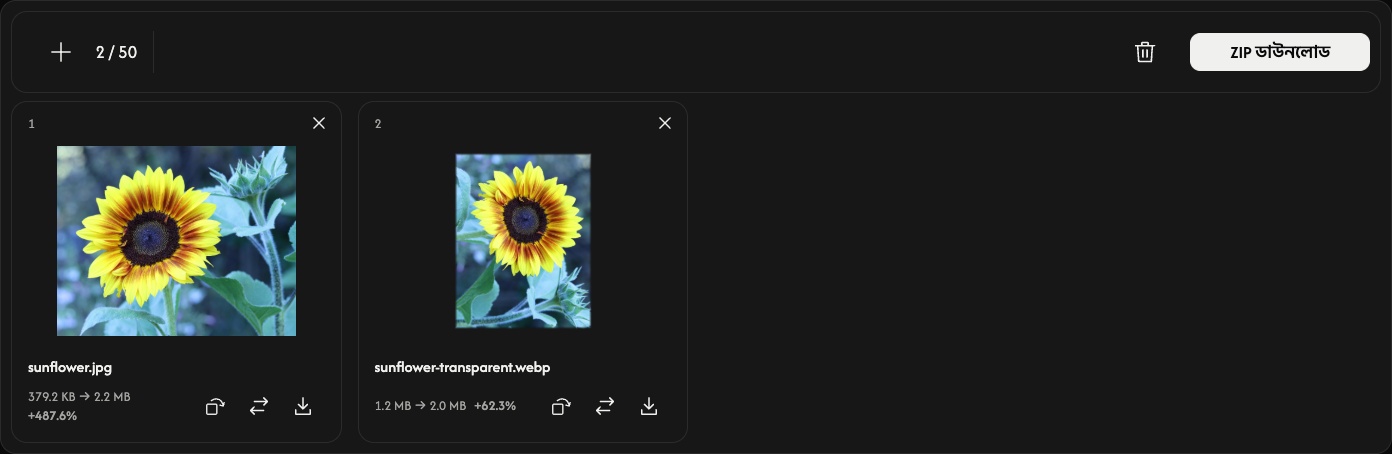
ছবি যোগ করুন, বদলান বা সরান
আরও ছবি যোগ করতে + বা ছবি যোগ করুন ব্যবহার করুন। প্রতিস্থাপন আইকন একই জায়গায় একটি ছবি বদলে দেয় এবং সেই ছবির ঘূর্ণন রিসেট করে।
কার্ড সরাতে তার × ব্যবহার করুন। ট্র্যাশ আইকন নিশ্চিত করার পর সব ছবি সরিয়ে দেয়; তারপর নতুন একদল ছবি যোগ করতে পারেন। মূল ফাইলগুলো আপনার ডিভাইসে থেকে যায়।
কোনো সমস্যা হলে
অসমর্থিত বা পড়া যায় না এমন ফাইল কোনো স্লট দখল করে না। যোগ বা প্রতিস্থাপন প্রত্যাখ্যাত হলে বর্তমান ছবি ও ফলাফল অক্ষুণ্ণ থাকে। দেখানো বার্তা অনুসরণ করে সমর্থিত ছবি বেছে নিন অথবা কম ছবি কিংবা ছোট আকারের ছবি ব্যবহার করুন, তারপর আবার ডাউনলোডের চেষ্টা করুন।
ছবি থেকে WebP
আপনার ছবিগুলিকে WebP-এ পরিণত করুন৷
অথবা ছবিগুলো এখানে টেনে ছাড়ুন
JPEG, PNG, SVG, AVIF এবং HEIC/HEIF সমর্থন করে · ফাইল প্রতি 50 MB পর্যন্ত
ছবি থেকে WebP ব্যবহার করার উপায়
আপনার ছবি বেছে নিন
ছবি বাছুন বেছে নিন অথবা প্যানেলে ছবি ছেড়ে দিন। সর্বোচ্চ 50টি স্থির JPEG, PNG, SVG, AVIF বা HEIC/HEIF ফাইল যোগ করুন, প্রতিটি সর্বোচ্চ 50 MB। WebP, APNG, GIF, অ্যানিমেটেড ছবি ও PDF ফাইল সমর্থিত নয়।
প্রিভিউ খোলা পর্যন্ত অপেক্ষা করুন। ডাউনলোড করার সময় রূপান্তর শুরু হয়, তাই আগে ছবির ক্রম সাজাতে বা ছবি ঘোরাতে পারেন।
ছবির ক্রম সাজান
কার্ড টেনে নতুন জায়গায় রাখুন। ZIP ফাইলেও এই নম্বর অনুযায়ী ক্রম ব্যবহার করা হয়।
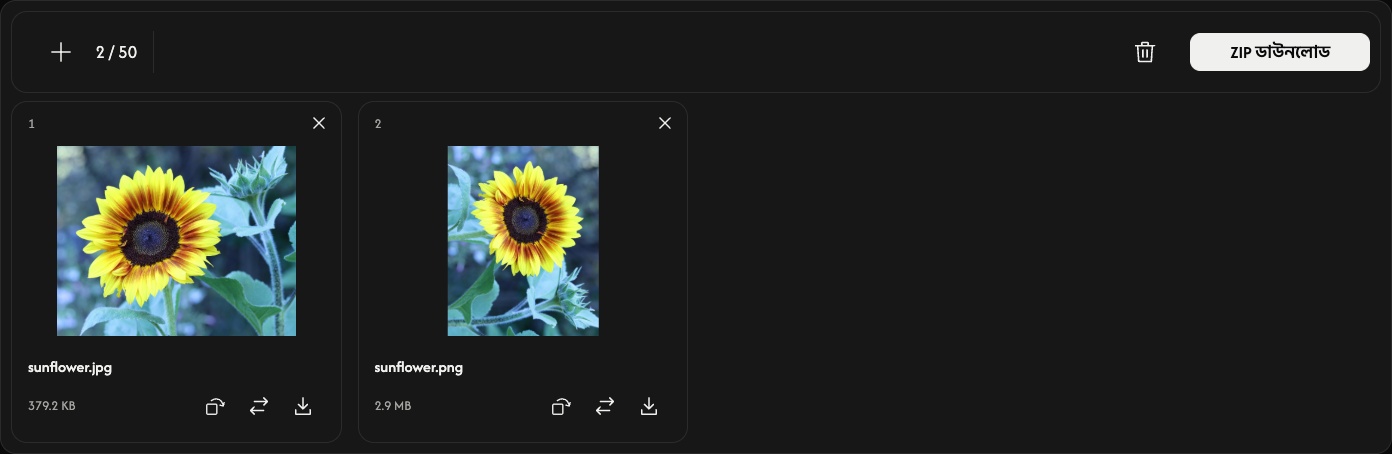
প্রয়োজনে ঘোরান
কার্ডের বাঁকানো তীর ছবিকে ঘড়ির কাঁটার দিকে 90° ঘোরায়। সংরক্ষণের আগে প্রিভিউ দেখুন। রাস্টার ছবির পিক্সেল মাত্রা অক্ষুণ্ণ থাকে; SVG পিক্সেলে রূপান্তরিত হয়। 90° বা 270° ঘোরালে প্রস্থ ও উচ্চতা অদলবদল হয়।
WebP স্বচ্ছ অংশগুলো বজায় রাখে। আউটপুটের সংকোচনে কোনো তথ্য হারায় না, তবে মূল ছবিতে না থাকা সূক্ষ্ম বিবরণ ফিরিয়ে আনে না। মান বা মাত্রা বদলানোর কোনো সেটিং নেই।
রূপান্তর করে সংরক্ষণ করুন
টুলবারের ডান প্রান্তে ডাউনলোড বা ZIP ডাউনলোড ব্যবহার করুন।
একটি ছবি WebP হিসেবে সংরক্ষিত হয়; একাধিক ছবি একসঙ্গে ZIP-এ সংরক্ষিত হয়। কার্ডের ডাউনলোড তীর কেবল সেই ছবিটিই রূপান্তর করে সংরক্ষণ করে। রূপান্তর এবং ব্রাউজারের ডাউনলোড শেষ হওয়া পর্যন্ত অপেক্ষা করুন।
রূপান্তরের পর প্রতিটি কার্ডে মূল ফাইল ও WebP-এর আকার দেখায়। WebP মূল ছবির চেয়ে বড় হতে পারে।
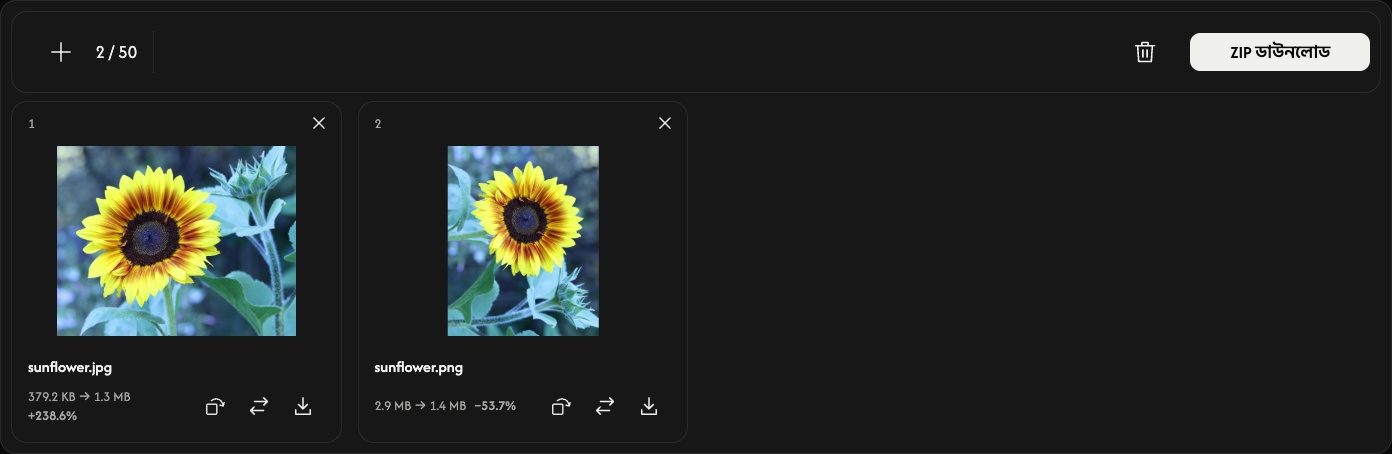
ছবি যোগ করুন, বদলান বা সরান
আরও ছবি যোগ করতে + বা ছবি যোগ করুন ব্যবহার করুন। প্রতিস্থাপন আইকন একই জায়গায় একটি ছবি বদলে দেয় এবং সেই ছবির ঘূর্ণন রিসেট করে।
কার্ড সরাতে তার × ব্যবহার করুন। ট্র্যাশ আইকন নিশ্চিত করার পর সব ছবি সরিয়ে দেয়; তারপর নতুন একদল ছবি যোগ করতে পারেন। মূল ফাইলগুলো আপনার ডিভাইসে থেকে যায়।
কোনো সমস্যা হলে
অসমর্থিত বা পড়া যায় না এমন ফাইল কোনো স্লট দখল করে না। যোগ বা প্রতিস্থাপন প্রত্যাখ্যাত হলে বর্তমান ছবি ও ফলাফল অক্ষুণ্ণ থাকে। দেখানো বার্তা অনুসরণ করে সমর্থিত ছবি বেছে নিন অথবা কম ছবি কিংবা ছোট আকারের ছবি ব্যবহার করুন, তারপর আবার ডাউনলোডের চেষ্টা করুন।
ছবি থেকে AVIF
আপনার ছবিগুলিকে AVIF-এ পরিণত করুন।
অথবা ছবিগুলো এখানে টেনে ছাড়ুন
JPEG, PNG, WebP, SVG, এবং HEIC/HEIF সমর্থন করে · ফাইল প্রতি 50 MB পর্যন্ত
ছবি থেকে AVIF ব্যবহার করার উপায়
আপনার ছবি বেছে নিন
ছবি বাছুন বেছে নিন অথবা প্যানেলে ছবি ছেড়ে দিন। সর্বোচ্চ 50টি স্থির JPEG, PNG, WebP, SVG বা HEIC/HEIF ফাইল যোগ করুন, প্রতিটি সর্বোচ্চ 50 MB। AVIF, APNG, GIF, অ্যানিমেটেড ছবি ও PDF ফাইল সমর্থিত নয়।
প্রিভিউ খোলা পর্যন্ত অপেক্ষা করুন। ডাউনলোড করার সময় রূপান্তর শুরু হয়, তাই আগে ছবির ক্রম সাজাতে বা ছবি ঘোরাতে পারেন।
ছবির ক্রম সাজান
কার্ড টেনে নতুন জায়গায় রাখুন। ZIP ফাইলেও এই নম্বর অনুযায়ী ক্রম ব্যবহার করা হয়।
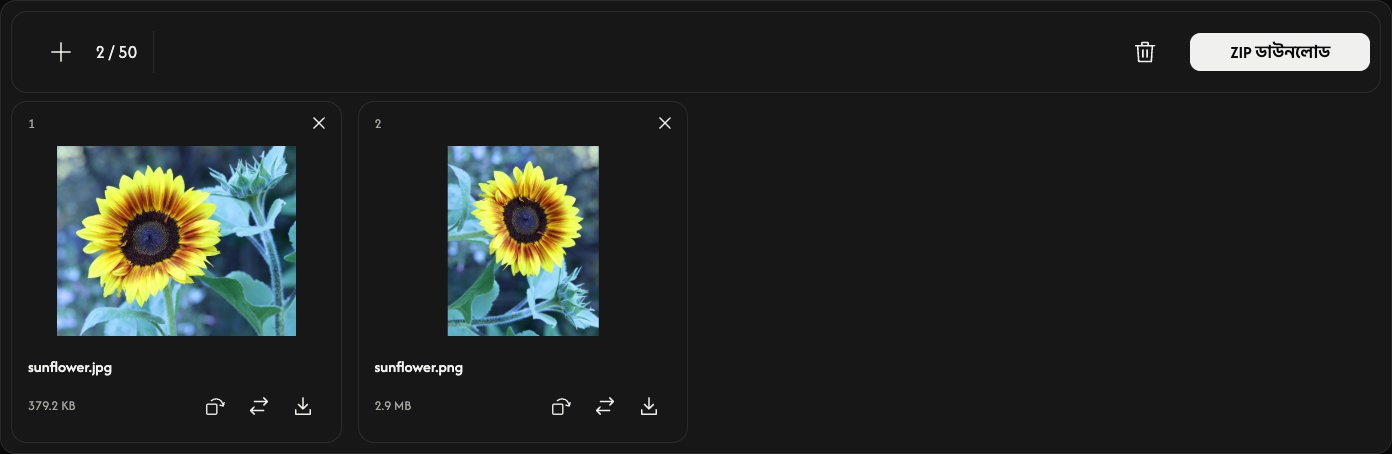
প্রয়োজনে ঘোরান
কার্ডের বাঁকানো তীর ছবিকে ঘড়ির কাঁটার দিকে 90° ঘোরায়। সংরক্ষণের আগে প্রিভিউ দেখুন। রাস্টার ছবির পিক্সেল মাত্রা অক্ষুণ্ণ থাকে; SVG পিক্সেলে রূপান্তরিত হয়। 90° বা 270° ঘোরালে প্রস্থ ও উচ্চতা অদলবদল হয়।
AVIF স্বচ্ছ অংশগুলো বজায় রাখে। আউটপুটের সংকোচনে কোনো তথ্য হারায় না, তবে মূল ছবিতে না থাকা সূক্ষ্ম বিবরণ ফিরিয়ে আনে না। মান বা মাত্রা বদলানোর কোনো সেটিং নেই।
রূপান্তর করে সংরক্ষণ করুন
টুলবারের ডান প্রান্তে ডাউনলোড বা ZIP ডাউনলোড ব্যবহার করুন।
একটি ছবি AVIF হিসেবে সংরক্ষিত হয়; একাধিক ছবি একসঙ্গে ZIP-এ সংরক্ষিত হয়। কার্ডের ডাউনলোড তীর কেবল সেই ছবিটিই রূপান্তর করে সংরক্ষণ করে। রূপান্তর এবং ব্রাউজারের ডাউনলোড শেষ হওয়া পর্যন্ত অপেক্ষা করুন।
রূপান্তরের পর প্রতিটি কার্ডে মূল ফাইল ও AVIF-এর আকার দেখায়। AVIF মূল ছবির চেয়ে বড় হতে পারে।
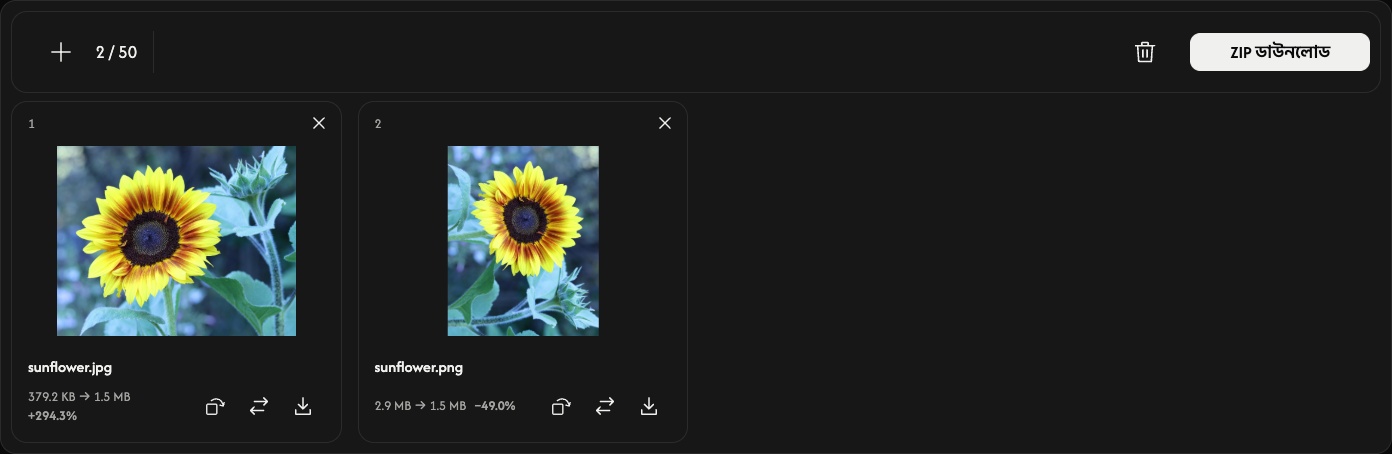
ছবি যোগ করুন, বদলান বা সরান
আরও ছবি যোগ করতে + বা ছবি যোগ করুন ব্যবহার করুন। প্রতিস্থাপন আইকন একই জায়গায় একটি ছবি বদলে দেয় এবং সেই ছবির ঘূর্ণন রিসেট করে।
কার্ড সরাতে তার × ব্যবহার করুন। ট্র্যাশ আইকন নিশ্চিত করার পর সব ছবি সরিয়ে দেয়; তারপর নতুন একদল ছবি যোগ করতে পারেন। মূল ফাইলগুলো আপনার ডিভাইসে থেকে যায়।
কোনো সমস্যা হলে
অসমর্থিত বা পড়া যায় না এমন ফাইল কোনো স্লট দখল করে না। যোগ বা প্রতিস্থাপন প্রত্যাখ্যাত হলে বর্তমান ছবি ও ফলাফল অক্ষুণ্ণ থাকে। দেখানো বার্তা অনুসরণ করে সমর্থিত ছবি বেছে নিন অথবা কম ছবি কিংবা ছোট আকারের ছবি ব্যবহার করুন, তারপর আবার ডাউনলোডের চেষ্টা করুন।
AI দিয়ে বড় করুন
আপনার পরবর্তী ভাবনার জন্য আরও পিক্সেল।
অথবা একটি ছবি এখানে টেনে ছাড়ুন
JPEG, PNG, এবং WebP সাপোর্ট করে · প্রতি ফাইলে 50 MB পর্যন্ত
AI Upscaler ব্যবহারের পদ্ধতি
একটি ছবি বেছে নিন
একটি ছবি বাছুন বেছে নিন, অথবা প্যানেলে একটি স্থির JPEG, PNG বা WebP ছবি টেনে আনুন। ফাইলের আকার সর্বোচ্চ ৫০ MB হতে পারে। অ্যানিমেটেড ছবি ও অন্য ফরম্যাট সমর্থিত নয়।
AI প্রক্রিয়াকরণ স্বয়ংক্রিয়ভাবে শুরু হয় এবং ছবির প্রস্থ ও উচ্চতা দুটোই দ্বিগুণ করে। তুলনা বা ডাউনলোড করার আগে ফলাফলের জন্য অপেক্ষা করুন। ছবিটি আপনার ব্রাউজারেই প্রক্রিয়াকরণ করা হয়।
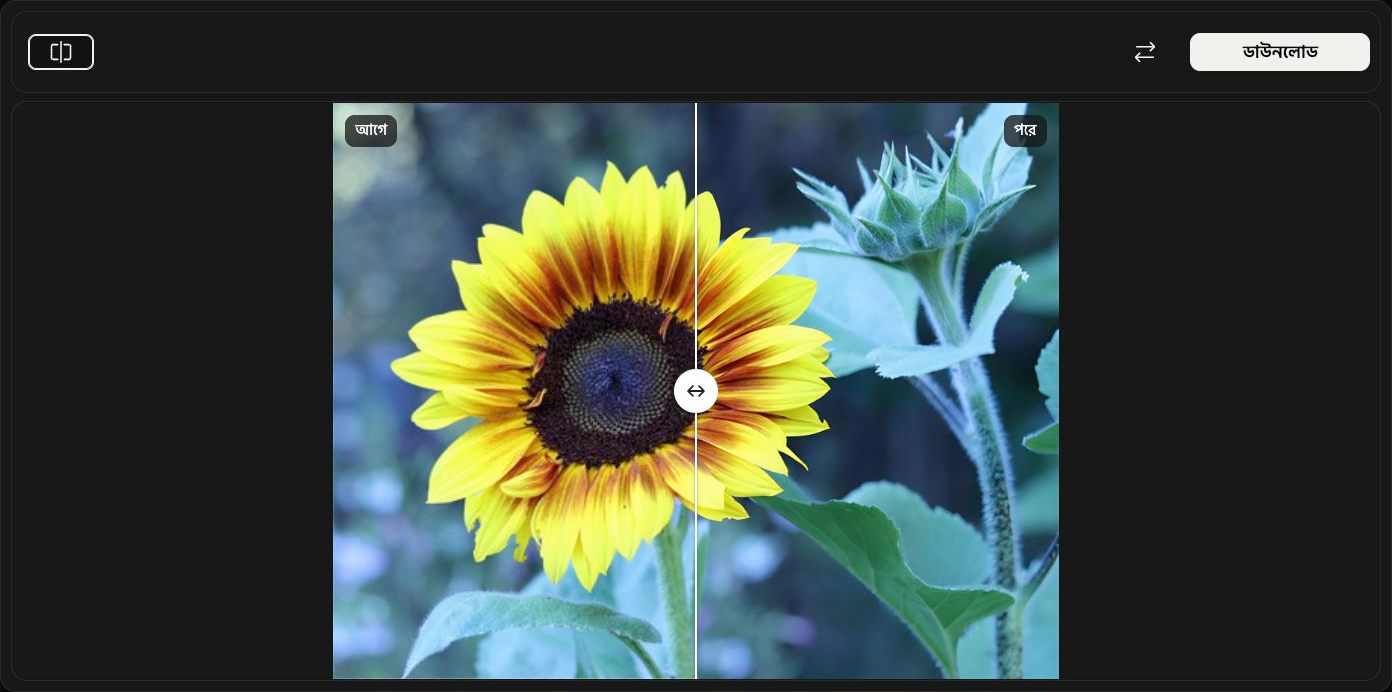
ফলাফল তুলনা করুন
বিভাজক টেনে বাঁ দিকের আগে ও ডান দিকের পরে তুলনা করুন। তুলনা দিয়ে তুলনামূলক দৃশ্য ও শুধু ফলাফল দেখার মধ্যে বদলাতে পারেন। বিভাজকে কিবোর্ডের ফোকাস দিয়ে তীরচিহ্নের কীগুলিও ব্যবহার করতে পারেন।
প্রিভিউ বদলালে সংরক্ষিত ছবি বদলায় না এবং AI আবার চালু হয় না।
বড় করা ছবিটি সংরক্ষণ করুন
টুলবারের ডান দিকে ডাউনলোড বেছে নিন এবং ব্রাউজারের ডাউনলোড শেষ হওয়া পর্যন্ত অপেক্ষা করুন।
ছবিটি মূল প্রস্থ ও উচ্চতার দ্বিগুণ আকারে একই ফরম্যাটে সংরক্ষিত হয়: JPEG, PNG বা WebP। PNG ও WebP স্বচ্ছতা বজায় রাখে। আপনার মূল ফাইল অপরিবর্তিত থাকে।
অন্য একটি ছবি বেছে নিন
অন্য ছবি বেছে নিতে প্রতিস্থাপন ব্যবহার করুন। ছবিটি স্বয়ংক্রিয়ভাবে বড় করা হবে। বর্তমান ফলাফল রাখতে চাইলে আগে সেটি সংরক্ষণ করুন।
বাতিল প্রক্রিয়াকরণ বন্ধ করে। প্রথম ছবির ক্ষেত্রে এটি ছবি বেছে নেওয়ার প্যানেলে ফিরিয়ে নিয়ে যায়। প্রতিস্থাপনের ছবি প্রক্রিয়াকরণের সময় নতুন মূল ছবিটি থাকে, তবে ডাউনলোড করার মতো কোনো ফলাফল থাকে না; আবার শুরু করতে ছবি পুনরায় বেছে নিন।
কোনো সমস্যা হলে
দেখানো বার্তার নির্দেশ অনুসরণ করুন এবং সমর্থিত বা ছোট কোনো ছবি বেছে নিন। ফাইল বাছাই বাতিল করলে বা প্রতিস্থাপনের জন্য অবৈধ ফাইল বেছে নিলে আগের ছবি ও ফলাফল অক্ষত থাকে। একবারে শুধু একটি ছবি টেনে আনুন।
ক্রপ
প্রয়োজনীয় অংশটুকু রাখুন।
অথবা একটি ছবি এখানে টেনে ছাড়ুন
JPEG, PNG, WebP, AVIF এবং HEIC/HEIF সমর্থন করে · প্রতি ফাইলে 50 MB পর্যন্ত
ক্রপ ব্যবহার করার নিয়ম
একটি ছবি বেছে নিন
একটি ছবি বাছুন বেছে নিন অথবা প্যানেলে একটি স্থির JPEG, PNG, WebP, AVIF বা HEIC/HEIF ছবি ছেড়ে দিন। প্রতি ফাইলের সীমা 50 MB। আপনার ছবি আপনার ব্রাউজারেই থাকে।
আকৃতি ও অনুপাত বেছে নিন
আকৃতি খুলুন। প্রস্থ ও উচ্চতা আলাদাভাবে ঠিক করতে আয়তক্ষেত্র ও মুক্ত বেছে নিন, অথবা 4:3-এর মতো নির্দিষ্ট অনুপাত বেছে নিন। বৃত্ত গোল একটি অংশ রাখে।
অনিয়মিত আকৃতির জন্য ল্যাসো বেছে নিয়ে যে অংশটি রাখতে চান তার চারপাশে টানুন। ছেড়ে দিলে রেখাটি বন্ধ হয়ে যায়। আবার আঁকলে আগের সীমানাটি বদলে যায়।
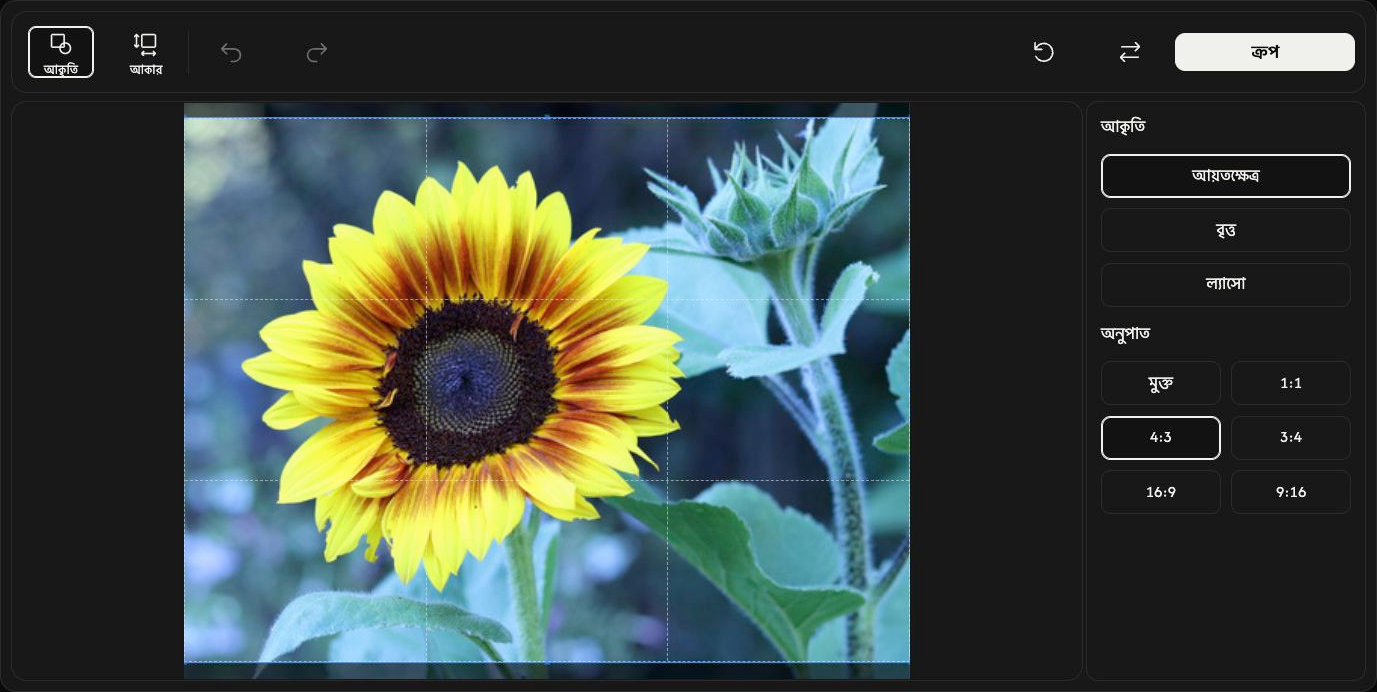
যে অংশটি রাখতে চান তা ঠিক করুন
আয়তক্ষেত্র বা বৃত্ত সরাতে তার ভেতর থেকে টানুন। আকার বদলাতে ধার বা কোণের হ্যান্ডল টানুন। ছবিটি নিজের জায়গায় থাকে।
সঠিক মান দিতে আকার খুলুন। X ও Y শুরুর অবস্থান ঠিক করে; প্রস্থ ও উচ্চতা ক্রপের আকার পিক্সেলে ঠিক করে। নির্দিষ্ট অনুপাতে প্রস্থ ও উচ্চতা একসঙ্গে বদলায়। হ্যান্ডল দিয়ে আবার আকার বদলাতে আকার বন্ধ করুন। ল্যাসো-এর জন্য আকারের এই নিয়ন্ত্রণগুলো পাওয়া যায় না।
ক্রপের ফলাফল দেখুন
ফলাফল দেখতে ক্রপ বেছে নিন। একই বোতাম ডাউনলোড হয়ে যায়। পূর্বাবস্থায় ফেরান সম্পাদনায় ফিরিয়ে নেয়; আবার করুন প্রয়োগ করা ক্রপ ফিরিয়ে আনে। রিসেট ছবিটি রেখে শুরুর নির্বাচন ও সেটিং ফিরিয়ে আনে।
ছবি সংরক্ষণ করুন
টুলবারের ডানদিকে ডাউনলোড বেছে নিয়ে ব্রাউজারে ডাউনলোড শেষ হওয়া পর্যন্ত অপেক্ষা করুন। সংরক্ষণের পরে অন্য ছবি বেছে নিতে প্রতিস্থাপন ব্যবহার করুন।
আউটপুট ফরম্যাট স্বয়ংক্রিয়ভাবে বেছে নেওয়া হয়। বৃত্ত বা ল্যাসো বেছে নিলে JPEG থেকে PNG হয়, যাতে আকৃতির বাইরের অংশ স্বচ্ছ থাকে। HEIC/HEIF থেকে JPEG হয়, অথবা স্বচ্ছতা থাকলে PNG হয়। PNG, WebP ও AVIF নিজেদের ফরম্যাট রাখে। মূল ফাইল বদলায় না।
কোনো সমস্যা হলে
দেখানো বার্তার কারণ ও সমাধান অনুসরণ করুন। একবারে শুধু একটি সমর্থিত স্থির ছবি বেছে নিন। ফাইল বাছাই বাতিল করলে বা বদলের জন্য অবৈধ ছবি বেছে নিলে বর্তমান ছবিটি থেকে যায়। পেজ ছাড়ার আগে ফলাফল সংরক্ষণ করুন।