


图片
背景移除
移除背景,让主体更突出。
错误详情
正在删除背景...
准备本地处理...
结果
背景已移除
背景移除使用方法
选择图片
选择面板中央的选择图片,或将图片拖入面板。背景移除会自动开始。
可打开一张JPEG、PNG或WebP图片,最大50 MB。
要停止打开或处理图片,选择进度条下方的取消,即可返回图片选择面板。
检查结果
检查主体和边缘。如果效果满意,可跳过可选编辑,直接保存。
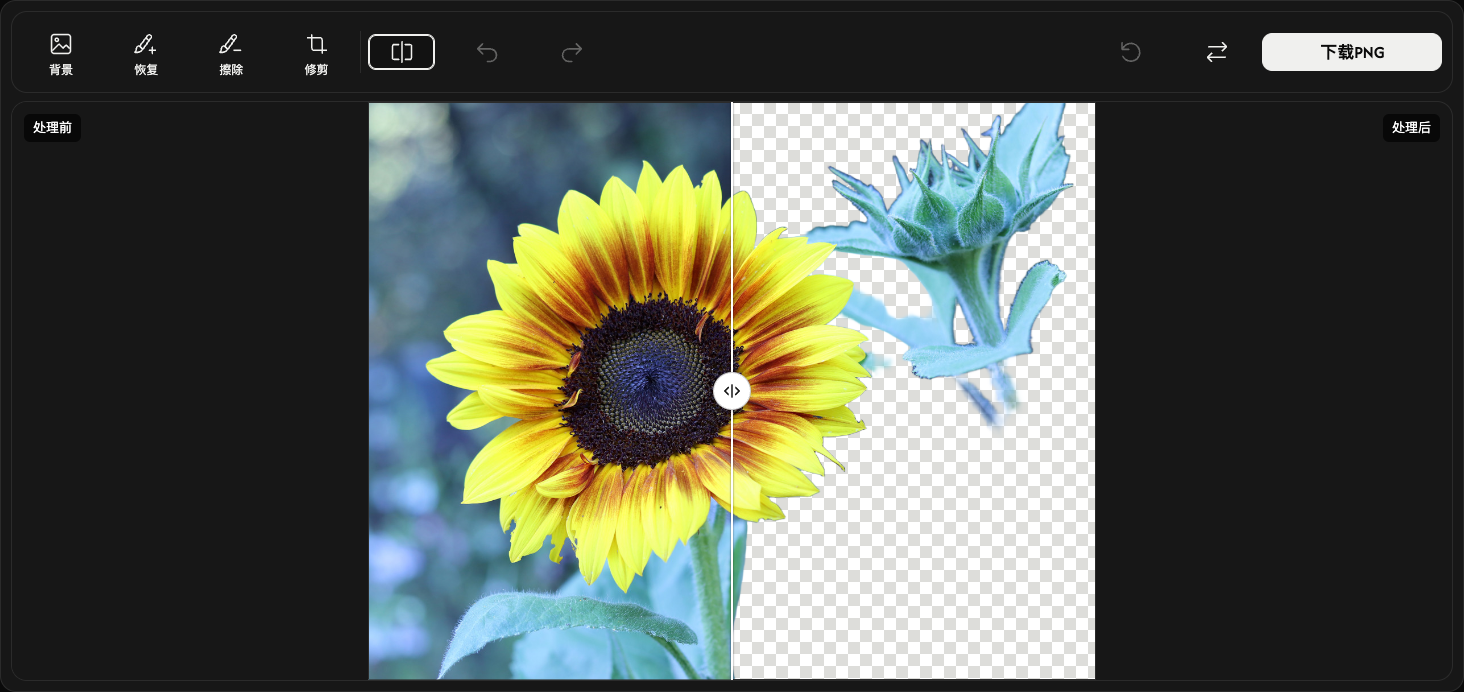
选择工具栏中紧挨修剪右侧的图片对比。左右移动分隔线,对比左侧处理前和右侧处理后。再次选择图片对比即可关闭。也可按Escape关闭。
棋盘格表示透明区域。棋盘格、分隔线和文字标签都不会出现在保存的图片中。
选择背景 — 可选
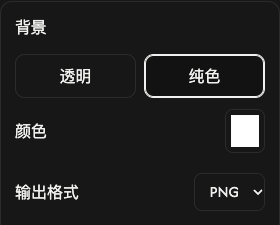
打开工具栏最左侧的背景,选项会显示在图片右侧。保留透明可不加背景,选择纯色可用颜色填充移除的区域。
使用纯色背景时,打开颜色色块,选择颜色或输入RGB、HSV、HEX值。预览会立即更新。
纯色背景可在输出格式中选择PNG或JPEG。透明背景始终使用PNG。再次选择背景可关闭选项。
修整边缘 — 可选
要恢复丢失的部分,选择背景旁的恢复,然后拖动涂抹该区域。原背景也可能恢复,请只涂抹需要的区域。
选择恢复旁的擦除,涂抹以删除多余部分。再次选择当前工具可停止涂抹并关闭选项。
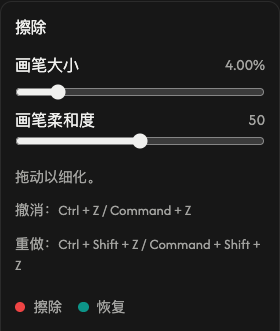
在图片右侧用画笔大小调整涂抹范围。提高画笔柔和度可使边缘更柔和,降低则更清晰。这两项设置同时用于恢复和擦除。
对比按钮右侧的撤销可撤销上一次笔画,重做可重新应用。它们仅影响笔画,不改变其他选项。
工具栏右侧、替换按钮的左边的重置会保留图片,清除笔画编辑和历史记录,并恢复自动处理结果及默认选项。
裁掉透明边距 — 可选
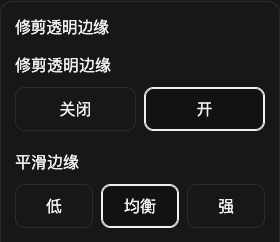
打开擦除旁的修剪,选择开以裁掉外侧透明边距。预览和下载图片会贴合剩余主体。选择关闭可保留原画布大小。
在平滑边缘中,低让边缘更清晰,均衡为默认值,强让边缘更柔和。关闭裁边时也会应用此设置。
保存图片
选择工具栏最右端的下载PNG或下载JPEG。保存的图片会包含当前编辑,并使用所选格式。
显示准备中...时请等待。文件准备好后会自动下载。
处理另一张图片时,使用下载按钮左侧的替换。新结果会替换当前结果,需要保留时请先保存。
出现问题时
若图片无法打开或处理,请在选择面板重新选择。下载失败时选择再试一次,结果和编辑内容会保留。关闭关闭错误消息,错误详情显示详细信息。
选择图片
选择面板中央的选择图片,或将图片拖入面板。背景移除会自动开始。
可打开一张JPEG、PNG或WebP图片,最大50 MB。
要停止打开或处理图片,选择进度条下方的取消,即可返回图片选择面板。
检查结果
检查主体和边缘。如果效果满意,可跳过可选编辑,直接保存。
选择工具行中紧挨修剪右侧的图片对比。左右移动分隔线,对比左侧处理前和右侧处理后。再次选择图片对比即可关闭。
棋盘格表示透明区域。棋盘格、分隔线和文字标签都不会出现在保存的图片中。
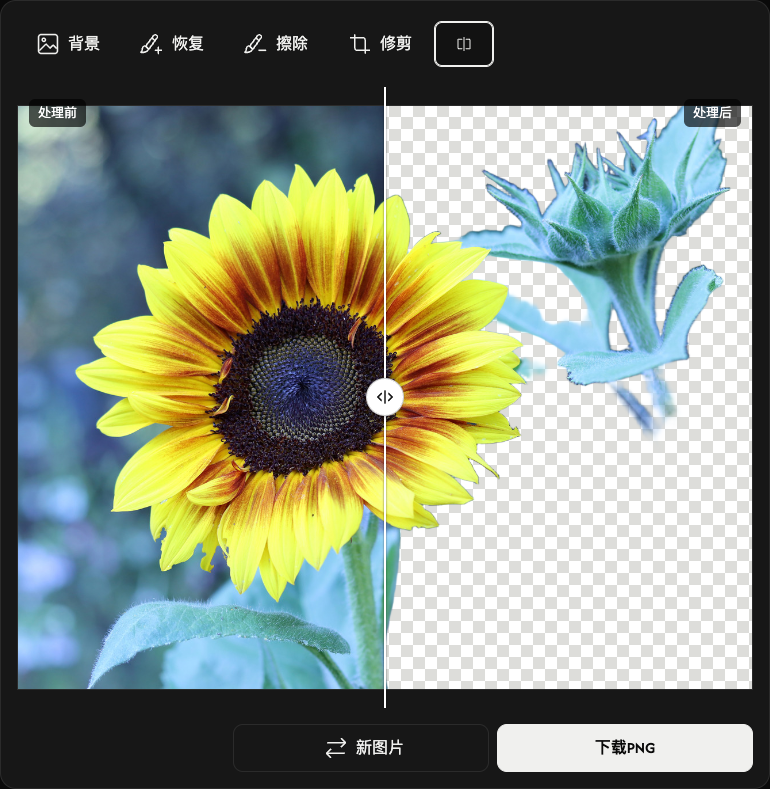
选择背景 — 可选
打开工具行最左侧的背景,选项会显示在图片上方。保留透明可不加背景,选择纯色可用颜色填充移除的区域。
使用纯色背景时,打开颜色色块,选择颜色或输入RGB、HSV、HEX值。预览会立即更新。
纯色背景可在输出格式中选择PNG或JPEG。透明背景始终使用PNG。再次选择背景可关闭选项。
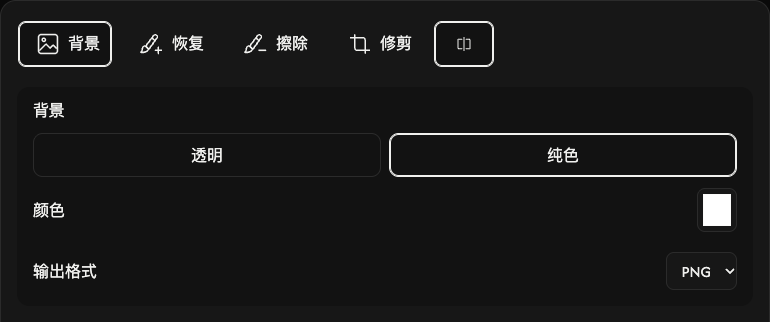
修整边缘 — 可选
要恢复丢失的部分,选择背景旁的恢复,然后用手指或触控笔涂抹。原背景也可能恢复,请只涂抹需要的区域。
选择恢复旁的擦除,涂抹以删除多余部分。再次选择当前工具可停止涂抹并关闭选项。
在图片上方用画笔大小调整涂抹范围。提高画笔柔和度可使边缘更柔和,降低则更清晰。这两项设置同时用于恢复和擦除。
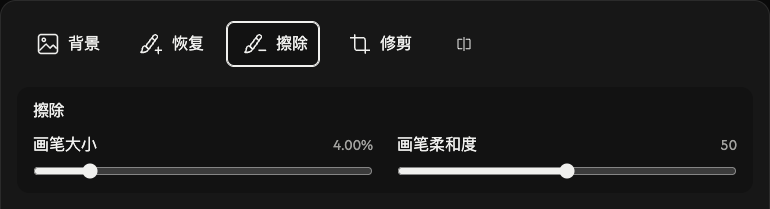
右上方的撤销可撤销上一次笔画,重做可重新应用。它们仅影响笔画,不改变其他选项。
右上方 (撤销 → 重做)的重置会保留图片,清除笔画编辑和历史记录,并恢复自动处理结果及默认选项。
裁掉透明边距 — 可选
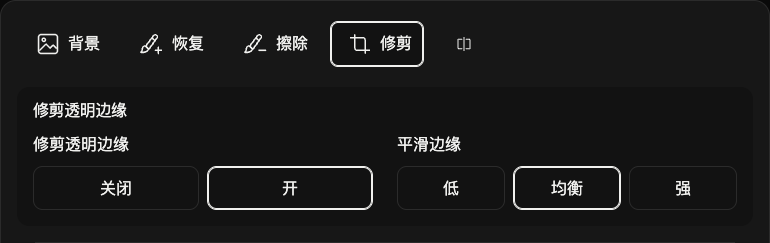
打开擦除旁的修剪,选择开以裁掉外侧透明边距。预览和下载图片会贴合剩余主体。选择关闭可保留原画布大小。
在平滑边缘中,低让边缘更清晰,均衡为默认值,强让边缘更柔和。关闭裁边时也会应用此设置。
保存图片
选择图片下方右侧的下载PNG或下载JPEG。保存的图片会包含当前编辑,并使用所选格式。
显示准备中...时请等待。文件准备好后会自动下载。
处理另一张图片时,使用下载按钮左侧的新图片。新结果会替换当前结果,需要保留时请先保存。
出现问题时
若图片无法打开或处理,请在选择面板重新选择。下载失败时选择再试一次,结果和编辑内容会保留。关闭关闭错误消息,错误详情显示详细信息。
选择图片
点击面板中央的选择图片,选择一张图片。背景移除会自动开始。
可打开一张JPEG、PNG或WebP图片,最大50 MB。
要停止打开或处理图片,选择进度条下方的取消,即可返回图片选择面板。
检查结果
左侧显示处理前,右侧显示处理后。左右拖动分隔线上的圆形手柄进行对比。
棋盘格表示透明区域。棋盘格、分隔线和文字标签都不会出现在保存的图片中。
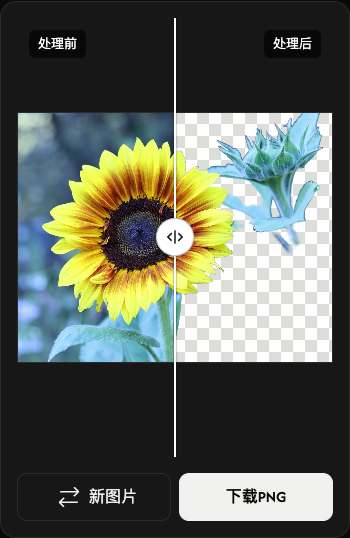
保存为PNG
点击预览下方右侧的下载PNG,即可将结果保存为 PNG 格式。
显示准备中...时请等待。文件准备好后会自动下载。
处理另一张图片时,使用下载按钮左侧的新图片。新结果会替换当前结果,需要保留时请先保存。
出现问题时
若图片无法打开或处理,请在选择面板重新选择。下载失败时选择再试一次,结果和编辑内容会保留。关闭关闭错误消息,错误详情显示详细信息。
图片压缩
缩小文件,保留细节。
如何使用 Compressor
选择图片
点击面板中央的 选择多张图片,或将图片拖入面板。等文件打开后再选择设置。 选择 取消 可停止打开文件并返回图片选择界面。
最多可打开50个JPEG、PNG、WebP、GIF或SVG文件,每个文件不超过50 MB。 不支持的文件不会添加到列表,也不计入文件数量。已添加的图片保持不变。 动画图片仅支持GIF,不支持APNG和动态WebP。
选择压缩级别
点击工具栏中的 级别,在文件旁打开 压缩级别。
先试试 均衡。如需较轻的压缩,选择 轻度;如需更强的压缩,选择 最大。
下次压缩整个列表时,所有文件都会使用此级别。添加图片后,所选级别保持不变。
压缩并保存
点击工具栏最右侧的 下载 或 下载ZIP。
压缩开始后,下载会自动进行。单张图片保存为独立文件,多张图片一起保存为ZIP。
比较每张卡片中的原始大小和压缩后大小。百分比表示实际的大小变化;加号表示结果变大了。
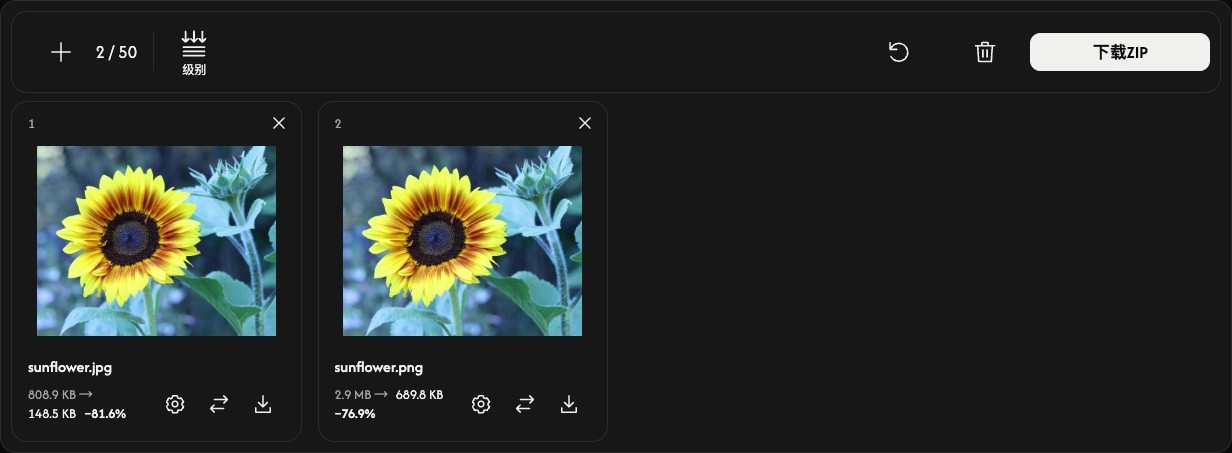
单独调整一张图片(可选)
点击文件卡片上的齿轮图标,打开该图片的 压缩级别 设置。
选择级别并点击 应用,立即压缩该图片。取消 会关闭设置而不做更改。其他文件保持不变。
使用卡片上的下载图标保存当前结果。压缩前,该图标会保存原始图片。旁边的替换箭头用于为该位置选择另一张图片。
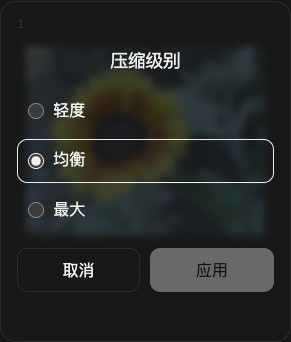
添加、排序或移除图片
使用列表上方的 + 或 添加图片 添加更多图片。每张卡片上的替换图标仅更改该文件。
将卡片拖到其他位置即可调整列表顺序。图片、设置和结果会一起移动。
使用卡片右上角的 × 移除该图片。列表上方的垃圾桶图标会在确认后移除所有图片。
开始下一项任务
垃圾桶图标旁的 重置 会保留图片及其顺序,但清除结果并恢复为 均衡。请先保存需要保留的结果。
如果出现问题
如果图片无法打开,请添加其他文件。如果压缩失败,打开该文件的设置,再次尝试 应用,或替换图片。如果ZIP创建失败,仍可从各卡片下载已有的单独结果。
调整尺寸
找到合适的图片尺寸。
Resizer 使用方法
选择图片
选择选择多张图片,或将图片拖放到面板中。等待图片打开后,再调整尺寸。
最多可添加50个JPEG、PNG、WebP、GIF或SVG文件,每个文件不超过50 MB。动画图片仅支持GIF,不支持APNG和动态WebP。不支持的文件不会占用图片槽位。
设置所有图片的尺寸
在工具栏中选择百分比或像素。设置会在文件列表旁打开。
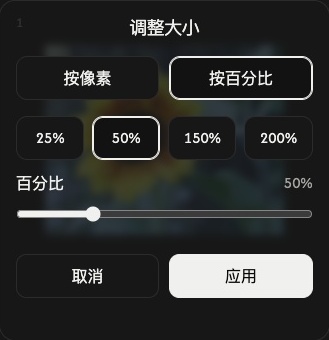
百分比默认为50%,即宽度和高度各减半。使用滑块或预设选择1–200%。
要指定尺寸,请选择像素并输入宽度或高度。开启锁定纵横比时,只需输入一个尺寸。批量处理时,若同时输入宽度和高度,每张图片都会保持原比例并缩放到指定范围内。
只有在需要严格指定宽度和高度、且接受图片可能被拉伸时,才关闭锁定纵横比。不放大可防止像素模式下放大图片,但不限制百分比模式。
更改全局设置会替换所有图片的设置,并清除之前的结果。请先设置共同尺寸,再单独调整图片。
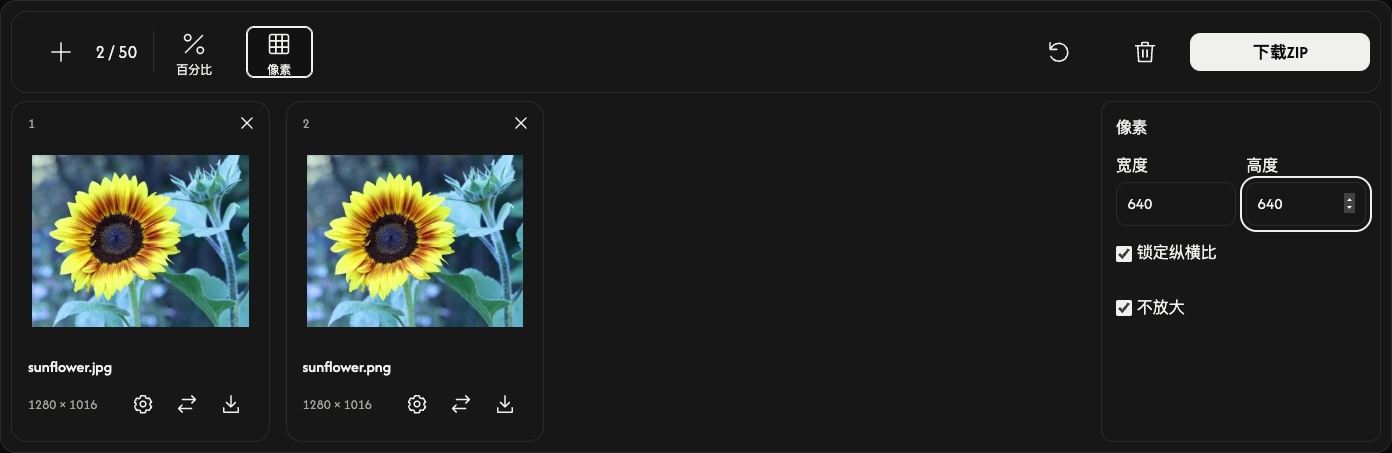
单独调整一张图片(可选)
选择卡片上的齿轮图标,为这张图片设置不同的尺寸。
选择按像素或按百分比,设置尺寸后选择应用,即可立即调整这张图片。取消会关闭设置,不应用本次更改。
其他图片保持原有设置。主下载操作会包含这张图片单独调整后的结果。
调整尺寸并保存
选择工具栏最右侧的下载或下载ZIP。
尚未调整尺寸的图片会先进行处理,然后自动保存。单张图片保存为图片文件,多张图片打包为ZIP。保留输入格式,包括GIF动画。每张卡片都会显示原始尺寸和结果尺寸。
卡片上的下载图标会保存当前结果。如果这张图片尚未调整尺寸,此图标会保存原图。
添加、排序或移除图片
使用+或添加图片添加文件,不会更改现有图片。新图片使用当前全局设置。替换图标会更换一张卡片的图片,并对其应用当前全局设置。
拖动卡片可调整列表顺序。图片、设置和结果会一起移动。
使用卡片上的×移除该图片。垃圾桶图标会在确认后移除所有图片。
开始下一项任务
垃圾桶旁的重置会保留文件及其顺序、清除结果,并恢复为百分比 50%。请先保存需要保留的结果。
遇到问题时
如果文件无法打开,请选择另一张图片。如果调整尺寸失败,请修改该图片的尺寸后再次选择应用,或替换图片。如果ZIP创建失败,仍可通过卡片上的下载图标保存已有结果。
图片转PDF
将图片整合为一份文档。
或将多张图片拖放到此处
支持 JPEG、PNG、WebP、AVIF 和 HEIC/HEIF · 每个文件最大 50 MB
图片转PDF使用方法
选择图片
点击选择多张图片,或将图片拖入面板。最多可添加50个JPEG、PNG、WebP、AVIF或HEIC/HEIF文件,每个文件不超过50 MB。不支持动态图像和PDF文件。
等待图片打开。每张图片会成为PDF中的一页。不支持或无法读取的文件不会占用名额。
调整页面顺序
将卡片拖到新的位置,即可调整PDF页面顺序。
卡片上的弯曲箭头可将该图片顺时针旋转90°。保存前请检查页码和预览。
选择纸张大小
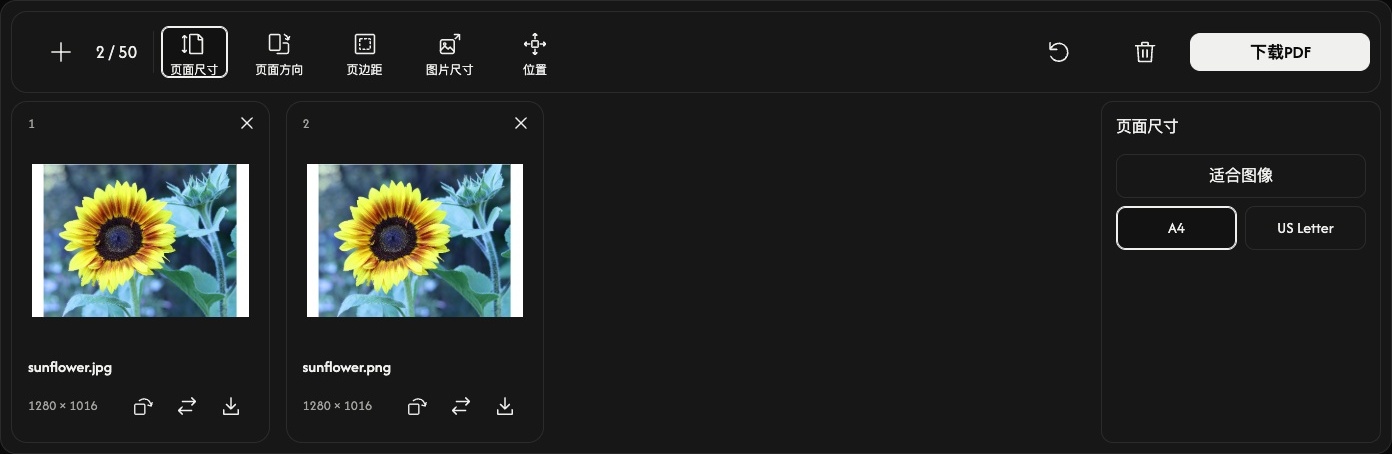
在工具栏中选择页面尺寸。设置会在页面预览旁打开,并应用于所有页面。
默认的适合图像会根据每张图片确定页面大小。此模式下,页面方向、图片尺寸和位置不可用;仍可通过页边距在图片四周添加留白。
如需标准纸张,请选择A4或US Letter。将页面方向设为自动、纵向或横向。自动会根据每张图片旋转后的宽高比例,分别决定页面方向。
调整图片周围的留白
页边距提供无、小号和大号三种选项。更改设置时,预览会随之更新。
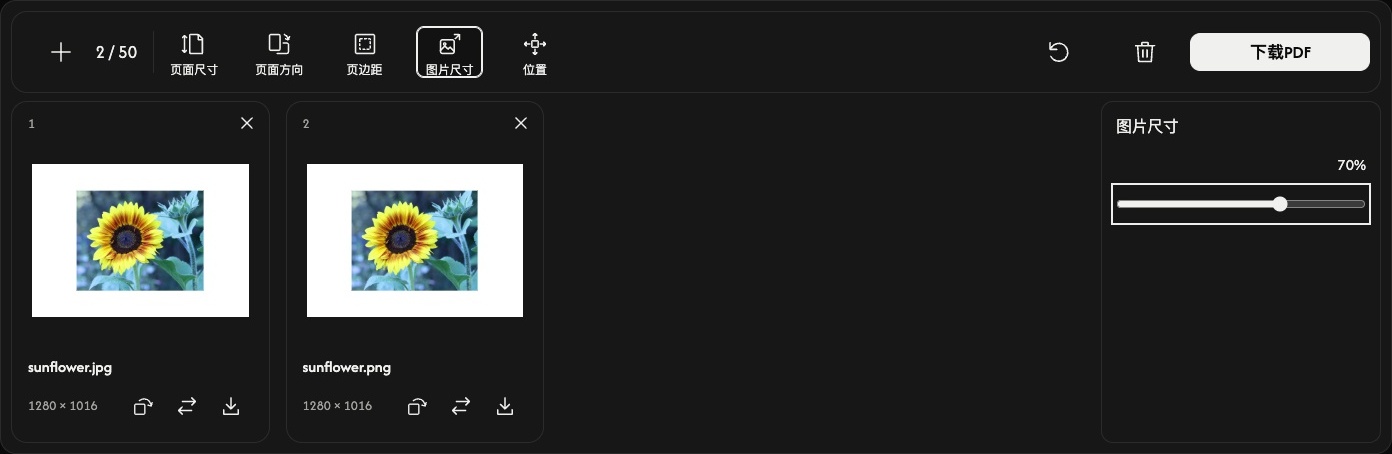
使用A4或US Letter时,图片尺寸可将图片调整为页边距内最大适配尺寸的10–100%。图片保持原有比例。这个百分比不会改变原文件的像素尺寸。
使用位置将图片放在中央、边缘或角落。减小图片大小后,更容易看出四周留白和位置的变化。
保存PDF
点击工具栏最右侧的下载PDF。
所有页面会按显示顺序,使用当前设置和旋转角度,一并转换并保存为一个PDF。卡片上的下载图标只会将该页面保存为单独的PDF。
如果浏览器打开PDF预览而没有立即保存,请使用预览中的下载或分享功能保存文件。
添加或更换图片
使用+或添加图片可在保留当前页面设置的同时,将图片追加到末尾。更换图标可替换同一位置的图片;该图片的旋转会恢复到初始方向。
使用卡片上的×删除该页面。垃圾桶图标会在确认后移除所有图片,并保留页面设置。设备上的原文件不会被删除。
垃圾桶旁的重置会保留图片及其顺序,恢复默认页面设置,并重置所有旋转。
遇到问题时
如果无法打开图片,请换成受支持的图片。如果PDF创建失败,请按显示的提示操作,必要时减少图片数量或使用更小的图片,再次点击下载PDF。
图片转JPG
将您的图像转换为 JPG。
或将多张图片拖放到此处
支持 PNG、WebP、SVG、AVIF 和 HEIC/HEIF · 每个文件最大 50 MB
图片转JPG使用方法
选择图片
点击选择多张图片,或将图片拖入面板。最多可添加50个PNG、WebP、SVG、AVIF或HEIC/HEIF文件,每个文件最大50 MB。不支持JPG/JPEG、GIF、动画图片和PDF文件。
等待预览打开。转换在下载时才开始,因此可以先排列或旋转图片。
排列图片
将卡片拖到新位置。ZIP文件也会采用显示的编号顺序。
按需旋转
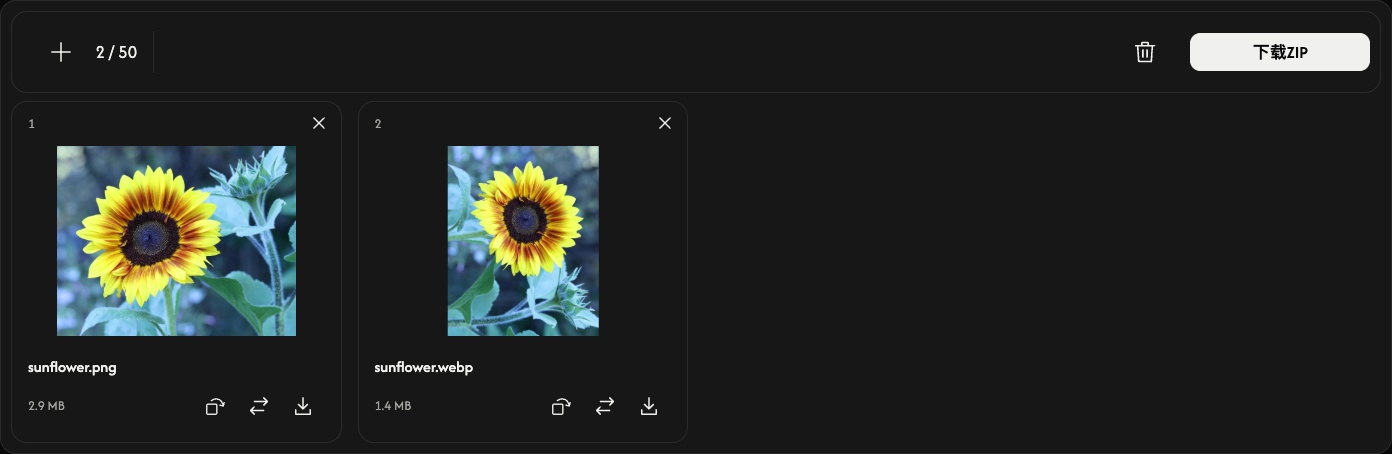
卡片上的弯箭头可将图片顺时针旋转90°。保存前请检查预览。每张图片都保留原始像素尺寸,旋转90°或270°时宽度和高度会互换。
透明区域在JPG中会变为白色。没有可调整的画质或尺寸设置。
转换并保存
点击工具栏最右侧的下载或下载ZIP。
单张图片保存为JPG,多张图片一起保存为ZIP。卡片上的下载箭头只转换并保存该图片。请等待转换和浏览器下载完成。
转换后,每张卡片会显示原文件和JPG的文件大小。JPG可能比原图片文件更大。
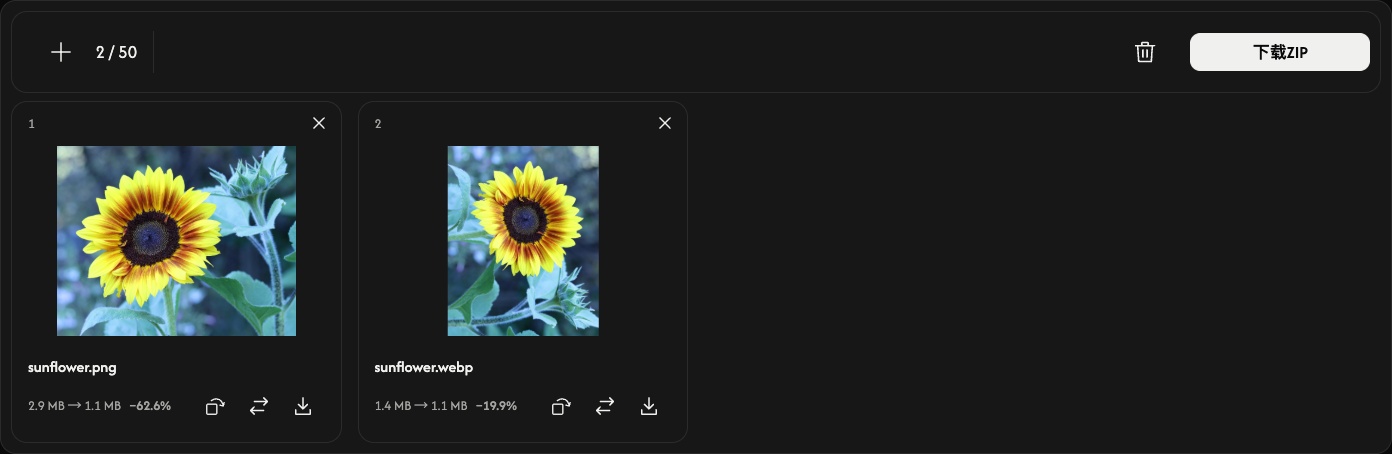
添加、替换或移除图片
使用+或添加图片继续添加图片。替换图标会更换当前位置的一张图片,并重置该图片的旋转。
点击卡片上的×可移除该图片。垃圾桶图标会在确认后移除所有图片,之后可以添加新的一批图片。设备上的原始文件会保留。
遇到问题时
不支持或无法读取的文件不会占用名额。添加或替换被拒绝时,现有图片和结果会保留。请按照显示的提示选择支持的图片,或减少图片数量、使用更小的图片,然后重新下载。
图片转PNG
将您的图像转换为 PNG。
或将多张图片拖放到此处
支持 JPEG、WebP、AVIF、HEIC 和 HEIF · 每个文件最大 50 MB
图片转PNG使用方法
选择图片
选择选择多张图片,或将图片拖入面板。最多可添加50个静态JPEG、WebP、AVIF或HEIC/HEIF文件,每个不超过50 MB。不支持PNG、APNG、GIF、SVG、动画图片和PDF文件。
等待预览打开。转换在下载时才开始,因此可以先排列或旋转图片。
排列图片
将卡片拖到新位置。ZIP文件也会采用显示的编号顺序。
按需旋转
卡片上的弯箭头可将图片顺时针旋转90°。保存前请检查预览。每张图片都保留原始像素尺寸,旋转90°或270°时宽度和高度会互换。
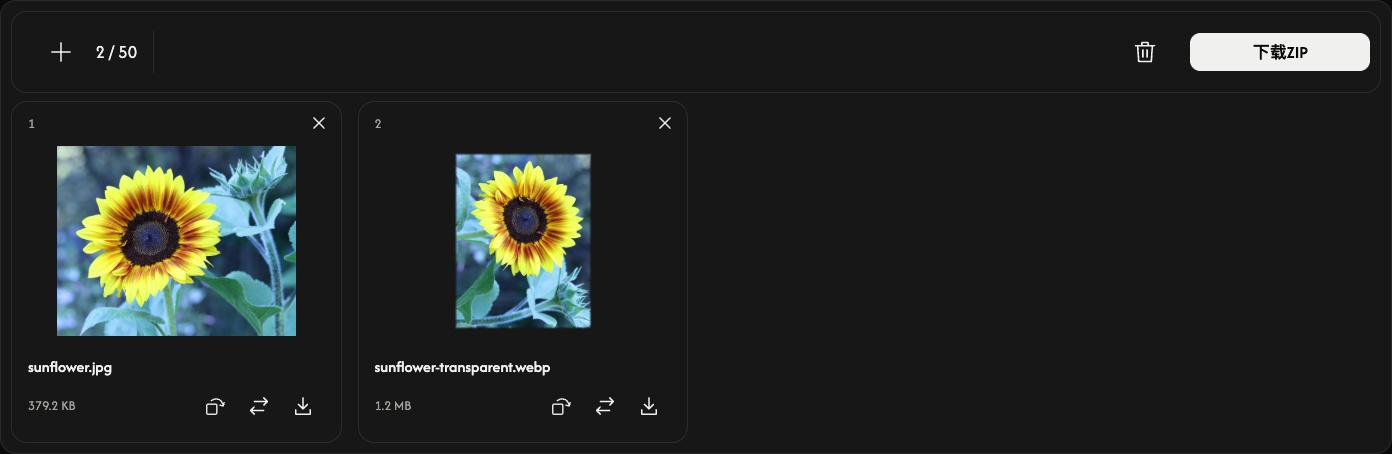
PNG会保留透明区域。输出采用无损压缩,但不会恢复原图中缺失的细节。没有需要调整的画质或尺寸设置。
转换并保存
点击工具栏最右侧的下载或下载ZIP。
单张图片保存为PNG,多张图片一起保存为ZIP。卡片上的下载箭头只转换并保存该图片。请等待转换和浏览器下载完成。
转换后,每张卡片会显示原文件和PNG的文件大小。PNG可能比原图片文件更大。
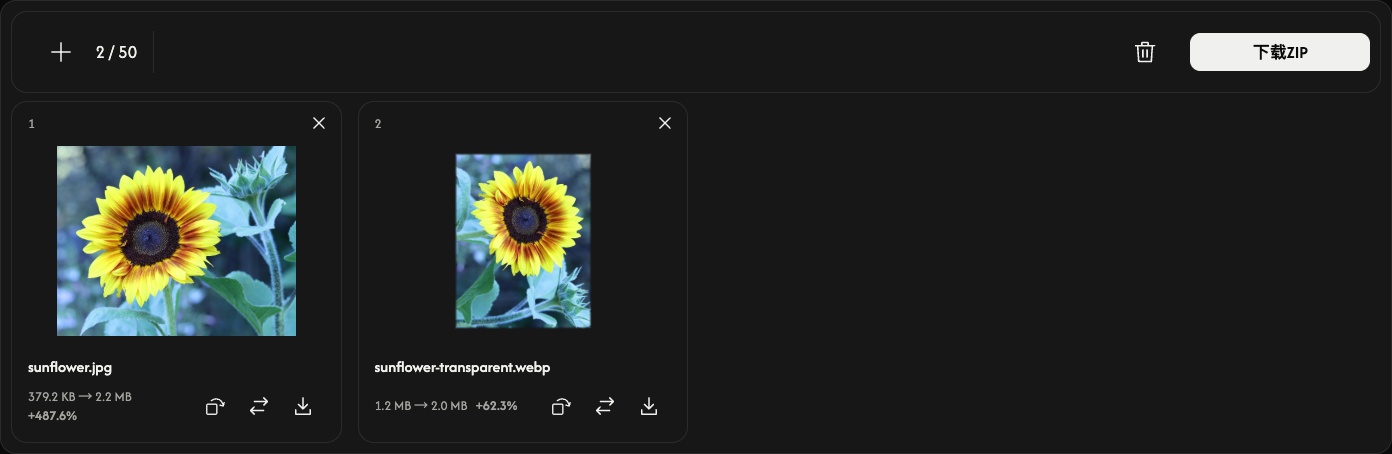
添加、替换或移除图片
使用+或添加图片继续添加图片。替换图标会更换当前位置的一张图片,并重置该图片的旋转。
点击卡片上的×可移除该图片。垃圾桶图标会在确认后移除所有图片,之后可以添加新的一批图片。设备上的原始文件会保留。
遇到问题时
不支持或无法读取的文件不会占用名额。添加或替换被拒绝时,现有图片和结果会保留。请按照显示的提示选择支持的图片,或减少图片数量、使用更小的图片,然后重新下载。
图片转WebP
将您的图像转换为 WebP。
或将多张图片拖放到此处
支持 JPEG、PNG、SVG、AVIF 和 HEIC/HEIF · 每个文件最大 50 MB
图片转WebP使用方法
选择图片
选择选择多张图片,或将图片拖入面板。最多可添加50个静态JPEG、PNG、SVG、AVIF或HEIC/HEIF文件,每个不超过50 MB。不支持WebP、APNG、GIF、动画图片和PDF文件。
等待预览打开。转换在下载时才开始,因此可以先排列或旋转图片。
排列图片
将卡片拖到新位置。ZIP文件也会采用显示的编号顺序。
按需旋转
卡片上的弯箭头可将图片顺时针旋转90°。保存前请检查预览。位图保留像素尺寸,SVG会转换为像素图像。旋转90°或270°时宽度和高度会互换。
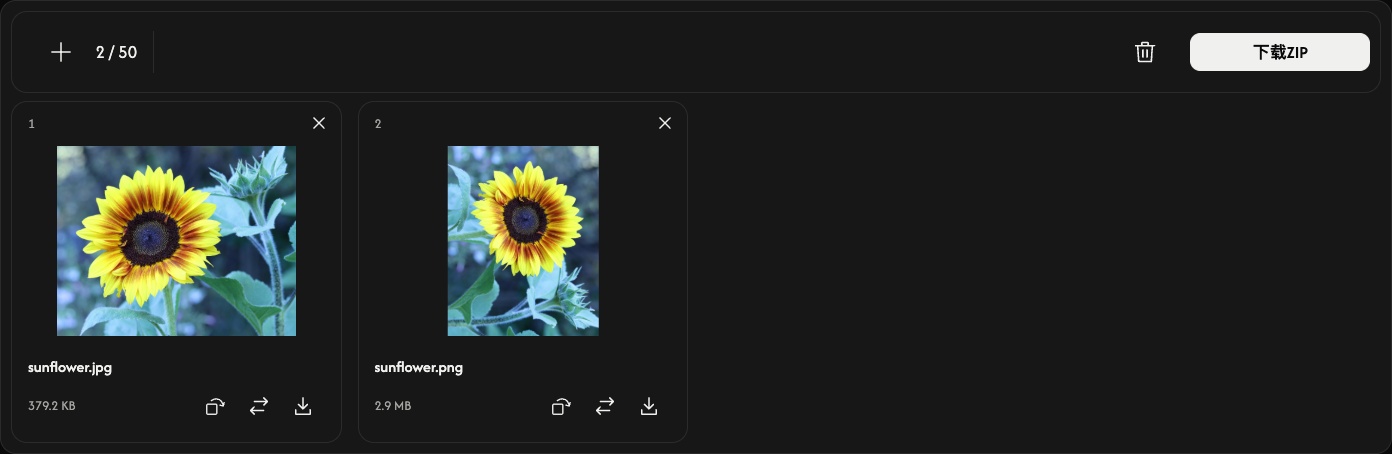
WebP会保留透明区域。输出采用无损压缩,但不会恢复原图中缺失的细节。没有需要调整的画质或尺寸设置。
转换并保存
点击工具栏最右侧的下载或下载ZIP。
单张图片保存为WebP,多张图片一起保存为ZIP。卡片上的下载箭头只转换并保存该图片。请等待转换和浏览器下载完成。
转换后,每张卡片会显示原文件和WebP的文件大小。WebP可能比原图片文件更大。
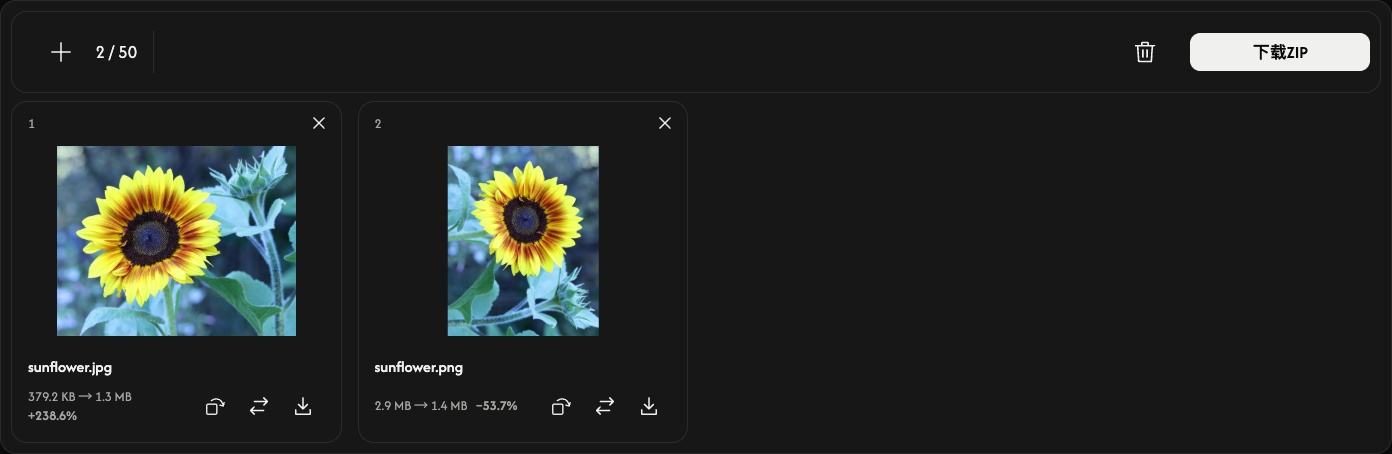
添加、替换或移除图片
使用+或添加图片继续添加图片。替换图标会更换当前位置的一张图片,并重置该图片的旋转。
点击卡片上的×可移除该图片。垃圾桶图标会在确认后移除所有图片,之后可以添加新的一批图片。设备上的原始文件会保留。
遇到问题时
不支持或无法读取的文件不会占用名额。添加或替换被拒绝时,现有图片和结果会保留。请按照显示的提示选择支持的图片,或减少图片数量、使用更小的图片,然后重新下载。
图片转AVIF
将您的图像转换为 AVIF。
或将多张图片拖放到此处
支持 JPEG、PNG、WebP、SVG 和 HEIC/HEIF · 每个文件最大 50 MB
图片转AVIF使用方法
选择图片
选择选择多张图片,或将图片拖入面板。最多可添加50个静态JPEG、PNG、WebP、SVG或HEIC/HEIF文件,每个不超过50 MB。不支持AVIF、APNG、GIF、动画图片和PDF文件。
等待预览打开。转换在下载时才开始,因此可以先排列或旋转图片。
排列图片
将卡片拖到新位置。ZIP文件也会采用显示的编号顺序。
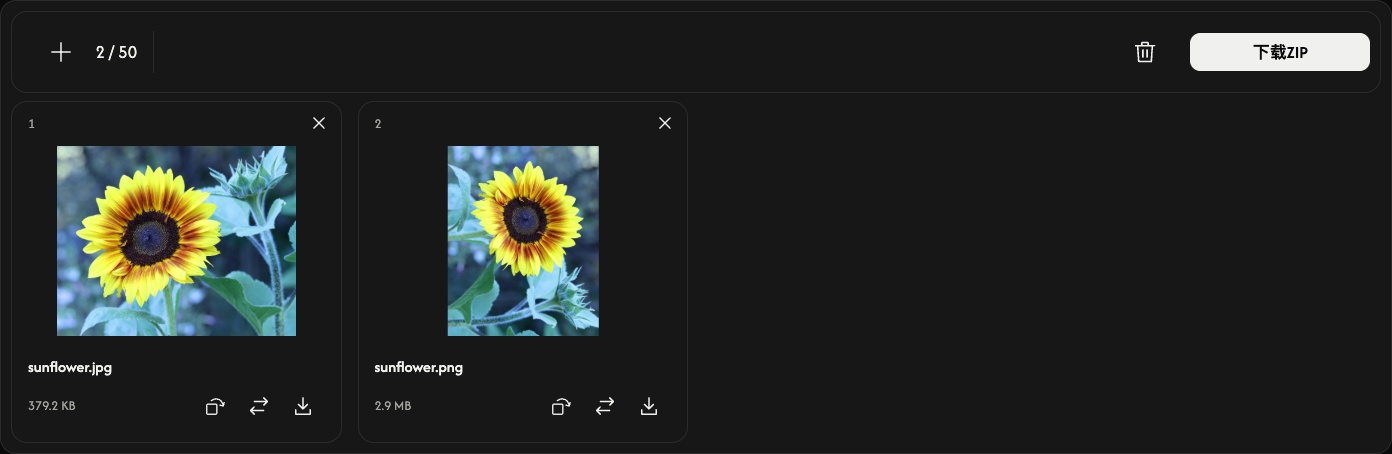
按需旋转
卡片上的弯箭头可将图片顺时针旋转90°。保存前请检查预览。位图保留像素尺寸,SVG会转换为像素图像。旋转90°或270°时宽度和高度会互换。
AVIF会保留透明区域。输出采用无损压缩,但不会恢复原图中缺失的细节。没有需要调整的画质或尺寸设置。
转换并保存
点击工具栏最右侧的下载或下载ZIP。
单张图片保存为AVIF,多张图片一起保存为ZIP。卡片上的下载箭头只转换并保存该图片。请等待转换和浏览器下载完成。
转换后,每张卡片会显示原文件和AVIF的文件大小。AVIF可能比原图片文件更大。
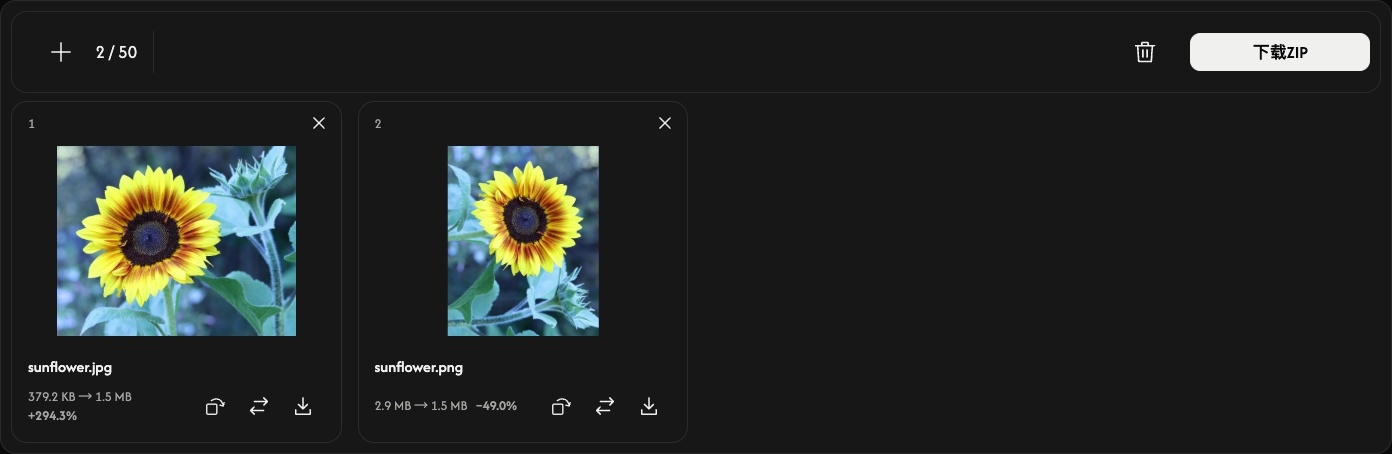
添加、替换或移除图片
使用+或添加图片继续添加图片。替换图标会更换当前位置的一张图片,并重置该图片的旋转。
点击卡片上的×可移除该图片。垃圾桶图标会在确认后移除所有图片,之后可以添加新的一批图片。设备上的原始文件会保留。
遇到问题时
不支持或无法读取的文件不会占用名额。添加或替换被拒绝时,现有图片和结果会保留。请按照显示的提示选择支持的图片,或减少图片数量、使用更小的图片,然后重新下载。
AI放大
更多像素,承载下一个创意。
或将图片拖放到此处
支持 JPEG、PNG 和 WebP · 每个文件最大 50 MB
AI Upscaler 使用方法
选择图片
点击 选择图片,或将一张静态 JPEG、PNG 或 WebP 图片拖入面板。文件最大为 50 MB。不支持动画图片及其他格式。
AI 处理会自动开始,将宽度和高度分别放大至两倍。处理完成后即可比较或下载。图片在浏览器内处理。
比较结果
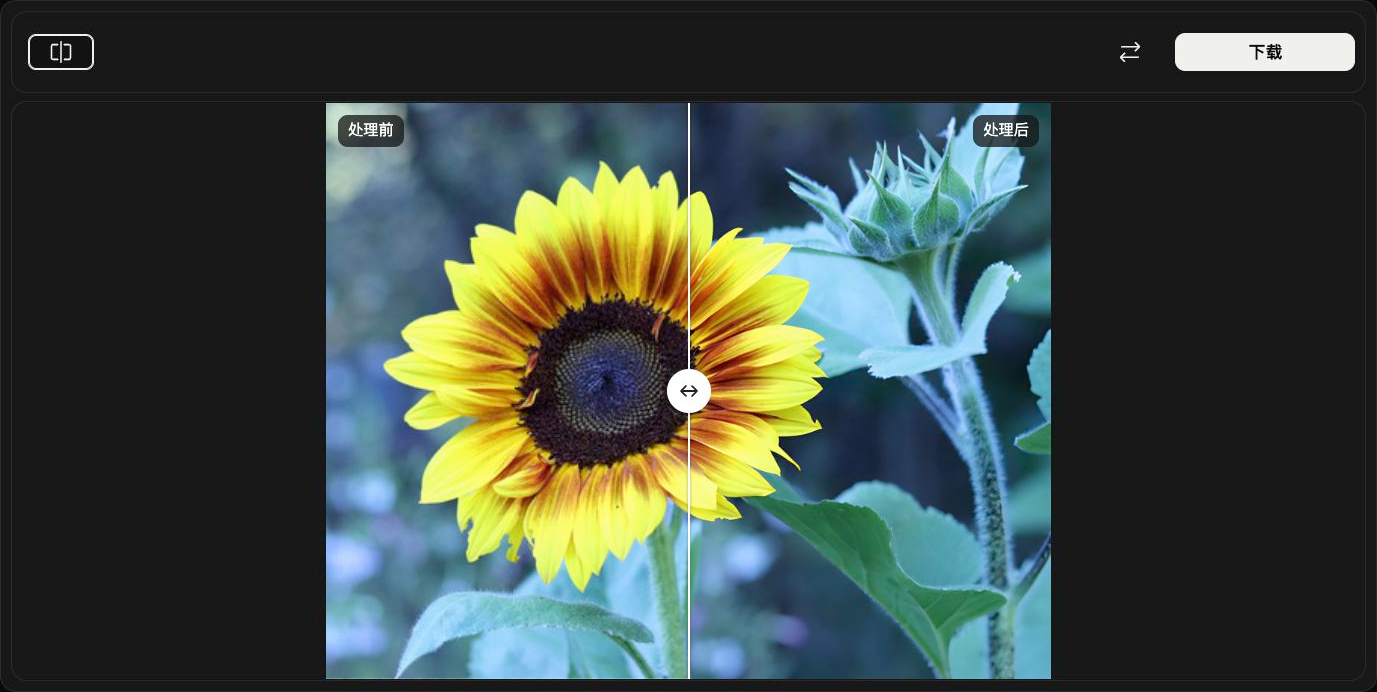
拖动分界线,比较左侧的 处理前 与右侧的 处理后。图片对比 可切换对比视图和仅显示结果的视图。也可以将焦点移到分界线上,用方向键移动。
调整预览不会改变保存的图片,也不会重新运行 AI。
保存放大的图片
点击工具栏右侧的 下载,等待浏览器下载完成。
图片以原始宽度和高度的两倍保存,格式与原图相同:JPEG、PNG 或 WebP。PNG 和 WebP 保留透明区域。原始文件不会改变。
选择另一张图片
使用 替换 选择另一张图片后,会自动放大。如需保留当前结果,请先保存。
取消 会停止处理。处理第一张图片时,会返回选择面板。处理替换后的图片时,会保留新的原图,但没有可下载的结果;重新选择图片即可再次开始。
遇到问题时
根据显示的信息,选择支持的图片或更小的图片。取消文件选择或尝试使用无效文件替换时,会保留现有图片和结果。每次只拖入一张图片。
裁剪
留下重要的部分。
或将图片拖放到此处
支持 JPEG、PNG、WebP、AVIF 和 HEIC/HEIF · 每个文件最大 50 MB
裁剪使用方法
选择图片
选择选择图片,或将一张 JPEG、PNG、WebP、AVIF 或 HEIC/HEIF 静态图片拖入面板。每个文件最大为 50 MB。图片在浏览器中处理。
选择形状和比例
打开形状。选择矩形和自由可分别调整宽度和高度,也可选择4:3等固定比例。圆会保留圆形区域。
要裁出不规则形状,请选择套索,沿着要保留的区域拖动。松开后轮廓会闭合。重新绘制会替换原来的轮廓。
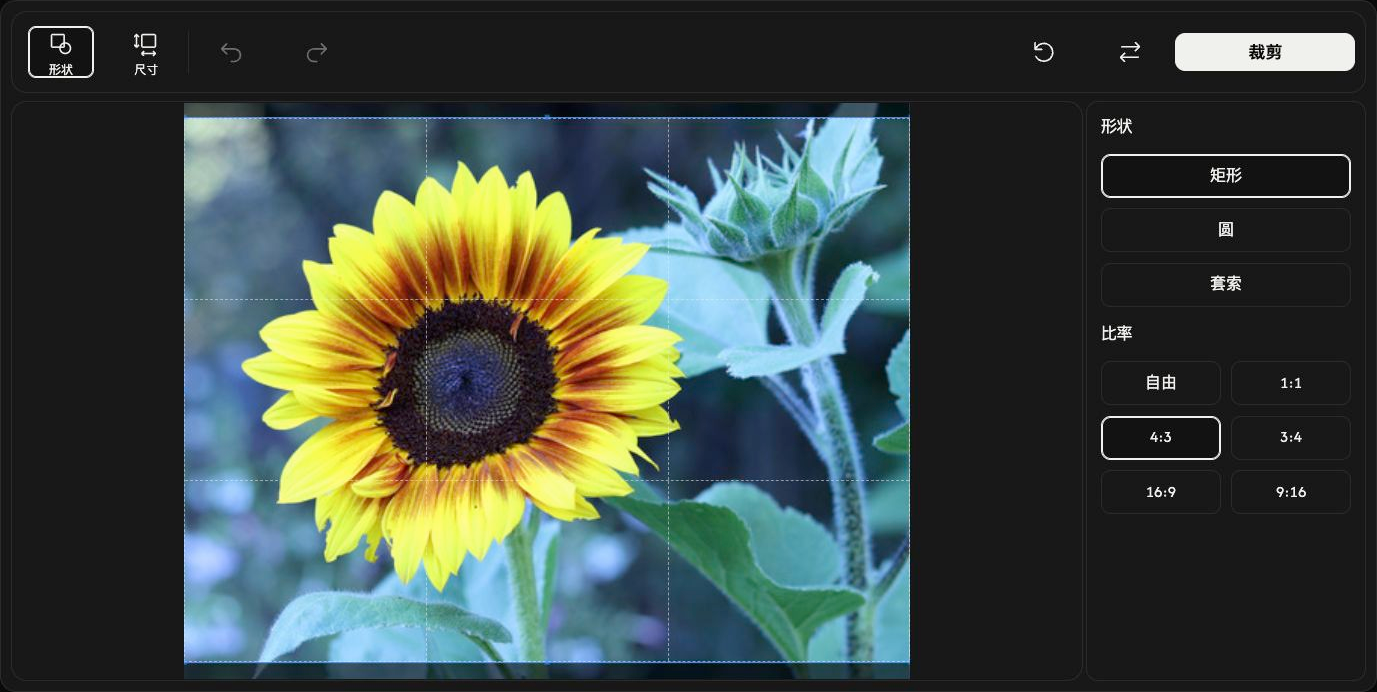
调整要保留的区域
在矩形或圆形内部拖动可移动选区。拖动边缘或角上的控制点可调整大小。图片本身保持不动。
要输入精确数值,请打开尺寸。X 和 Y 设置起始位置,宽度和高度设置裁剪区域的像素尺寸。固定比例会让宽度和高度联动。关闭尺寸后可再次用控制点调整大小。套索不提供尺寸设置。
预览裁剪结果
选择裁剪查看结果,该按钮随后变为下载。撤销返回编辑,重做恢复已应用的裁剪。重置保留图片,并恢复初始选区和设置。
保存图片
选择工具栏右侧的下载,等待浏览器下载完成。保存后,可用替换选择另一张图片。
输出格式会自动选择。选择圆形或套索时,JPEG 会变为 PNG,让形状外部保持透明。HEIC/HEIF 会变为 JPEG;若包含透明区域,则变为 PNG。PNG、WebP 和 AVIF 保持原格式。原文件不会改变。
遇到问题时
请按照提示中的原因和解决方法操作。每次只选择一张受支持的静态图片。取消文件选择,或选择无效图片进行替换时,当前图片会保留。离开页面前请先保存结果。