


Hình ảnh
Xóa nền
Xóa nền. Làm nổi bật chủ thể.
Nén ảnh
Giảm dung lượng. Giữ chi tiết.
Đổi kích thước
Chọn kích thước phù hợp.
Ảnh sang PDF
Gộp ảnh vào một tài liệu.
Ảnh sang JPG
Chuyển ảnh sang JPG.
Ảnh sang PNG
Chuyển ảnh sang PNG.
Ảnh sang WebP
Chuyển ảnh sang WebP.
Ảnh sang AVIF
Chuyển ảnh sang AVIF.
Phóng to bằng AI
Thêm điểm ảnh cho ý tưởng tiếp theo.
Cắt ảnh
Giữ lại phần quan trọng.
Tạo ảnh ghép
Sắp xếp ảnh thành ảnh ghép.
Tạo GIF
Tạo chuyển động từ chuỗi ảnh.
Thêm chữ & Dấu mờ
Thêm chữ hoặc dấu mờ.
Xoay & Lật
Xoay hoặc lật đối xứng ảnh.
Tạo meme
Thêm câu nói dí dỏm vào ảnh.
Xóa nền
Xóa nền. Làm nổi bật chủ thể.
Chi tiết lỗi
Đang xóa nền...
Đang chuẩn bị xử lý cục bộ…
kết quả
Đã xóa nền
Cách sử dụng Xóa nền
Chọn ảnh
Chọn Chọn ảnh ở giữa hoặc kéo ảnh vào bảng chọn. Quá trình xóa nền sẽ tự động bắt đầu.
Bạn có thể mở một ảnh JPEG, PNG hoặc WebP có dung lượng tối đa 50 MB.
Để dừng mở hoặc xử lý ảnh, chọn Hủy bên dưới thanh tiến trình. Bạn sẽ quay lại bảng chọn ảnh.
Kiểm tra kết quả
Kiểm tra chủ thể và đường viền. Nếu kết quả đã phù hợp, bỏ qua các bước chỉnh sửa tùy chọn và chuyển đến lưu ảnh.
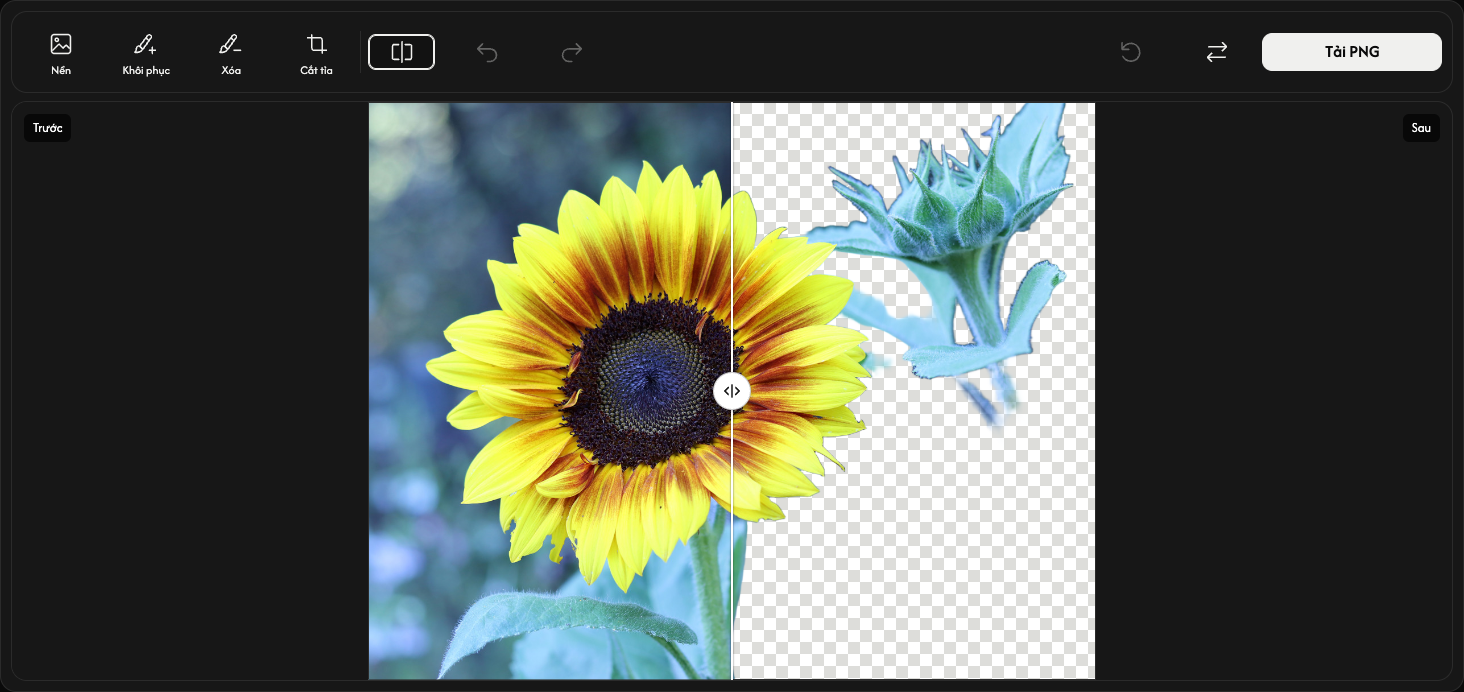
Trong thanh công cụ, chọn So sánh ngay bên phải Cắt tỉa. Di chuyển vạch phân chia để so sánh Trước bên trái và Sau bên phải. Chọn lại So sánh để đóng. Bạn cũng có thể nhấn Escape để đóng.
Họa tiết ô caro biểu thị phần trong suốt. Họa tiết, vạch phân chia và nhãn không xuất hiện trong ảnh đã lưu.
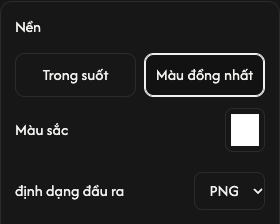
Chọn nền — tùy chọn
Mở Nền ở đầu bên trái của thanh công cụ. Các tùy chọn xuất hiện ở bên phải ảnh. Giữ Trong suốt để không có nền, hoặc chọn Màu đồng nhất để tô màu phần đã xóa.
Với nền một màu, mở ô màu Màu sắc. Chọn màu hoặc nhập giá trị RGB, HSV hay HEX. Bản xem trước cập nhật ngay.
Trong định dạng đầu ra, chọn PNG hoặc JPEG cho nền một màu. Nền trong suốt luôn dùng PNG. Chọn lại Nền để đóng.
Chỉnh sửa viền — tùy chọn
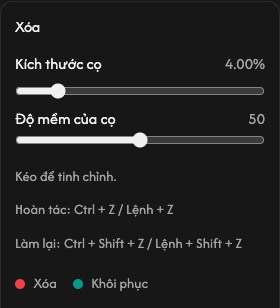
Để khôi phục phần bị mất, chọn Khôi phục cạnh Nền rồi kéo qua vùng đó. Nền gốc cũng có thể được khôi phục, vì vậy chỉ tô vào vùng cần thiết.
Chọn Xóa cạnh Khôi phục rồi tô lên các phần không muốn giữ. Chọn lại công cụ đang dùng để ngừng tô và đóng tùy chọn.
Trong các tùy chọn ở bên phải ảnh, điều chỉnh Kích thước cọ để đổi kích thước cọ. Tăng Độ mềm của cọ để viền mềm hơn hoặc giảm để viền rõ hơn. Cả hai thiết lập áp dụng cho khôi phục và xóa.
Ở bên phải nút so sánh, Hoàn tác hoàn tác nét cọ cuối cùng và Làm lại áp dụng lại nét đó. Chúng chỉ ảnh hưởng đến nét cọ, không thay đổi tùy chọn khác.
Đặt lại, nằm ngay bên trái nút thay thế, ở phía phải thanh công cụ, giữ lại ảnh và xóa các chỉnh sửa bằng cọ cùng lịch sử của chúng. Kết quả tự động và tùy chọn mặc định được khôi phục.
Cắt lề trong suốt — tùy chọn
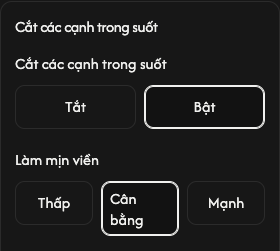
Mở Cắt tỉa cạnh công cụ xóa rồi chọn Bật để bỏ lề trong suốt bên ngoài. Bản xem trước và ảnh tải xuống được thu gọn quanh chủ thể còn lại. Tắt giữ nguyên kích thước khung ảnh ban đầu.
Trong Làm mịn viền, Thấp tạo viền rõ hơn, Cân bằng là mức mặc định và Mạnh làm viền mềm hơn. Thiết lập này vẫn áp dụng khi tắt cắt lề.
Lưu ảnh
Chọn Tải PNG hoặc Tải JPEG ở đầu bên phải thanh công cụ. Ảnh được lưu với các chỉnh sửa hiện tại và định dạng đã chọn.
Chờ khi Đang chuẩn bị... hiển thị. Quá trình tải xuống tự động bắt đầu khi tệp sẵn sàng.
Để xử lý ảnh khác, dùng Thay thế ở bên trái nút tải xuống. Hãy lưu kết quả hiện tại trước nếu muốn giữ lại, vì kết quả mới sẽ thay thế nó.
Nếu có sự cố
Nếu không thể mở hoặc xử lý ảnh, hãy chọn lại ảnh trong bảng chọn. Nếu tải xuống thất bại, chọn Thử lại; kết quả và các chỉnh sửa vẫn được giữ lại. Đóng đóng thông báo lỗi và Chi tiết lỗi hiển thị thêm thông tin.
Chọn ảnh
Chọn Chọn ảnh ở giữa hoặc kéo ảnh vào bảng chọn. Quá trình xóa nền sẽ tự động bắt đầu.
Bạn có thể mở một ảnh JPEG, PNG hoặc WebP có dung lượng tối đa 50 MB.
Để dừng mở hoặc xử lý ảnh, chọn Hủy bên dưới thanh tiến trình. Bạn sẽ quay lại bảng chọn ảnh.
Kiểm tra kết quả
Kiểm tra chủ thể và đường viền. Nếu kết quả đã phù hợp, bỏ qua các bước chỉnh sửa tùy chọn và chuyển đến lưu ảnh.
Trong hàng công cụ, chọn So sánh ngay bên phải Cắt tỉa. Di chuyển vạch phân chia để so sánh Trước bên trái và Sau bên phải. Chọn lại So sánh để đóng.
Họa tiết ô caro biểu thị phần trong suốt. Họa tiết, vạch phân chia và nhãn không xuất hiện trong ảnh đã lưu.
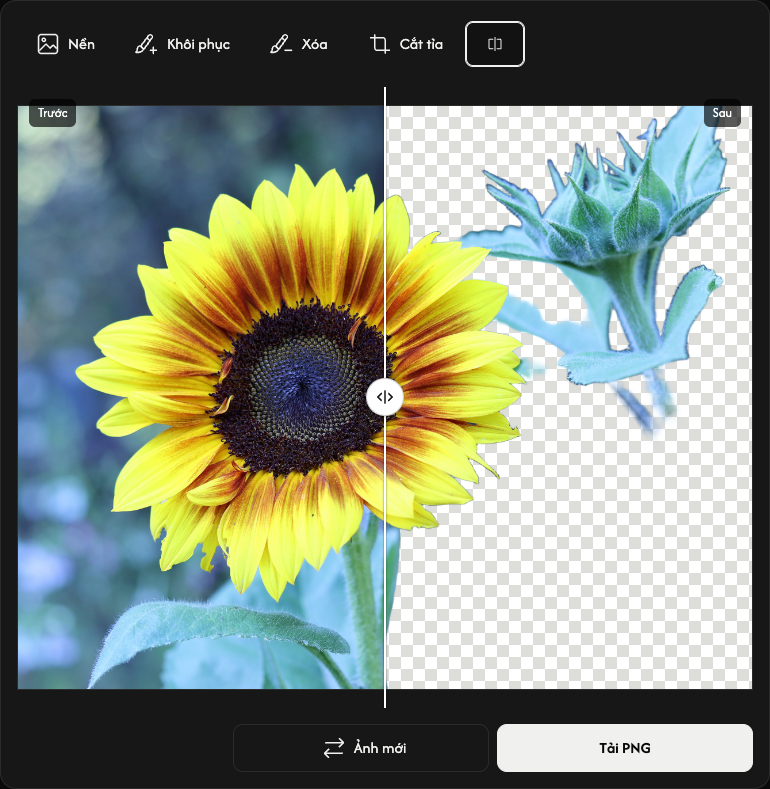
Chọn nền — tùy chọn
Mở Nền ở đầu bên trái của hàng công cụ. Các tùy chọn xuất hiện ở phía trên ảnh. Giữ Trong suốt để không có nền, hoặc chọn Màu đồng nhất để tô màu phần đã xóa.
Với nền một màu, mở ô màu Màu sắc. Chọn màu hoặc nhập giá trị RGB, HSV hay HEX. Bản xem trước cập nhật ngay.
Trong định dạng đầu ra, chọn PNG hoặc JPEG cho nền một màu. Nền trong suốt luôn dùng PNG. Chọn lại Nền để đóng.
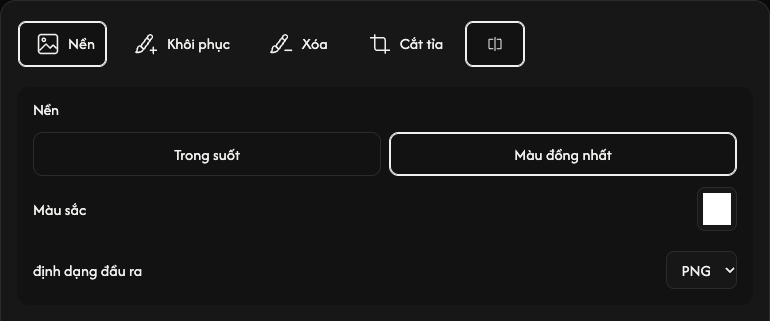
Chỉnh sửa viền — tùy chọn
Để khôi phục phần bị mất, chọn Khôi phục cạnh Nền rồi tô bằng ngón tay hoặc bút. Nền gốc cũng có thể được khôi phục, vì vậy chỉ tô vào vùng cần thiết.
Chọn Xóa cạnh Khôi phục rồi tô lên các phần không muốn giữ. Chọn lại công cụ đang dùng để ngừng tô và đóng tùy chọn.
Trong các tùy chọn ở phía trên ảnh, điều chỉnh Kích thước cọ để đổi kích thước cọ. Tăng Độ mềm của cọ để viền mềm hơn hoặc giảm để viền rõ hơn. Cả hai thiết lập áp dụng cho khôi phục và xóa.
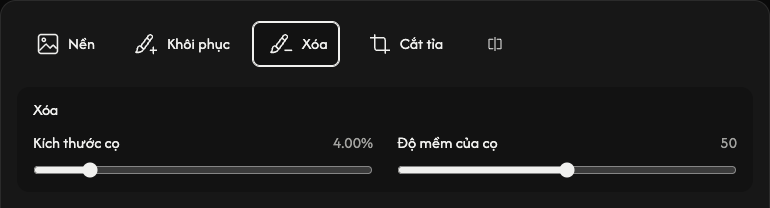
Ở góc trên bên phải, Hoàn tác hoàn tác nét cọ cuối cùng và Làm lại áp dụng lại nét đó. Chúng chỉ ảnh hưởng đến nét cọ, không thay đổi tùy chọn khác.
Đặt lại, nằm Ở góc trên bên phải (Hoàn tác → Làm lại), giữ lại ảnh và xóa các chỉnh sửa bằng cọ cùng lịch sử của chúng. Kết quả tự động và tùy chọn mặc định được khôi phục.
Cắt lề trong suốt — tùy chọn
Mở Cắt tỉa cạnh công cụ xóa rồi chọn Bật để bỏ lề trong suốt bên ngoài. Bản xem trước và ảnh tải xuống được thu gọn quanh chủ thể còn lại. Tắt giữ nguyên kích thước khung ảnh ban đầu.
Trong Làm mịn viền, Thấp tạo viền rõ hơn, Cân bằng là mức mặc định và Mạnh làm viền mềm hơn. Thiết lập này vẫn áp dụng khi tắt cắt lề.
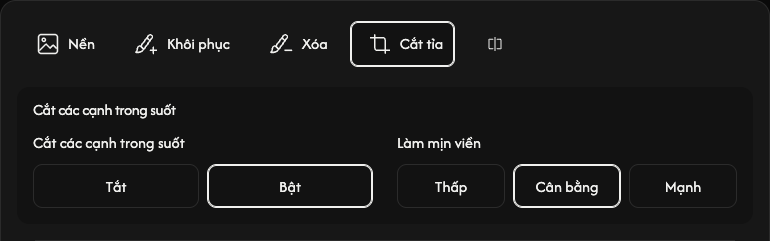
Lưu ảnh
Chọn Tải PNG hoặc Tải JPEG ở bên phải, phía dưới ảnh. Ảnh được lưu với các chỉnh sửa hiện tại và định dạng đã chọn.
Chờ khi Đang chuẩn bị... hiển thị. Quá trình tải xuống tự động bắt đầu khi tệp sẵn sàng.
Để xử lý ảnh khác, dùng Ảnh mới ở bên trái nút tải xuống. Hãy lưu kết quả hiện tại trước nếu muốn giữ lại, vì kết quả mới sẽ thay thế nó.
Nếu có sự cố
Nếu không thể mở hoặc xử lý ảnh, hãy chọn lại ảnh trong bảng chọn. Nếu tải xuống thất bại, chọn Thử lại; kết quả và các chỉnh sửa vẫn được giữ lại. Đóng đóng thông báo lỗi và Chi tiết lỗi hiển thị thêm thông tin.
Chọn ảnh
Chạm vào Chọn ảnh ở giữa rồi chọn một ảnh. Quá trình xóa nền sẽ tự động bắt đầu.
Bạn có thể mở một ảnh JPEG, PNG hoặc WebP có dung lượng tối đa 50 MB.
Để dừng mở hoặc xử lý ảnh, chọn Hủy bên dưới thanh tiến trình. Bạn sẽ quay lại bảng chọn ảnh.
Kiểm tra kết quả
Kết quả hiển thị Trước bên trái và Sau bên phải. Kéo nút tròn trên vạch phân chia sang trái hoặc phải để so sánh.
Họa tiết ô caro biểu thị phần trong suốt. Họa tiết, vạch phân chia và nhãn không xuất hiện trong ảnh đã lưu.
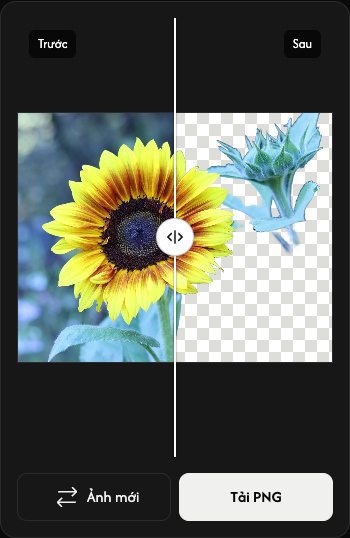
Lưu dưới dạng PNG
Chạm Tải PNG bên dưới bản xem trước, ở bên phải. Kết quả được lưu ở định dạng PNG.
Chờ khi Đang chuẩn bị... hiển thị. Quá trình tải xuống tự động bắt đầu khi tệp sẵn sàng.
Để xử lý ảnh khác, dùng Ảnh mới ở bên trái nút tải xuống. Hãy lưu kết quả hiện tại trước nếu muốn giữ lại, vì kết quả mới sẽ thay thế nó.
Nếu có sự cố
Nếu không thể mở hoặc xử lý ảnh, hãy chọn lại ảnh trong bảng chọn. Nếu tải xuống thất bại, chọn Thử lại; kết quả và các chỉnh sửa vẫn được giữ lại. Đóng đóng thông báo lỗi và Chi tiết lỗi hiển thị thêm thông tin.
Nén ảnh
Giảm dung lượng. Giữ chi tiết.
Cách sử dụng Compressor
Chọn hình ảnh
Chọn Chọn các ảnh ở giữa bảng hoặc kéo thả hình ảnh vào đó. Đợi tệp mở xong trước khi chọn thiết lập. Hủy dừng mở tệp và quay lại màn hình chọn ảnh.
Bạn có thể mở tối đa 50 tệp JPEG, PNG, WebP, GIF hoặc SVG, mỗi tệp không quá 50 MB. Các tệp không được hỗ trợ sẽ không được thêm vào danh sách hoặc tính vào số lượng tệp. Những hình ảnh đã thêm vẫn được giữ nguyên. Ảnh động phải có định dạng GIF; APNG và WebP động không được hỗ trợ.
Chọn mức nén
Chọn Cấp độ trên thanh công cụ để mở Mức nén bên cạnh các tệp.
Bắt đầu với Cân bằng. Chọn Nhẹ để nén nhẹ hơn hoặc Tối đa để nén mạnh hơn.
Lần nén toàn bộ danh sách tiếp theo sẽ dùng mức này cho mọi tệp. Khi thêm hình ảnh, mức đã chọn vẫn được giữ nguyên.
Nén và lưu
Chọn Tải xuống hoặc Tải ZIP ở phía ngoài cùng bên phải thanh công cụ.
Quá trình nén bắt đầu và tệp sẽ tự động được tải xuống sau đó. Một hình ảnh được lưu thành tệp riêng; nhiều hình ảnh được lưu chung trong một tệp ZIP.
So sánh kích thước gốc và kích thước sau nén trên mỗi thẻ. Phần trăm cho biết thay đổi kích thước thực tế; dấu cộng nghĩa là kết quả lớn hơn.
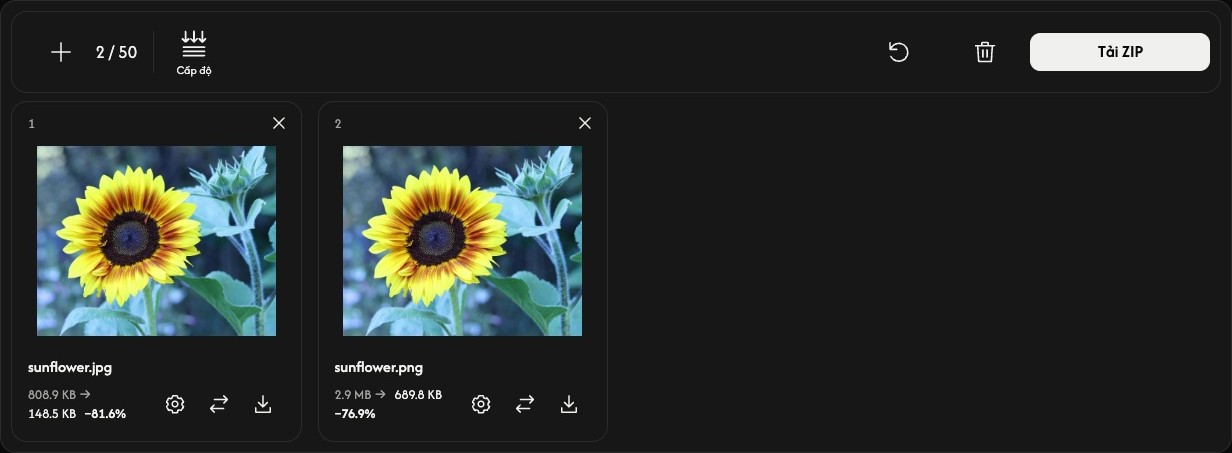
Điều chỉnh từng hình ảnh — tùy chọn
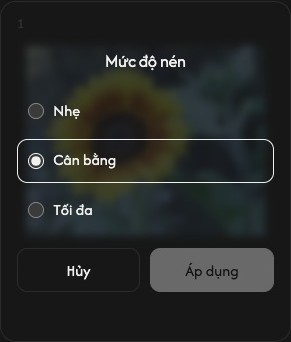
Chọn biểu tượng bánh răng trên thẻ tệp để mở thiết lập Mức độ nén của hình ảnh đó.
Chọn một mức rồi chọn Áp dụng để nén hình ảnh đó ngay. Hủy đóng thiết lập mà không thay đổi hình ảnh. Các tệp khác giữ nguyên.
Dùng biểu tượng tải xuống trên thẻ để lưu kết quả hiện tại. Trước khi nén, biểu tượng này lưu hình ảnh gốc. Các mũi tên thay thế bên cạnh cho phép chọn hình ảnh khác cho vị trí đó.
Thêm, sắp xếp hoặc xóa hình ảnh
Dùng + hoặc Thêm ảnh phía trên danh sách để thêm hình ảnh. Biểu tượng thay thế trên mỗi thẻ chỉ thay đổi tệp đó.
Kéo thẻ sang vị trí khác để sắp xếp lại danh sách. Hình ảnh, thiết lập và kết quả được di chuyển cùng nhau.
Dùng × ở góc trên bên phải thẻ để xóa hình ảnh đó. Biểu tượng thùng rác phía trên danh sách sẽ xóa toàn bộ hình ảnh sau khi xác nhận.
Bắt đầu công việc tiếp theo
Đặt lại cạnh biểu tượng thùng rác giữ nguyên hình ảnh và thứ tự, nhưng xóa kết quả và khôi phục Cân bằng. Hãy lưu trước những kết quả bạn muốn giữ.
Nếu có sự cố
Nếu không mở được hình ảnh, hãy thêm tệp khác. Nếu nén thất bại, mở thiết lập của tệp đó rồi thử Áp dụng lần nữa hoặc thay hình ảnh. Nếu tạo ZIP thất bại, bạn vẫn có thể tải các kết quả riêng lẻ sẵn có từ thẻ tương ứng.
Đổi kích thước
Chọn kích thước phù hợp.
Cách sử dụng Resizer
Chọn hình ảnh
Chọn Chọn các ảnh hoặc thả hình ảnh vào bảng. Đợi hình ảnh mở xong trước khi điều chỉnh kích thước.
Thêm tối đa 50 tệp JPEG, PNG, WebP, GIF hoặc SVG, mỗi tệp tối đa 50 MB. Ảnh động phải ở định dạng GIF; APNG và WebP động không được hỗ trợ. Tệp không được hỗ trợ không chiếm chỗ trong danh sách.
Đặt kích thước cho tất cả hình ảnh
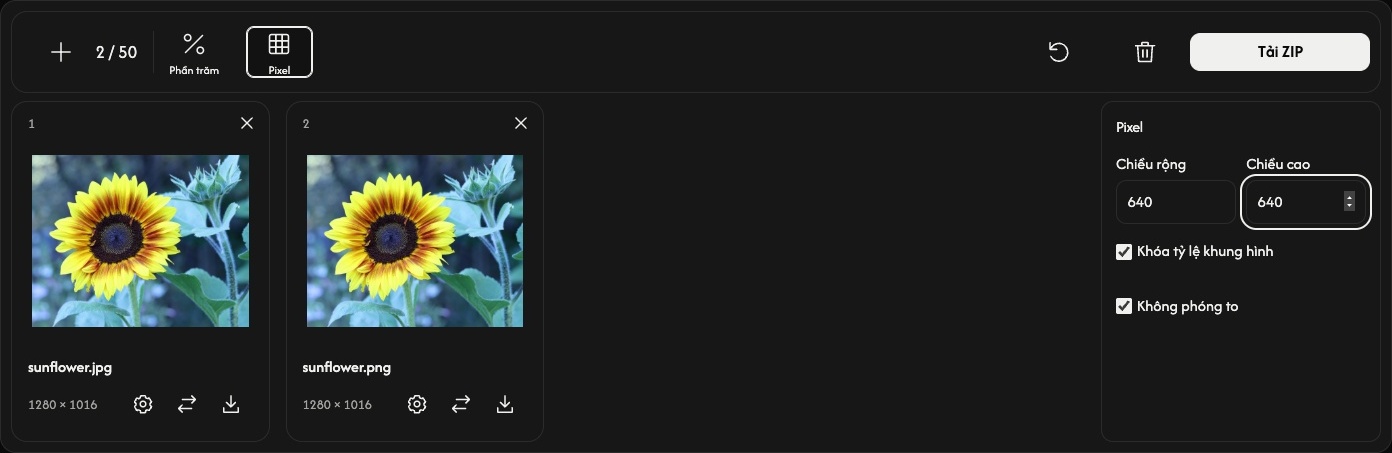
Chọn Phần trăm hoặc Pixel trên thanh công cụ. Phần cài đặt sẽ mở bên cạnh danh sách tệp.
Phần trăm mặc định là 50%, giúp giảm cả chiều rộng và chiều cao xuống một nửa. Dùng thanh trượt hoặc giá trị có sẵn để chọn từ 1–200%.
Để đặt kích thước chính xác, chọn Pixel rồi nhập Chiều rộng hoặc Chiều cao. Khi bật Khóa tỷ lệ khung hình, chỉ cần nhập một chiều. Với nhiều hình ảnh, nhập cả hai chiều sẽ giúp mỗi ảnh nằm gọn trong giới hạn đó và vẫn giữ nguyên tỷ lệ.
Chỉ tắt Khóa tỷ lệ khung hình khi bạn muốn chiều rộng và chiều cao chính xác, dù việc đó có thể làm ảnh bị kéo giãn. Không phóng to ngăn phóng to trong chế độ Pixel; tùy chọn này không giới hạn chế độ Phần trăm.
Thay đổi cài đặt chung sẽ thay thế cài đặt của tất cả hình ảnh và xóa kết quả trước đó. Hãy đặt kích thước chung trước, rồi mới điều chỉnh từng hình ảnh.
Điều chỉnh một hình ảnh — không bắt buộc
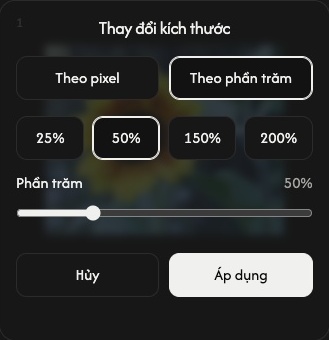
Chọn biểu tượng bánh răng trên thẻ để đặt kích thước riêng cho hình ảnh đó.
Chọn Theo pixel hoặc Theo phần trăm, đặt kích thước, rồi chọn Áp dụng để thay đổi kích thước hình ảnh đó ngay. Hủy đóng phần cài đặt mà không áp dụng thay đổi.
Các hình ảnh khác giữ nguyên cài đặt. Thao tác tải xuống chính bao gồm cả kết quả riêng này.
Thay đổi kích thước và lưu
Chọn Tải xuống hoặc Tải ZIP ở phía bên phải thanh công cụ.
Những hình ảnh vẫn cần thay đổi kích thước sẽ được xử lý, sau đó tự động lưu. Một hình ảnh được lưu thành một tệp; nhiều hình ảnh được lưu chung trong tệp ZIP. Định dạng đầu vào được giữ nguyên, kể cả chuyển động GIF. Mỗi thẻ hiển thị kích thước gốc và kích thước kết quả.
Biểu tượng tải xuống trên thẻ lưu kết quả hiện tại. Nếu hình ảnh đó chưa được thay đổi kích thước, biểu tượng này sẽ lưu bản gốc.
Thêm, sắp xếp hoặc xóa hình ảnh
Dùng + hoặc Thêm ảnh để thêm tệp mà không thay đổi các hình ảnh hiện có. Hình ảnh mới sử dụng cài đặt chung hiện tại. Biểu tượng thay thế đổi hình ảnh trên một thẻ và áp dụng cài đặt chung hiện tại cho ảnh đó.
Kéo thẻ để thay đổi thứ tự danh sách. Hình ảnh, cài đặt và kết quả di chuyển cùng nhau.
Dùng × trên thẻ để xóa hình ảnh đó. Biểu tượng thùng rác xóa tất cả hình ảnh sau khi bạn xác nhận.
Bắt đầu tác vụ tiếp theo
Đặt lại bên cạnh biểu tượng thùng rác giữ nguyên các tệp và thứ tự, xóa kết quả, đồng thời khôi phục Phần trăm 50%. Hãy lưu trước những kết quả bạn muốn giữ lại.
Nếu xảy ra sự cố
Nếu không mở được tệp, hãy chọn hình ảnh khác. Nếu thay đổi kích thước thất bại, hãy điều chỉnh kích thước của ảnh đó và thử Áp dụng lần nữa, hoặc thay thế ảnh. Nếu tạo ZIP thất bại, bạn vẫn có thể lưu các kết quả sẵn có bằng biểu tượng tải xuống trên thẻ.
Ảnh sang PDF
Gộp ảnh vào một tài liệu.
hoặc thả các ảnh vào đây
Hỗ trợ JPEG, PNG, WebP, AVIF và HEIC/HEIF · Tối đa 50 MB mỗi tệp
Cách sử dụng Ảnh sang PDF
Chọn ảnh
Chọn Chọn các ảnh hoặc thả ảnh vào bảng. Thêm tối đa 50 tệp JPEG, PNG, WebP, AVIF hoặc HEIC/HEIF, mỗi tệp tối đa 50 MB. Không hỗ trợ ảnh động và tệp PDF.
Đợi ảnh mở xong. Mỗi ảnh sẽ thành một trang PDF. Tệp không được hỗ trợ hoặc không đọc được sẽ không chiếm chỗ trong danh sách.
Sắp xếp các trang
Kéo thẻ đến vị trí mới để thay đổi thứ tự trang PDF.
Mũi tên cong trên thẻ xoay ảnh đó 90° theo chiều kim đồng hồ. Kiểm tra số trang và bản xem trước khi lưu.
Chọn khổ trang
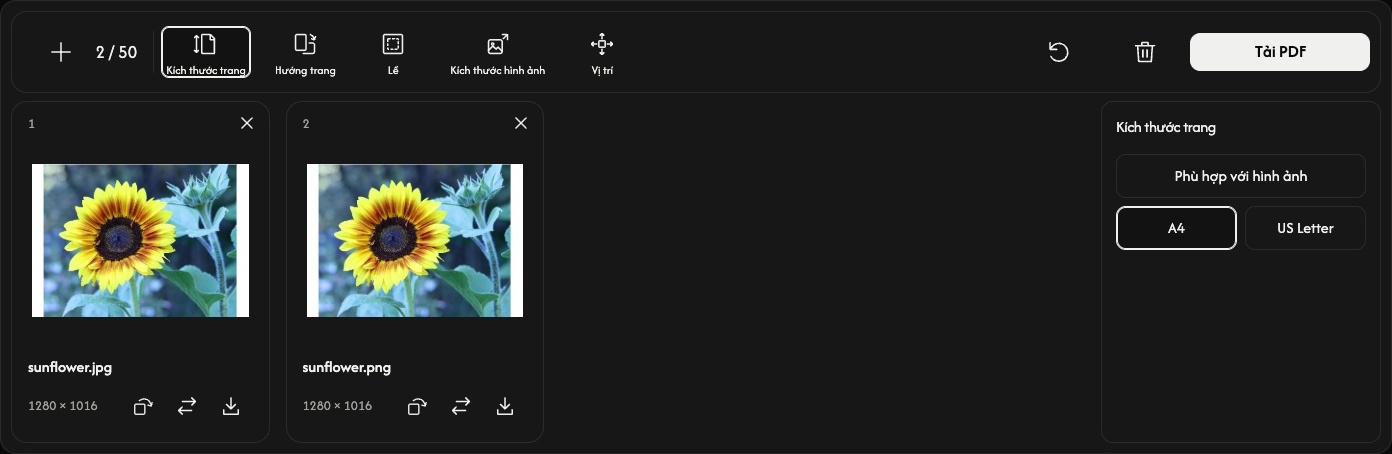
Chọn Kích thước trang trên thanh công cụ. Các tùy chọn mở bên cạnh bản xem trước và áp dụng cho tất cả các trang.
Mặc định, Phù hợp với hình ảnh đặt kích thước từng trang theo ảnh của trang đó. Hướng trang, Kích thước hình ảnh và Vị trí bị vô hiệu hóa trong chế độ này; Lề vẫn có thể thêm khoảng trống quanh ảnh.
Chọn A4 hoặc US Letter để dùng khổ giấy tiêu chuẩn. Đặt Hướng trang thành Tự động, Dọc hoặc Ngang. Tự động xác định hướng riêng cho từng ảnh, có tính đến góc xoay của ảnh.
Điều chỉnh khoảng trống quanh ảnh
Lề có các lựa chọn Không có, Nhỏ hoặc Lớn. Bản xem trước cập nhật khi bạn thay đổi thiết lập.
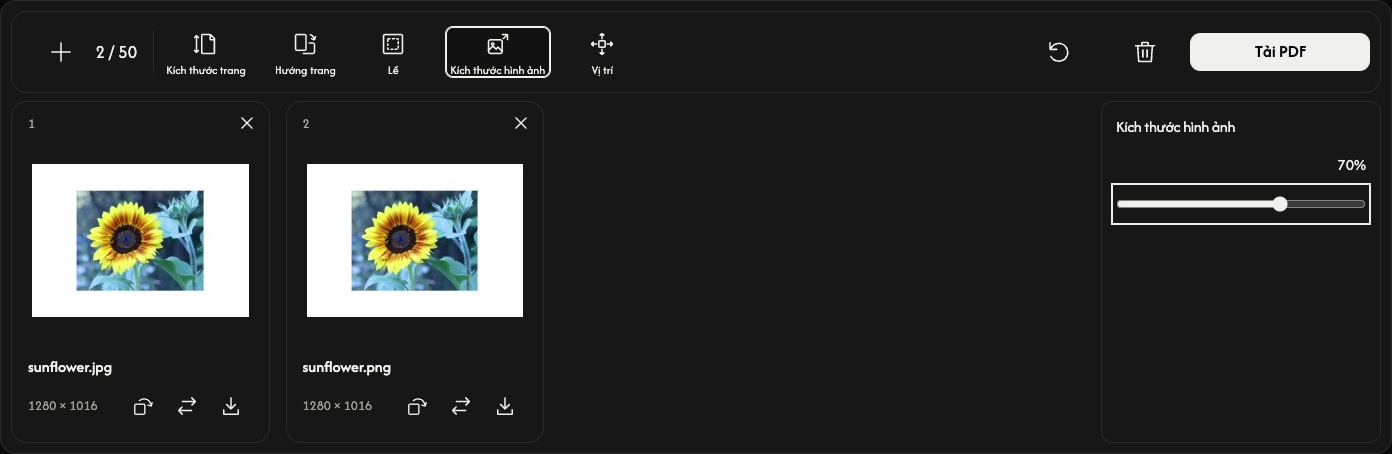
Với A4 hoặc US Letter, Kích thước hình ảnh điều chỉnh ảnh từ 10–100% kích thước lớn nhất có thể vừa trong phần bên trong lề. Ảnh vẫn giữ nguyên tỷ lệ. Phần trăm này không thay đổi kích thước pixel của tệp gốc.
Dùng Vị trí để đặt ảnh ở giữa, sát cạnh hoặc ở góc. Giảm kích thước ảnh giúp bạn thấy rõ hơn khoảng trống xung quanh và vị trí ảnh.
Lưu PDF
Chọn Tải PDF ở đầu bên phải của thanh công cụ.
Tất cả các trang được chuyển đổi và lưu chung thành một PDF theo thứ tự hiển thị, sử dụng thiết lập và góc xoay hiện tại. Biểu tượng tải xuống trên thẻ chỉ lưu trang đó thành một PDF riêng.
Nếu trình duyệt mở bản xem trước PDF thay vì lưu ngay, hãy dùng nút tải xuống hoặc chia sẻ của trình duyệt để lưu tệp.
Thêm hoặc thay đổi ảnh
Dùng + hoặc Thêm ảnh để thêm ảnh vào cuối danh sách mà vẫn giữ thiết lập trang hiện tại. Biểu tượng thay thế đổi ảnh tại cùng vị trí; góc xoay của ảnh đó trở về hướng ban đầu.
Dùng × trên thẻ để xóa trang đó. Biểu tượng thùng rác xóa tất cả ảnh sau khi xác nhận và giữ nguyên thiết lập trang. Các tệp gốc vẫn còn trên thiết bị của bạn.
Đặt lại bên cạnh biểu tượng thùng rác giữ nguyên ảnh và thứ tự, khôi phục thiết lập trang mặc định và đặt lại mọi góc xoay.
Nếu có sự cố
Nếu không mở được ảnh, hãy thay bằng ảnh được hỗ trợ. Nếu tạo PDF thất bại, làm theo thông báo hiển thị, dùng ít ảnh hơn hoặc ảnh nhỏ hơn nếu cần, rồi thử lại Tải PDF.
Ảnh sang JPG
Biến hình ảnh của bạn thành JPG.
hoặc thả các ảnh vào đây
Hỗ trợ PNG, WebP, SVG, AVIF và HEIC/HEIF · Tối đa 50 MB mỗi tệp
Cách dùng Ảnh sang JPG
Chọn ảnh
Chọn Chọn các ảnh hoặc thả ảnh vào khung. Thêm tối đa 50 tệp PNG, WebP, SVG, AVIF hoặc HEIC/HEIF, mỗi tệp không quá 50 MB. Không hỗ trợ JPG/JPEG, GIF, ảnh động và tệp PDF.
Chờ ảnh xem trước mở xong. Quá trình chuyển đổi bắt đầu khi bạn tải xuống, nên bạn có thể sắp xếp hoặc xoay ảnh trước.
Sắp xếp ảnh
Kéo thẻ đến vị trí mới. Thứ tự đánh số này cũng được dùng trong tệp ZIP.
Xoay nếu cần
Mũi tên cong trên thẻ xoay ảnh 90° theo chiều kim đồng hồ. Kiểm tra ảnh xem trước trước khi lưu. Mỗi ảnh giữ nguyên kích thước pixel gốc; chiều rộng và chiều cao đổi chỗ khi xoay 90° hoặc 270°.
Vùng trong suốt chuyển thành màu trắng trong JPG. Không có thiết lập chất lượng hay kích thước cần điều chỉnh.
Chuyển đổi và lưu
Dùng Tải xuống hoặc Tải ZIP ở đầu bên phải thanh công cụ.
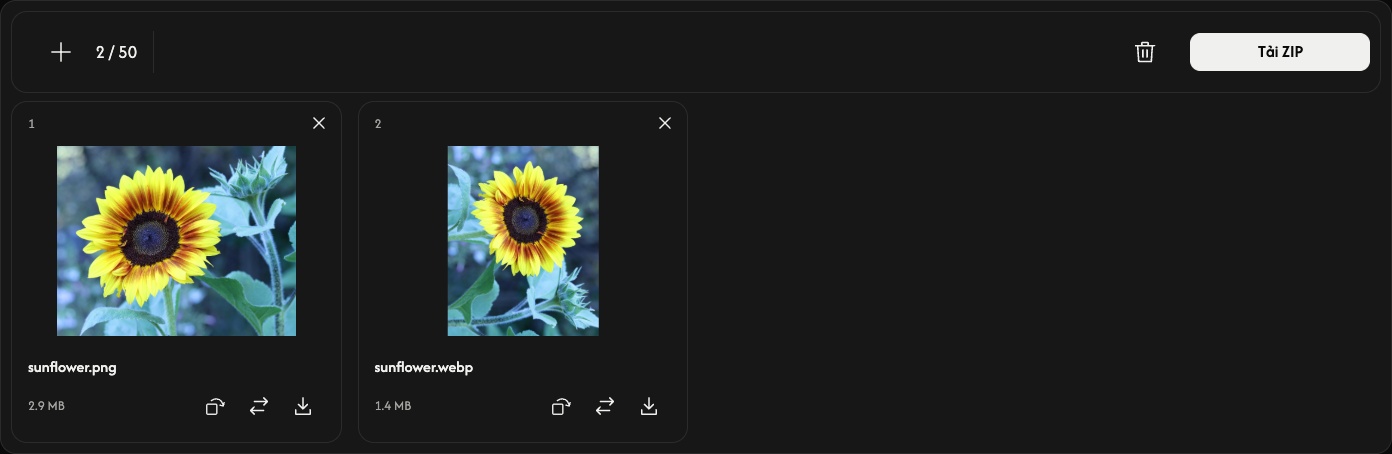
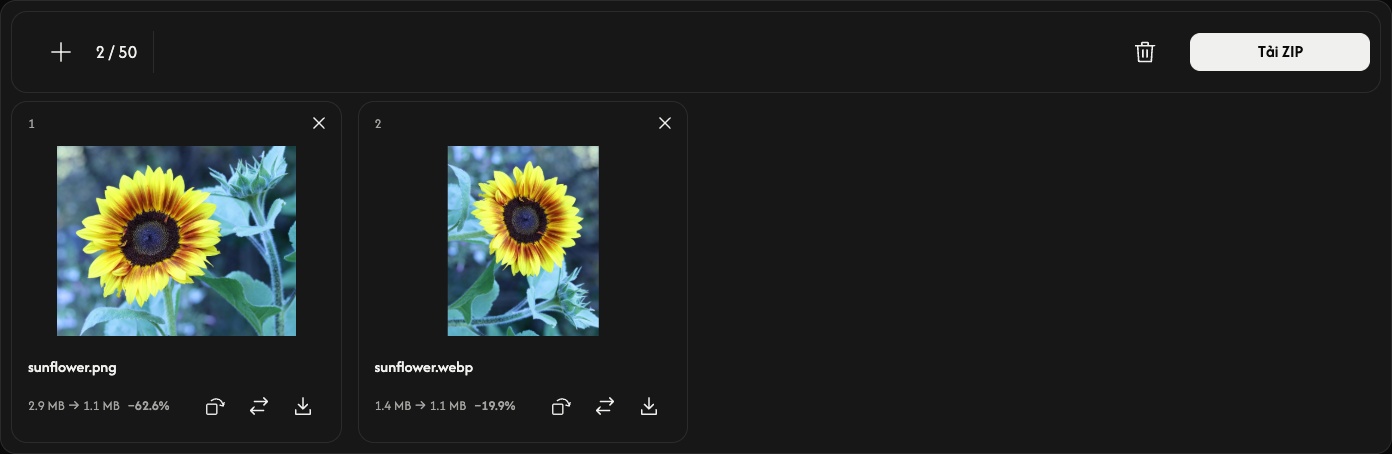
Một ảnh được lưu thành JPG; nhiều ảnh được lưu chung trong ZIP. Mũi tên tải xuống trên thẻ chỉ chuyển đổi và lưu ảnh đó. Chờ quá trình chuyển đổi và lượt tải xuống của trình duyệt hoàn tất.
Sau khi chuyển đổi, mỗi thẻ hiển thị dung lượng tệp gốc và tệp JPG. JPG có thể lớn hơn ảnh nguồn.
Thêm, thay thế hoặc xóa ảnh
Dùng + hoặc Thêm ảnh để thêm ảnh. Biểu tượng thay thế đổi một ảnh tại cùng vị trí và đặt lại góc xoay của ảnh đó.
Dùng × trên thẻ để xóa ảnh đó. Biểu tượng thùng rác xóa toàn bộ ảnh sau khi xác nhận; sau đó bạn có thể thêm một nhóm ảnh mới. Tệp gốc vẫn nằm trên thiết bị của bạn.
Nếu gặp sự cố
Tệp không được hỗ trợ hoặc không đọc được sẽ không chiếm ô ảnh. Thao tác thêm hoặc thay thế bị từ chối vẫn giữ nguyên ảnh và kết quả hiện có. Làm theo thông báo, chọn ảnh được hỗ trợ hoặc dùng ít ảnh hơn hay ảnh nhỏ hơn, rồi thử tải xuống lại.
Ảnh sang PNG
Biến hình ảnh của bạn thành PNG.
hoặc thả các ảnh vào đây
Hỗ trợ JPEG, WebP, AVIF, HEIC và HEIF · Tối đa 50 MB mỗi tệp
Cách dùng Ảnh sang PNG
Chọn ảnh
Chọn Chọn các ảnh hoặc thả ảnh vào bảng. Thêm tối đa 50 tệp ảnh tĩnh JPEG, WebP, AVIF hoặc HEIC/HEIF, mỗi tệp tối đa 50 MB. Không hỗ trợ PNG, APNG, GIF, SVG, ảnh động và tệp PDF.
Chờ ảnh xem trước mở xong. Quá trình chuyển đổi bắt đầu khi bạn tải xuống, nên bạn có thể sắp xếp hoặc xoay ảnh trước.
Sắp xếp ảnh
Kéo thẻ đến vị trí mới. Thứ tự đánh số này cũng được dùng trong tệp ZIP.
Xoay nếu cần
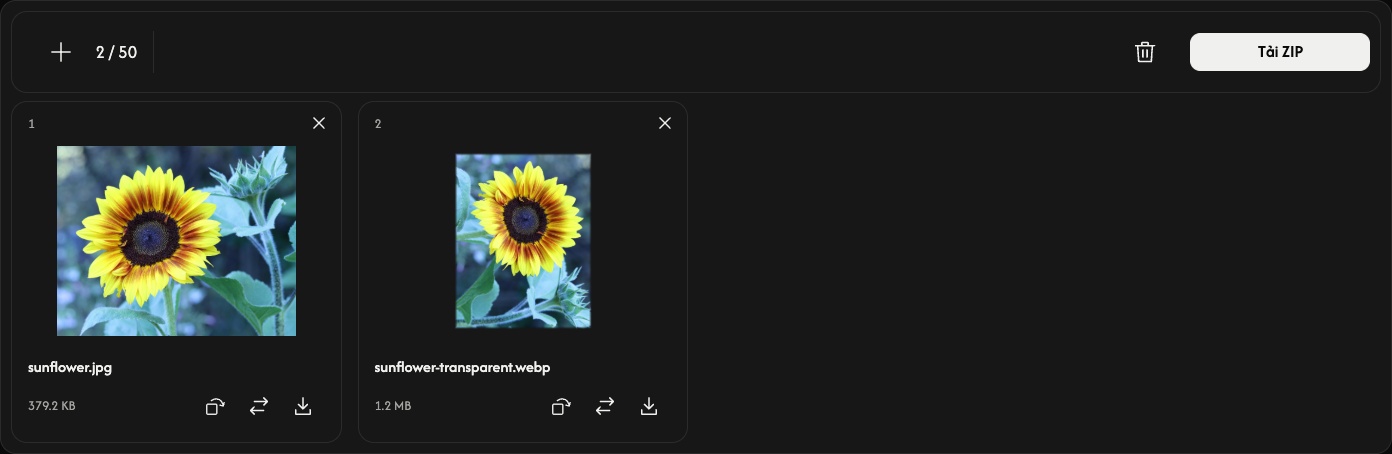
Mũi tên cong trên thẻ xoay ảnh 90° theo chiều kim đồng hồ. Kiểm tra ảnh xem trước trước khi lưu. Mỗi ảnh giữ nguyên kích thước pixel gốc; chiều rộng và chiều cao đổi chỗ khi xoay 90° hoặc 270°.
PNG giữ nguyên các vùng trong suốt. Đầu ra được nén không mất dữ liệu, nhưng không khôi phục chi tiết vốn không có trong ảnh gốc. Không có thiết lập chất lượng hoặc kích thước để điều chỉnh.
Chuyển đổi và lưu
Dùng Tải xuống hoặc Tải ZIP ở đầu bên phải thanh công cụ.
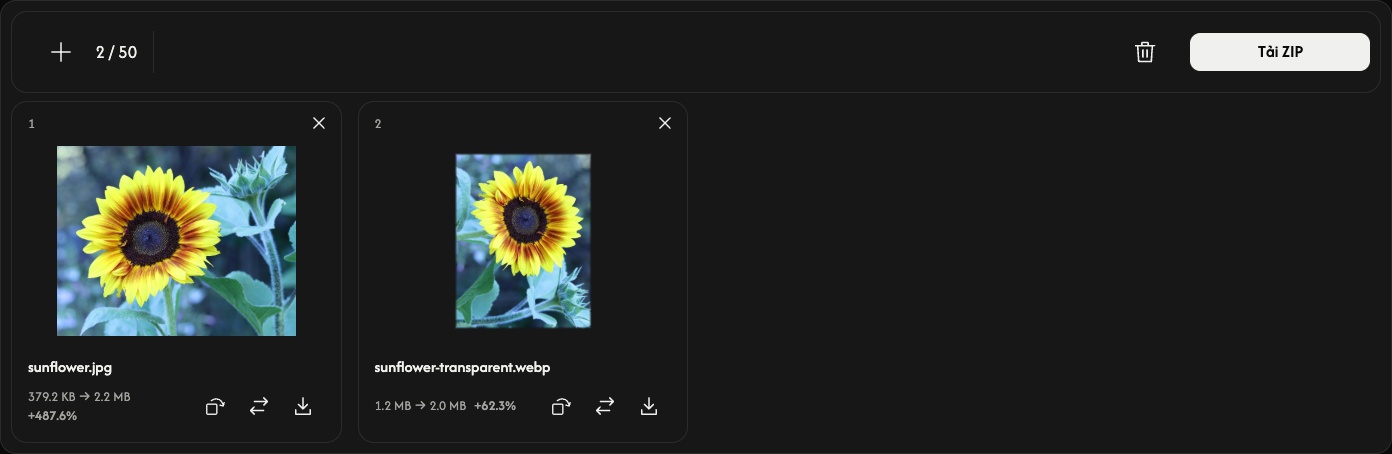
Một ảnh được lưu thành PNG; nhiều ảnh được lưu chung trong ZIP. Mũi tên tải xuống trên thẻ chỉ chuyển đổi và lưu ảnh đó. Chờ quá trình chuyển đổi và lượt tải xuống của trình duyệt hoàn tất.
Sau khi chuyển đổi, mỗi thẻ hiển thị dung lượng tệp gốc và tệp PNG. PNG có thể lớn hơn ảnh nguồn.
Thêm, thay thế hoặc xóa ảnh
Dùng + hoặc Thêm ảnh để thêm ảnh. Biểu tượng thay thế đổi một ảnh tại cùng vị trí và đặt lại góc xoay của ảnh đó.
Dùng × trên thẻ để xóa ảnh đó. Biểu tượng thùng rác xóa toàn bộ ảnh sau khi xác nhận; sau đó bạn có thể thêm một nhóm ảnh mới. Tệp gốc vẫn nằm trên thiết bị của bạn.
Nếu gặp sự cố
Tệp không được hỗ trợ hoặc không đọc được sẽ không chiếm ô ảnh. Thao tác thêm hoặc thay thế bị từ chối vẫn giữ nguyên ảnh và kết quả hiện có. Làm theo thông báo, chọn ảnh được hỗ trợ hoặc dùng ít ảnh hơn hay ảnh nhỏ hơn, rồi thử tải xuống lại.
Ảnh sang WebP
Biến hình ảnh của bạn thành WebP.
hoặc thả các ảnh vào đây
Hỗ trợ JPEG, PNG, SVG, AVIF và HEIC/HEIF · Tối đa 50 MB mỗi tệp
Cách dùng Ảnh sang WebP
Chọn ảnh
Chọn Chọn các ảnh hoặc thả ảnh vào bảng. Thêm tối đa 50 tệp ảnh tĩnh JPEG, PNG, SVG, AVIF hoặc HEIC/HEIF, mỗi tệp tối đa 50 MB. Không hỗ trợ WebP, APNG, GIF, ảnh động và tệp PDF.
Chờ ảnh xem trước mở xong. Quá trình chuyển đổi bắt đầu khi bạn tải xuống, nên bạn có thể sắp xếp hoặc xoay ảnh trước.
Sắp xếp ảnh
Kéo thẻ đến vị trí mới. Thứ tự đánh số này cũng được dùng trong tệp ZIP.
Xoay nếu cần
Mũi tên cong trên thẻ xoay ảnh 90° theo chiều kim đồng hồ. Kiểm tra ảnh xem trước trước khi lưu. Ảnh raster giữ nguyên kích thước pixel; SVG được chuyển thành pixel. Chiều rộng và chiều cao đổi chỗ khi xoay 90° hoặc 270°.
WebP giữ nguyên các vùng trong suốt. Đầu ra được nén không mất dữ liệu, nhưng không khôi phục chi tiết vốn không có trong ảnh gốc. Không có thiết lập chất lượng hoặc kích thước để điều chỉnh.
Chuyển đổi và lưu
Dùng Tải xuống hoặc Tải ZIP ở đầu bên phải thanh công cụ.
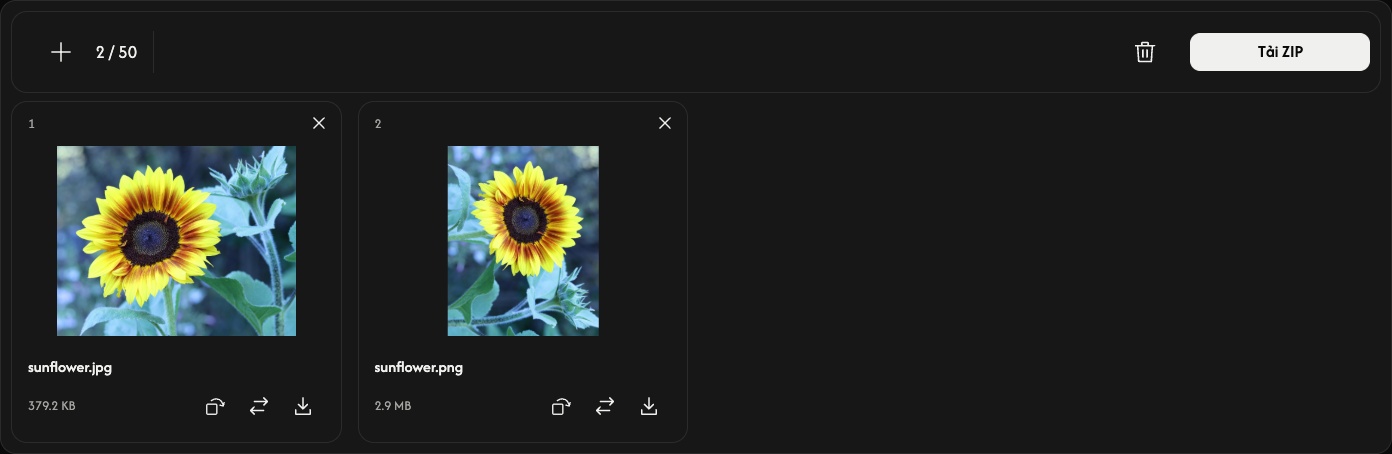
Một ảnh được lưu thành WebP; nhiều ảnh được lưu chung trong ZIP. Mũi tên tải xuống trên thẻ chỉ chuyển đổi và lưu ảnh đó. Chờ quá trình chuyển đổi và lượt tải xuống của trình duyệt hoàn tất.
Sau khi chuyển đổi, mỗi thẻ hiển thị dung lượng tệp gốc và tệp WebP. WebP có thể lớn hơn ảnh nguồn.
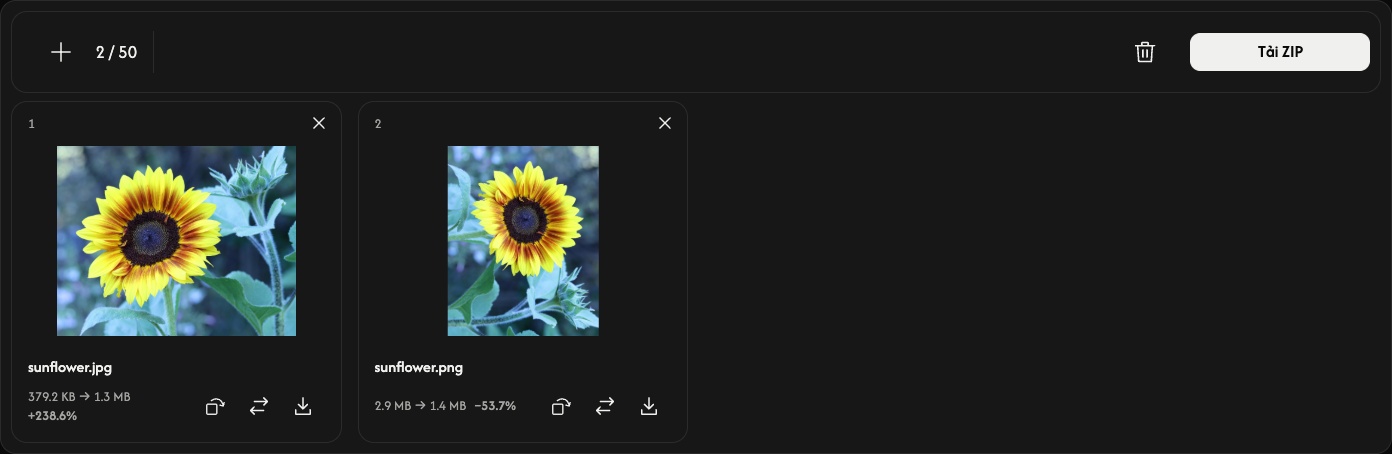
Thêm, thay thế hoặc xóa ảnh
Dùng + hoặc Thêm ảnh để thêm ảnh. Biểu tượng thay thế đổi một ảnh tại cùng vị trí và đặt lại góc xoay của ảnh đó.
Dùng × trên thẻ để xóa ảnh đó. Biểu tượng thùng rác xóa toàn bộ ảnh sau khi xác nhận; sau đó bạn có thể thêm một nhóm ảnh mới. Tệp gốc vẫn nằm trên thiết bị của bạn.
Nếu gặp sự cố
Tệp không được hỗ trợ hoặc không đọc được sẽ không chiếm ô ảnh. Thao tác thêm hoặc thay thế bị từ chối vẫn giữ nguyên ảnh và kết quả hiện có. Làm theo thông báo, chọn ảnh được hỗ trợ hoặc dùng ít ảnh hơn hay ảnh nhỏ hơn, rồi thử tải xuống lại.
Ảnh sang AVIF
Biến hình ảnh của bạn thành AVIF.
hoặc thả các ảnh vào đây
Hỗ trợ JPEG, PNG, WebP, SVG và HEIC/HEIF · Tối đa 50 MB mỗi tệp
Cách dùng Ảnh sang AVIF
Chọn ảnh
Chọn Chọn các ảnh hoặc thả ảnh vào bảng. Thêm tối đa 50 tệp ảnh tĩnh JPEG, PNG, WebP, SVG hoặc HEIC/HEIF, mỗi tệp tối đa 50 MB. Không hỗ trợ AVIF, APNG, GIF, ảnh động và tệp PDF.
Chờ ảnh xem trước mở xong. Quá trình chuyển đổi bắt đầu khi bạn tải xuống, nên bạn có thể sắp xếp hoặc xoay ảnh trước.
Sắp xếp ảnh
Kéo thẻ đến vị trí mới. Thứ tự đánh số này cũng được dùng trong tệp ZIP.
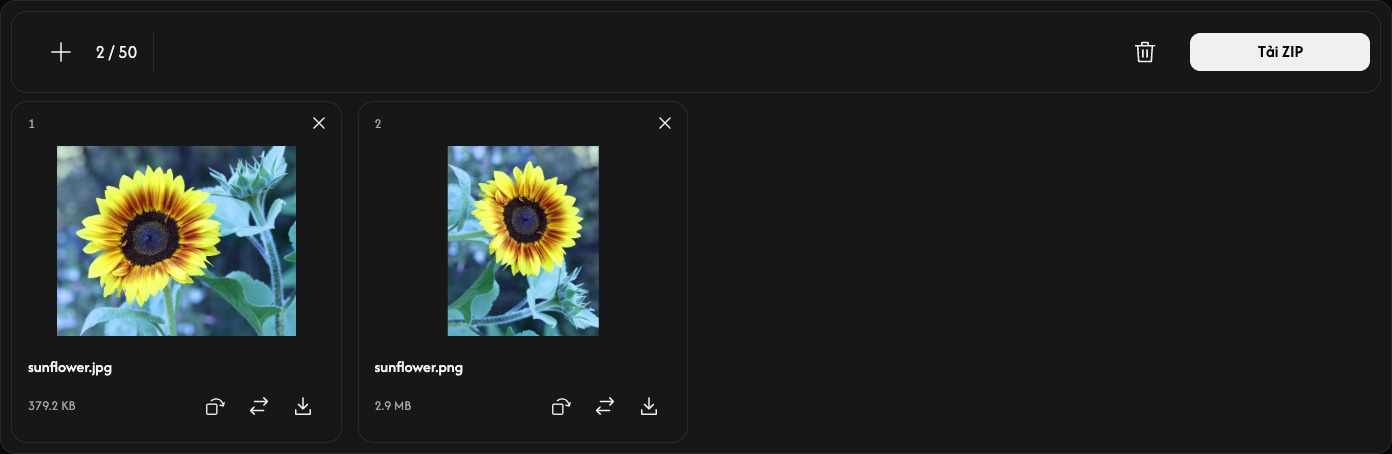
Xoay nếu cần
Mũi tên cong trên thẻ xoay ảnh 90° theo chiều kim đồng hồ. Kiểm tra ảnh xem trước trước khi lưu. Ảnh raster giữ nguyên kích thước pixel; SVG được chuyển thành pixel. Chiều rộng và chiều cao đổi chỗ khi xoay 90° hoặc 270°.
AVIF giữ nguyên các vùng trong suốt. Đầu ra được nén không mất dữ liệu, nhưng không khôi phục chi tiết vốn không có trong ảnh gốc. Không có thiết lập chất lượng hoặc kích thước để điều chỉnh.
Chuyển đổi và lưu
Dùng Tải xuống hoặc Tải ZIP ở đầu bên phải thanh công cụ.
Một ảnh được lưu thành AVIF; nhiều ảnh được lưu chung trong ZIP. Mũi tên tải xuống trên thẻ chỉ chuyển đổi và lưu ảnh đó. Chờ quá trình chuyển đổi và lượt tải xuống của trình duyệt hoàn tất.
Sau khi chuyển đổi, mỗi thẻ hiển thị dung lượng tệp gốc và tệp AVIF. AVIF có thể lớn hơn ảnh nguồn.
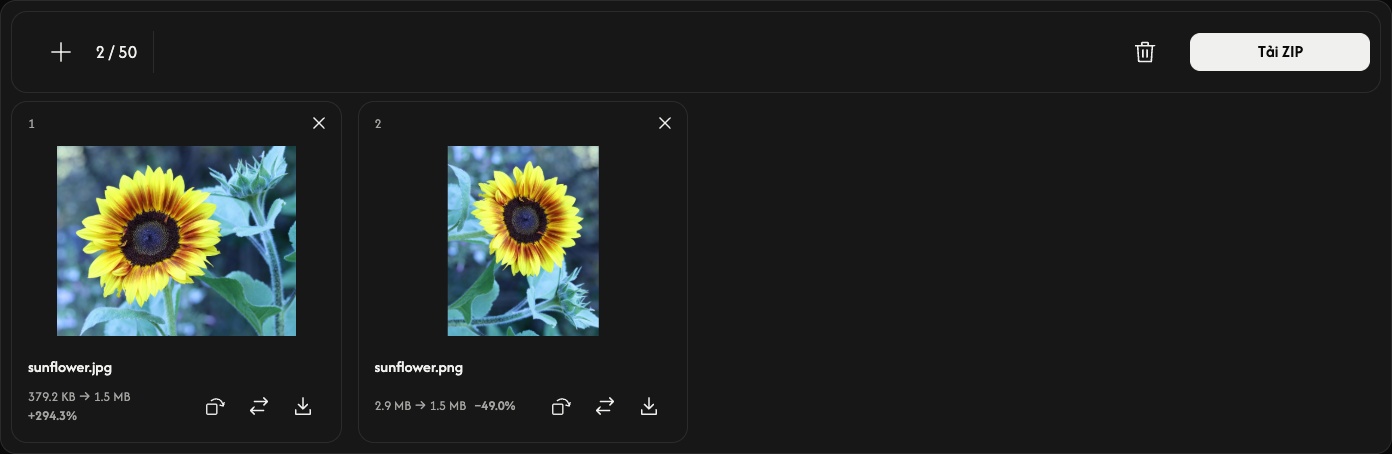
Thêm, thay thế hoặc xóa ảnh
Dùng + hoặc Thêm ảnh để thêm ảnh. Biểu tượng thay thế đổi một ảnh tại cùng vị trí và đặt lại góc xoay của ảnh đó.
Dùng × trên thẻ để xóa ảnh đó. Biểu tượng thùng rác xóa toàn bộ ảnh sau khi xác nhận; sau đó bạn có thể thêm một nhóm ảnh mới. Tệp gốc vẫn nằm trên thiết bị của bạn.
Nếu gặp sự cố
Tệp không được hỗ trợ hoặc không đọc được sẽ không chiếm ô ảnh. Thao tác thêm hoặc thay thế bị từ chối vẫn giữ nguyên ảnh và kết quả hiện có. Làm theo thông báo, chọn ảnh được hỗ trợ hoặc dùng ít ảnh hơn hay ảnh nhỏ hơn, rồi thử tải xuống lại.
Phóng to bằng AI
Thêm điểm ảnh cho ý tưởng tiếp theo.
hoặc thả một ảnh vào đây
Hỗ trợ JPEG, PNG và WebP · Tối đa 50 MB mỗi tệp
Cách sử dụng AI Upscaler
Chọn một ảnh
Chọn Chọn ảnh hoặc kéo thả một ảnh tĩnh JPEG, PNG hay WebP vào bảng. Tệp có thể có dung lượng tối đa 50 MB. Ảnh động và các định dạng khác không được hỗ trợ.
Quá trình xử lý AI bắt đầu tự động và tăng gấp đôi cả chiều rộng lẫn chiều cao. Hãy chờ kết quả trước khi so sánh hoặc tải xuống. Ảnh được xử lý ngay trong trình duyệt của bạn.
So sánh kết quả
Kéo thanh phân cách để so sánh Trước ở bên trái với Sau ở bên phải. So sánh chuyển đổi giữa chế độ so sánh và chỉ xem kết quả. Bạn cũng có thể đặt tiêu điểm bàn phím vào thanh phân cách rồi dùng các phím mũi tên.
Thay đổi cách xem trước không làm thay đổi ảnh được lưu hoặc chạy lại AI.
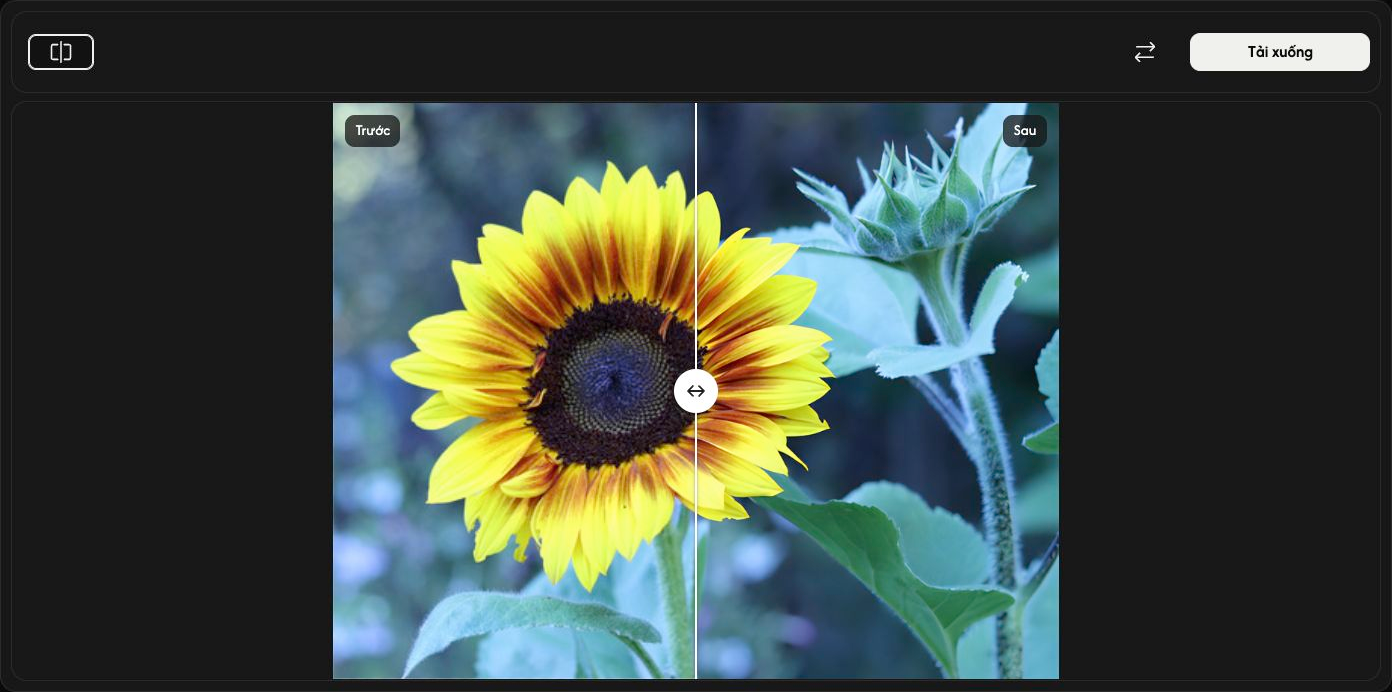
Lưu ảnh đã phóng lớn
Chọn Tải xuống ở bên phải thanh công cụ và chờ trình duyệt tải xuống xong.
Ảnh được lưu với chiều rộng và chiều cao gấp đôi ảnh gốc, giữ nguyên định dạng JPEG, PNG hoặc WebP. PNG và WebP giữ lại độ trong suốt. Tệp gốc của bạn không thay đổi.
Chọn ảnh khác
Dùng Thay thế để chọn ảnh khác. Ảnh sẽ được phóng lớn tự động. Hãy lưu kết quả hiện tại trước nếu bạn muốn giữ lại.
Hủy dừng xử lý. Với ảnh đầu tiên, bạn sẽ quay lại bảng chọn ảnh. Trong khi xử lý ảnh thay thế, ảnh gốc mới vẫn còn nhưng không có kết quả để tải xuống; hãy chọn lại ảnh để bắt đầu lại.
Nếu có sự cố
Làm theo thông báo hiển thị và chọn ảnh được hỗ trợ hoặc nhỏ hơn. Hủy hộp thoại chọn tệp hoặc chọn tệp thay thế không hợp lệ sẽ giữ nguyên ảnh và kết quả hiện có. Chỉ kéo thả từng ảnh một.
Cắt ảnh
Giữ lại phần quan trọng.
hoặc thả một ảnh vào đây
Hỗ trợ JPEG, PNG, WebP, AVIF và HEIC/HEIF · Tối đa 50 MB mỗi tệp
Cách sử dụng Cắt ảnh
Chọn ảnh
Chọn Chọn ảnh hoặc thả một ảnh tĩnh JPEG, PNG, WebP, AVIF hay HEIC/HEIF vào khung. Giới hạn là 50 MB mỗi tệp. Ảnh được giữ trong trình duyệt của bạn.
Chọn hình dạng và tỷ lệ
Mở Hình dạng. Chọn Hình chữ nhật và Tự do để chỉnh riêng chiều rộng và chiều cao, hoặc chọn tỷ lệ cố định như 4:3. Vòng tròn giữ lại một vùng hình tròn.
Để cắt theo hình không đều, chọn Lasso rồi kéo quanh vùng muốn giữ. Thả tay để khép kín đường viền. Vẽ lại sẽ thay thế đường viền cũ.
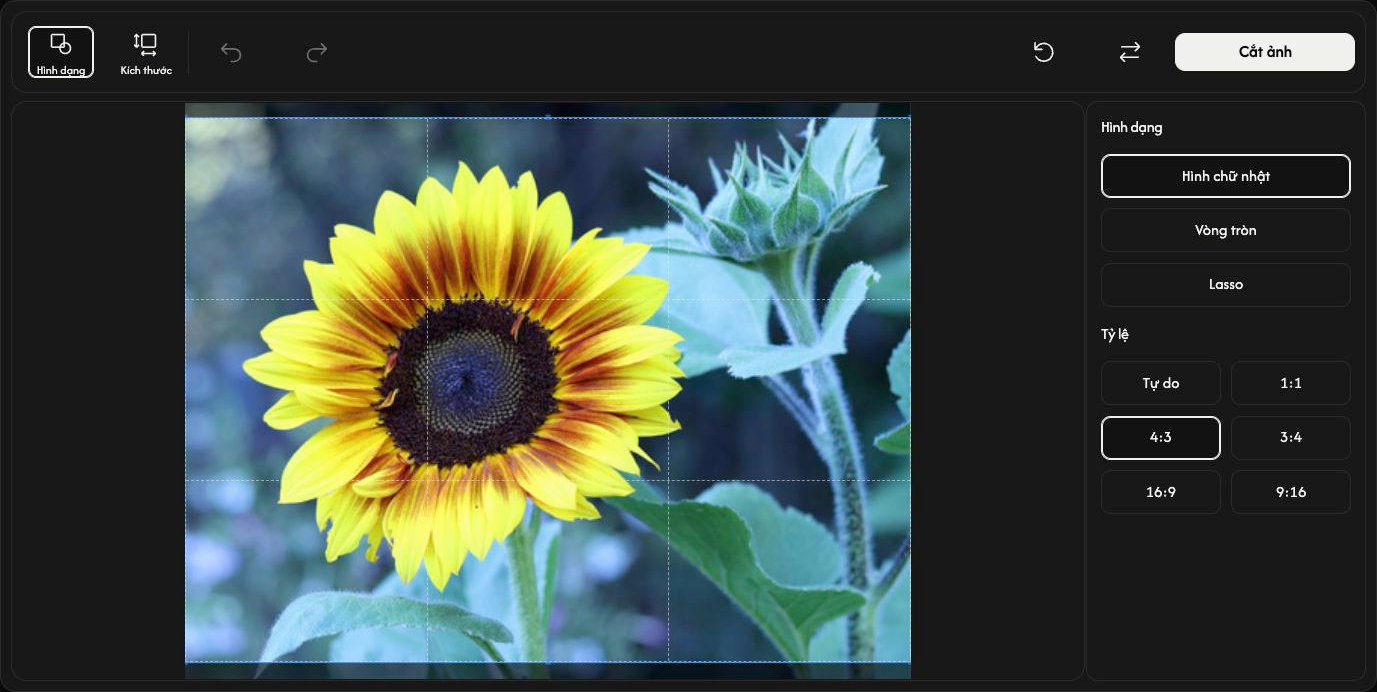
Chỉnh vùng muốn giữ
Kéo bên trong hình chữ nhật hoặc hình tròn để di chuyển vùng chọn. Kéo các điểm điều chỉnh ở cạnh hoặc góc để đổi kích thước. Bản thân ảnh vẫn giữ nguyên vị trí.
Để nhập số chính xác, mở Kích thước. X và Y đặt vị trí bắt đầu; chiều rộng và chiều cao đặt kích thước vùng cắt theo pixel. Tỷ lệ cố định liên kết chiều rộng với chiều cao. Đóng Kích thước để dùng các điểm điều chỉnh kích thước trở lại. Không có các thiết lập kích thước này cho Lasso.
Xem trước ảnh cắt
Chọn Cắt ảnh để xem kết quả. Nút đó chuyển thành Tải xuống. Hoàn tác quay lại chỉnh sửa; Làm lại khôi phục phần cắt đã áp dụng. Đặt lại giữ ảnh và khôi phục vùng chọn cùng thiết lập ban đầu.
Lưu ảnh
Chọn Tải xuống ở bên phải thanh công cụ và đợi trình duyệt tải xong. Sau khi lưu, dùng Thay thế để chọn ảnh khác.
Định dạng đầu ra được chọn tự động. Khi chọn Hình tròn hoặc Lasso, JPEG chuyển thành PNG để vùng bên ngoài hình vẫn trong suốt. HEIC/HEIF chuyển thành JPEG, hoặc PNG nếu có độ trong suốt. PNG, WebP và AVIF giữ nguyên định dạng. Tệp gốc không thay đổi.
Nếu có sự cố
Làm theo nguyên nhân và cách xử lý trong thông báo. Mỗi lần chỉ chọn một ảnh tĩnh được hỗ trợ. Hủy chọn tệp hoặc chọn ảnh thay thế không hợp lệ sẽ giữ nguyên ảnh hiện tại. Lưu kết quả trước khi rời trang.