


Bilder
Ta bort bakgrund
Ta bort bakgrunden. Låt motivet ta plats.
Bildkomprimering
Minska filstorleken. Behåll detaljerna.
Ändra bildstorlek
Hitta rätt mått.
Bilder till PDF
Samla dina bilder i ett dokument.
Bilder till JPG
Konvertera bilder till JPG.
Bilder till PNG
Konvertera bilder till PNG.
Bilder till WebP
Konvertera bilder till WebP.
Bilder till AVIF
Konvertera bilder till AVIF.
AI-uppskalning
Fler pixlar för din nästa idé.
Beskär
Behåll den del som betyder något.
Skapa kollage
Ordna dina foton i ett kollage.
Skapa GIF
Animera en följd av bilder.
Text och vattenstämpel
Lägg till text eller en vattenstämpel.
Rotera och spegelvänd
Rotera eller spegelvänd din bild.
Skapa memes
Ge din bild en rolig poäng.
Ta bort bakgrund
Ta bort bakgrunden. Låt motivet ta plats.
Felinformation
Tar bort bakgrund...
Förbereder lokal bearbetning...
Resultat
Bakgrunden har tagits bort
Så använder du Ta bort bakgrund
Välj en bild
Välj Välj en bild i mitten eller dra en bild till panelen. Bakgrunden tas bort automatiskt.
Du kan öppna en JPEG-, PNG- eller WebP-bild på upp till 50 MB.
För att stoppa öppning eller bearbetning väljer du Avbryt under förloppsindikatorn. Du kommer tillbaka till panelen för bildval.
Kontrollera resultatet
Kontrollera motivet och kanterna. Om resultatet ser bra ut kan du hoppa över de valfria justeringarna och spara direkt.
I verktygsfältet väljer du Jämför, direkt till höger om Trimma. Flytta delaren för att jämföra Före till vänster och Efter till höger. Välj Jämför igen för att stänga. Du kan också trycka på Escape för att stänga.
Rutnätet visar genomskinlighet. Rutnätet, delaren och etiketterna finns inte med i den sparade bilden.
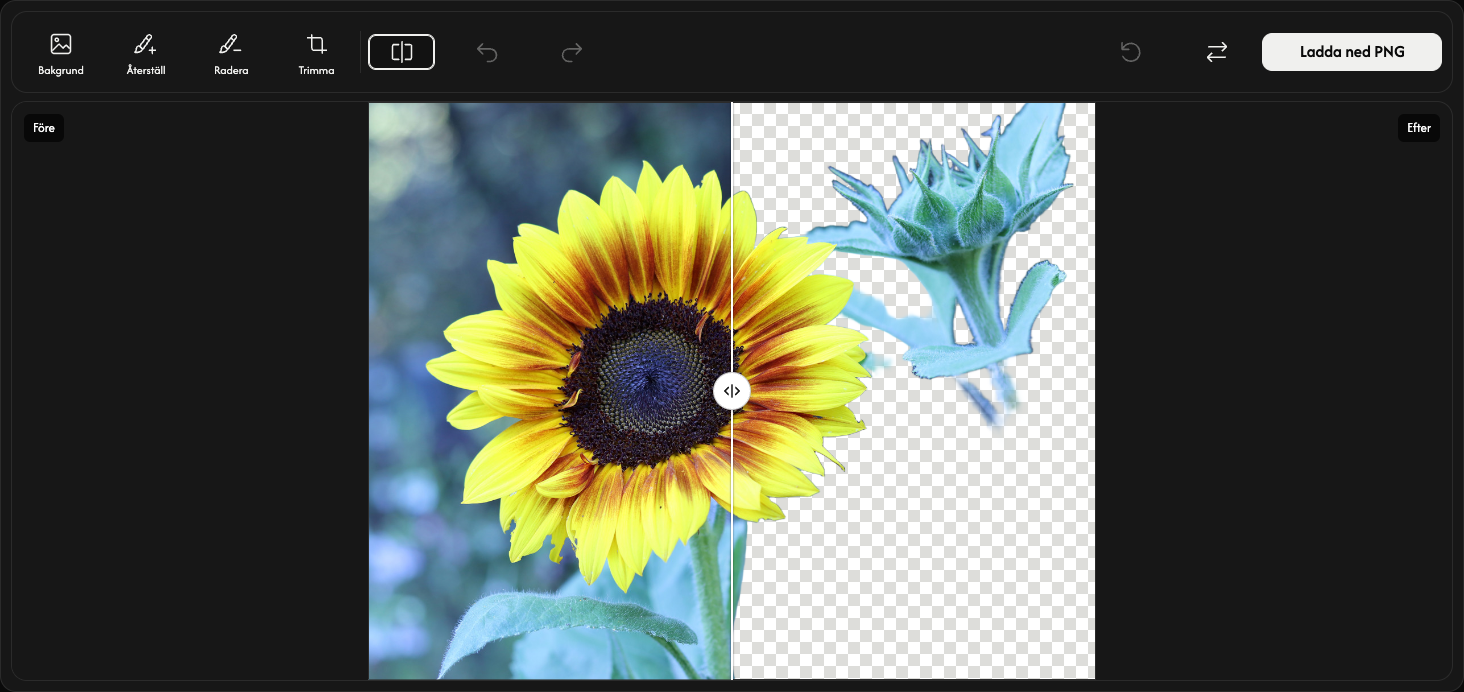
Välj bakgrund — valfritt
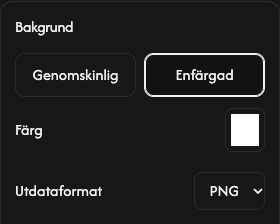
Öppna Bakgrund längst till vänster i verktygsfältet. Alternativen visas till höger om bilden. Behåll Genomskinlig för genomskinlig bakgrund eller välj Enfärgad för att fylla området med färg.
För en enfärgad bakgrund öppnar du färgrutan Färg. Välj en färg eller ange RGB-, HSV- eller HEX-värden. Förhandsvisningen uppdateras direkt.
Välj PNG eller JPEG under Utdataformat för en enfärgad bakgrund. Genomskinliga bakgrunder använder alltid PNG. Välj Bakgrund igen för att stänga.
Justera kanterna — valfritt
För att återställa en del som saknas väljer du Återställ bredvid Bakgrund och drar över området. Även den ursprungliga bakgrunden kan komma tillbaka, så måla bara där det behövs.
Välj Radera bredvid Återställ och måla över delar du vill ta bort. Välj det aktiva verktyget igen för att sluta måla och stänga alternativen.
Bland alternativen till höger om bilden ändrar du Penselstorlek för att justera penselns storlek. Öka Penselns mjukhet för mjukare kanter eller minska för skarpare kanter. Båda inställningarna gäller för återställning och radering.
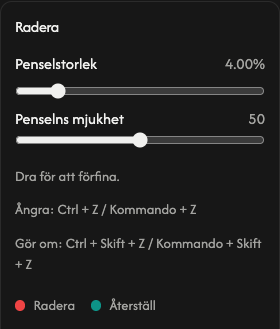
Till höger om jämförelseknappen ångrar Ångra det senaste penseldraget och Gör om återställer det. De påverkar bara penseldrag, inte andra alternativ.
Återställ, som finns direkt till vänster om ersättningsknappen på verktygsfältets högra sida, behåller bilden men tar bort penseländringarna och deras historik. Det automatiska resultatet och standardinställningarna återställs.
Beskär genomskinliga marginaler — valfritt
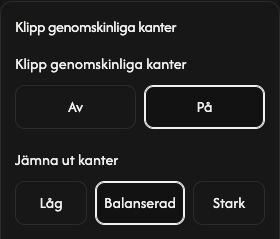
Öppna Trimma bredvid raderingsverktyget och välj På för att ta bort yttre genomskinliga marginaler. Förhandsvisningen och den hämtade bilden beskärs runt det återstående motivet. Av behåller den ursprungliga bildytans storlek.
Under Jämna ut kanter ger Låg skarpare kanter, Balanserad är standard och Stark gör kanterna mjukare. Inställningen gäller även när beskärningen är avstängd.
Spara bilden
Välj Ladda ned PNG eller Ladda ned JPEG längst till höger i verktygsfältet. Bilden sparas med de aktuella ändringarna i det valda formatet.
Vänta medan Förbereder... visas. Hämtningen börjar automatiskt när filen är klar.
För en annan bild använder du Ersätt till vänster om hämtningsknappen. Spara det aktuella resultatet först om du vill behålla det, eftersom det ersätts av det nya.
Om något går fel
Om bilden inte kan öppnas eller bearbetas väljer du den igen i panelen. Om hämtningen misslyckas väljer du Försök igen; resultatet och ändringarna finns kvar. Stäng stänger felmeddelandet och Felinformation visar mer information.
Välj en bild
Välj Välj en bild i mitten eller dra en bild till panelen. Bakgrunden tas bort automatiskt.
Du kan öppna en JPEG-, PNG- eller WebP-bild på upp till 50 MB.
För att stoppa öppning eller bearbetning väljer du Avbryt under förloppsindikatorn. Du kommer tillbaka till panelen för bildval.
Kontrollera resultatet
Kontrollera motivet och kanterna. Om resultatet ser bra ut kan du hoppa över de valfria justeringarna och spara direkt.
I verktygsraden väljer du Jämför, direkt till höger om Trimma. Flytta delaren för att jämföra Före till vänster och Efter till höger. Välj Jämför igen för att stänga.
Rutnätet visar genomskinlighet. Rutnätet, delaren och etiketterna finns inte med i den sparade bilden.
Välj bakgrund — valfritt
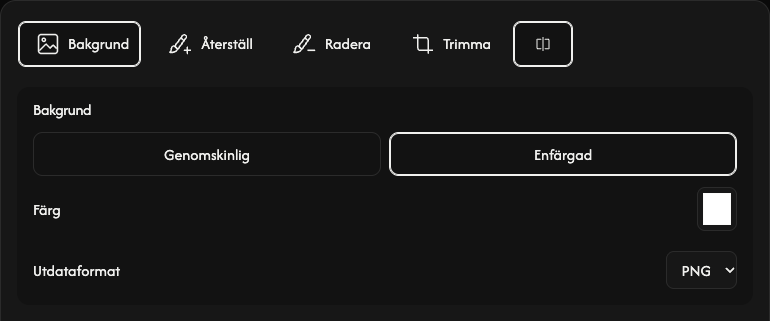
Öppna Bakgrund längst till vänster i verktygsraden. Alternativen visas ovanför bilden. Behåll Genomskinlig för genomskinlig bakgrund eller välj Enfärgad för att fylla området med färg.
För en enfärgad bakgrund öppnar du färgrutan Färg. Välj en färg eller ange RGB-, HSV- eller HEX-värden. Förhandsvisningen uppdateras direkt.
Välj PNG eller JPEG under Utdataformat för en enfärgad bakgrund. Genomskinliga bakgrunder använder alltid PNG. Välj Bakgrund igen för att stänga.
Justera kanterna — valfritt
För att återställa en del som saknas väljer du Återställ bredvid Bakgrund och målar med fingret eller en penna. Även den ursprungliga bakgrunden kan komma tillbaka, så måla bara där det behövs.
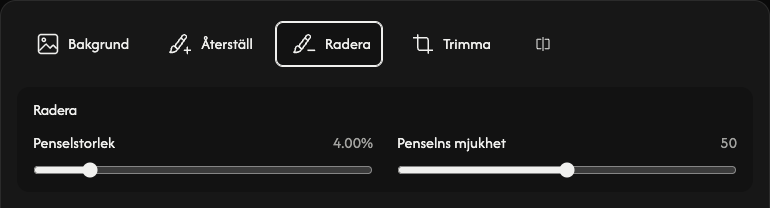
Välj Radera bredvid Återställ och måla över delar du vill ta bort. Välj det aktiva verktyget igen för att sluta måla och stänga alternativen.
Bland alternativen ovanför bilden ändrar du Penselstorlek för att justera penselns storlek. Öka Penselns mjukhet för mjukare kanter eller minska för skarpare kanter. Båda inställningarna gäller för återställning och radering.
Längst upp till höger ångrar Ångra det senaste penseldraget och Gör om återställer det. De påverkar bara penseldrag, inte andra alternativ.
Återställ, som finns Längst upp till höger (Ångra → Gör om), behåller bilden men tar bort penseländringarna och deras historik. Det automatiska resultatet och standardinställningarna återställs.
Beskär genomskinliga marginaler — valfritt
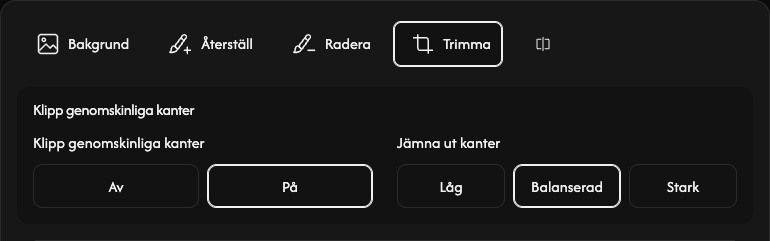
Öppna Trimma bredvid raderingsverktyget och välj På för att ta bort yttre genomskinliga marginaler. Förhandsvisningen och den hämtade bilden beskärs runt det återstående motivet. Av behåller den ursprungliga bildytans storlek.
Under Jämna ut kanter ger Låg skarpare kanter, Balanserad är standard och Stark gör kanterna mjukare. Inställningen gäller även när beskärningen är avstängd.
Spara bilden
Välj Ladda ned PNG eller Ladda ned JPEG till höger under bilden. Bilden sparas med de aktuella ändringarna i det valda formatet.
Vänta medan Förbereder... visas. Hämtningen börjar automatiskt när filen är klar.
För en annan bild använder du Ny bild till vänster om hämtningsknappen. Spara det aktuella resultatet först om du vill behålla det, eftersom det ersätts av det nya.
Om något går fel
Om bilden inte kan öppnas eller bearbetas väljer du den igen i panelen. Om hämtningen misslyckas väljer du Försök igen; resultatet och ändringarna finns kvar. Stäng stänger felmeddelandet och Felinformation visar mer information.
Välj en bild
Tryck på Välj en bild i mitten och välj en bild. Bakgrunden tas bort automatiskt.
Du kan öppna en JPEG-, PNG- eller WebP-bild på upp till 50 MB.
För att stoppa öppning eller bearbetning väljer du Avbryt under förloppsindikatorn. Du kommer tillbaka till panelen för bildval.
Kontrollera resultatet
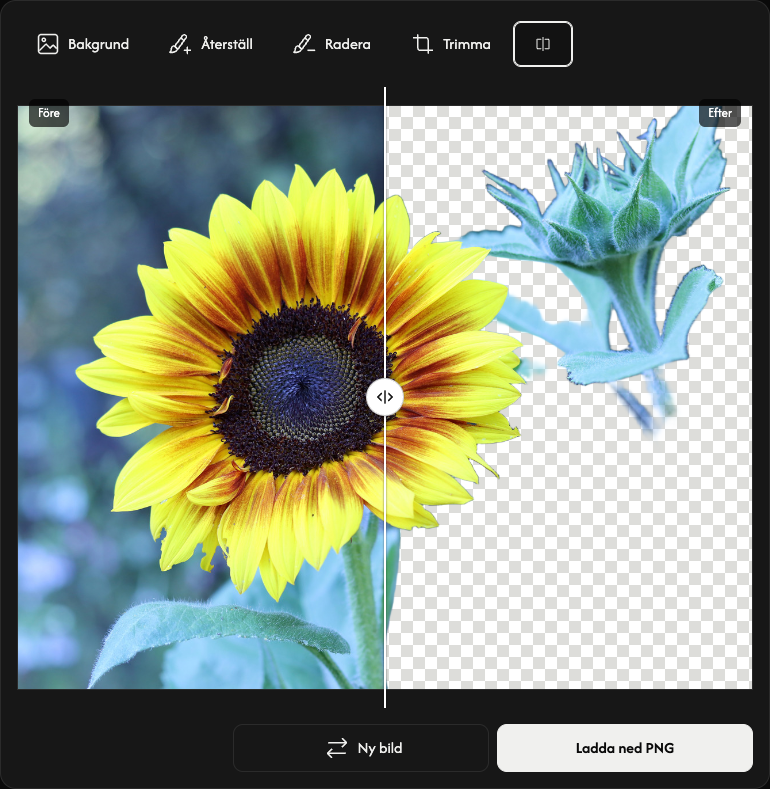
Resultatet visar Före till vänster och Efter till höger. Dra delarens runda handtag åt vänster eller höger för att jämföra.
Rutnätet visar genomskinlighet. Rutnätet, delaren och etiketterna finns inte med i den sparade bilden.
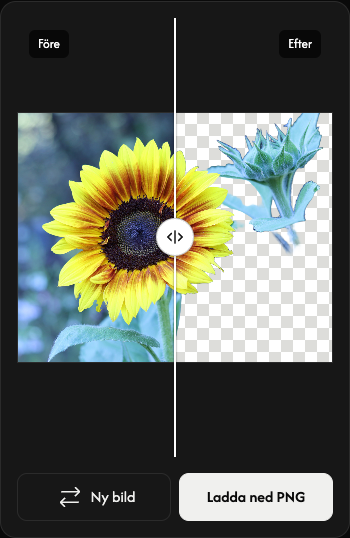
Spara som PNG
Tryck på Ladda ned PNG till höger under förhandsvisningen. Resultatet sparas som PNG.
Vänta medan Förbereder... visas. Hämtningen börjar automatiskt när filen är klar.
För en annan bild använder du Ny bild till vänster om hämtningsknappen. Spara det aktuella resultatet först om du vill behålla det, eftersom det ersätts av det nya.
Om något går fel
Om bilden inte kan öppnas eller bearbetas väljer du den igen i panelen. Om hämtningen misslyckas väljer du Försök igen; resultatet och ändringarna finns kvar. Stäng stänger felmeddelandet och Felinformation visar mer information.
Bildkomprimering
Minska filstorleken. Behåll detaljerna.
Så använder du Compressor
Välj dina bilder
Välj Välj bilder i mitten av panelen eller dra bilder till den. Vänta tills filerna har öppnats innan du väljer inställningar. Avbryt stoppar öppningen av filerna och återgår till bildvalet.
Du kan öppna upp till 50 JPEG-, PNG-, WebP-, GIF- eller SVG-filer, högst 50 MB per fil. Filer som inte stöds läggs inte till i listan och räknas inte med. Bilder som redan har lagts till förblir oförändrade. Animerade bilder måste vara i GIF-format; APNG och animerad WebP stöds inte.
Välj komprimeringsnivå
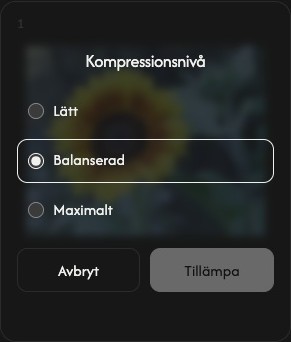
Välj Nivå i verktygsfältet för att öppna Kompressionsnivå bredvid filerna.
Börja med Balanserad. Välj Lätt för lättare komprimering eller Maximalt för kraftigare komprimering.
Nästa komprimering av hela listan använder den här nivån för alla filer. Den valda nivån behålls när du lägger till bilder.
Komprimera och spara
Välj Ladda ned eller Ladda ned ZIP längst till höger i verktygsfältet.
Komprimeringen startar och nedladdningen följer automatiskt. En bild sparas som en enskild fil; flera bilder sparas tillsammans i en ZIP.
Jämför den ursprungliga och komprimerade storleken på varje kort. Procentsatsen visar den faktiska storleksförändringen; ett plustecken betyder att resultatet är större.
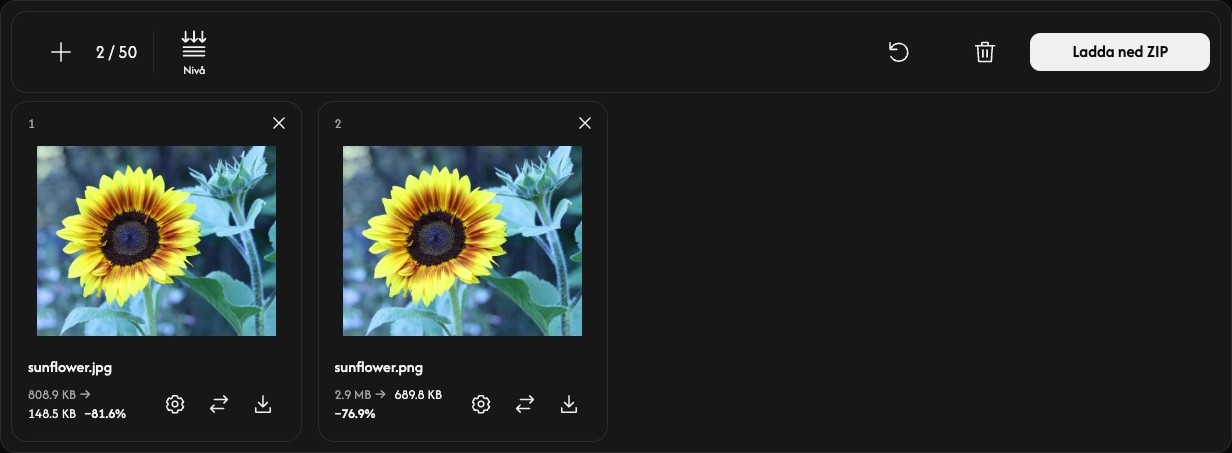
Justera en bild — valfritt
Välj kugghjulsikonen på ett filkort för att öppna bildens inställningar för Kompressionsnivå.
Välj en nivå och Tillämpa för att komprimera bilden direkt. Avbryt stänger inställningarna utan att ändra den. Övriga filer förblir oförändrade.
Använd kortets nedladdningsikon för att spara det aktuella resultatet. Före komprimering sparar ikonen originalbilden. Ersättningspilarna bredvid låter dig välja en annan bild för den platsen.
Lägg till, ordna eller ta bort bilder
Använd + eller Lägg till bilder ovanför listan för att lägga till fler bilder. Ersättningsikonen på varje kort ändrar bara den filen.
Dra ett kort till en annan plats för att ändra ordningen i listan. Bilden, inställningarna och resultatet flyttas tillsammans.
Använd × längst upp till höger på ett kort för att ta bort den bilden. Papperskorgen ovanför listan tar bort alla bilder efter bekräftelse.
Börja med nästa uppgift
Återställ, bredvid papperskorgen, behåller bilderna och deras ordning men rensar resultaten och återställer Balanserad. Spara först de resultat du vill behålla.
Om något går fel
Om en bild inte kan öppnas lägger du till en annan fil. Om komprimeringen misslyckas öppnar du filens inställningar och försöker med Tillämpa igen, eller ersätter bilden. Om ZIP-filen inte kan skapas kan tillgängliga enskilda resultat fortfarande laddas ned från sina kort.
Ändra bildstorlek
Hitta rätt mått.
Så använder du Resizer
Välj dina bilder
Välj Välj bilder eller dra bilder till panelen. Vänta tills de har öppnats innan du ändrar storleken.
Lägg till upp till 50 JPEG-, PNG-, WebP-, GIF- eller SVG-filer, högst 50 MB per fil. Animerade bilder måste vara GIF; APNG och animerad WebP stöds inte. Filer som inte stöds tar inte upp någon plats i listan.
Ställ in storleken för alla bilder
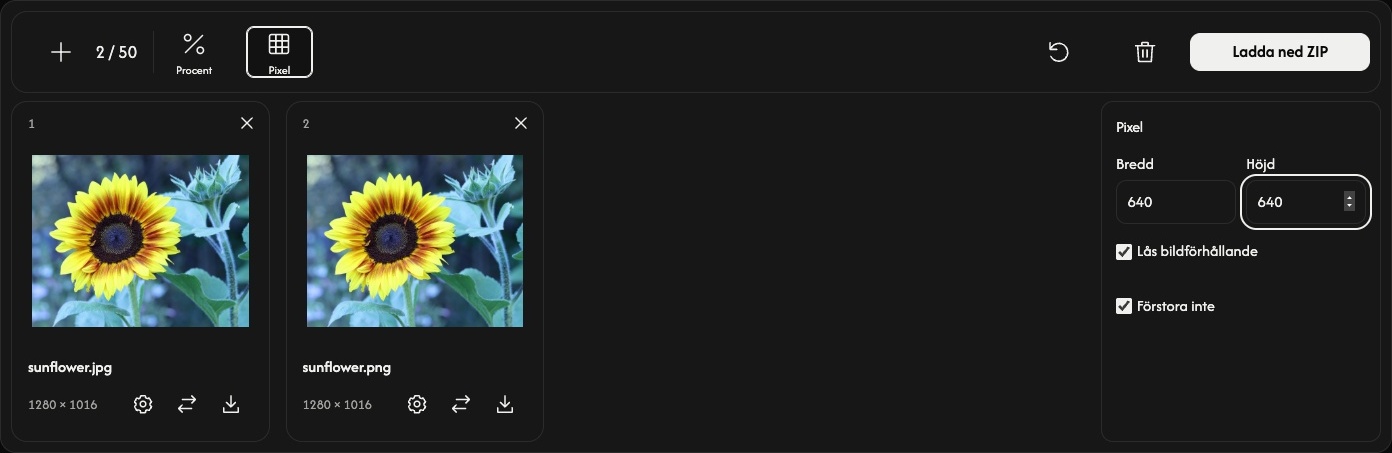
Välj Procent eller Pixel i verktygsfältet. Inställningarna öppnas bredvid fillistan.
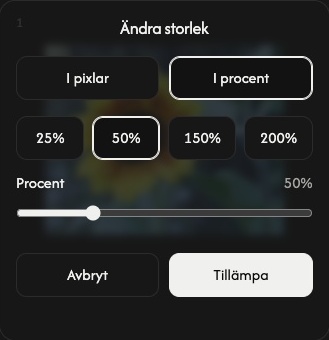
Procent börjar på 50%, vilket halverar både bredd och höjd. Använd reglaget eller ett förval för att välja 1–200%.
För bestämda mått väljer du Pixel och anger Bredd eller Höjd. När Lås bildförhållande är på räcker det med ett mått. För flera bilder anpassas varje bild inom de angivna gränserna med bibehållna proportioner om du anger båda måtten.
Stäng bara av Lås bildförhållande om du vill ha exakt bredd och höjd som kan förvränga bilden. Förstora inte förhindrar förstoring i Pixel-läget; det begränsar inte Procent-läget.
När du ändrar en gemensam inställning ersätts inställningarna för alla bilder och tidigare resultat rensas. Ställ först in den gemensamma storleken och gör sedan eventuella individuella justeringar.
Justera en bild — valfritt
Välj kugghjulet på ett kort för att ge den bilden en annan storlek.
Välj I pixlar eller I procent, ställ in storleken och välj sedan Tillämpa för att ändra bildens storlek direkt. Avbryt stänger inställningarna utan att tillämpa dina ändringar.
Övriga bilder behåller sina inställningar. Huvudnedladdningen inkluderar detta individuella resultat.
Ändra storlek och spara
Välj Ladda ned eller Ladda ned ZIP längst till höger i verktygsfältet.
Bilder som fortfarande behöver storleksändras bearbetas och sparas sedan automatiskt. En bild sparas som en fil; flera bilder sparas tillsammans i en ZIP-fil. Inmatningsformatet bevaras, inklusive GIF-animering. Varje kort visar de ursprungliga och de nya måtten.
Nedladdningsikonen på ett kort sparar det aktuella resultatet. Innan bildens storlek har ändrats sparar den här ikonen originalet.
Lägg till, ordna eller ta bort bilder
Använd + eller Lägg till bilder för att lägga till filer utan att ändra befintliga bilder. Nya bilder använder de aktuella gemensamma inställningarna. Ersättningsikonen byter ut bilden på ett kort och tillämpar de aktuella gemensamma inställningarna på den.
Dra ett kort för att ändra ordningen i listan. Bilden, dess inställningar och resultat flyttas tillsammans.
Använd × på ett kort för att ta bort den bilden. Papperskorgen tar bort alla bilder efter bekräftelse.
Börja med nästa uppgift
Återställ, bredvid papperskorgen, behåller filerna och deras ordning, rensar resultaten och återställer Procent 50%. Spara först de resultat du vill behålla.
Om något går fel
Om en fil inte kan öppnas väljer du en annan bild. Om storleksändringen misslyckas justerar du den bildens storlek och försöker med Tillämpa igen, eller ersätter bilden. Om ZIP-filen inte kan skapas kan tillgängliga resultat fortfarande sparas med kortens nedladdningsikoner.
Bilder till PDF
Samla dina bilder i ett dokument.
eller släpp bilder här
Stöder JPEG, PNG, WebP, AVIF och HEIC/HEIF · Upp till 50 MB per fil
Så använder du Image to PDF
Välj dina bilder
Välj Välj bilder eller dra och släpp bilder i panelen. Lägg till upp till 50 JPEG-, PNG-, WebP-, AVIF- eller HEIC/HEIF-filer på högst 50 MB vardera. Animerade bilder och PDF-filer stöds inte.
Vänta tills bilderna har öppnats. Varje bild blir en PDF-sida. Filer som inte stöds eller inte går att läsa tar ingen plats i listan.
Ordna dina sidor
Dra ett kort till dess nya plats för att ändra ordningen på PDF-sidorna.
Den böjda pilen på ett kort roterar bilden 90° medurs. Kontrollera sidnumren och förhandsvisningarna innan du sparar.
Välj sidstorlek
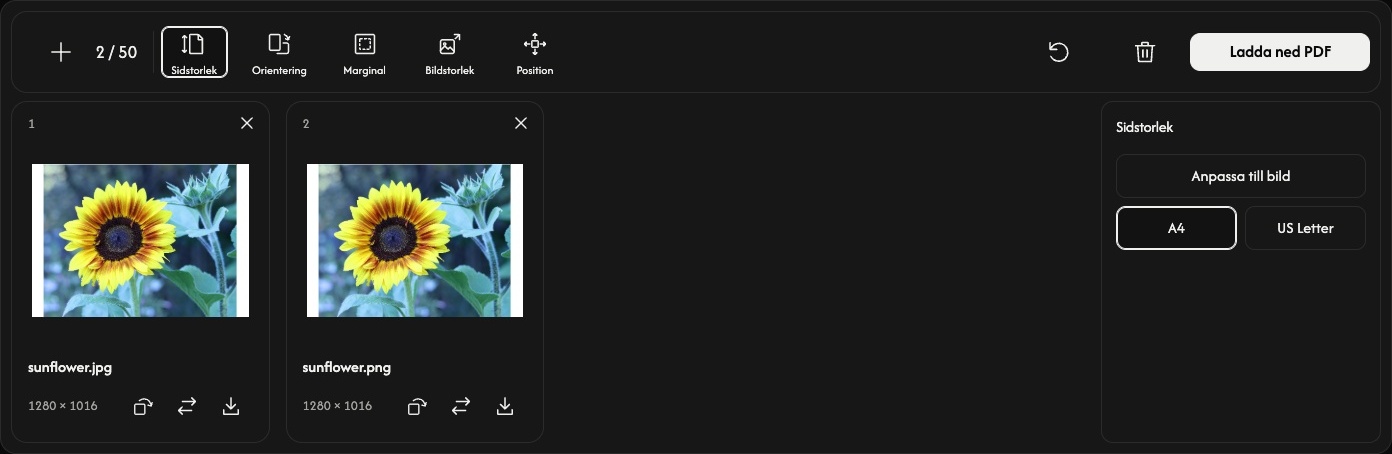
Välj Sidstorlek i verktygsfältet. Alternativen öppnas bredvid sidförhandsvisningarna och gäller för alla sidor.
Standardalternativet Anpassa till bild anpassar varje sidas storlek till dess bild. Orientering, Bildstorlek och Position är inaktiverade i det här läget; Marginal kan fortfarande lägga till utrymme runt bilden.
Välj A4 eller US Letter för ett standardformat. Ställ in Orientering på Automatiskt, Stående eller Liggande. Automatiskt väljer riktning separat för varje bild och tar hänsyn till dess rotation.
Justera utrymmet runt varje bild
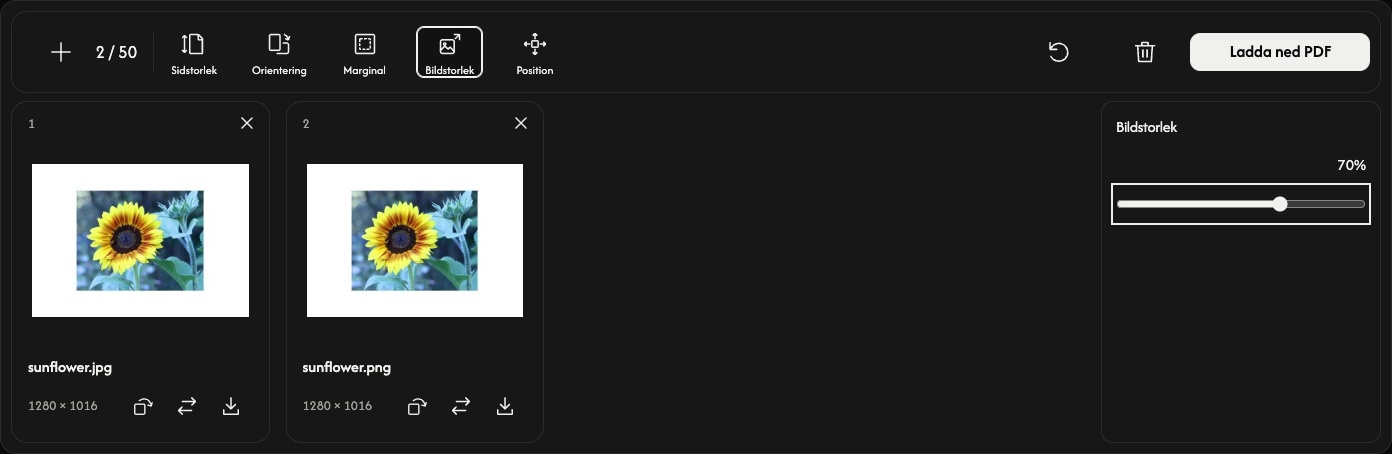
Marginal erbjuder Inga, Liten eller Stor. Förhandsvisningarna uppdateras när du ändrar inställningarna.
Med A4 eller US Letter justerar Bildstorlek bilden till 10–100 % av den storlek som får plats innanför marginalerna. Bildens proportioner behålls. Procentsatsen ändrar inte originalfilens pixelmått.
Använd Position för att placera bilden i mitten, vid en kant eller i ett hörn. Med en mindre bild är det lättare att se utrymmet runt den och dess placering.
Spara din PDF
Välj Ladda ned PDF längst till höger i verktygsfältet.
Alla sidor omvandlas och sparas tillsammans i en PDF i den ordning som visas, med aktuella inställningar och rotationer. Nedladdningsikonen på ett kort sparar bara den sidan som en separat PDF.
Om webbläsaren öppnar en PDF-förhandsvisning i stället för att spara direkt använder du dess nedladdnings- eller delningsfunktion för att spara filen.
Lägg till eller byt bilder
Använd + eller Lägg till bilder för att lägga till bilder sist och behålla de aktuella sidinställningarna. Ersättningsikonen byter ut en bild på samma plats; bildens rotation återgår till den ursprungliga riktningen.
Använd × på ett kort för att ta bort den sidan. Papperskorgsikonen tar bort alla bilder efter bekräftelse och behåller sidinställningarna. Dina originalfiler finns kvar på enheten.
Återställ, bredvid papperskorgsikonen, behåller bilderna och deras ordning, återställer sidinställningarna till standard och nollställer alla rotationer.
Om något går fel
Om en bild inte kan öppnas ersätter du den med en bild som stöds. Om PDF-filen inte kan skapas följer du meddelandet som visas, använder färre eller mindre bilder vid behov och försöker med Ladda ned PDF igen.
Bilder till JPG
Förvandla dina bilder till JPG.
eller släpp bilder här
Stöder PNG, WebP, SVG, AVIF och HEIC/HEIF · Upp till 50 MB per fil
Så använder du Bilder till JPG
Välj dina bilder
Välj Välj bilder eller dra bilder till panelen. Lägg till upp till 50 filer i PNG, WebP, SVG, AVIF eller HEIC/HEIF, högst 50 MB per fil. JPG/JPEG, GIF, animerade bilder och PDF-filer stöds inte.
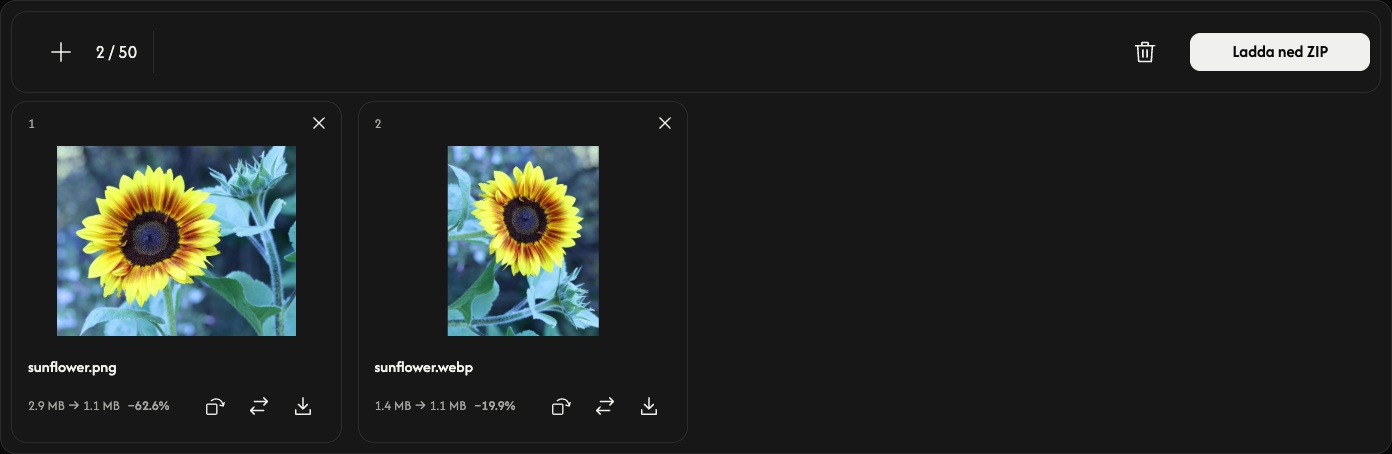
Vänta tills förhandsvisningarna visas. Konverteringen börjar när du laddar ner, så du kan först ordna eller rotera bilderna.
Ordna bilderna
Dra ett kort till en ny plats. Den numrerade ordningen används även i ZIP-filen.
Rotera vid behov
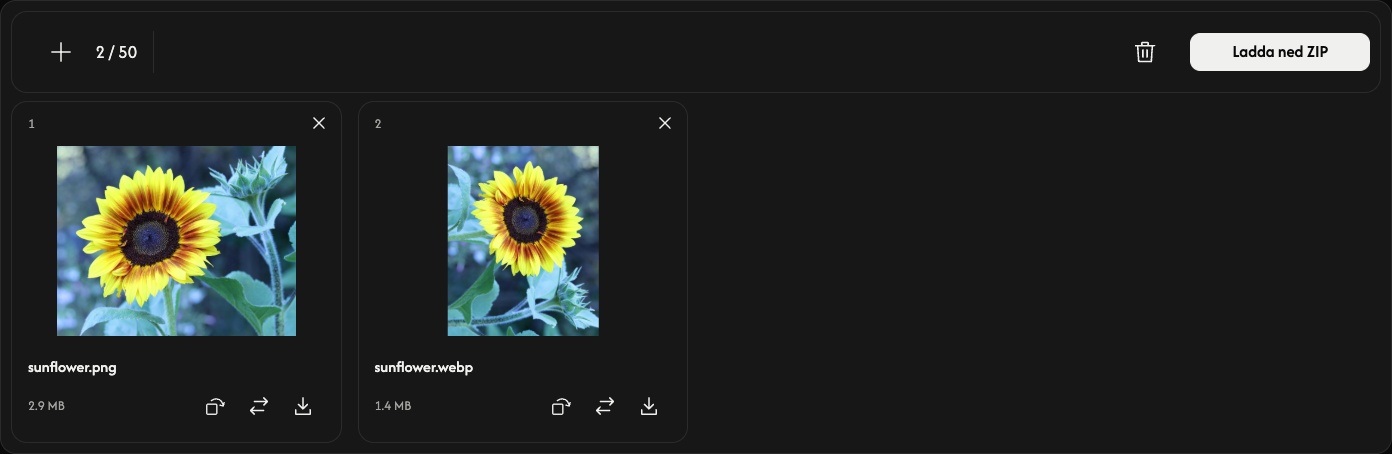
Den böjda pilen på kortet roterar bilden 90° medurs. Kontrollera förhandsvisningen innan du sparar. Varje bild behåller sina ursprungliga pixelmått; bredd och höjd byter plats vid rotation med 90° eller 270°.
Genomskinliga områden blir vita i JPG-bilden. Det finns inga inställningar för kvalitet eller storlek att justera.
Konvertera och spara
Använd Ladda ned eller Ladda ned ZIP längst till höger i verktygsfältet.
En bild sparas som JPG; flera bilder sparas tillsammans i en ZIP-fil. Nedladdningspilen på ett kort konverterar och sparar bara den bilden. Vänta tills konverteringen och webbläsarens nedladdning är klara.
Efter konverteringen visar varje kort storleken på originalfilen och JPG-filen. En JPG kan vara större än källbilden.
Lägg till, ersätt eller ta bort bilder
Använd + eller Lägg till bilder för att lägga till fler bilder. Ersättningsikonen byter ut en bild på samma plats och återställer bildens rotation.
Använd × på ett kort för att ta bort det. Papperskorgsikonen tar bort alla bilder efter bekräftelse; sedan kan du lägga till en ny omgång. Originalfilerna finns kvar på din enhet.
Om något går fel
Filer som inte stöds eller inte går att läsa tar inte upp någon plats i listan. Om en tilläggs- eller ersättningsfil avvisas behålls befintliga bilder och resultat. Följ meddelandet, välj en bild som stöds eller använd färre eller mindre bilder och försök sedan ladda ner igen.
Bilder till PNG
Förvandla dina bilder till PNG.
eller släpp bilder här
Stöder JPEG, WebP, AVIF, HEIC och HEIF · Upp till 50 MB per fil
Så använder du Bilder till PNG
Välj dina bilder
Välj Välj bilder eller släpp bilder i panelen. Lägg till upp till 50 stillbilder i JPEG, WebP, AVIF eller HEIC/HEIF, högst 50 MB per fil. PNG, APNG, GIF, SVG, animerade bilder och PDF-filer stöds inte.
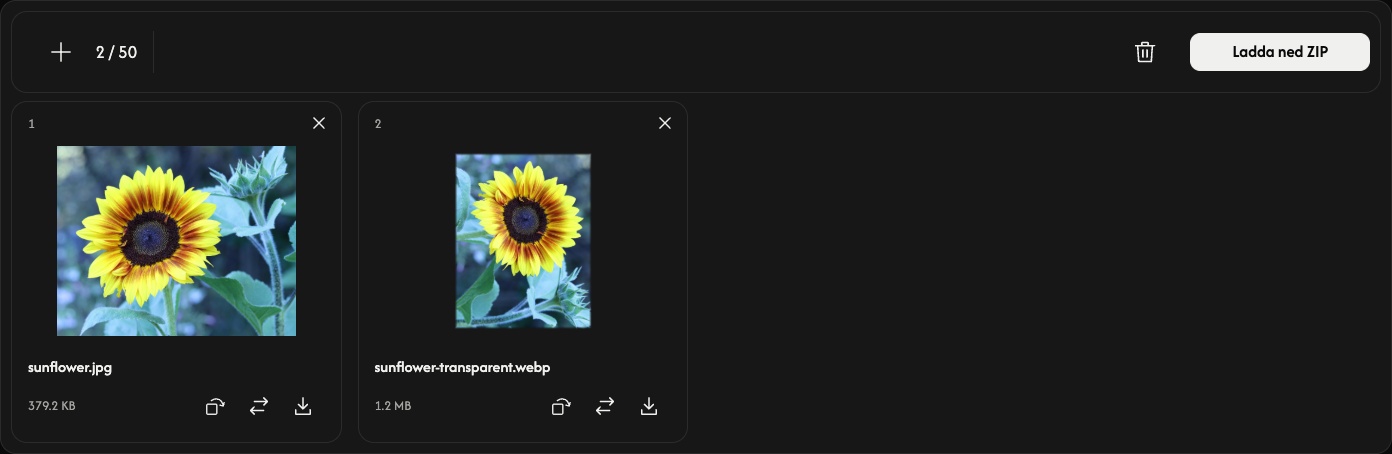
Vänta tills förhandsvisningarna visas. Konverteringen börjar när du laddar ner, så du kan först ordna eller rotera bilderna.
Ordna bilderna
Dra ett kort till en ny plats. Den numrerade ordningen används även i ZIP-filen.
Rotera vid behov
Den böjda pilen på kortet roterar bilden 90° medurs. Kontrollera förhandsvisningen innan du sparar. Varje bild behåller sina ursprungliga pixelmått; bredd och höjd byter plats vid rotation med 90° eller 270°.
PNG bevarar genomskinliga områden. Utdata komprimeras utan förlust, men återställer inte detaljer som saknas i originalet. Det finns inga inställningar för kvalitet eller mått att ändra.
Konvertera och spara
Använd Ladda ned eller Ladda ned ZIP längst till höger i verktygsfältet.
En bild sparas som PNG; flera bilder sparas tillsammans i en ZIP-fil. Nedladdningspilen på ett kort konverterar och sparar bara den bilden. Vänta tills konverteringen och webbläsarens nedladdning är klara.
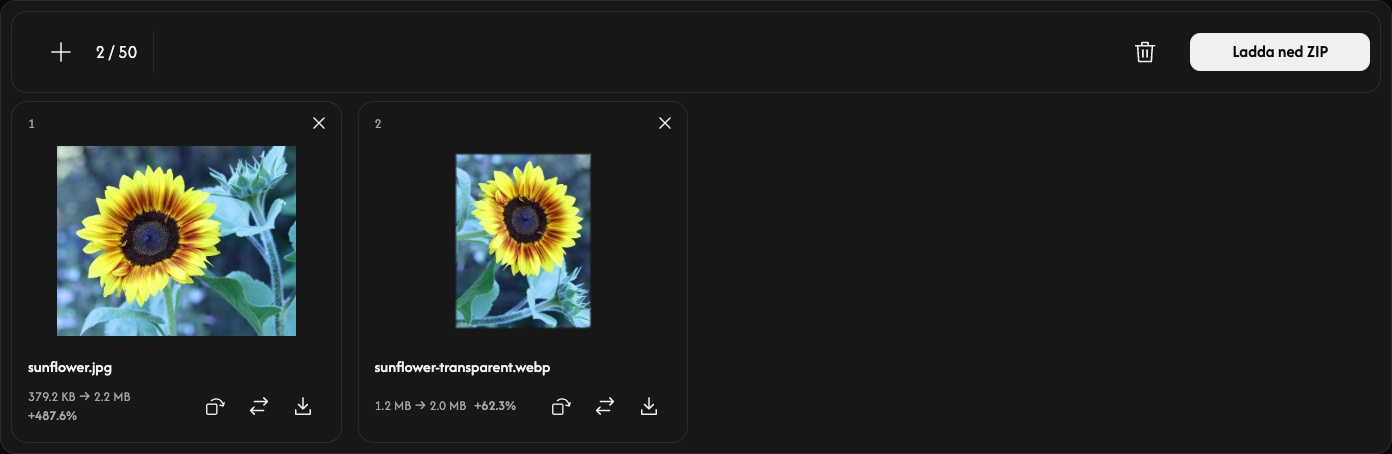
Efter konverteringen visar varje kort storleken på originalfilen och PNG-filen. En PNG kan vara större än källbilden.
Lägg till, ersätt eller ta bort bilder
Använd + eller Lägg till bilder för att lägga till fler bilder. Ersättningsikonen byter ut en bild på samma plats och återställer bildens rotation.
Använd × på ett kort för att ta bort det. Papperskorgsikonen tar bort alla bilder efter bekräftelse; sedan kan du lägga till en ny omgång. Originalfilerna finns kvar på din enhet.
Om något går fel
Filer som inte stöds eller inte går att läsa tar inte upp någon plats i listan. Om en tilläggs- eller ersättningsfil avvisas behålls befintliga bilder och resultat. Följ meddelandet, välj en bild som stöds eller använd färre eller mindre bilder och försök sedan ladda ner igen.
Bilder till WebP
Förvandla dina bilder till WebP.
eller släpp bilder här
Stöder JPEG, PNG, SVG, AVIF och HEIC/HEIF · Upp till 50 MB per fil
Så använder du Bilder till WebP
Välj dina bilder
Välj Välj bilder eller släpp bilder i panelen. Lägg till upp till 50 stillbilder i JPEG, PNG, SVG, AVIF eller HEIC/HEIF, högst 50 MB per fil. WebP, APNG, GIF, animerade bilder och PDF-filer stöds inte.
Vänta tills förhandsvisningarna visas. Konverteringen börjar när du laddar ner, så du kan först ordna eller rotera bilderna.
Ordna bilderna
Dra ett kort till en ny plats. Den numrerade ordningen används även i ZIP-filen.
Rotera vid behov
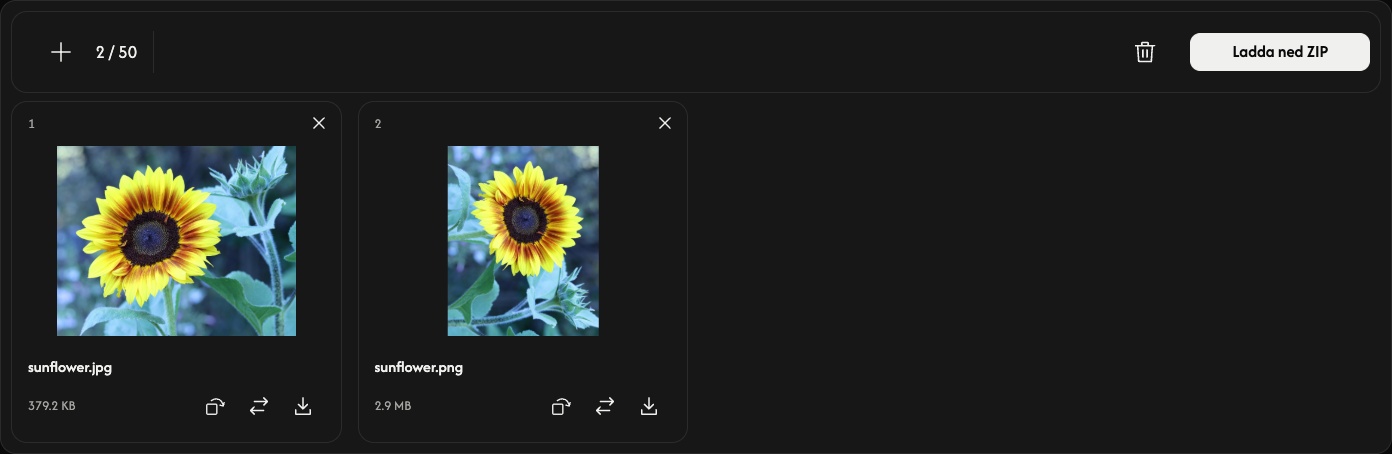
Den böjda pilen på kortet roterar bilden 90° medurs. Kontrollera förhandsvisningen innan du sparar. Rasterbilder behåller sina pixelmått; SVG-filer omvandlas till pixlar. Bredd och höjd byter plats vid rotation med 90° eller 270°.
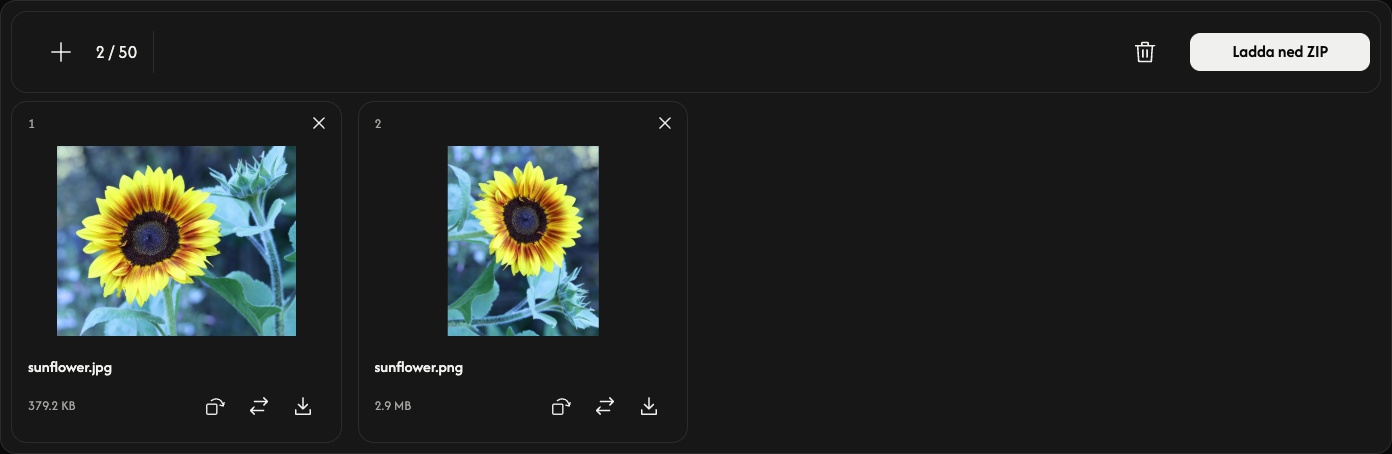
WebP bevarar genomskinliga områden. Utdata komprimeras utan förlust, men återställer inte detaljer som saknas i originalet. Det finns inga inställningar för kvalitet eller mått att ändra.
Konvertera och spara
Använd Ladda ned eller Ladda ned ZIP längst till höger i verktygsfältet.
En bild sparas som WebP; flera bilder sparas tillsammans i en ZIP-fil. Nedladdningspilen på ett kort konverterar och sparar bara den bilden. Vänta tills konverteringen och webbläsarens nedladdning är klara.
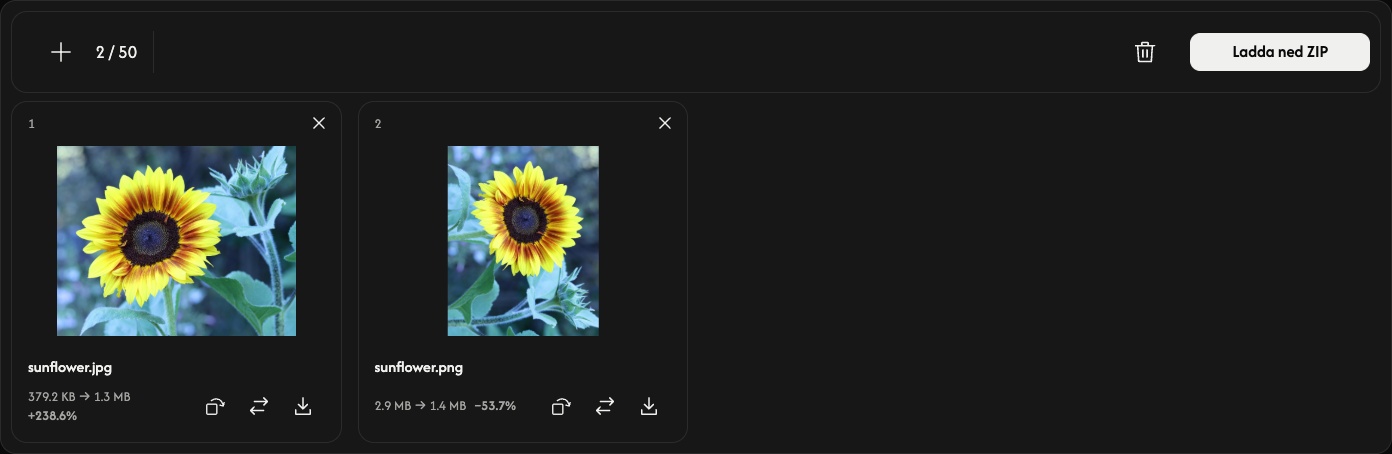
Efter konverteringen visar varje kort storleken på originalfilen och WebP-filen. En WebP kan vara större än källbilden.
Lägg till, ersätt eller ta bort bilder
Använd + eller Lägg till bilder för att lägga till fler bilder. Ersättningsikonen byter ut en bild på samma plats och återställer bildens rotation.
Använd × på ett kort för att ta bort det. Papperskorgsikonen tar bort alla bilder efter bekräftelse; sedan kan du lägga till en ny omgång. Originalfilerna finns kvar på din enhet.
Om något går fel
Filer som inte stöds eller inte går att läsa tar inte upp någon plats i listan. Om en tilläggs- eller ersättningsfil avvisas behålls befintliga bilder och resultat. Följ meddelandet, välj en bild som stöds eller använd färre eller mindre bilder och försök sedan ladda ner igen.
Bilder till AVIF
Förvandla dina bilder till AVIF.
eller släpp bilder här
Stöder JPEG, PNG, WebP, SVG och HEIC/HEIF · Upp till 50 MB per fil
Så använder du Bilder till AVIF
Välj dina bilder
Välj Välj bilder eller släpp bilder i panelen. Lägg till upp till 50 stillbilder i JPEG, PNG, WebP, SVG eller HEIC/HEIF, högst 50 MB per fil. AVIF, APNG, GIF, animerade bilder och PDF-filer stöds inte.
Vänta tills förhandsvisningarna visas. Konverteringen börjar när du laddar ner, så du kan först ordna eller rotera bilderna.
Ordna bilderna
Dra ett kort till en ny plats. Den numrerade ordningen används även i ZIP-filen.
Rotera vid behov
Den böjda pilen på kortet roterar bilden 90° medurs. Kontrollera förhandsvisningen innan du sparar. Rasterbilder behåller sina pixelmått; SVG-filer omvandlas till pixlar. Bredd och höjd byter plats vid rotation med 90° eller 270°.
AVIF bevarar genomskinliga områden. Utdata komprimeras utan förlust, men återställer inte detaljer som saknas i originalet. Det finns inga inställningar för kvalitet eller mått att ändra.
Konvertera och spara
Använd Ladda ned eller Ladda ned ZIP längst till höger i verktygsfältet.
En bild sparas som AVIF; flera bilder sparas tillsammans i en ZIP-fil. Nedladdningspilen på ett kort konverterar och sparar bara den bilden. Vänta tills konverteringen och webbläsarens nedladdning är klara.
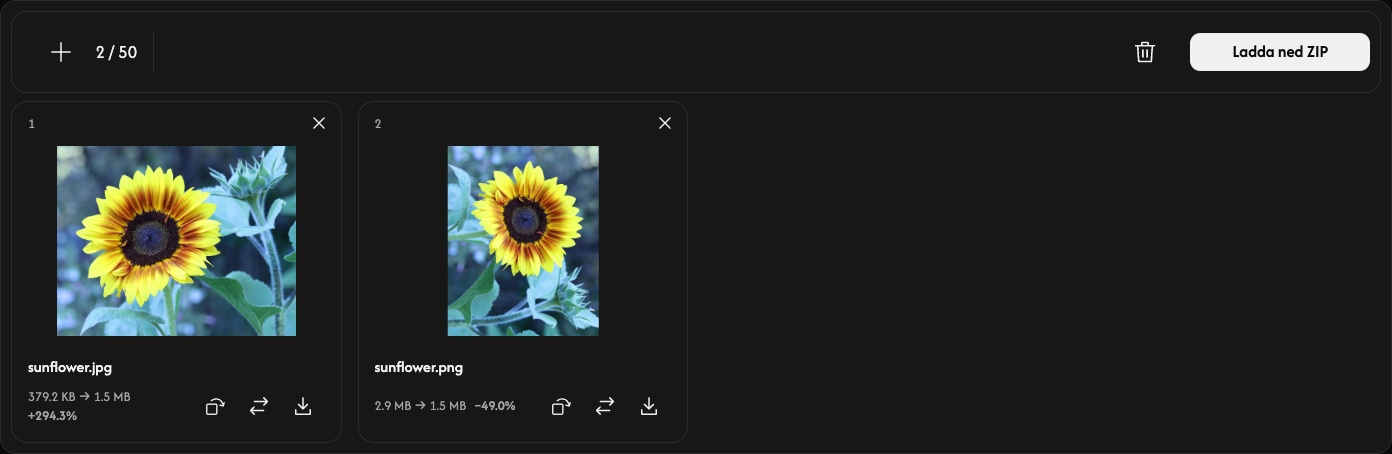
Efter konverteringen visar varje kort storleken på originalfilen och AVIF-filen. En AVIF kan vara större än källbilden.
Lägg till, ersätt eller ta bort bilder
Använd + eller Lägg till bilder för att lägga till fler bilder. Ersättningsikonen byter ut en bild på samma plats och återställer bildens rotation.
Använd × på ett kort för att ta bort det. Papperskorgsikonen tar bort alla bilder efter bekräftelse; sedan kan du lägga till en ny omgång. Originalfilerna finns kvar på din enhet.
Om något går fel
Filer som inte stöds eller inte går att läsa tar inte upp någon plats i listan. Om en tilläggs- eller ersättningsfil avvisas behålls befintliga bilder och resultat. Följ meddelandet, välj en bild som stöds eller använd färre eller mindre bilder och försök sedan ladda ner igen.
AI-uppskalning
Fler pixlar för din nästa idé.
eller släpp en bild här
Stöder JPEG, PNG och WebP · Upp till 50 MB per fil
Så använder du AI Upscaler
Välj en bild
Välj Välj en bild eller dra en stillbild i JPEG-, PNG- eller WebP-format till panelen. Filer får vara upp till 50 MB. Animerade bilder och andra format stöds inte.
AI-bearbetningen startar automatiskt och fördubblar både bredden och höjden. Vänta på resultatet innan du jämför eller laddar ned. Din bild bearbetas i webbläsaren.
Jämför resultatet
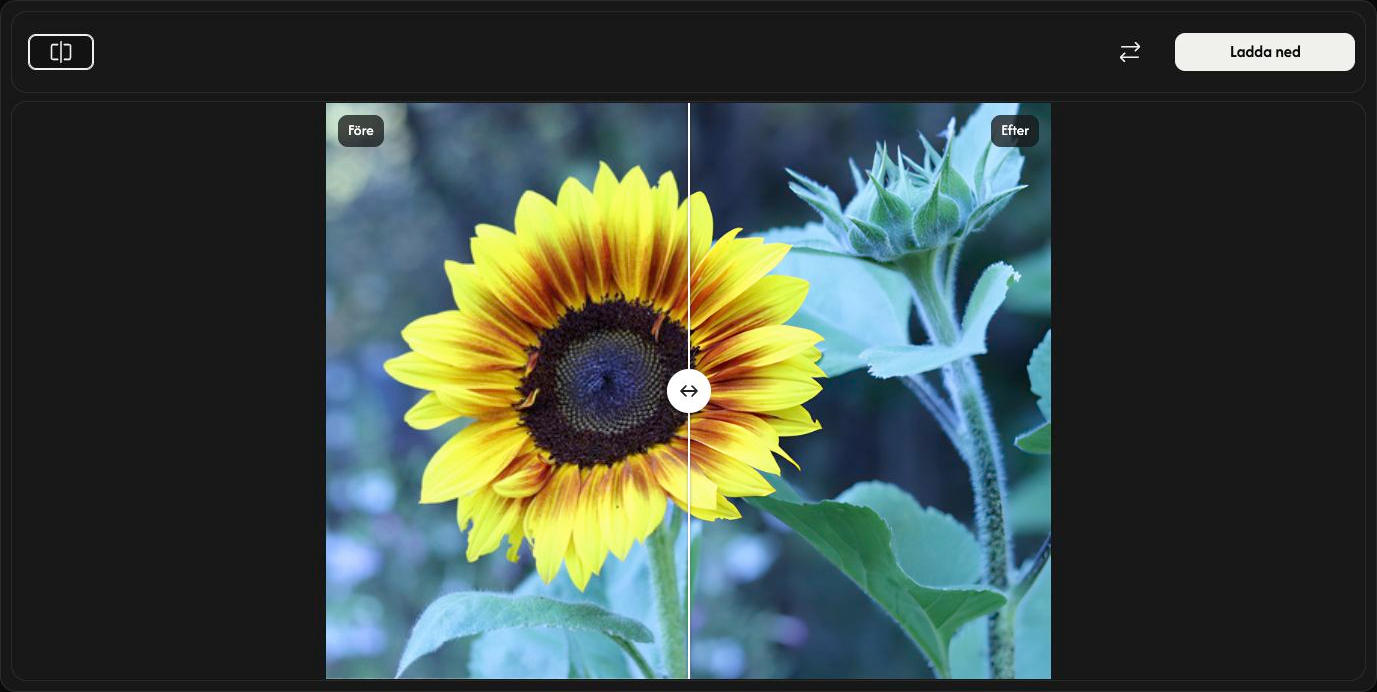
Dra avdelaren för att jämföra Före till vänster med Efter till höger. Jämför växlar mellan jämförelsen och enbart resultatet. Du kan också ge avdelaren tangentbordsfokus och använda piltangenterna.
Ändringar i förhandsvisningen ändrar inte den sparade bilden och startar inte AI-bearbetningen igen.
Spara den förstorade bilden
Välj Ladda ned till höger i verktygsfältet och vänta tills webbläsaren har slutfört nedladdningen.
Bilden sparas med dubbelt så stor bredd och höjd som originalet i samma format: JPEG, PNG eller WebP. PNG och WebP bevarar genomskinlighet. Originalfilen ändras inte.
Välj en annan bild
Använd Ersätt för att välja en annan bild. Den förstoras automatiskt. Spara det aktuella resultatet först om du vill behålla det.
Avbryt stoppar bearbetningen. För den första bilden återgår du till urvalspanelen. Under bearbetningen av en ersättningsbild finns den nya originalbilden kvar, men det finns inget resultat att ladda ned; välj en bild igen för att börja om.
Om något går fel
Följ meddelandet som visas och välj en bild som stöds eller en mindre bild. Om du avbryter filväljaren eller väljer en ogiltig ersättningsfil behålls den befintliga bilden och resultatet. Dra bara in en bild åt gången.
Beskär
Behåll den del som betyder något.
eller släpp en bild här
Stöder JPEG, PNG, WebP, AVIF och HEIC/HEIF · Upp till 50 MB per fil
Så använder du Beskär
Välj en bild
Välj Välj en bild eller släpp en enda stillbild i formatet JPEG, PNG, WebP, AVIF eller HEIC/HEIF i panelen. Gränsen är 50 MB per fil. Bilden stannar i din webbläsare.
Välj form och proportioner
Öppna Form. Välj Rektangel och Fritt för att ställa in bredd och höjd var för sig, eller välj ett fast förhållande som 4:3. Cirkel behåller ett runt område.
För en oregelbunden form väljer du Lasso och drar runt området som ska behållas. Släpp för att stänga konturen. Om du ritar igen ersätts den tidigare konturen.
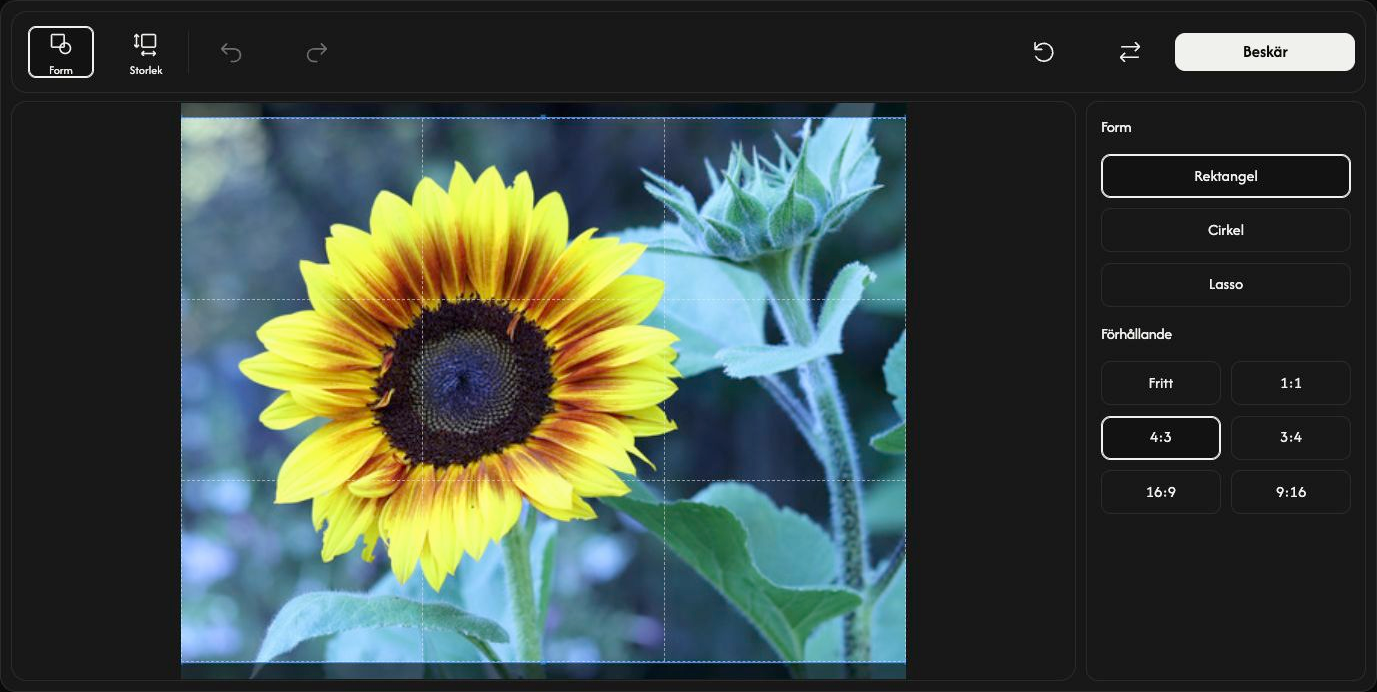
Justera området som ska behållas
Dra inuti rektangeln eller cirkeln för att flytta den. Dra handtagen längs kanterna eller i hörnen för att ändra storleken. Själva bilden ligger kvar på samma plats.
Öppna Storlek för exakta värden. X och Y anger startpositionen; bredd och höjd anger beskärningens storlek i pixlar. Ett fast förhållande kopplar ihop bredd och höjd. Stäng Storlek för att ändra storleken med handtagen igen. Storleksinställningar finns inte för Lasso.
Förhandsgranska beskärningen
Välj Beskär för att se resultatet. Samma knapp ändras till Ladda ned. Ångra återgår till redigeringen; Gör om återställer den tillämpade beskärningen. Återställ behåller bilden och återställer den ursprungliga markeringen och inställningarna.
Spara bilden
Välj Ladda ned till höger i verktygsfältet och vänta tills nedladdningen är klar. Efter att du har sparat kan du välja en annan bild med Ersätt.
Utdataformatet väljs automatiskt. Med Cirkel eller Lasso blir JPEG till PNG så att området utanför formen förblir genomskinligt. HEIC/HEIF blir JPEG, eller PNG om bilden har genomskinlighet. PNG, WebP och AVIF behåller sina format. Originalfilen ändras inte.
Om något går fel
Följ orsaken och åtgärden i meddelandet. Välj bara en stillbild i ett format som stöds åt gången. Om du avbryter filvalet eller väljer en ogiltig ersättningsbild behålls den aktuella bilden. Spara resultatet innan du lämnar sidan.