


Kuvat
Taustan poisto
Poista tausta. Anna kohteelle tilaa.
Kuvan pakkaus
Pienennä tiedostoa. Säilytä yksityiskohdat.
Koon muuttaminen
Löydä sopivat mitat.
Kuvat PDF-muotoon
Kokoa kuvasi yhteen asiakirjaan.
Kuvat JPG-muotoon
Muunna kuvat JPG-muotoon.
Kuvat PNG-muotoon
Muunna kuvat PNG-muotoon.
Kuvat WebP-muotoon
Muunna kuvat WebP-muotoon.
Kuvat AVIF-muotoon
Muunna kuvat AVIF-muotoon.
Tekoälysuurennus
Lisää pikseleitä seuraavaan ideaasi.
Rajaus
Säilytä olennainen osa.
Kollaasintekijä
Järjestä valokuvasi kollaasiksi.
GIF-tekijä
Animoi kuvasarja.
Teksti ja vesileima
Lisää tekstiä tai vesileima.
Kierto ja peilaus
Kierrä tai peilaa kuva.
Meemintekijä
Yhdistä kuvaasi hauska oivallus.
Koon muuttaminen
Löydä sopivat mitat.
Resizerin käyttö
Valitse kuvat
Valitse Valitse kuvia tai vedä kuvat paneeliin. Odota, että ne avautuvat, ennen kuin muutat niiden kokoa.
Lisää enintään 50 JPEG-, PNG-, WebP-, GIF- tai SVG-tiedostoa, kukin enintään 50 MB. Animoitujen kuvien on oltava GIF-muodossa; APNG:tä ja animoitua WebP:tä ei tueta. Tiedostot, joita ei tueta, eivät vie paikkaa luettelossa.
Aseta kaikkien kuvien koko
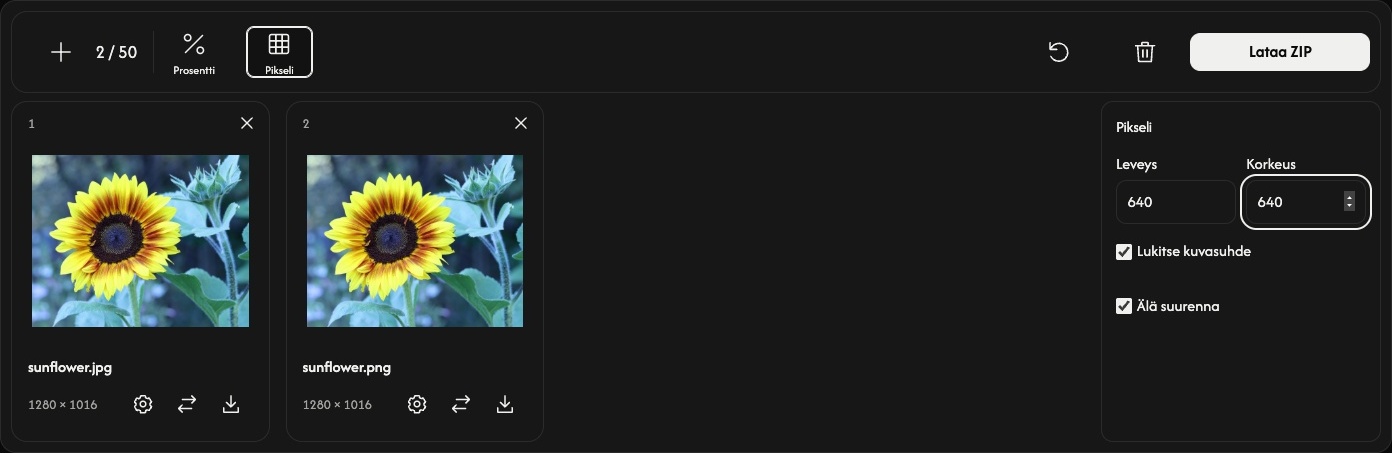
Valitse työkaluriviltä Prosentti tai Pikseli. Asetukset avautuvat tiedostoluettelon viereen.
Prosentti alkaa arvosta 50%, joka puolittaa sekä leveyden että korkeuden. Valitse liukusäätimellä tai esiasetuksella 1–200%.
Kun haluat tietyt mitat, valitse Pikseli ja anna Leveys tai Korkeus. Kun Lukitse kuvasuhde on käytössä, yksi mitta riittää. Usealle kuvalle molempien mittojen antaminen sovittaa kunkin kuvan näiden rajojen sisään kuvasuhteen säilyttäen.
Poista Lukitse kuvasuhde käytöstä vain, jos haluat tarkan leveyden ja korkeuden, jotka voivat venyttää kuvaa. Älä suurenna estää suurentamisen Pikseli-tilassa; se ei rajoita Prosentti-tilaa.
Yhteisen asetuksen muuttaminen korvaa kaikkien kuvien asetukset ja poistaa aiemmat tulokset. Aseta ensin yhteinen koko ja tee sitten mahdolliset kuvakohtaiset muutokset.
Muokkaa yhtä kuvaa — valinnainen
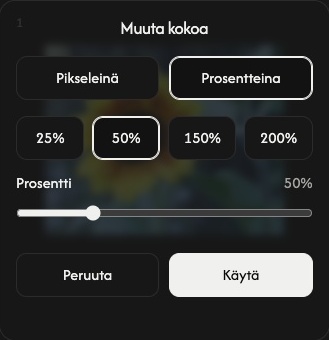
Valitse kortin hammasrataskuvake, kun haluat määrittää kyseiselle kuvalle eri koon.
Valitse Pikseleinä tai Prosentteina, aseta koko ja valitse sitten Käytä, jolloin kuvan koko muuttuu heti. Peruuta sulkee asetukset ottamatta muutoksia käyttöön.
Muiden kuvien asetukset säilyvät. Pääasiallinen lataustoiminto sisältää myös tämän kuvakohtaisen tuloksen.
Muuta kokoa ja tallenna
Valitse työkalurivin oikeasta reunasta Lataa tai Lataa ZIP.
Kuvat, joiden kokoa pitää vielä muuttaa, käsitellään ja tallennetaan automaattisesti. Yksi kuva tallentuu tiedostona ja useat kuvat yhdessä ZIP-tiedostona. Alkuperäinen tiedostomuoto säilyy, myös GIF-animaatio. Jokainen kortti näyttää alkuperäiset ja lopulliset mitat.
Kortin latauskuvake tallentaa sen nykyisen tuloksen. Ennen kuin kuvan kokoa on muutettu, tämä kuvake tallentaa alkuperäisen kuvan.
Lisää, järjestä tai poista kuvia
Lisää tiedostoja muuttamatta nykyisiä kuvia valitsemalla + tai Lisää kuvia. Uudet kuvat käyttävät nykyisiä yhteisiä asetuksia. Vaihtokuvake korvaa yhden kortin kuvan ja ottaa siinä käyttöön nykyiset yhteiset asetukset.
Muuta luettelon järjestystä vetämällä korttia. Kuva, sen asetukset ja tulos siirtyvät yhdessä.
Poista kuva kortin ×-painikkeella. Roskakorikuvake poistaa kaikki kuvat vahvistuksen jälkeen.
Aloita seuraava tehtävä
Roskakorikuvakkeen vieressä oleva Palauta säilyttää tiedostot ja niiden järjestyksen, poistaa tulokset ja palauttaa arvon Prosentti 50%. Tallenna ensin tulokset, jotka haluat säilyttää.
Jos jokin menee pieleen
Jos tiedostoa ei voi avata, valitse toinen kuva. Jos koon muuttaminen epäonnistuu, säädä kyseisen kuvan kokoa ja kokeile Käytä uudelleen tai vaihda kuva. Jos ZIP-tiedoston luominen epäonnistuu, saatavilla olevat tulokset voi silti tallentaa korttien latauskuvakkeilla.