


Kuvat
Taustan poisto
Poista tausta. Anna kohteelle tilaa.
Kuvan pakkaus
Pienennä tiedostoa. Säilytä yksityiskohdat.
Koon muuttaminen
Löydä sopivat mitat.
Kuvat PDF-muotoon
Kokoa kuvasi yhteen asiakirjaan.
Kuvat JPG-muotoon
Muunna kuvat JPG-muotoon.
Kuvat PNG-muotoon
Muunna kuvat PNG-muotoon.
Kuvat WebP-muotoon
Muunna kuvat WebP-muotoon.
Kuvat AVIF-muotoon
Muunna kuvat AVIF-muotoon.
Tekoälysuurennus
Lisää pikseleitä seuraavaan ideaasi.
Rajaus
Säilytä olennainen osa.
Kollaasintekijä
Järjestä valokuvasi kollaasiksi.
GIF-tekijä
Animoi kuvasarja.
Teksti ja vesileima
Lisää tekstiä tai vesileima.
Kierto ja peilaus
Kierrä tai peilaa kuva.
Meemintekijä
Yhdistä kuvaasi hauska oivallus.
Kuvat WebP-muotoon
Muuta kuvat WebP:ksi.
tai pudota kuvat tähän
Tukee JPEG-, PNG-, SVG-, AVIF- ja HEIC/HEIF-tiedostoja · Jopa 50 Mt tiedostoa kohden
Kuvat WebP-muotoon -työkalun käyttö
Valitse kuvat
Valitse Valitse kuvia tai pudota kuvat paneeliin. Lisää enintään 50 liikkumatonta JPEG-, PNG-, SVG-, AVIF- tai HEIC/HEIF-kuvaa, kukin enintään 50 MB. WebP-, APNG-, GIF- ja PDF-tiedostoja sekä animoituja kuvia ei tueta.
Odota esikatselujen avautumista. Muuntaminen alkaa latauksen yhteydessä, joten voit ensin järjestää tai kiertää kuvat.
Järjestä kuvat
Vedä kortti uuteen paikkaan. Numeroitua järjestystä käytetään myös ZIP-tiedostossa.
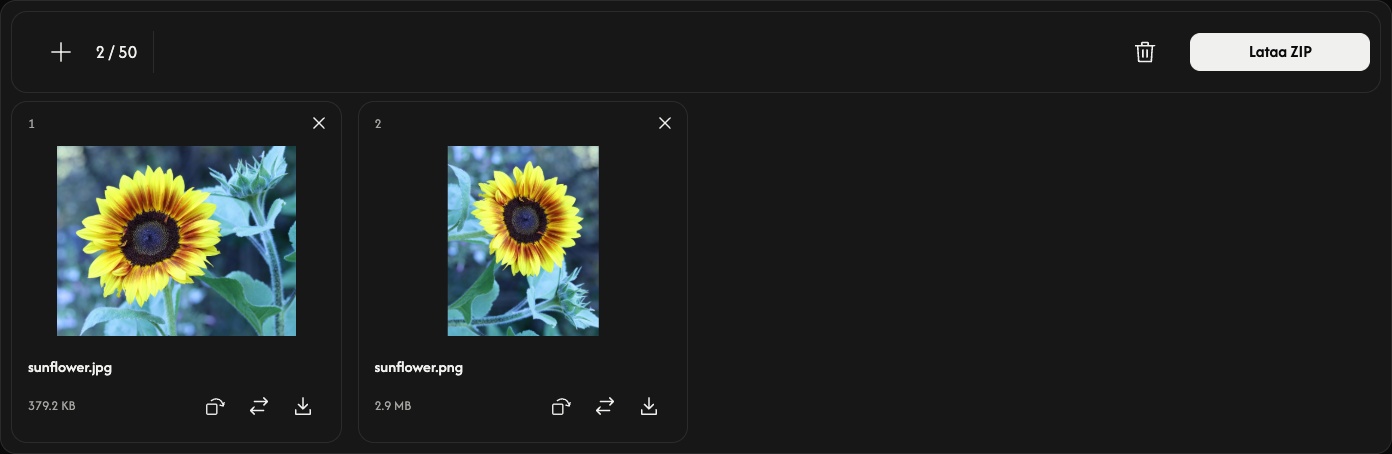
Kierrä tarvittaessa
Kortin kaareva nuoli kiertää kuvaa 90° myötäpäivään. Tarkista esikatselu ennen tallentamista. Rasterikuvat säilyttävät pikselimittansa; SVG-kuvat muunnetaan pikseleiksi. Leveys ja korkeus vaihtuvat keskenään, kun kuvaa kierretään 90° tai 270°.
WebP säilyttää läpinäkyvät alueet. Tulos pakataan häviöttömästi, mutta se ei palauta alkuperäisestä puuttuvia yksityiskohtia. Laadulle tai kuvan mitoille ei ole säädettäviä asetuksia.
Muunna ja tallenna
Valitse Lataa tai Lataa ZIP työkalupalkin oikeasta reunasta.
Yksi kuva tallennetaan WebP-tiedostona, useat kuvat yhdessä ZIP-tiedostona. Kortin latausnuoli muuntaa ja tallentaa vain kyseisen kuvan. Odota, että muuntaminen ja selaimen lataus valmistuvat.
Muuntamisen jälkeen jokainen kortti näyttää alkuperäisen tiedoston ja WebP-tiedoston koon. WebP voi olla alkuperäistä kuvaa suurempi.
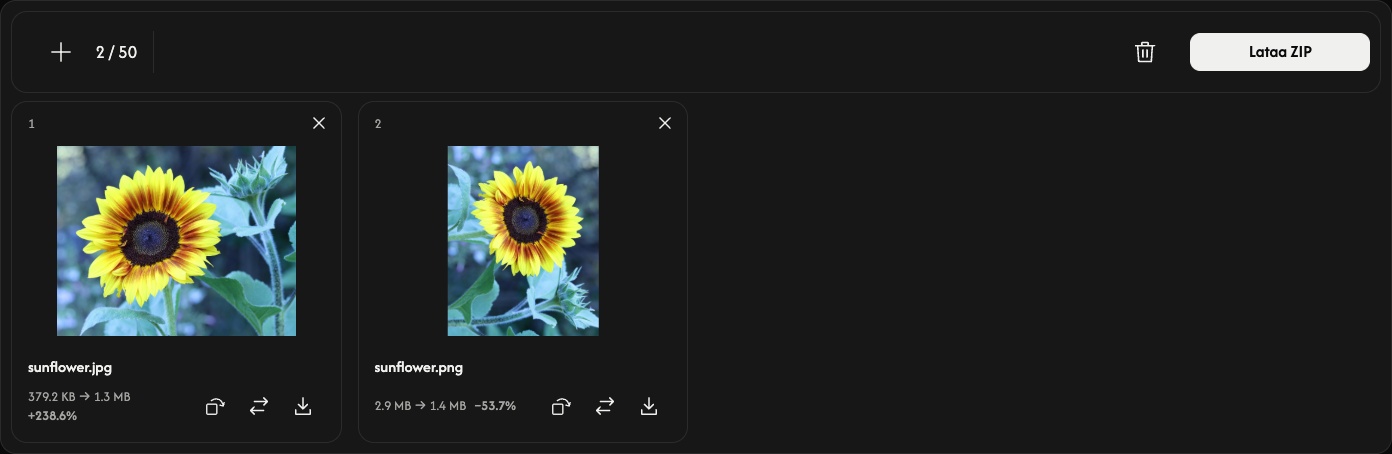
Lisää, korvaa tai poista kuvia
Lisää kuvia valitsemalla + tai Lisää kuvia. Korvauskuvake vaihtaa yhden kuvan samalla paikalla ja nollaa sen kierron.
Poista kortti sen ×-painikkeella. Roskakorikuvake poistaa kaikki kuvat vahvistuksen jälkeen; voit sitten lisätä uuden erän. Alkuperäiset tiedostot säilyvät laitteellasi.
Jos jokin menee pieleen
Tiedostot, joita ei tueta tai voida lukea, eivät vie paikkaa luettelossa. Hylätty lisäys tai korvaus säilyttää nykyiset kuvat ja tulokset. Noudata näytettyä viestiä: valitse tuettu kuva tai käytä vähemmän tai pienempiä kuvia ja yritä latausta uudelleen.