


Kuvat
Taustan poisto
Poista tausta. Anna kohteelle tilaa.
Kuvan pakkaus
Pienennä tiedostoa. Säilytä yksityiskohdat.
Koon muuttaminen
Löydä sopivat mitat.
Kuvat PDF-muotoon
Kokoa kuvasi yhteen asiakirjaan.
Kuvat JPG-muotoon
Muunna kuvat JPG-muotoon.
Kuvat PNG-muotoon
Muunna kuvat PNG-muotoon.
Kuvat WebP-muotoon
Muunna kuvat WebP-muotoon.
Kuvat AVIF-muotoon
Muunna kuvat AVIF-muotoon.
Tekoälysuurennus
Lisää pikseleitä seuraavaan ideaasi.
Rajaus
Säilytä olennainen osa.
Kollaasintekijä
Järjestä valokuvasi kollaasiksi.
GIF-tekijä
Animoi kuvasarja.
Teksti ja vesileima
Lisää tekstiä tai vesileima.
Kierto ja peilaus
Kierrä tai peilaa kuva.
Meemintekijä
Yhdistä kuvaasi hauska oivallus.
GIF-tekijä
Animoi kuvasarja.
tai pudota kuvat tähän
Tukee JPEG, PNG, WebP, AVIF ja HEIC/HEIF · Jopa 20 MB tiedostoa kohden
Näin käytät GIF-tekijä -työkalua
Valitse kuvat
Valitse Valitse kuvia tai pudota 2–50 still-kuvaa JPEG-, PNG-, WebP-, AVIF- tai HEIC/HEIF-muodossa. Raja on 20 MB tiedostoa kohden ja yhteensä 200 MiB. Käsittely tapahtuu selaimessasi.
Järjestä ruudut
Vaihda ruudun paikkaa vetämällä sen korttia. GIF toistetaan numerojärjestyksessä.
+ lisää kuvia ja × poistaa ruudun. Kuvan korvaaminen säilyttää sen paikan ja näyttöajan.
Aseta aika ja toisto
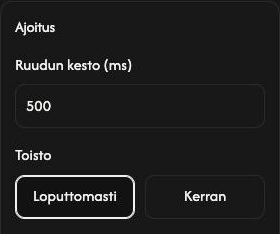
Avaa Ajoitus ja aseta Ruudun kesto (ms) kaikille ruuduille. 500 ms tarkoittaa puolta sekuntia ruutua kohden.
Kohdan Toisto oletus on Loputtomasti, joka toistaa jatkuvasti. Kerran toistaa koko sarjan kerran ja pysähtyy viimeiseen ruutuun.
Muuta yhden ruudun aikaa
Avaa ruudun asetuspainike, muuta aikaa ja valitse Käytä. Peruuta säilyttää edellisen arvon.
Aseta ensin yhteinen aika ja sitten yksittäisten ruutujen ajat. Yhteisen ajan myöhempi muuttaminen kohdassa Ajoitus korvaa kaikki yksittäiset ajat.
Säädä piirtoaluetta
Kohdassa Piirtoalue valinta Ensimmäinen kuva perustuu ensimmäiseen ruutuun; Suurin käyttää kuvien suurinta leveyttä ja korkeutta. Mukautettu antaa määrittää arvot Leveys (px) ja Korkeus (px). Kuvat sovitetaan rajaamatta. Suuria mittoja voidaan pienentää automaattisesti.
Valitse kohdassa Tausta joko Yksivärinen ja väri tai Läpinäkyvä, jotta tyhjät alueet jäävät läpinäkyviksi.
Tallenna GIF
Valitse Lataa GIF, niin yksi animoitu GIF luodaan ja tallennetaan. Pidä sivu auki valmistumiseen asti. Kunkin ruudun pieni latauskuvake tallentaa sen alkuperäisen kuvan.
Lataa GIF on ruutuluettelon yläpuolella. Alkuperäiset tiedostot eivät muutu.
Jos tulee ongelma
Jos tiedosto hylätään, noudata näytettyä syytä ja toimintaohjetta. Tallenna GIF ennen poistumista: sivun päivittäminen tai sulkeminen tyhjentää ruudut.