


Kuvat
Taustan poisto
Poista tausta. Anna kohteelle tilaa.
Kuvan pakkaus
Pienennä tiedostoa. Säilytä yksityiskohdat.
Koon muuttaminen
Löydä sopivat mitat.
Kuvat PDF-muotoon
Kokoa kuvasi yhteen asiakirjaan.
Kuvat JPG-muotoon
Muunna kuvat JPG-muotoon.
Kuvat PNG-muotoon
Muunna kuvat PNG-muotoon.
Kuvat WebP-muotoon
Muunna kuvat WebP-muotoon.
Kuvat AVIF-muotoon
Muunna kuvat AVIF-muotoon.
Tekoälysuurennus
Lisää pikseleitä seuraavaan ideaasi.
Rajaus
Säilytä olennainen osa.
Kollaasintekijä
Järjestä valokuvasi kollaasiksi.
GIF-tekijä
Animoi kuvasarja.
Teksti ja vesileima
Lisää tekstiä tai vesileima.
Kierto ja peilaus
Kierrä tai peilaa kuva.
Meemintekijä
Yhdistä kuvaasi hauska oivallus.
Rajaus
Säilytä olennainen osa.
tai pudota kuva tähän
Tukee JPEG-, PNG-, WebP-, AVIF- ja HEIC/HEIF-tiedostoja · Jopa 50 Mt tiedostoa kohden
Rajauksen käyttö
Valitse kuva
Valitse Valitse kuva tai pudota paneeliin yksi liikkumaton JPEG-, PNG-, WebP-, AVIF- tai HEIC/HEIF-kuva. Tiedoston enimmäiskoko on 50 Mt. Kuva pysyy selaimessasi.
Valitse muoto ja kuvasuhde
Avaa Muoto. Valitse Suorakulmio ja Vapaa, jos haluat säätää leveyttä ja korkeutta erikseen, tai kiinteä kuvasuhde, kuten 4:3. Ympyrä säilyttää pyöreän alueen.
Valitse epäsäännöllistä muotoa varten Lasso ja vedä säilytettävän alueen ympäri. Vapauttaminen sulkee ääriviivan. Uusi piirros korvaa aiemman ääriviivan.
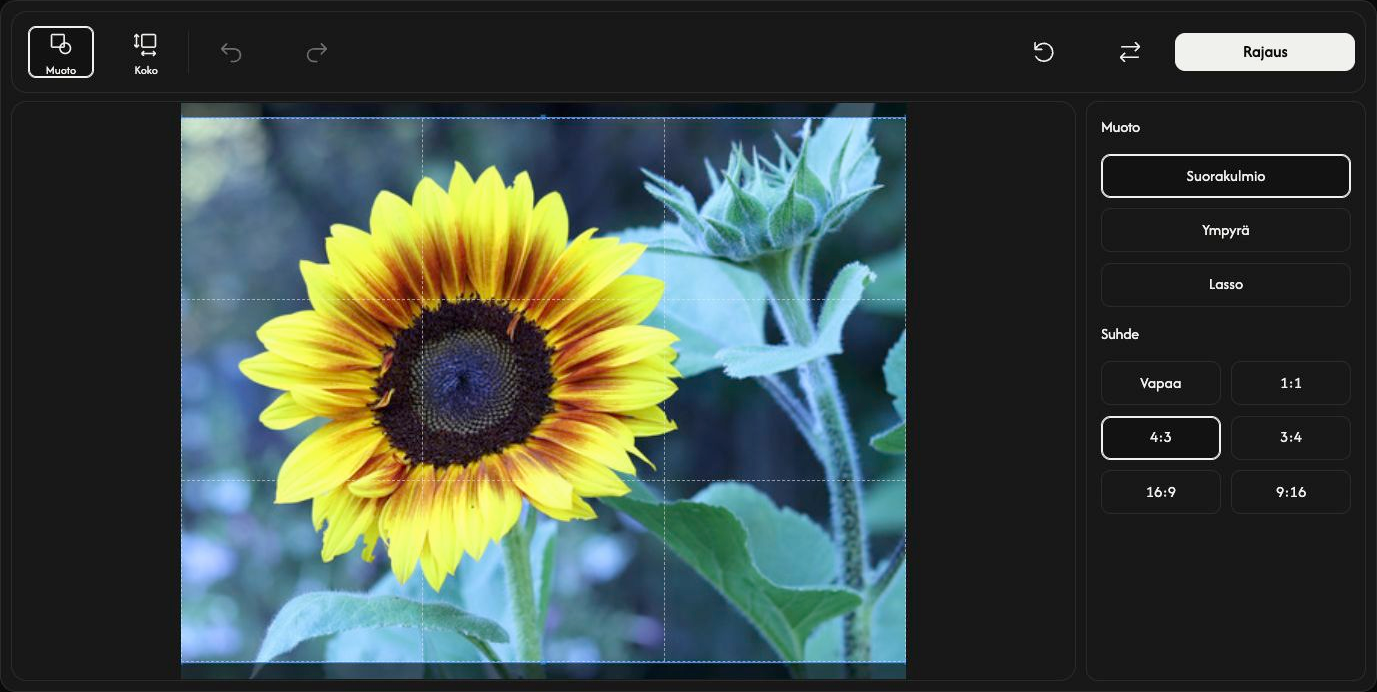
Säädä säilytettävää aluetta
Siirrä suorakulmiota tai ympyrää vetämällä sen sisältä. Muuta kokoa vetämällä reunojen tai kulmien kahvoista. Itse kuva pysyy paikallaan.
Avaa Koko, jos haluat antaa tarkat arvot. X ja Y määrittävät aloituskohdan; leveys ja korkeus määrittävät rajauksen koon pikseleinä. Kiinteä kuvasuhde yhdistää leveyden ja korkeuden. Sulje Koko, jotta voit jälleen muuttaa kokoa kahvoilla. Kokoasetukset eivät ole käytettävissä, kun valittuna on Lasso.
Esikatsele rajausta
Valitse Rajaus, niin näet tuloksen. Sama painike vaihtuu muotoon Lataa. Kumoa palauttaa muokkaukseen; Tee uudelleen palauttaa tehdyn rajauksen. Palauta säilyttää kuvan ja palauttaa alkuperäisen valinnan ja asetukset.
Tallenna kuva
Valitse Lataa työkalurivin oikeasta reunasta ja odota, että lataus valmistuu. Tallennuksen jälkeen voit valita uuden kuvan kohdasta Korvaa.
Tallennusmuoto valitaan automaattisesti. Ympyrää tai lassoa käytettäessä JPEG muuttuu PNG:ksi, jotta muodon ulkopuolinen alue säilyy läpinäkyvänä. HEIC/HEIF muuttuu JPEG:ksi tai PNG:ksi, jos kuvassa on läpinäkyvyyttä. PNG, WebP ja AVIF säilyttävät muotonsa. Alkuperäinen tiedosto ei muutu.
Jos jokin menee pieleen
Noudata viestissä kerrottua syytä ja toimintaohjetta. Valitse vain yksi tuettu liikkumaton kuva kerrallaan. Tiedostovalinnan peruuttaminen tai virheellisen korvaavan kuvan valitseminen säilyttää nykyisen kuvan. Tallenna tulos ennen sivulta poistumista.