


Kuvat
Taustan poisto
Poista tausta. Anna kohteelle tilaa.
Kuvan pakkaus
Pienennä tiedostoa. Säilytä yksityiskohdat.
Koon muuttaminen
Löydä sopivat mitat.
Kuvat PDF-muotoon
Kokoa kuvasi yhteen asiakirjaan.
Kuvat JPG-muotoon
Muunna kuvat JPG-muotoon.
Kuvat PNG-muotoon
Muunna kuvat PNG-muotoon.
Kuvat WebP-muotoon
Muunna kuvat WebP-muotoon.
Kuvat AVIF-muotoon
Muunna kuvat AVIF-muotoon.
Tekoälysuurennus
Lisää pikseleitä seuraavaan ideaasi.
Rajaus
Säilytä olennainen osa.
Kollaasintekijä
Järjestä valokuvasi kollaasiksi.
GIF-tekijä
Animoi kuvasarja.
Teksti ja vesileima
Lisää tekstiä tai vesileima.
Kierto ja peilaus
Kierrä tai peilaa kuva.
Meemintekijä
Yhdistä kuvaasi hauska oivallus.
Tekoälysuurennus
Lisää pikseleitä seuraavaan ideaasi.
tai pudota kuva tähän
Tukee JPEG-, PNG- ja WebP-tiedostoja · Jopa 50 Mt tiedostoa kohden
AI Upscalerin käyttöohje
Valitse kuva
Valitse Valitse kuva tai pudota paneeliin yksi liikkumaton JPEG-, PNG- tai WebP-kuva. Tiedoston koko saa olla enintään 50 Mt. Animoituja kuvia ja muita tiedostomuotoja ei tueta.
Tekoälykäsittely alkaa automaattisesti ja kaksinkertaistaa sekä leveyden että korkeuden. Odota tulosta ennen vertailua tai lataamista. Kuva käsitellään selaimessasi.
Vertaa tulosta
Vertaa vasemmalla näkyvää Ennen-kuvaa oikealla näkyvään Jälkeen-kuvaan vetämällä jakajaa. Vertailu vaihtaa vertailun ja pelkän tuloksen välillä. Voit myös siirtää näppäimistökohdistuksen jakajaan ja käyttää nuolinäppäimiä.
Esikatselun muuttaminen ei muuta tallennettavaa kuvaa eikä käynnistä tekoälykäsittelyä uudelleen.
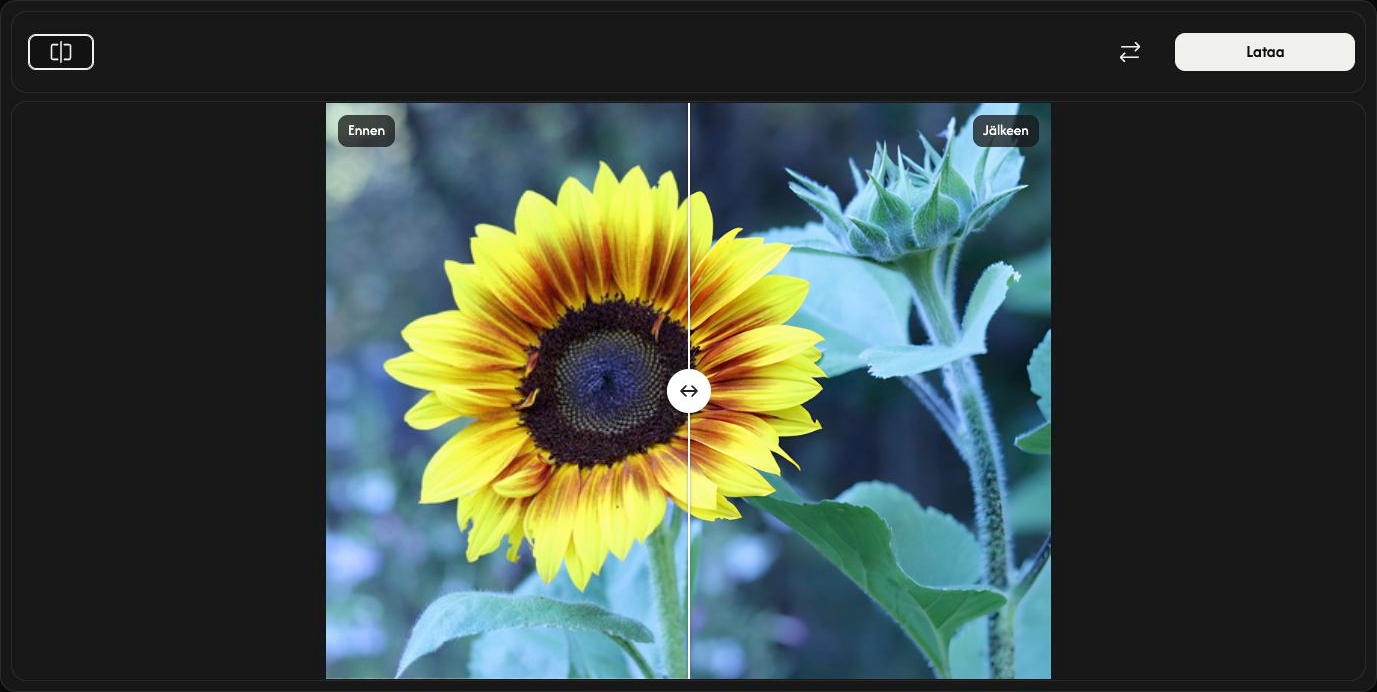
Tallenna suurennettu kuva
Valitse työkalupalkin oikeasta reunasta Lataa ja odota, että selain lataa tiedoston loppuun.
Kuva tallennetaan kaksinkertaisella leveydellä ja korkeudella alkuperäiseen verrattuna samassa tiedostomuodossa: JPEG, PNG tai WebP. PNG ja WebP säilyttävät läpinäkyvyyden. Alkuperäinen tiedosto ei muutu.
Valitse toinen kuva
Valitse toinen kuva toiminnolla Korvaa. Se suurennetaan automaattisesti. Tallenna nykyinen tulos ensin, jos haluat säilyttää sen.
Peruuta pysäyttää käsittelyn. Ensimmäisen kuvan kohdalla palaat valintapaneeliin. Korvaavan kuvan käsittelyn aikana uusi alkuperäinen kuva jää näkyviin, mutta ladattavaa tulosta ei ole; käynnistä uudelleen valitsemalla kuva uudestaan.
Jos jokin menee pieleen
Noudata näytettyä viestiä ja valitse tuettu tai pienempi kuva. Tiedostonvalinnan peruuttaminen tai virheellisen korvaavan tiedoston valitseminen säilyttää nykyisen kuvan ja tuloksen. Pudota vain yksi kuva kerrallaan.