


Teksti ja vesileima
Lisää kuviisi tekstiä tai vesileimaa.
tai pudota kuvat tähän
Tukee JPEG-, PNG-, GIF, WebP-, AVIF- ja HEIC/HEIF-muotoja · Enintään 32 MB tiedostoa kohden
Teksti ja vesileima – käyttöohje
Valitse valokuvat
Valitse Valitse kuvia tai vedä enintään 20 liikkumatonta JPEG-, PNG-, WebP-, AVIF- tai HEIC/HEIF-kuvaa. Yksi tiedosto saa olla enintään 32 MB. Valokuvat käsitellään selaimessasi.
Lisää tekstiä tai kuvavesileima
Valitse Teksti tai Kuva ja paina lisäyspainiketta. Kirjoita teksti tai valitse enintään 32 MB:n logokuva. Valitse muokattava taso. Voit lisätä enintään 10 tekstitasoa ja 5 kuvatasoa; samat tasot lisätään kaikkiin valokuviin.
Tietokoneella yläreunan työkaluriviltä voit muuttaa fonttia, kokoa, lihavointia, kursivointia, tekstin väriä, taustaväriä tai taustan poistoa, ääriviivaa ja peittävyyttä. Kuvatasoille on leveys, peittävyys ja kulmien pyöristys. Muokkaa tekstiä ja valitse tasot oikeanpuoleisesta paneelista.
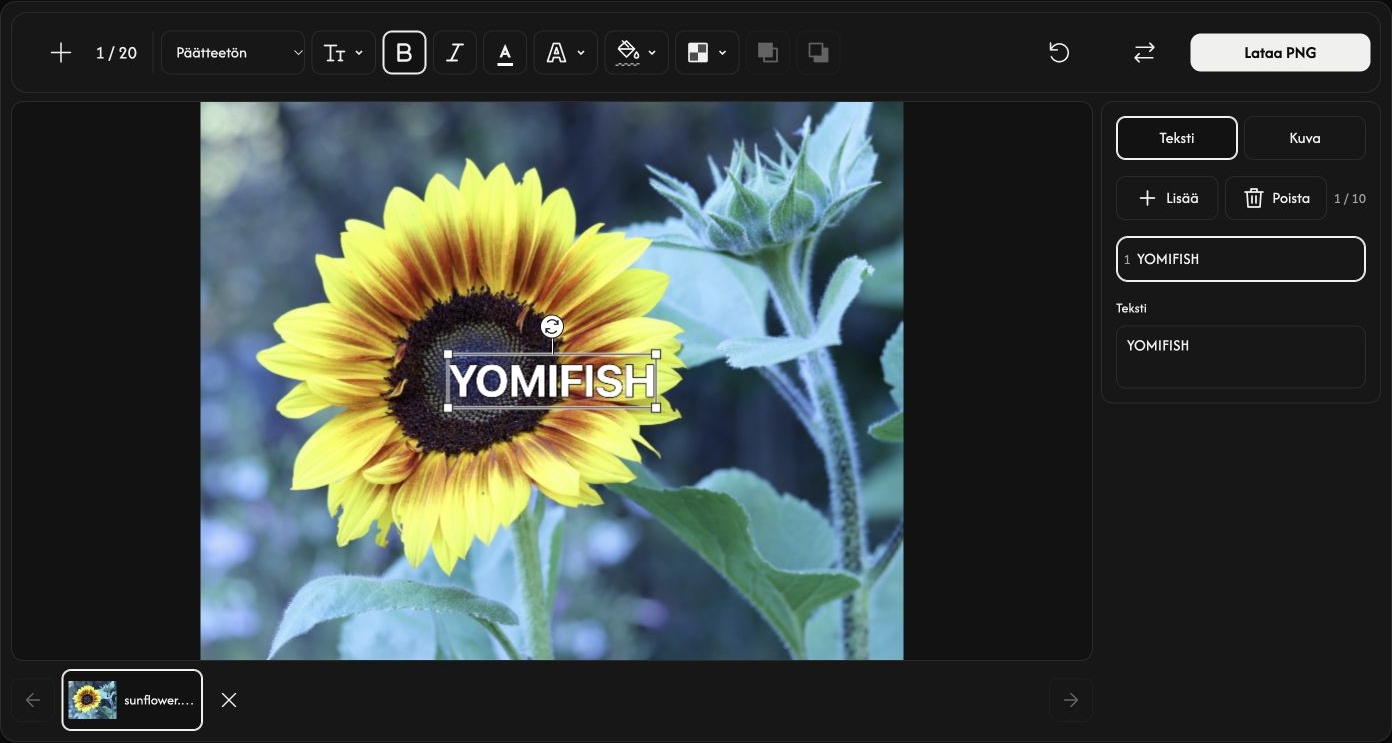
Sijoita tasot ja tarkista jokainen valokuva
Siirrä valittua tasoa vetämällä, muuta kokoa kulmasta vetämällä tai kierrä pyöreästä kahvasta vetämällä.
Siirrä valittu taso kaikkien muiden eteen tai taakse painikkeella Tuo päällimmäiseksi tai Vie alimmaiseksi. Teksti- ja kuvatasoilla on yhteinen pinoamisjärjestys.
Tarkista valokuva valitsemalla sen pikkukuva. + lisää valokuvia, Korvaa korvaa valitun valokuvan ja × poistaa sen. Poista poistaa valitun tason.
Tietokoneella Palauta poistaa kaikki teksti- ja kuvatasot mutta säilyttää valokuvat.
Tallenna PNG-tiedostot
Valitse Lataa PNG yhdelle valokuvalle tai Lataa ZIP usealle. ZIP sisältää yhden PNG:n kustakin valokuvasta alkuperäisissä mitoissa. Alkuperäiset tiedostot eivät muutu.
Latauspainike on esikatselun yläpuolella. Pidä sivu auki, kunnes tallennus on valmis.
Lisää vähintään yksi näkyvä teksti- tai kuvataso, jotta lataus on mahdollista.
Jos jokin menee pieleen
Jos tiedosto hylätään, tarkista sen nimi ja näytetty lyhyt syy. Kelvolliset valokuvat säilyvät. Tallenna ennen sivun päivittämistä tai sulkemista: muokkausistunto tyhjennetään.