


Bilder
Ta bort bakgrund
Ta bort bakgrunden. Låt motivet ta plats.
Bildkomprimering
Minska filstorleken. Behåll detaljerna.
Ändra bildstorlek
Hitta rätt mått.
Bilder till PDF
Samla dina bilder i ett dokument.
Bilder till JPG
Konvertera bilder till JPG.
Bilder till PNG
Konvertera bilder till PNG.
Bilder till WebP
Konvertera bilder till WebP.
Bilder till AVIF
Konvertera bilder till AVIF.
AI-uppskalning
Fler pixlar för din nästa idé.
Beskär
Behåll den del som betyder något.
Skapa kollage
Ordna dina foton i ett kollage.
Skapa GIF
Animera en följd av bilder.
Text och vattenstämpel
Lägg till text eller en vattenstämpel.
Rotera och spegelvänd
Rotera eller spegelvänd din bild.
Skapa memes
Ge din bild en rolig poäng.
Bilder till PDF
Samla dina bilder i ett dokument.
eller släpp bilder här
Stöder JPEG, PNG, WebP, AVIF och HEIC/HEIF · Upp till 50 MB per fil
Så använder du Image to PDF
Välj dina bilder
Välj Välj bilder eller dra och släpp bilder i panelen. Lägg till upp till 50 JPEG-, PNG-, WebP-, AVIF- eller HEIC/HEIF-filer på högst 50 MB vardera. Animerade bilder och PDF-filer stöds inte.
Vänta tills bilderna har öppnats. Varje bild blir en PDF-sida. Filer som inte stöds eller inte går att läsa tar ingen plats i listan.
Ordna dina sidor
Dra ett kort till dess nya plats för att ändra ordningen på PDF-sidorna.
Den böjda pilen på ett kort roterar bilden 90° medurs. Kontrollera sidnumren och förhandsvisningarna innan du sparar.
Välj sidstorlek
Välj Sidstorlek i verktygsfältet. Alternativen öppnas bredvid sidförhandsvisningarna och gäller för alla sidor.
Standardalternativet Anpassa till bild anpassar varje sidas storlek till dess bild. Orientering, Bildstorlek och Position är inaktiverade i det här läget; Marginal kan fortfarande lägga till utrymme runt bilden.
Välj A4 eller US Letter för ett standardformat. Ställ in Orientering på Automatiskt, Stående eller Liggande. Automatiskt väljer riktning separat för varje bild och tar hänsyn till dess rotation.
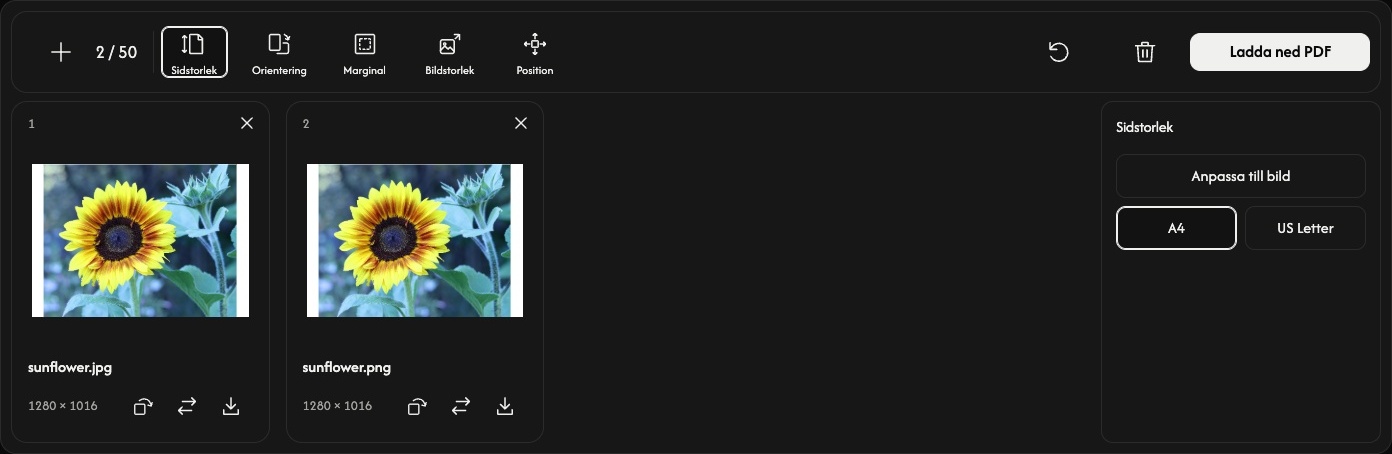
Justera utrymmet runt varje bild
Marginal erbjuder Inga, Liten eller Stor. Förhandsvisningarna uppdateras när du ändrar inställningarna.
Med A4 eller US Letter justerar Bildstorlek bilden till 10–100 % av den storlek som får plats innanför marginalerna. Bildens proportioner behålls. Procentsatsen ändrar inte originalfilens pixelmått.
Använd Position för att placera bilden i mitten, vid en kant eller i ett hörn. Med en mindre bild är det lättare att se utrymmet runt den och dess placering.
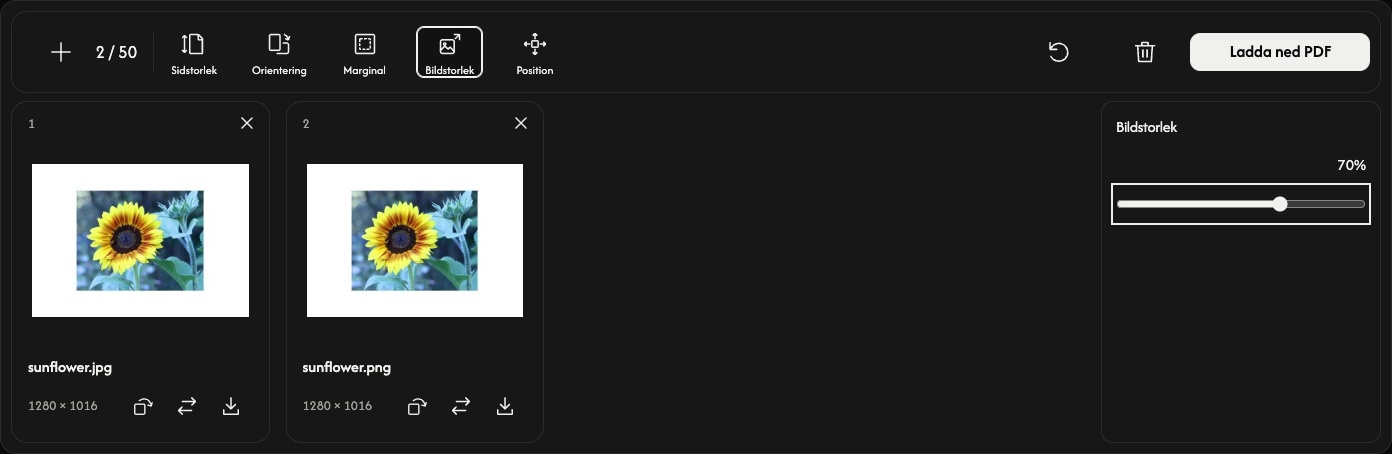
Spara din PDF
Välj Ladda ned PDF längst till höger i verktygsfältet.
Alla sidor omvandlas och sparas tillsammans i en PDF i den ordning som visas, med aktuella inställningar och rotationer. Nedladdningsikonen på ett kort sparar bara den sidan som en separat PDF.
Om webbläsaren öppnar en PDF-förhandsvisning i stället för att spara direkt använder du dess nedladdnings- eller delningsfunktion för att spara filen.
Lägg till eller byt bilder
Använd + eller Lägg till bilder för att lägga till bilder sist och behålla de aktuella sidinställningarna. Ersättningsikonen byter ut en bild på samma plats; bildens rotation återgår till den ursprungliga riktningen.
Använd × på ett kort för att ta bort den sidan. Papperskorgsikonen tar bort alla bilder efter bekräftelse och behåller sidinställningarna. Dina originalfiler finns kvar på enheten.
Återställ, bredvid papperskorgsikonen, behåller bilderna och deras ordning, återställer sidinställningarna till standard och nollställer alla rotationer.
Om något går fel
Om en bild inte kan öppnas ersätter du den med en bild som stöds. Om PDF-filen inte kan skapas följer du meddelandet som visas, använder färre eller mindre bilder vid behov och försöker med Ladda ned PDF igen.