


Bilder
Ta bort bakgrund
Ta bort bakgrunden. Låt motivet ta plats.
Bildkomprimering
Minska filstorleken. Behåll detaljerna.
Ändra bildstorlek
Hitta rätt mått.
Bilder till PDF
Samla dina bilder i ett dokument.
Bilder till JPG
Konvertera bilder till JPG.
Bilder till PNG
Konvertera bilder till PNG.
Bilder till WebP
Konvertera bilder till WebP.
Bilder till AVIF
Konvertera bilder till AVIF.
AI-uppskalning
Fler pixlar för din nästa idé.
Beskär
Behåll den del som betyder något.
Skapa kollage
Ordna dina foton i ett kollage.
Skapa GIF
Animera en följd av bilder.
Text och vattenstämpel
Lägg till text eller en vattenstämpel.
Rotera och spegelvänd
Rotera eller spegelvänd din bild.
Skapa memes
Ge din bild en rolig poäng.
Bildkomprimering
Minska filstorleken. Behåll detaljerna.
Så använder du Compressor
Välj dina bilder
Välj Välj bilder i mitten av panelen eller dra bilder till den. Vänta tills filerna har öppnats innan du väljer inställningar. Avbryt stoppar öppningen av filerna och återgår till bildvalet.
Du kan öppna upp till 50 JPEG-, PNG-, WebP-, GIF- eller SVG-filer, högst 50 MB per fil. Filer som inte stöds läggs inte till i listan och räknas inte med. Bilder som redan har lagts till förblir oförändrade. Animerade bilder måste vara i GIF-format; APNG och animerad WebP stöds inte.
Välj komprimeringsnivå
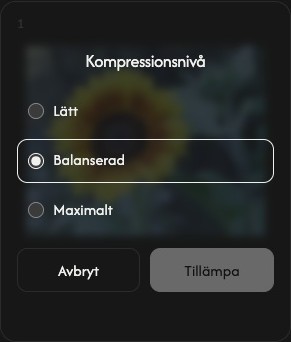
Välj Nivå i verktygsfältet för att öppna Kompressionsnivå bredvid filerna.
Börja med Balanserad. Välj Lätt för lättare komprimering eller Maximalt för kraftigare komprimering.
Nästa komprimering av hela listan använder den här nivån för alla filer. Den valda nivån behålls när du lägger till bilder.
Komprimera och spara
Välj Ladda ned eller Ladda ned ZIP längst till höger i verktygsfältet.
Komprimeringen startar och nedladdningen följer automatiskt. En bild sparas som en enskild fil; flera bilder sparas tillsammans i en ZIP.
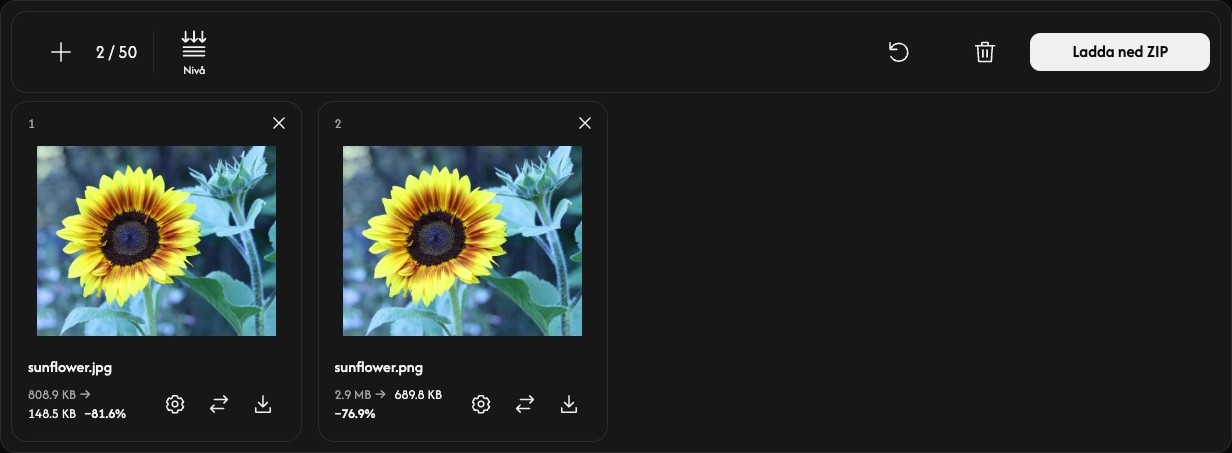
Jämför den ursprungliga och komprimerade storleken på varje kort. Procentsatsen visar den faktiska storleksförändringen; ett plustecken betyder att resultatet är större.
Justera en bild — valfritt
Välj kugghjulsikonen på ett filkort för att öppna bildens inställningar för Kompressionsnivå.
Välj en nivå och Tillämpa för att komprimera bilden direkt. Avbryt stänger inställningarna utan att ändra den. Övriga filer förblir oförändrade.
Använd kortets nedladdningsikon för att spara det aktuella resultatet. Före komprimering sparar ikonen originalbilden. Ersättningspilarna bredvid låter dig välja en annan bild för den platsen.
Lägg till, ordna eller ta bort bilder
Använd + eller Lägg till bilder ovanför listan för att lägga till fler bilder. Ersättningsikonen på varje kort ändrar bara den filen.
Dra ett kort till en annan plats för att ändra ordningen i listan. Bilden, inställningarna och resultatet flyttas tillsammans.
Använd × längst upp till höger på ett kort för att ta bort den bilden. Papperskorgen ovanför listan tar bort alla bilder efter bekräftelse.
Börja med nästa uppgift
Återställ, bredvid papperskorgen, behåller bilderna och deras ordning men rensar resultaten och återställer Balanserad. Spara först de resultat du vill behålla.
Om något går fel
Om en bild inte kan öppnas lägger du till en annan fil. Om komprimeringen misslyckas öppnar du filens inställningar och försöker med Tillämpa igen, eller ersätter bilden. Om ZIP-filen inte kan skapas kan tillgängliga enskilda resultat fortfarande laddas ned från sina kort.